教室のお知らせを書こうと管理画面を開くと、更新のお知らせがいくつも。「押して画面が真っ白になったら、明日の申し込みはどうしよう」。そう思うと、通知を見なかったことにしたくなりますよね。
更新には、不具合や安全性の問題を直す役割もあります。ずっと放置はしたくないけれど、営業後の15分で全部終わらせる必要もありません。最初の15分は、更新するものと、困ったときに戻す方法を確認する時間にしましょう。
ここでは、管理画面で確認できる準備を中心に進めます。サーバーの設定やプログラムには触れません。実際の更新は、バックアップから戻せる見通しと、動作確認の時間がとれる日に回しましょう。画面の名前は環境によって少し違うことがあります。
1.「何の更新か」を分けてメモする
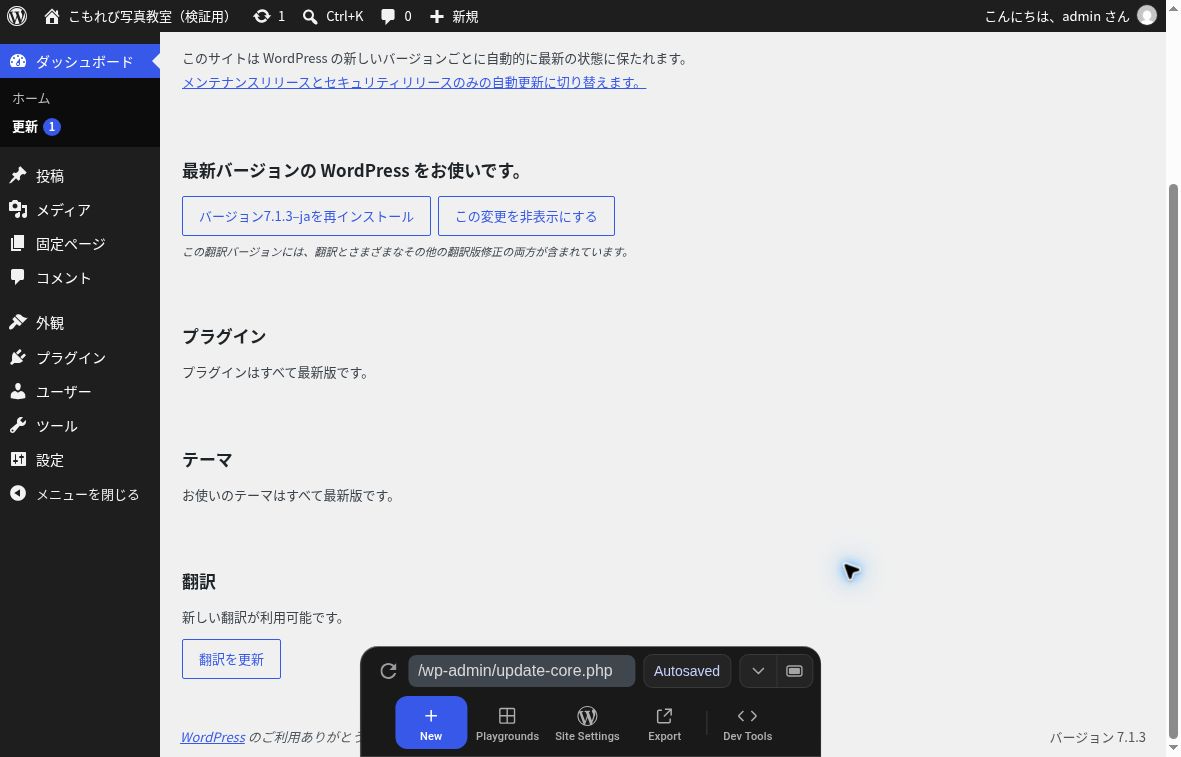
管理画面の「ダッシュボード」から「更新」を開き、今の状態を見ます。主な対象は、WordPress本体、見た目を作るテーマ、機能を追加するプラグインです。日本語などの翻訳の更新が表示されることもあります。
実画面:WordPressの更新画面。今回は確認のみです。「再インストール」や更新ボタンは押しません。
まずは対象の名前、現在と更新後のバージョン、注意書きをメモするか、画面を保存します。この段階では更新ボタンを押しません。
予約や問い合わせに使っているものが含まれているかも見てください。役割が分からないプラグインは、名前を控えるだけで十分です。通知の数をゼロにすることを、今夜の目標にしないでおきましょう。
2.バックアップの「日時」と「戻し方」を確かめる
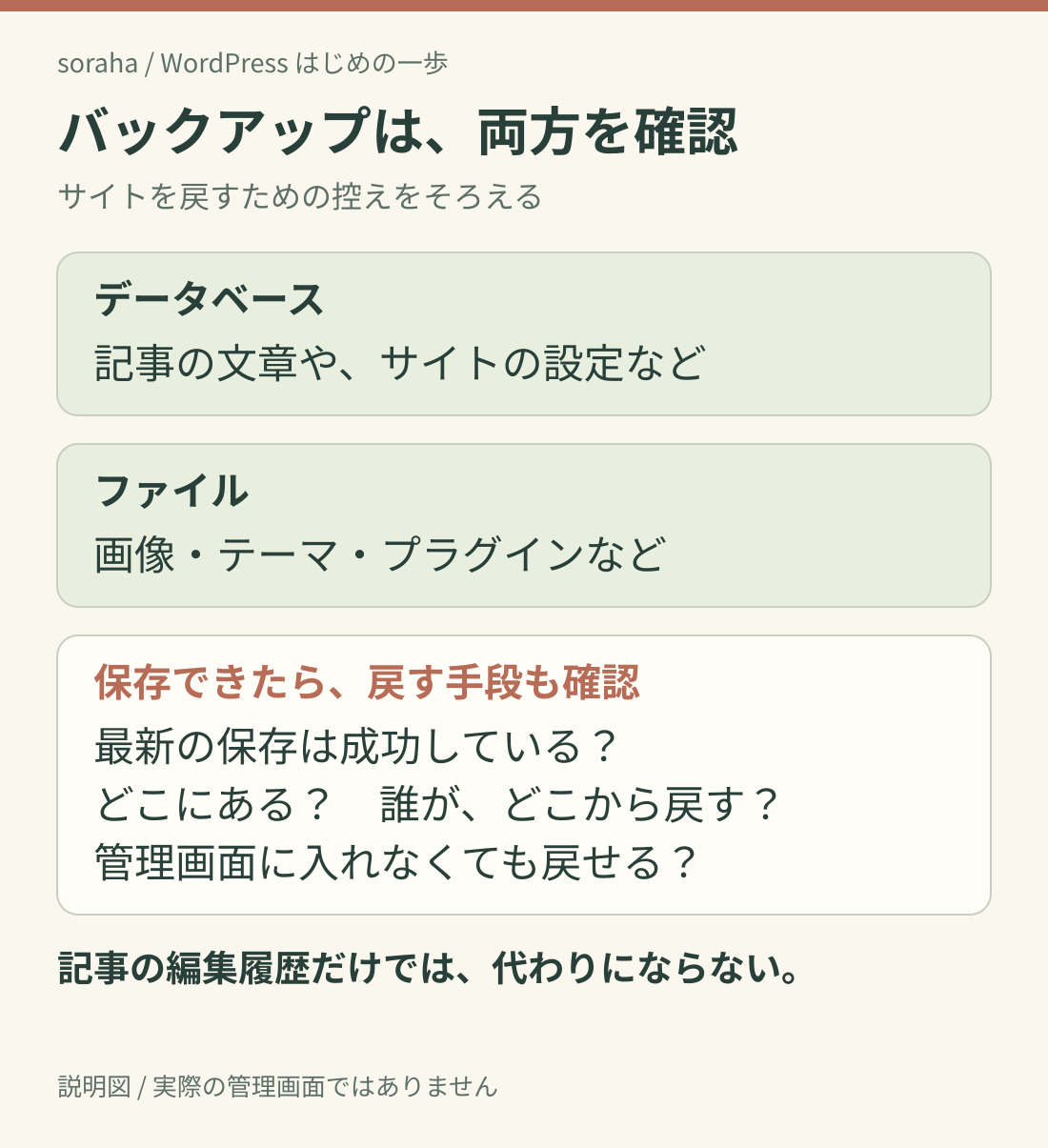
バックアップは、サイトを元の状態に戻すための控えです。契約中のサーバーや、すでに利用しているバックアップ機能で、次を確認します。
・更新直前の状態を保存できるか
・文章や設定を持つデータベースと、画像・テーマなどのファイルの両方が含まれるか
・保存が完了しているか、どこに保存されているか
・管理画面に入れなくても、誰が、どこから戻せるか
説明図:サイトを戻すための控えをそろえる
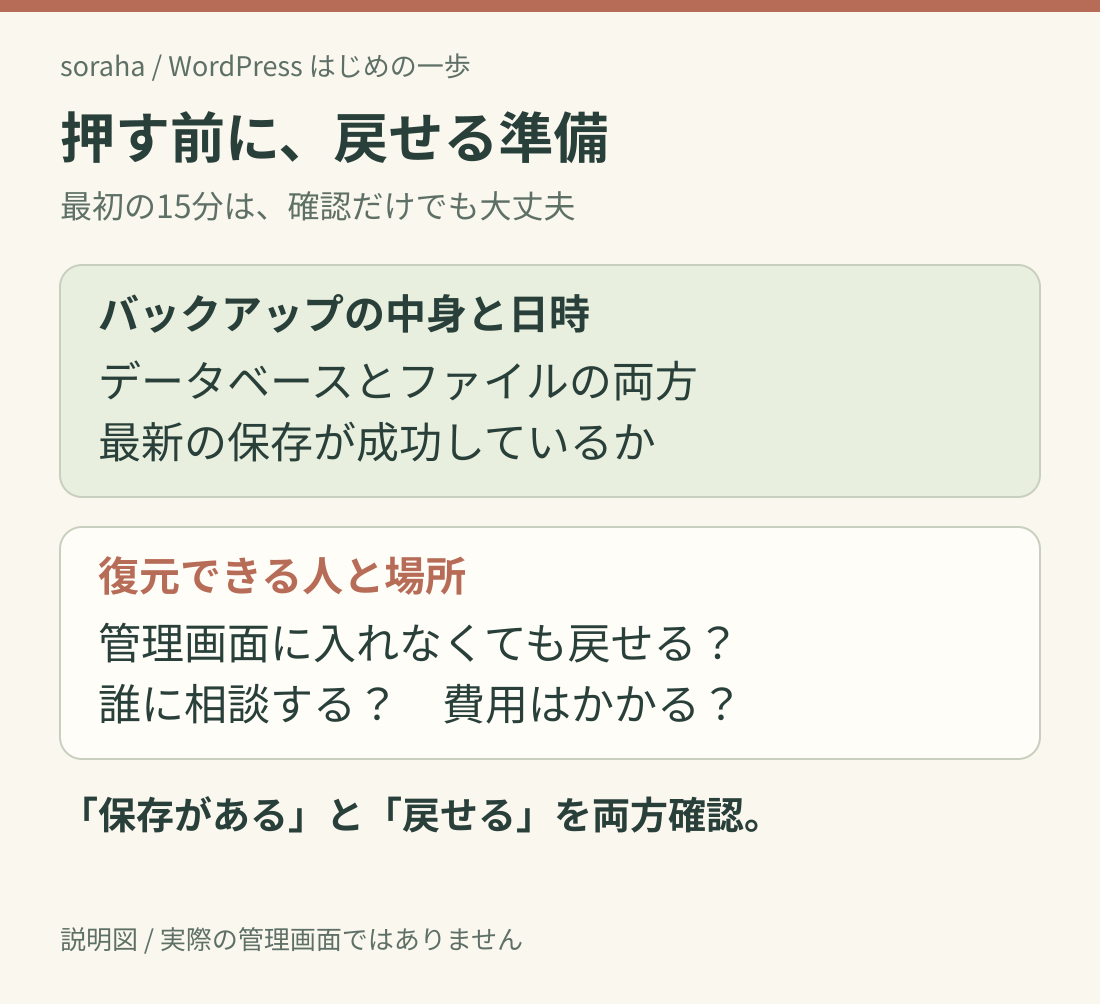
説明図:最初の15分は、確認だけでも大丈夫
「毎日自動保存されているはず」だけで進めず、最新の成功日時を見ます。ダウンロードした控えがあっても、戻す手段が分からなければ、その確認が先です。復元に費用がかかるか、問い合わせが必要かも確かめておくと安心です。
戻し方を試すなら、本番サイトを上書きせず、検証用の場所で行います。自分では判断できない場合は、サイトを作った方や契約先のサポートに、「更新前の状態へ戻す方法を確認できますか」と聞いてみましょう。対応範囲や費用は契約によって異なります。
3.組み合わせと、試せる場所を確認する
プラグインの詳細や提供元の案内を開き、今使っているWordPressへの対応、必要なバージョン、更新時の注意点を確認します。「対応」の表示があっても、自分のサイトに入っているすべての組み合わせで動く保証ではありません。
テーマのファイルに直接手を加えている場合、更新でその変更が消えることがあります。制作時に変更したか分からなければ、テーマの更新前に確認しましょう。
予約・決済など仕事に欠かせない機能、大きなバージョン変更、長期間更新していないサイトは、先に「ステージング」と呼ばれる検証用の複製で試すと安心です。公開中のサイトに影響させず、同じ組み合わせで確認するための場所です。
サーバー会社が用意している場合もあります。作り方が分からなければ、新しいプラグインを思いつきで追加せず、利用できるか確認しましょう。検証用では実際の予約、決済、お客様への通知を発生させない設定も必要です。複製に個人情報が含まれる場合は、閲覧制限も確認します。
ここまでで15分なら、今日は終了。足りない準備と、次に確認する日をメモしておけば、放置とは違う一歩になります。安全性に関する重要な更新と案内されている場合は、準備を後回しにし続けず、早めに担当者へ相談してください。
4.条件がそろったら、一つずつ更新する
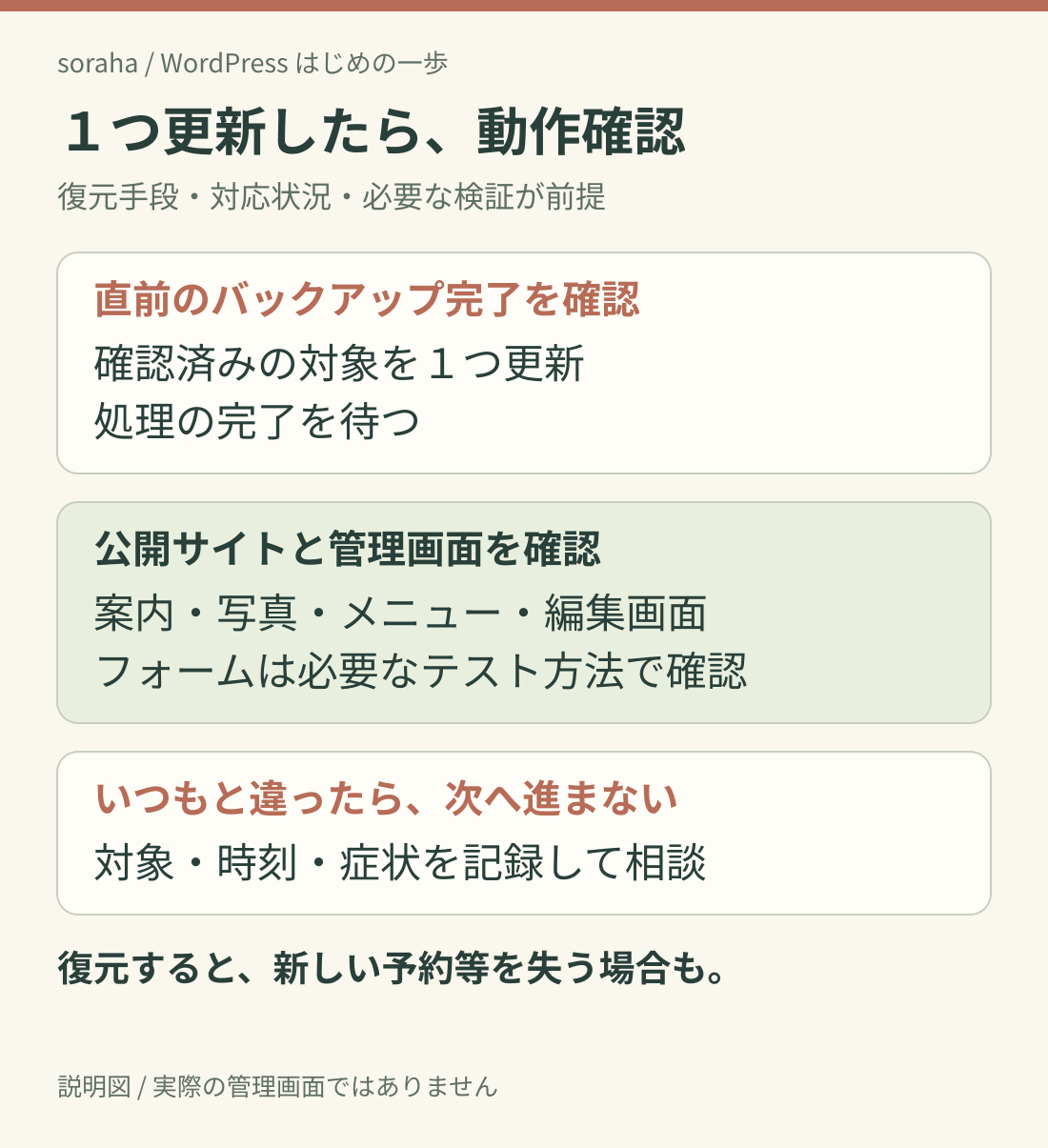
復元手段、対応状況、必要な検証が確認できたら、利用者が少なく、更新後も確認できる時間を選びます。直前のバックアップを取り、完了を確認してから始めましょう。
更新順に提供元の指定がある場合は、その案内を優先します。「必ず本体から」のような決まった順番はありません。どれを先に更新すべきか分からなければ、相談してから進めます。
まとめて選択して一括更新せず、確認済みの対象を一つずつ進め、完了表示を待ちます。処理中に何度も押したり、ほかの更新を同時に始めたりしないでください。途中で止まったように見える場合も、ファイルを自己判断で消すのは避けます。
5.「更新できた」あとに、お客様の動きを確かめる
完了表示が出たら、別のタブやスマホで公開サイトを開きます。次の確認を、一つ更新するたびに挟みます。
・トップページと教室案内が読める
・写真やメニューの表示が崩れていない
・予約や問い合わせの入口が開く
・管理画面に入り、お知らせの編集画面を開ける
フォームは開けるだけで送信できるとは限りません。必要に応じて、自分宛てのテストと分かる内容で、送信と受信まで確かめます。外部の予約システムや決済につながる場合は、用意されたテスト方法を使い、実予約や実課金を発生させないようにしましょう。
いつもと違ったら、そこで次の更新を止めます。更新した対象、時刻、エラーの文言、崩れたページを記録し、事前に確認した窓口へ相談します。バックアップを戻すと、その後に入った予約や投稿などが失われる可能性があるため、慌ててサイト全体を巻き戻さないでください。
説明図:復元手段・対応状況・必要な検証が前提
問題がなければ、更新したものと確認結果をメモして終了です。今日は一つだけでも構いません。残りの確認日も決めておきましょう。
更新が怖いときに必要なのは、勢いで押すことより、戻れる準備と確かめる時間です。最初は「どこにバックアップがあるか分かった」だけでも、次の作業を少し安心して始められます。