レッスンの片づけが終わり、メールを開く。今日もお問い合わせはゼロ。「教室の紹介文を直したほうがいいのかな」と考える前に、一度だけ確かめたいことがあります。
それは、お問い合わせフォームから送った連絡が、自分の受信箱まで届くかどうか。反応が少ない理由は集客とは限りません。ただし、メールが届かないと決まったわけでもありません。
営業後の15分で、設定を直すのではなく「どこまで確認できたか」を残しましょう。相談するときの説明も楽になります。
「送信しました」は、受信箱に届いた合図とは限りません
フォームの送信完了表示は、受信箱への到着まで保証するものではありません。WordPressのメール送信機能でも、処理が成功したことと、相手がメールを受け取ったことは別です。
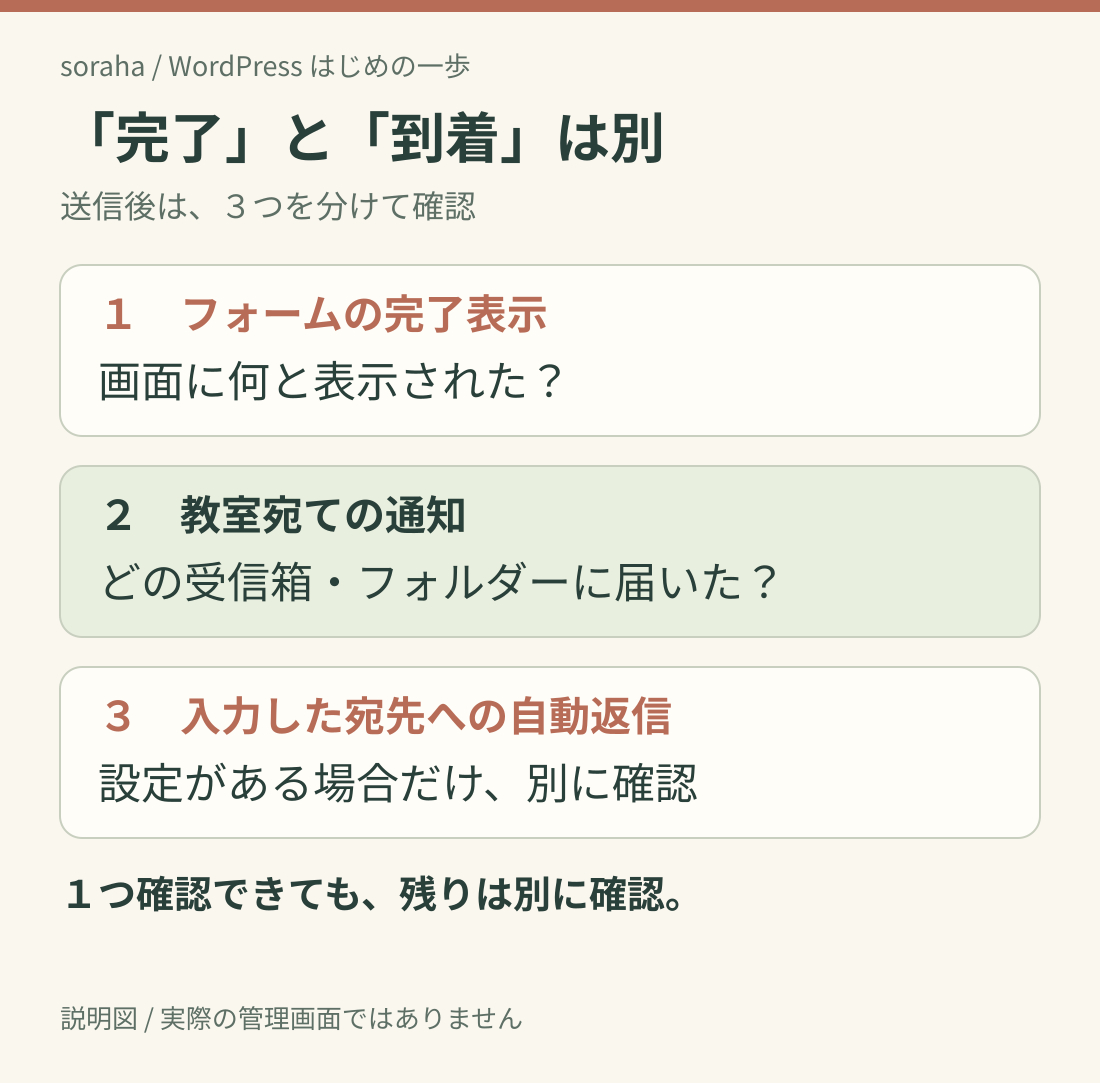
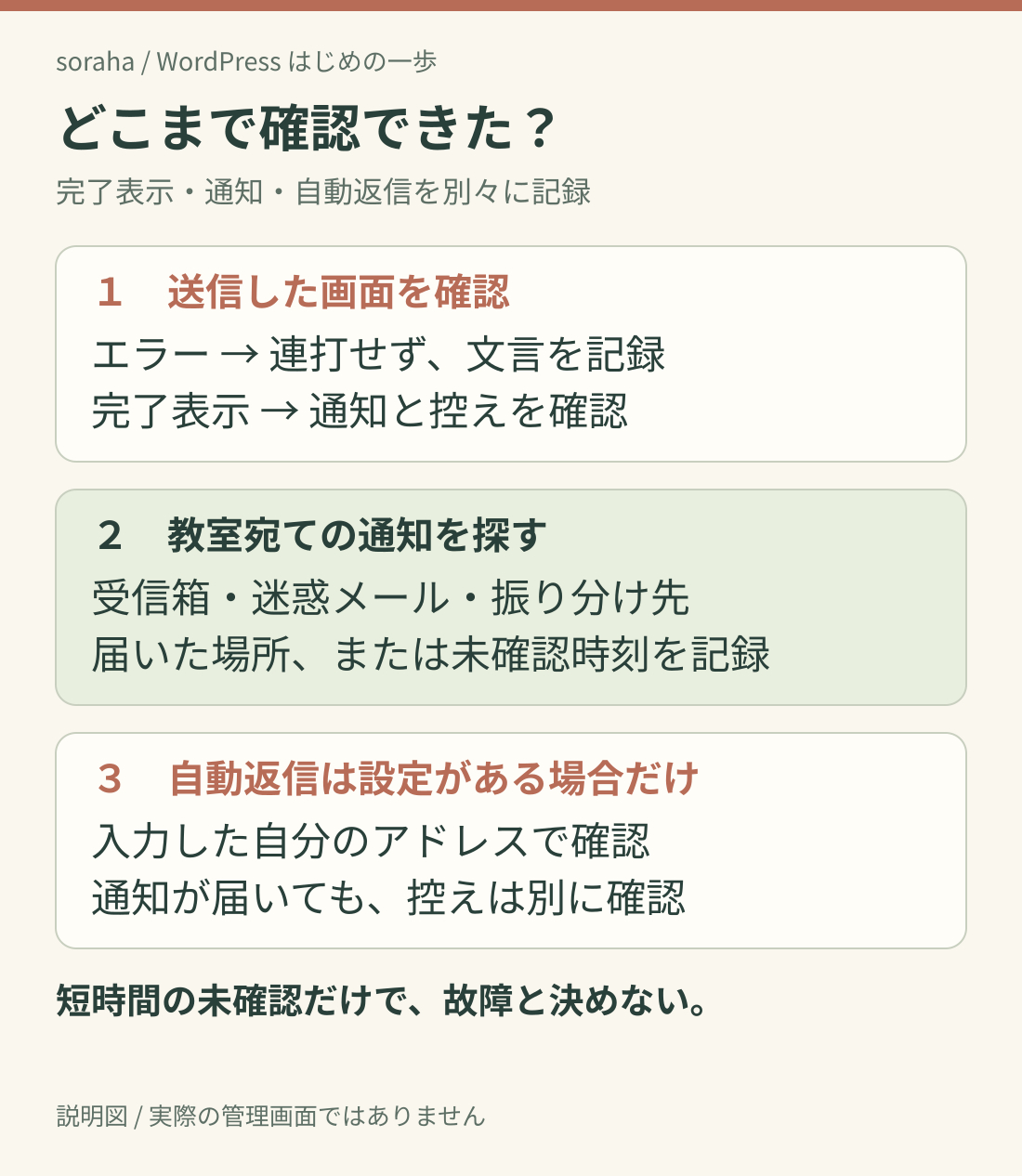
教室宛ての通知と、お客様宛ての自動返信は別々です。自分に控えが届いても、教室宛ての通知まで届いたとは判断できません。自動返信を設定していないフォームなら、控えが来なくても正常です。
説明図:送信後は、3つを分けて確認
今日は「読む・1回試す・記録する」まで
まず、フォームに入力した内容が誰へ送られるかを確認します。通知先が自分の管理するメールアドレスであること、自動返信がある場合も自分のアドレスを入力することが前提です。別の担当者への通知や外部サービスとの連携がある、宛先が分からない場合は、テストをせずサイトを作った方に確認しましょう。
使っているフォームの種類によって、設定画面や呼び方は違います。見慣れない設定を、探し回って変更する必要はありません。分かる範囲でフォーム名、通知先、控えの有無をメモし、保存ボタンは押さずに閉じます。
Contact Form 7を使っている場合は、「メール」設定に送信先があります。「[_site_admin_email]」と入っていれば、通常はWordPressの「設定」→「一般」にある管理者メールアドレスを使う指定です。アドレスを確認するだけにして、ここでは変更しません。同じ画面の「送信元」は別の役割です。他のフォームなら、提供元の案内で通知先の場所を確かめましょう。
最初の3分:いつもの受信箱を確認
教室のお問い合わせを受け取っているメールアカウントを開きます。複数のアカウントを使っている方は、今開いているものが通知先と同じか、アドレスを見比べましょう。
次に迷惑メール、ゴミ箱、振り分け先のフォルダーも見ます。いつもの通知の件名が分かれば、それを検索すると探しやすくなります。見つからなくても、この時点で「フォームが壊れた」とは決めません。
お客様のメールを、確認のために転送したりテストフォームへ貼り付けたりする必要はありません。
次の5分:自分の情報だけで1回送る
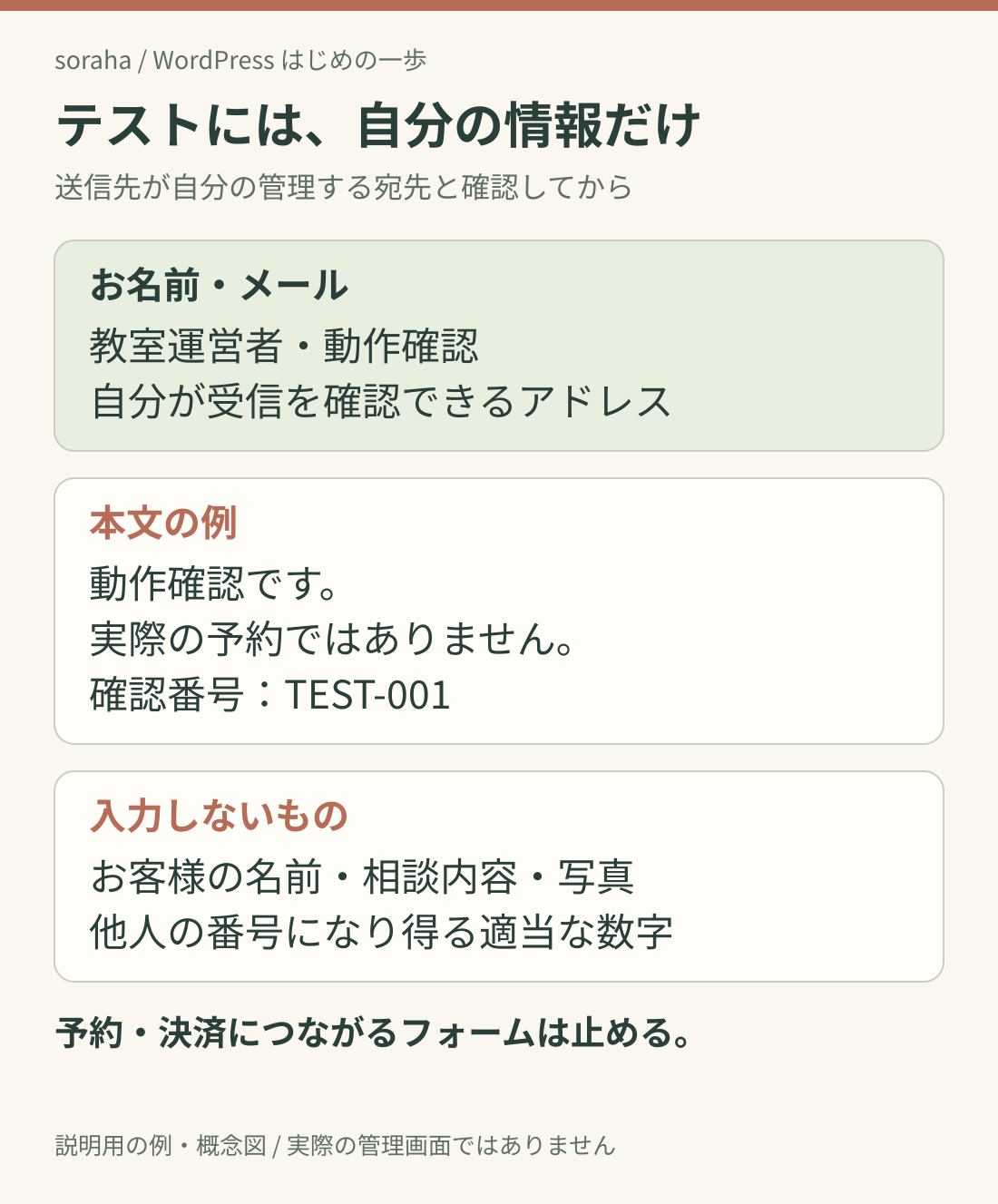
宛先を確認できたら、普段お客様が使うお問い合わせページを開きます。以下は架空の教室の動作確認文です。
お名前:教室運営者・動作確認
メール:自分が受信を確認できるアドレス
本文:動作確認です。実際の予約ではありません。確認番号:TEST-001
必須の電話番号などがある場合は、自分の情報だけを使います。他人の番号になり得る適当な数字や、受講者のお名前・相談内容・写真は入れません。添付は不要です。予約枠の確保や決済まで進むフォームなら、ここでは操作を止めてください。
送信は1回だけ。押した時刻と、画面に出た文章をメモします。エラーが出たら、連打せず、その表示を記録しましょう。画像で残す場合は、入力した個人情報を隠して保管します。
説明図:送信先が自分の管理する宛先と確認してから
残りの時間:通知と控えを別々に確認
教室の受信箱で、先ほどの確認番号を探します。迷惑メールなども確認し、届いた場所と時刻を記録してください。自動返信が設定されている場合は、入力した自分のアドレスでも控えを探します。
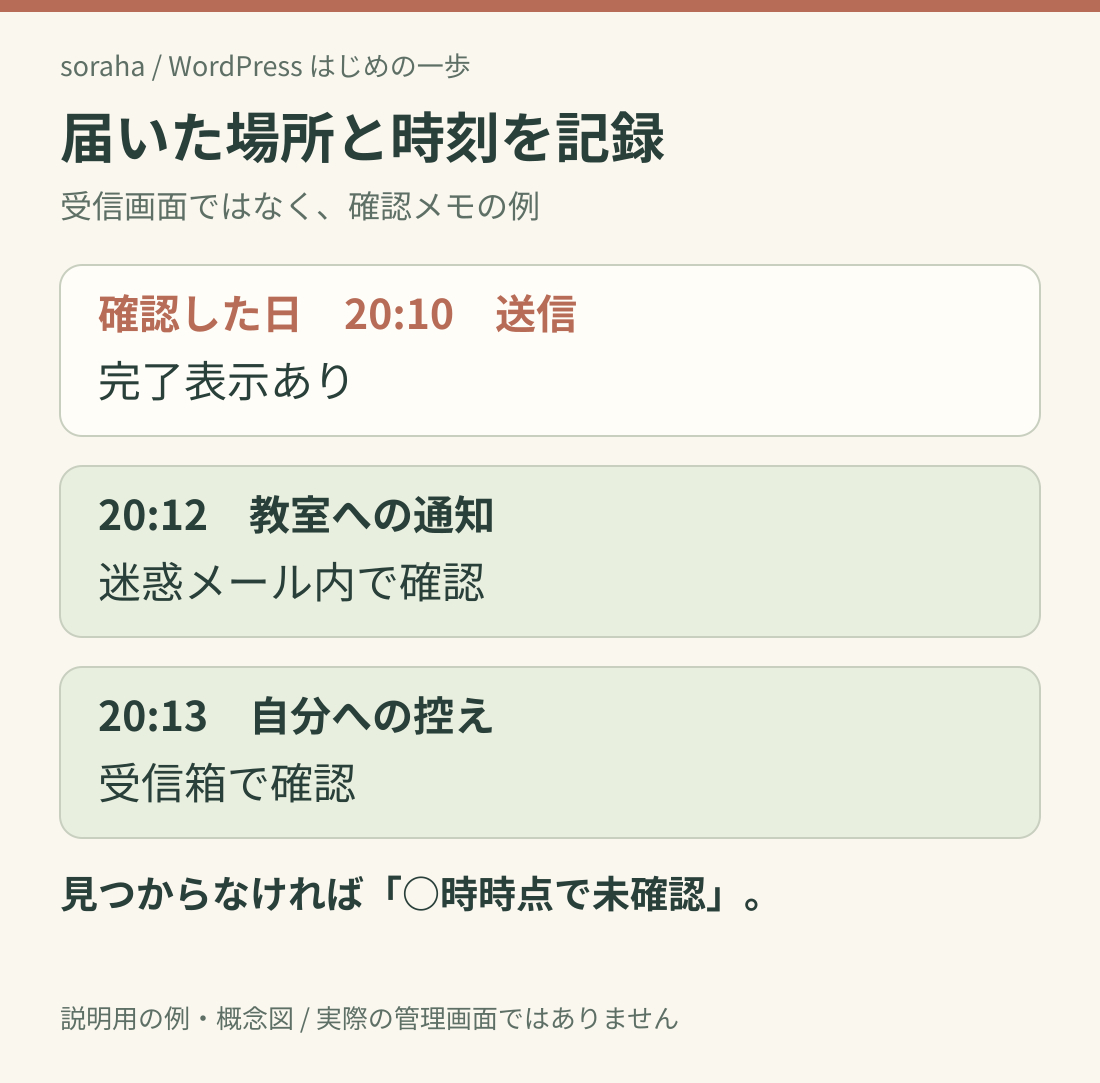
メモは次のような短い形で十分です。
・送信:確認した日の20時10分、完了表示あり
・教室への通知:20時12分、迷惑メール内で確認
・自分への控え:20時13分、受信箱で確認
これは架空の記録例です。届かなければ「20時20分時点で未確認」と書きます。メールが遅れる場合もあるため、15分で見つからないだけでは故障と断定できません。
迷惑メールにあった場合は「到着しているが、普段見ている場所にない」と整理できます。自分のテストメールと確かめたうえで「迷惑メールではない」にすると、次から受信箱へ届きやすくなる場合があります。名称はメールサービスによって異なります。受信箱に届いた場合も、今回の条件で届いたという結果です。過去のお問い合わせがすべて届いていた証明にはなりません。
説明図:受信画面ではなく、確認メモの例
届かなかったら、ここで止めて大丈夫
検索すると、メールの送信方法やドメインの設定を変える記事が見つかります。原因が分からないまま設定を変えたり、メール用の機能を追加したりする前に、まず確認結果を相談してみましょう。サイトを作った方がいなければ、フォーム提供元や契約先のサポートで、メール不達の調査に対応しているか確認します。教室のほかのメールにも関係する場合があります。
相談用にそろえるのは、フォームのページ、分かればフォームの種類、テスト時刻、完了・エラーの文章、通知と控えの確認結果です。お客様の問い合わせ本文やログイン情報は添えません。
今日の手順では設定を変えないため、元に戻す作業もありません。うっかり入力欄を触った場合は、元の値が分かればその値に戻します。自動保存の有無はフォームによるため、閉じれば必ず戻るとは限りません。保存されたか、元の値は何か分からない場合は、推測で直さず相談しましょう。
説明図:完了表示・通知・自動返信を別々に記録
「問い合わせが来ない」を「何時に送って、どこまで届いたか」に変える。今日の成果は、この小さな確認メモひとつです。紹介文を直すか、メールの確認を頼むか。その次の一歩を、落ち着いて選べるようになります。