写真と文章をそろえて、ようやくホームページを公開。スマホで教室名を検索しても見つからない。「公開ボタンを押し間違えた?」と、管理画面を何度も開いてしまうことはありませんか。
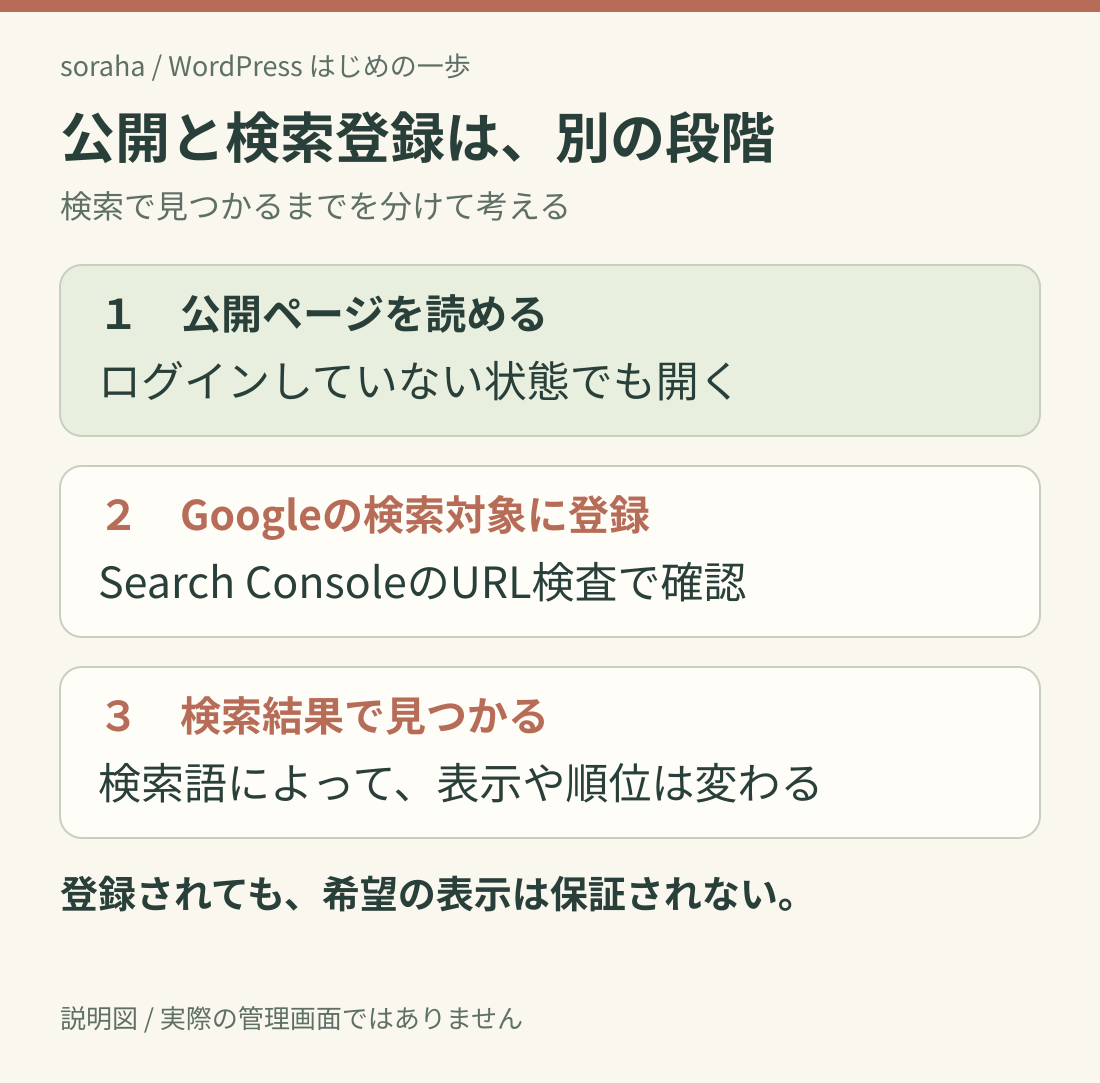
ページの公開と、Googleの検索対象への登録は別の段階です。公開したその日に検索で見つかるとは限りません。今夜は設定を次々に変えず、まず確認だけしてみましょう。
説明図:検索で見つかるまでを分けて考える
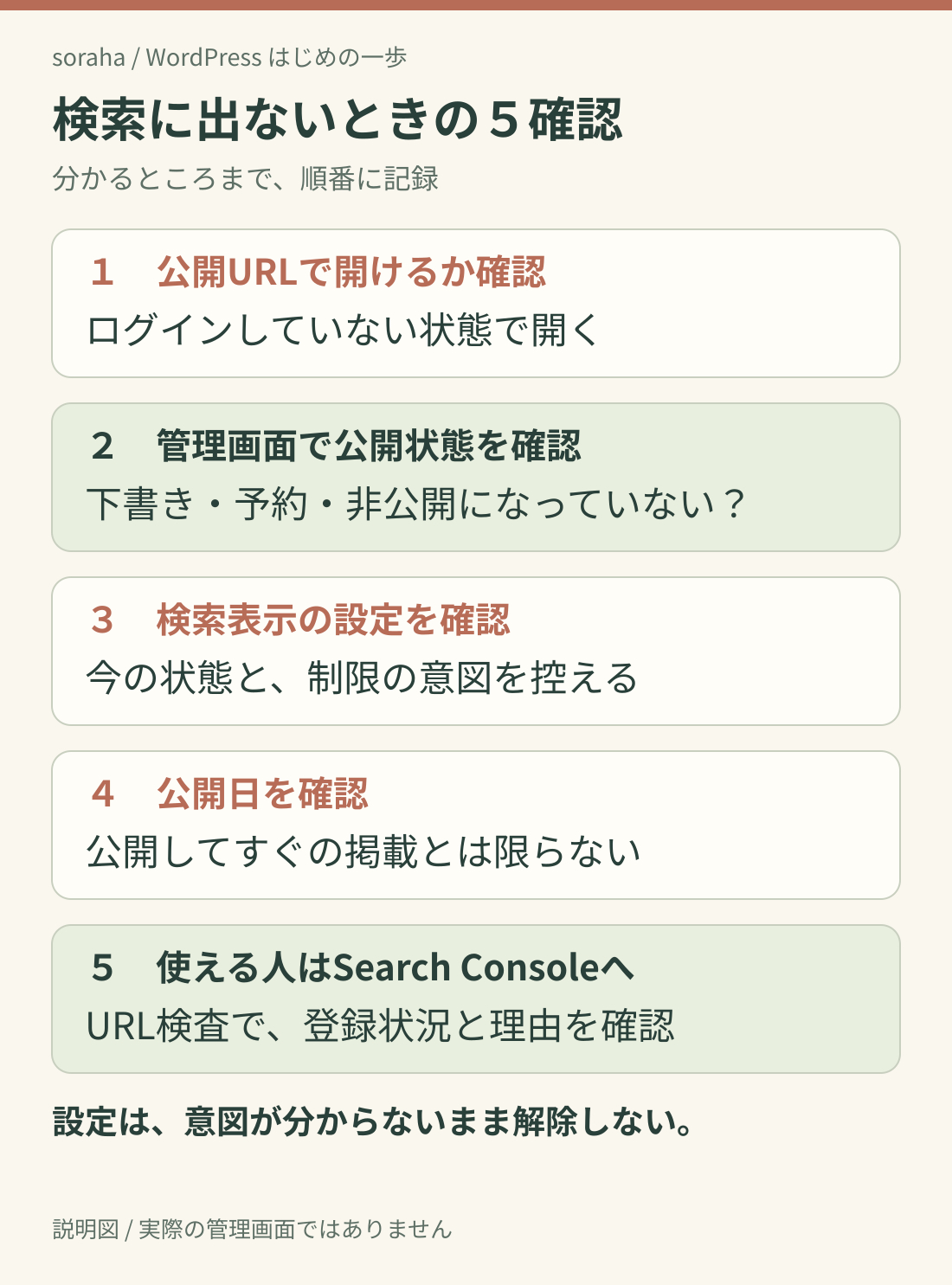
説明図:分かるところまで、順番に記録
用意するのは、検索に出したいページのURLと、短いメモ。15分で途中まででも大丈夫です。画面名は環境によって異なります。
1.お客様に渡すURLでページを開けるか
まず、案内したいページのURLを用意します。編集画面やプレビューのアドレスではなく、お客様に渡す公開ページのアドレスです。
そのURLを、WordPressにログインしていない別のブラウザーなどで開きます。トップページだけでなく、検索に出したい教室案内のページまで開いてみてください。
普通に読めれば、お客様が閲覧できる状態は確認できました。ログインを求められる、ページが見つからない、別のサイトに移る場合は、その画面とURLを記録していったん止めます。
スマホで確かめる場合も、管理者としてログインしていない状態で開きましょう。
2.そのページは「公開」の状態になっているか
次に、管理画面から対象の投稿や固定ページを開き、公開状態を確認します。「下書き」「予約」「非公開」「パスワード保護」などになっていないでしょうか。
明日公開予定の予約記事なら、今はまだ一般公開されていません。予定どおりなら、状態をメモしてそのままにします。
会員限定の案内や、制作途中のテストサイトも、見えないことが意図した状態かもしれません。検索に出すために、パスワードや閲覧制限を外さないでください。
一般公開するつもりのページが下書きなら、内容を確認してから公開します。公開後は、1と同じ方法でもう一度開きましょう。
3.サイト全体の「検索に載せない設定」を確認する
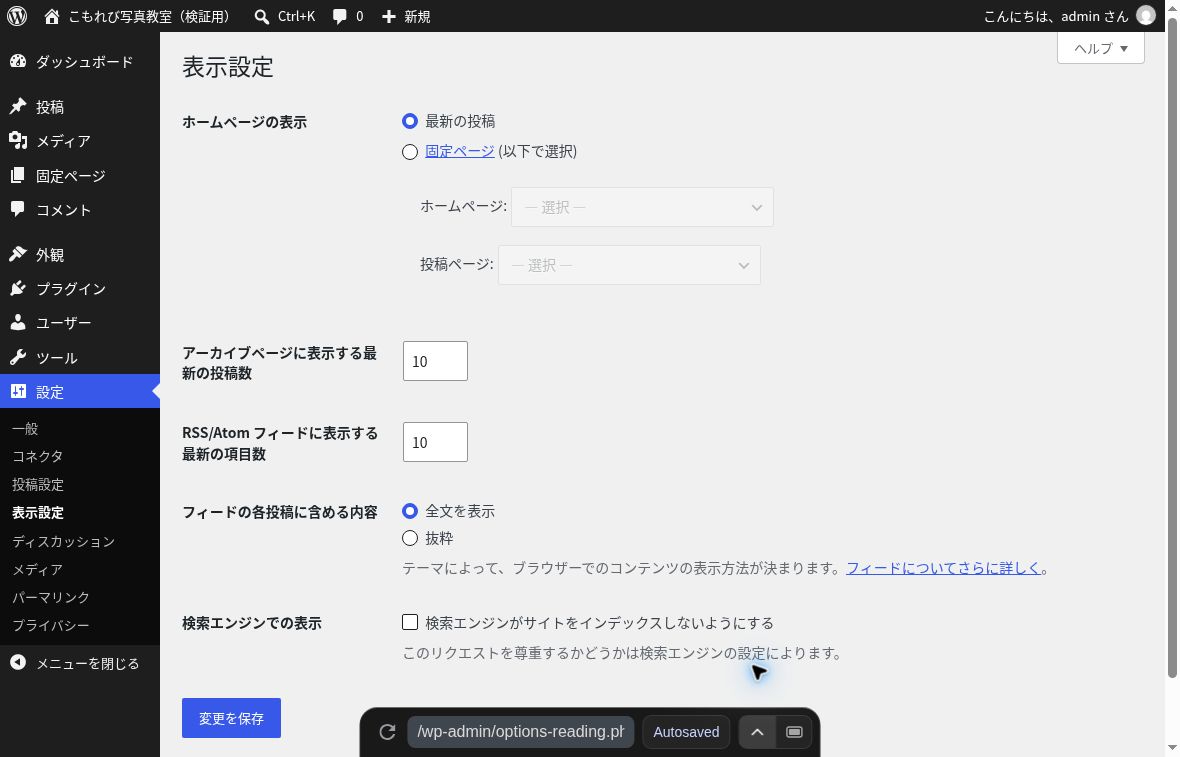
管理画面の「設定」から「表示設定」を開き、「検索エンジンでの表示」の項目を探します。
実画面:「設定」→「表示設定」の検索エンジン向け設定。画面確認のみで、設定変更やSearch Consoleの検査は行っていません。
「検索エンジンがサイトをインデックスしないようにする」という趣旨のチェックがある場合、今の状態を記録します。「インデックス」は、Googleなどの検索対象への登録のことです。チェックが入っていると、検索対象に登録しないようお願いする設定になります。
外す前に、設定の意図を確かめましょう。サイト全体に関係する項目です。本番サイトで、制作中の設定が残っているだけだと確認できた場合に限り、変更前の画面を保存してからチェックを外し、変更を保存します。サイトを作った方がいる場合や限定ページを含む場合は、先に設定の意図を確認しましょう。
このチェックには、訪問者がページを読むこと自体を防ぐ機能はありません。会員の情報などを守るための閲覧制限としては使えない点にも注意が必要です。
4.公開したのは、いつだったか
今日公開したばかりなら、まだGoogleがページを確認していない可能性があります。公開日や、大きく変更した日をメモしておきましょう。
Googleがページを確認するまで、数日から数週間かかることがあります。決まった日数で必ず登録されるわけではなく、時間がたっても検索に載らない場合もあります。
また、「検索対象に登録された」と「教室名や地域名で目立つ場所に出る」も別の話です。見つからなくても、教室名やURLを何度も変える必要はありません。
1〜3で気になる点がなければ、今日は公開日と確認結果を残すところまででも十分です。しばらく前に公開したのに見つからない、以前は出ていたのに見つからなくなった、という場合は、その経緯も次の相談に添えましょう。
5.使える方は、Search Consoleで登録状況を見る
Search Consoleは、自分のサイトをGoogleがどう認識しているか調べるサービスです。すでに使える方は、対象サイトを選び、上部のURL検査欄に、1で確認したURLを貼り付けます。
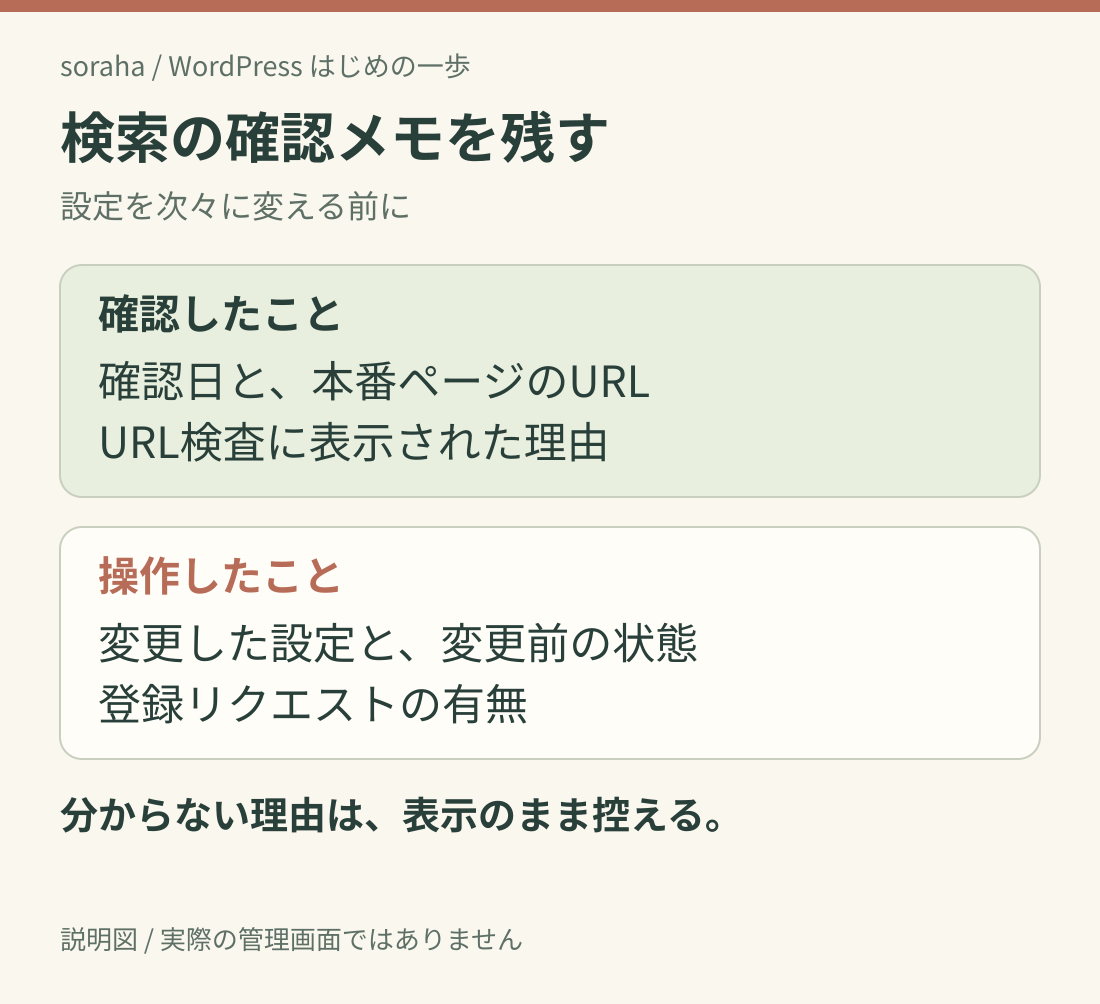
説明図:設定を次々に変える前に
「URLはGoogleに登録されています」という趣旨の表示なら、検索対象に登録されている状態です。ただし、希望する言葉での表示や順位を保証するものではありません。
登録されていない場合は、詳しい理由をそのままメモします。「noindex」「robots.txt」など見慣れない言葉が出ても、検索で見つけた手順を片端から試さず、画面を保存しましょう。サイトを作った方がいれば相談し、自分で作った方はGoogleの公式ヘルプで表示された理由を調べます。必要な制限まで解除しないことが大切です。
まだ使っていない方は、1〜4の確認メモがあれば十分です。新たに利用するには、サイトの所有権を確認するか、管理している方から権限を付けてもらう必要があります。サイトを作った方がいれば、すでに利用しているか聞いてみましょう。自分で作った方は、Googleの公式ヘルプで導入方法を確かめる時間を別に取ります。
一般公開するページで、必要な修正を確認できた場合は、適切な権限を持つ方がURL検査から登録をリクエストできます。これはGoogleに確認をお願いする操作で、登録や掲載時期の保証はありません。同じURLを繰り返し送っても早くなりません。
最後に残すメモは「URL・公開日・確認した状態・変えた設定」の4つ。設定を戻すときは変更前の記録を使いますが、検索結果への反映はすぐとは限りません。非公開情報を誤って公開した場合は、検索設定だけで済ませず、閲覧制限も含めて担当者へ相談してください。
すべて解決しなくても、「ページは読める」「公開設定は問題ない」と分かれば前進です。順に確かめて、分からないところは記録して止まる。その進め方で大丈夫です。