「最初の説明のほうが、分かりやすかったかもしれない」。体験レッスンのお知らせを書き直しているうちに、元の文章が分からなくなることはありませんか。営業を終えた夜は、考える時間も残りわずか。消してしまった言葉を思い出そうとすると、余計に焦ってしまいますよね。
WordPressには、保存した文章の前の版を確かめる「リビジョン」という機能があります。ここでは「編集履歴」と呼びます。今日は使い捨ての下書きで、違う文章を二回保存し、見比べて、一つ前へ戻すところまで練習しましょう。公開中の記事は使いません。
編集履歴は、記事の前の版を見る機能
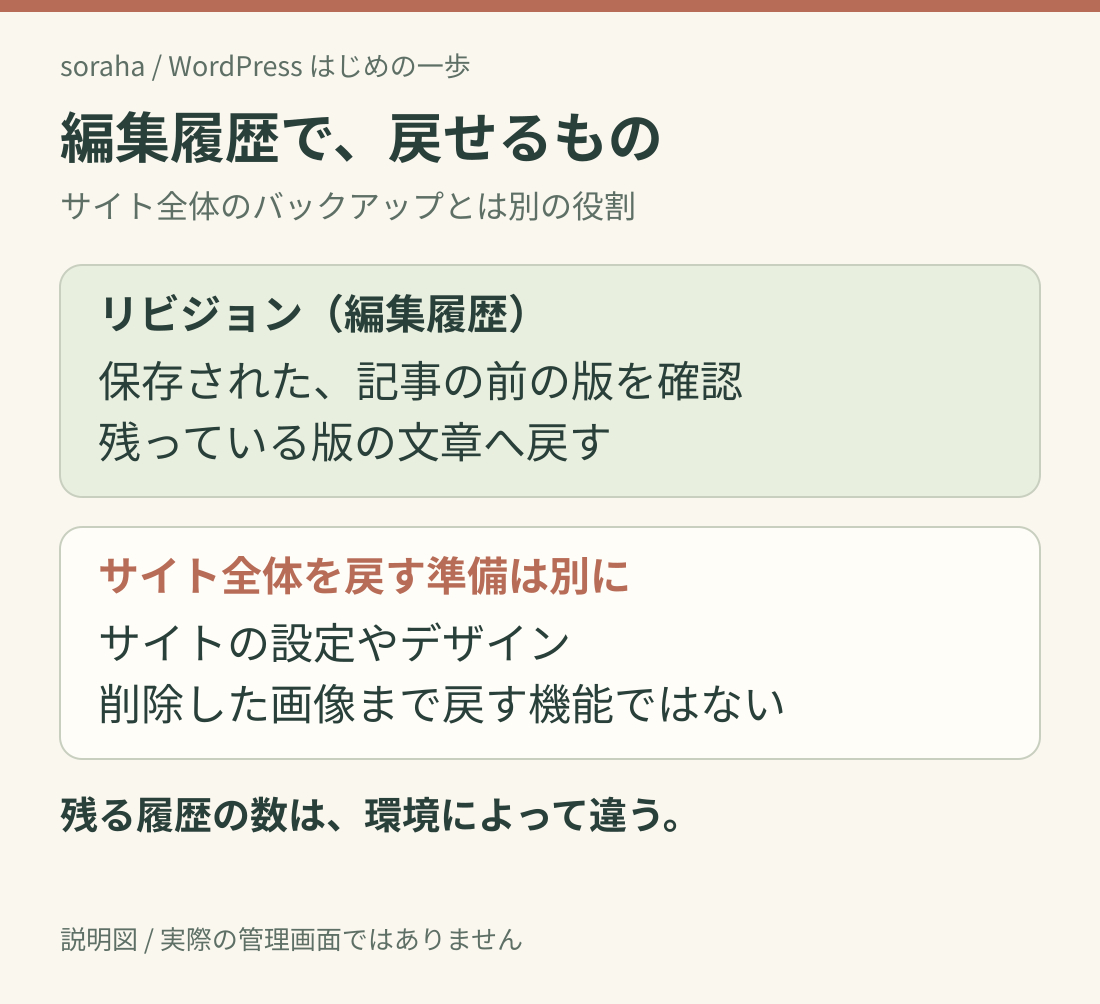
編集履歴は、記事を書き直す途中の内容をたどるためのものです。「復元」は、選んだ前の版を今の記事へ戻す操作を指します。
ただし、サイト全体を守るバックアップとは役割が違います。サイトの設定やデザイン、削除した画像ファイルまで、まとめて元どおりにする機能ではありません。また、残る履歴の数はサイトの設定によって異なり、履歴の保存自体が無効になっている場合もあります。「いつでも全部戻せる」と考えず、まず自分の画面で履歴が見えるか確かめます。
公開済みの記事で復元すると、公開中の内容にすぐ影響する場合があります。確認用のつもりで押さず、今回の練習は最後まで下書きだけで進めてください。
説明図:サイト全体のバックアップとは別の役割
準備:失って困らない文章を用意する
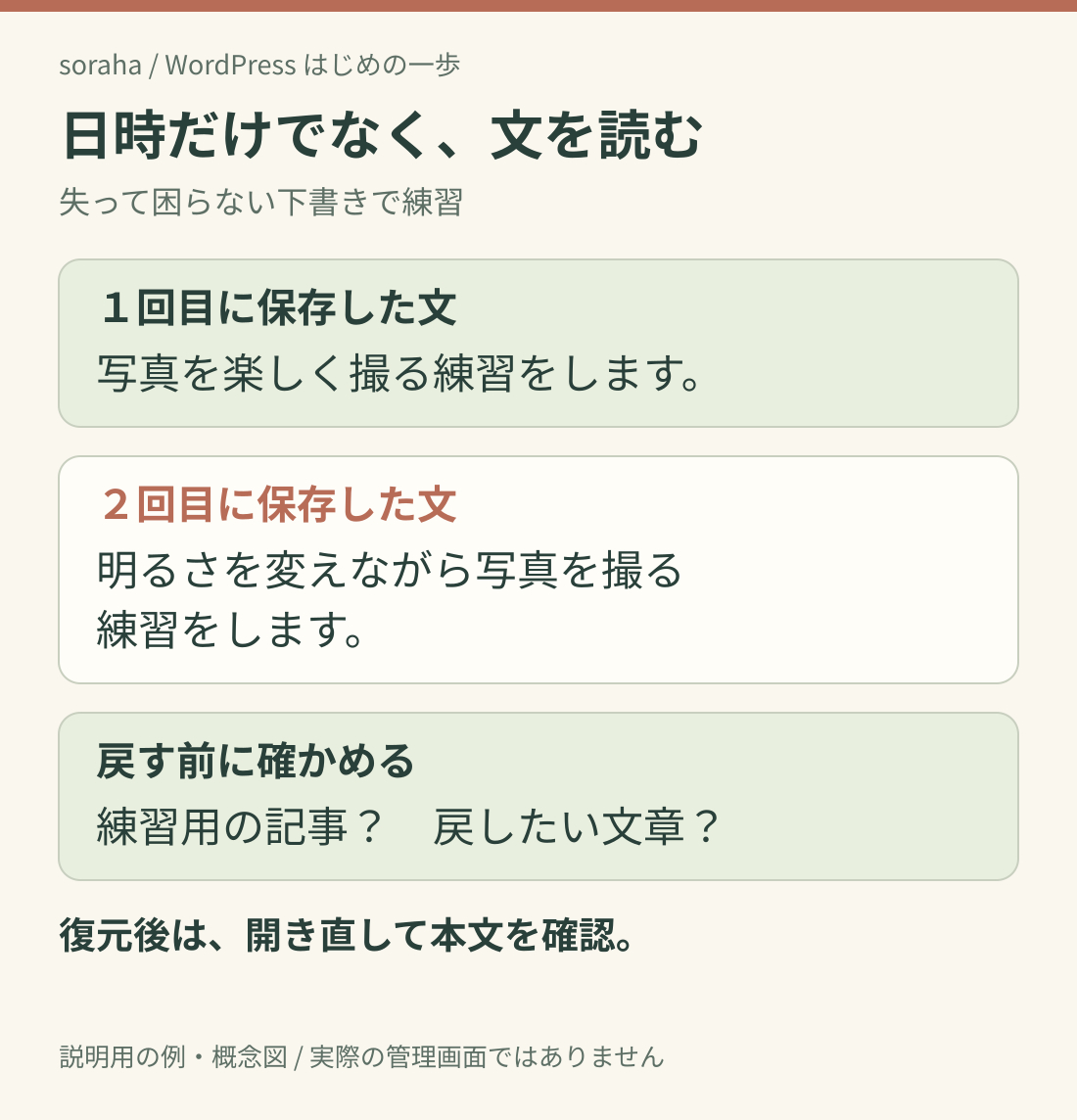
「投稿」から新しい記事を作り、タイトルを「履歴の練習・公開しない」にします。生徒さんの情報や実際の募集条件を使う必要はありません。本文には、次の一文を入力しましょう。
「写真を楽しく撮る練習をします。」
記事の状態が「下書き」であることを確かめ、下書きを保存します。「公開」は押しません。保存が終わった表示が出るまで待ちます。これが一回目の保存です。
次に、本文を次の一文へ書き換えます。
「明るさを変えながら写真を撮る練習をします。」
もう一度、下書きを保存し、完了を待ちます。これが二回目の保存です。同じ文章のまま保存するのでなく、違いが分かるように内容を変えるのがポイントです。
説明図:失って困らない下書きで練習
操作:編集履歴の入口を探す
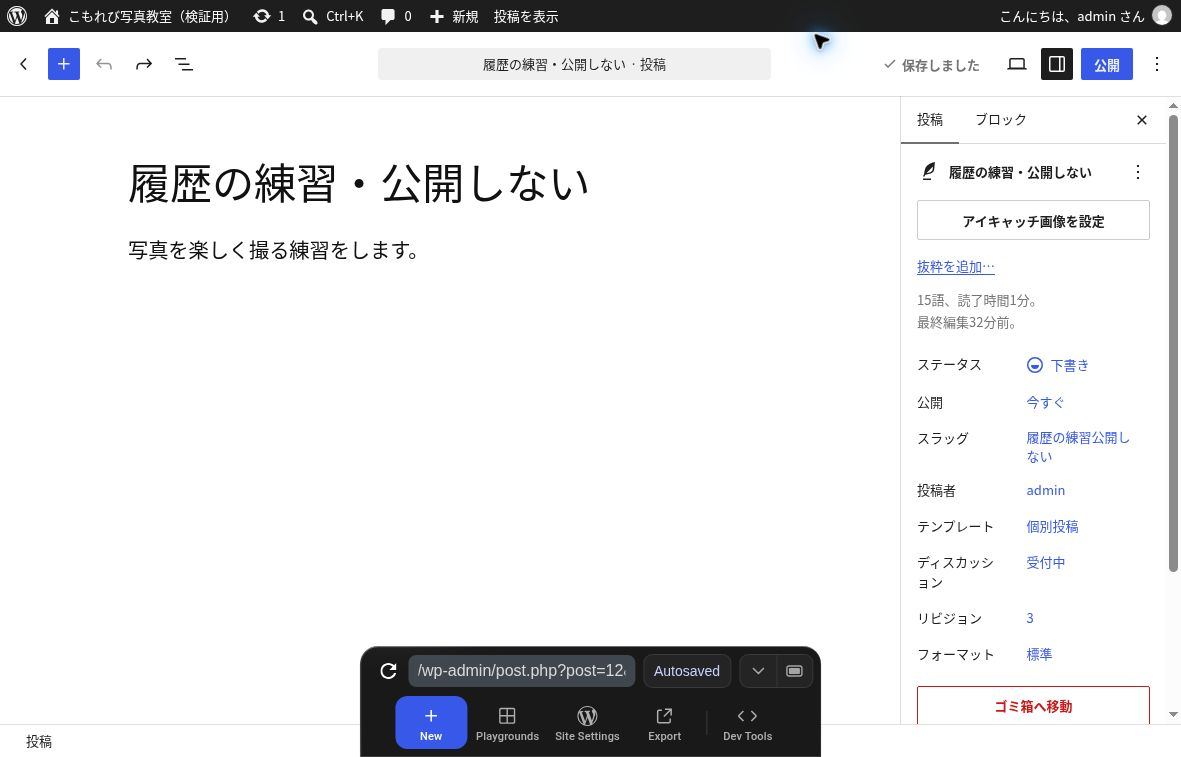
編集画面の右上の設定ボタンを開き、右側の「投稿」にある「リビジョン」の数字を押します。「ブロック」側を開いていると見つからない場合があります。
WordPressの版によって、入口の表示や開いた先の画面が違います。この記事の画面はWordPress 7.1.3の日本語表示です。数字やアイコンの位置が手元と違っても、慌てて別の設定を変えなくて大丈夫です。
二回保存しても履歴が見つからなければ、保存完了を確認して記事を開き直します。それでも出ない場合は、今日はここで終了しましょう。履歴を保存しない設定なども考えられるため、コードや追加機能には触れず、サイトを作った方に確認します。自分で作った方は、契約先のサポートで履歴設定の確認に対応しているか聞いてみましょう。
比較:日時と文章を確かめる
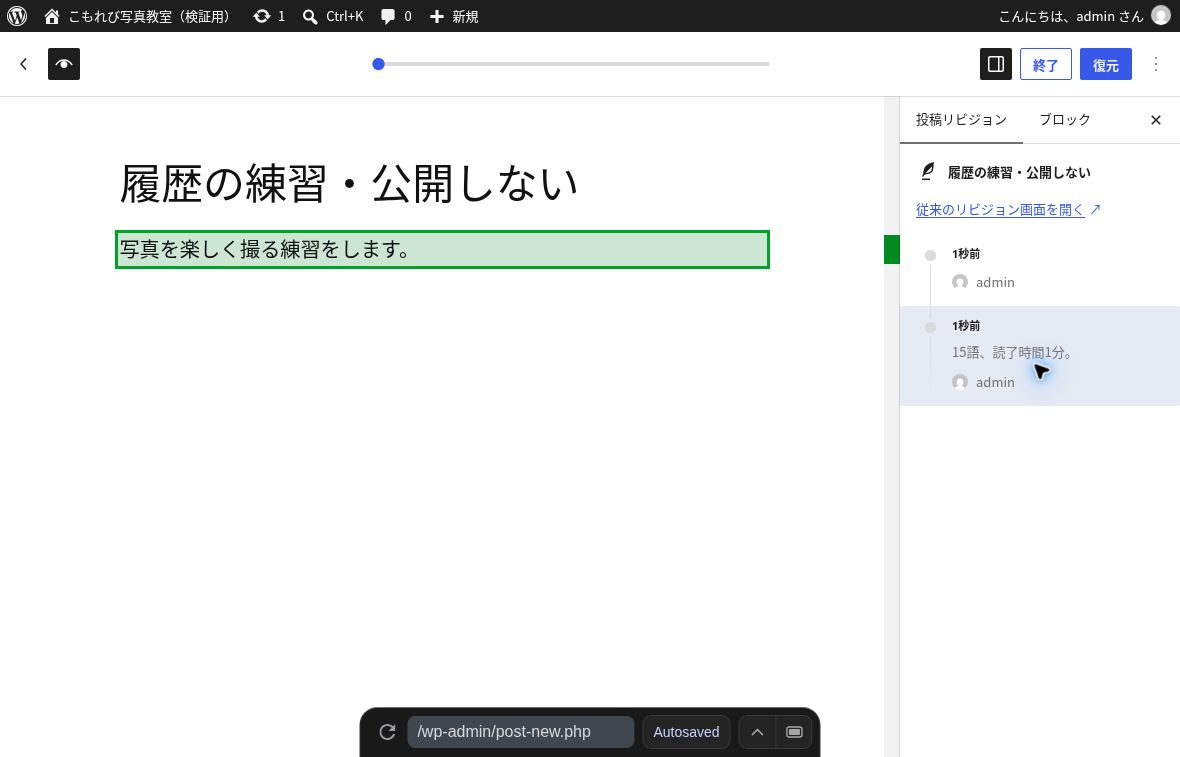
履歴を開いたら、表示された保存日時を見ます。この記事の画面では、右側の保存履歴から一回目と二回目を選び、文の違いを確かめます。以前の版では、上部のスライダー(つまみ)で切り替え、二つの版を左右に並べて比較する画面もあります。
色が付いた部分は変更箇所を見つける手がかりです。ただ、色だけで決めず、文を読んでください。今回戻したいのは「写真を楽しく撮る練習をします。」が入った版です。日時が近くても、別の保存内容を選んでいないか確認します。
従来の比較画面では、文章のまわりに記号や英字が出ることがあります。表示の仕組みに使う情報なので、意味を全部理解する必要はありません。練習用の日本語の一文を目印にしましょう。
実画面:履歴から戻したい文章を選んで確認。
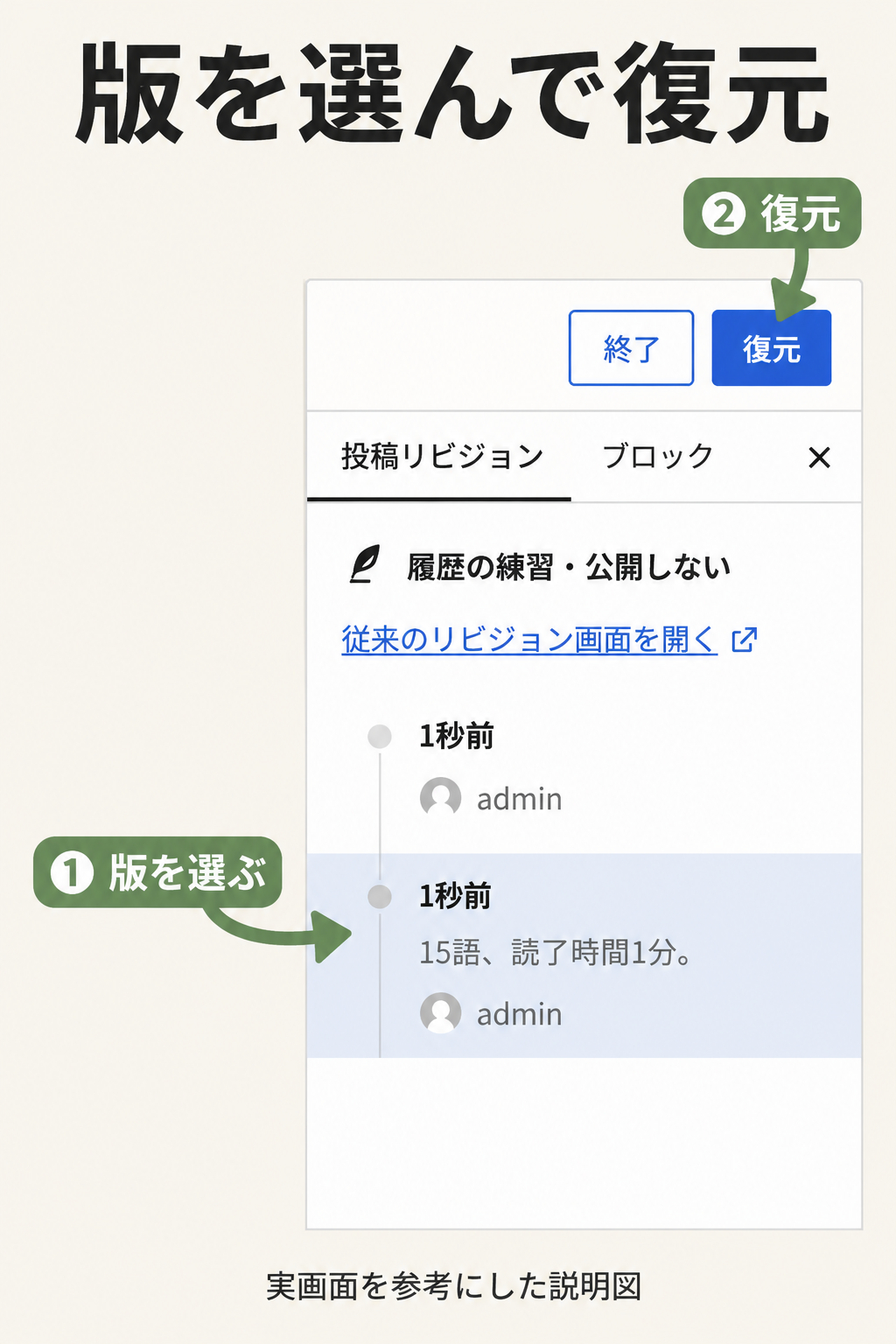
実画面を参考にした拡大説明図:戻したい版を選び、左側の文章を確認してから「復元」を押します。原始スクリーンショットではありません。
復元:選んだ版へ戻して、読み直す
タイトルが練習用の記事であることをもう一度確かめます。そのうえで、右上の「復元」を押します。以前の版では「このリビジョンを復元」など、表示名が異なる場合があります。何が戻るか判断できない画面では、押さずに止まりましょう。
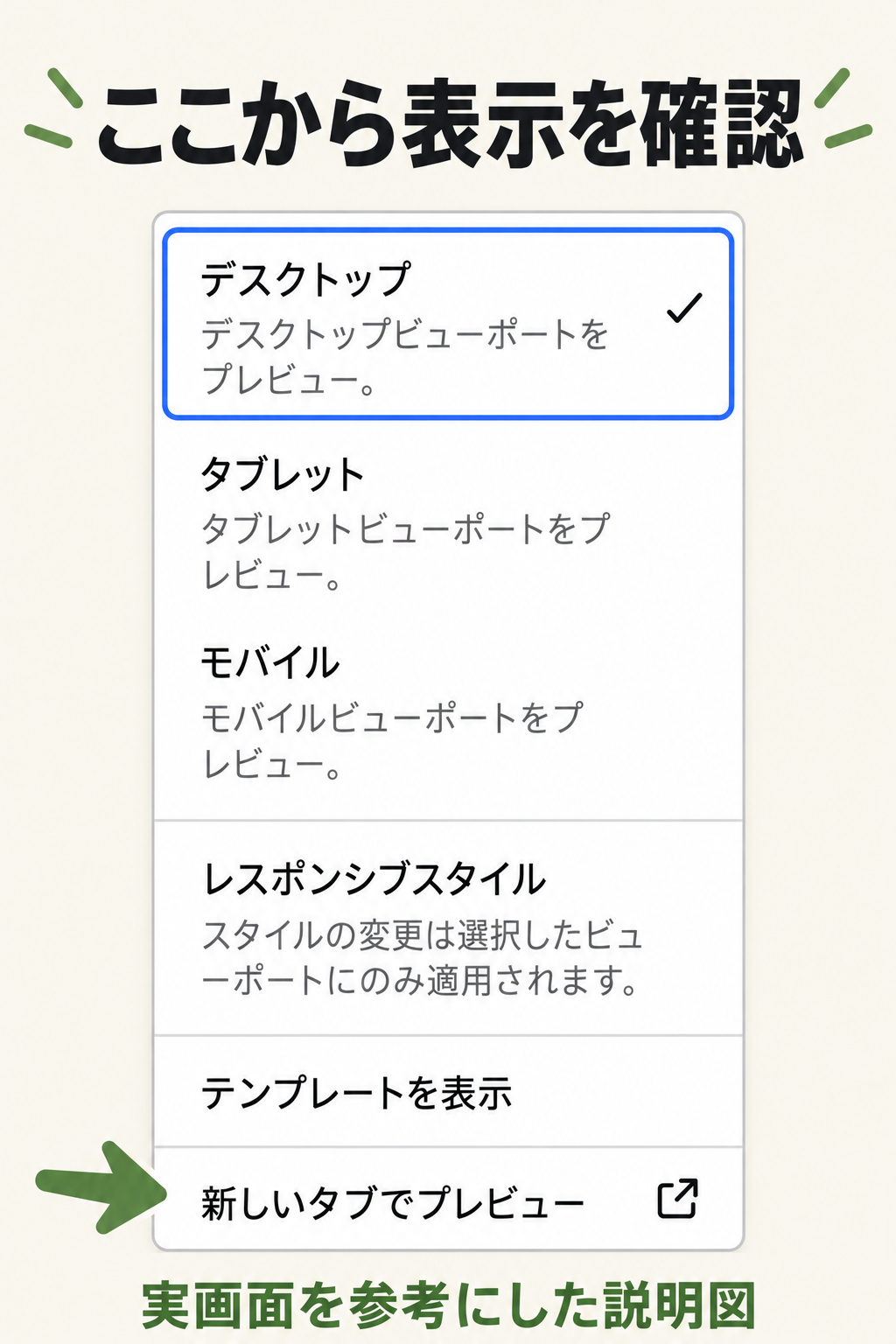
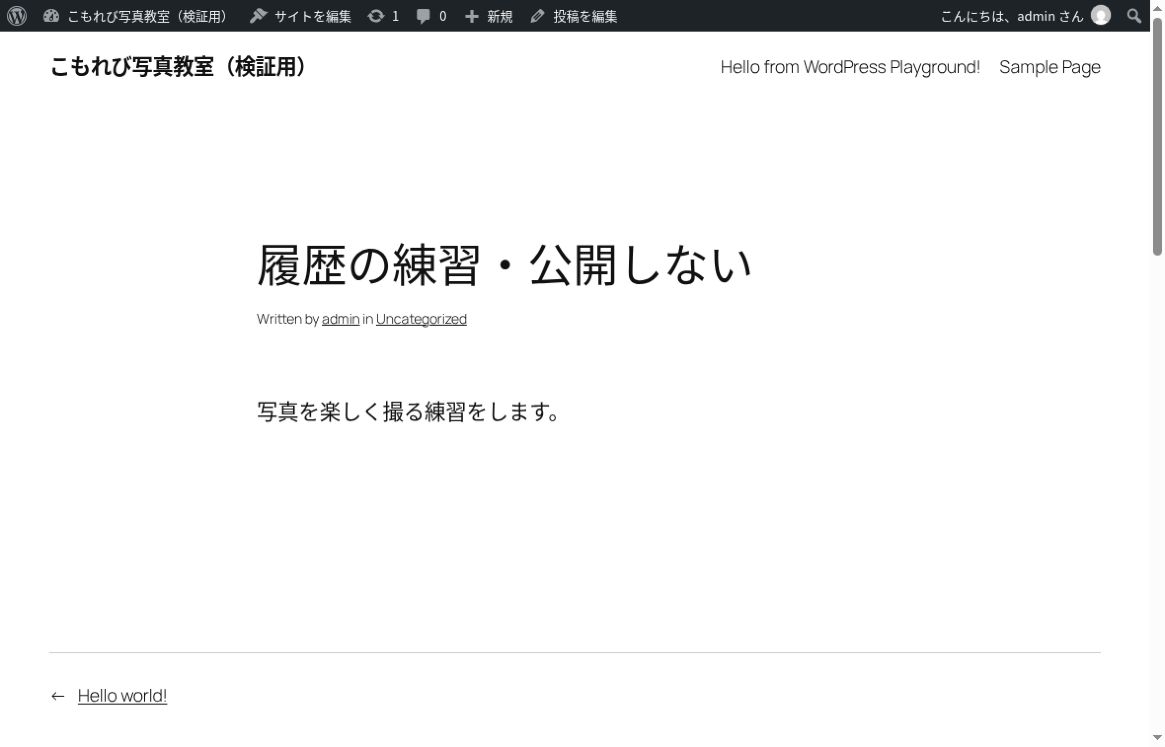
編集画面に戻ったら、本文が一回目の文章になっているか読みます。下書きの状態も確認してください。未保存の表示があれば下書きを保存し、上部の「表示」から「新しいタブでプレビュー」を開きます。一回目の文章が表示されれば、戻せたことを確認できました。
実画面:復元済みの練習用下書きを開き直して、一回目の文章と下書き状態を確認した画面。
実画面を参考にした拡大説明図:右上のパソコンの形の「表示」から開くメニューです。「新しいタブでプレビュー」を選びます。原始スクリーンショットではありません。
実画面:復元後の練習用下書きをプレビューで確認。
違う版を戻したらどうする?
慌てて別のボタンを押さず、履歴を再度開き、戻したい文章を含む版が残っているか探します。残っていれば、内容を確認してその版を復元します。今回の練習なら、上に書いた一文を本文へ入力し直して、下書きを保存しても大丈夫です。
本番の記事で目的の履歴が見つからない場合は、自己判断で何度も復元せず、現在の文章を別のメモへ控えてからサイトを作った方へ相談してください。ブラウザーの「戻る」は記事の内容を確実に戻す操作ではありません。
今夜は「前の文章を探す場所が分かった」で十分です。書き直す前には大事な文章を別のメモにも残す。そのうえで編集履歴を使えれば、次のお知らせも少し落ち着いて書けるはずです。