これまで書いたお知らせを、一覧で見返したとき。「体験レッスンのお知らせ」も「撮影のコツ」も、同じ「未分類」に入っていることに気づく。直したいけれど、どこを押せばよいか分からない。そんなことはありませんか。
写真教室を一人で続けていると、記事を書くところまでで手いっぱいになりますよね。今日は過去の記事を全部整理しなくて大丈夫です。公開しない練習用の記事を一つ作り、すでにある仲間分けを選んでみましょう。「未分類」だけの方は、教室に合う分類名を考えるところまでで大丈夫です。営業後の15分で、選び方と戻し方を確かめるのが目標です。
カテゴリーは「記事の棚」
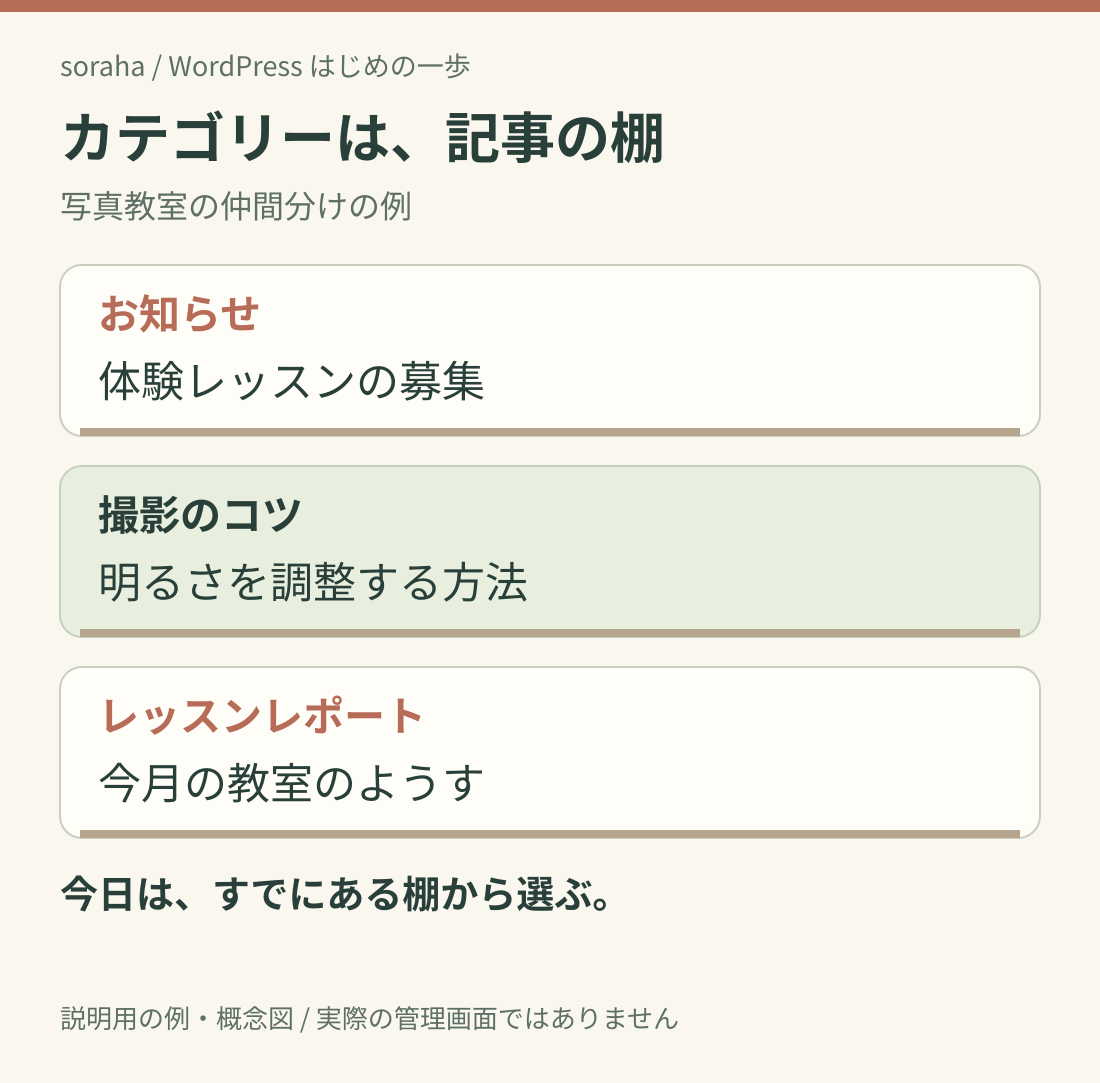
WordPressの「カテゴリー」は、似た内容の記事をまとめる棚のようなものです。写真教室なら「お知らせ」「撮影のコツ」「レッスンレポート」などが考えられます。読者が知りたい話題を探す助けになります。
「未分類」は、最初から用意されているカテゴリー名の一例です。名前が変わっていたり、別のカテゴリーが最初に選ばれたりするサイトもあります。未分類が付いているだけで、記事が壊れているわけではありません。
今日は棚を新設せず、今ある棚を確かめます。カテゴリー名やURL用の文字を変えたり、カテゴリーを削除したりする操作は別の機会にしましょう。
説明図:写真教室の仲間分けの例
準備:公開中の記事では練習しない
管理画面の「投稿」から、新しい記事を作る入口を開きます。タイトルには「カテゴリーの練習・公開しない」と入力し、本文には「カテゴリーを選ぶ練習です」と一行だけ書きましょう。生徒さんの名前や写真は使いません。
記事の状態が「下書き」であることを確認し、下書きを保存するボタンで一度保存します。「公開」は押しません。ボタンの名前や位置はWordPressの版によって違うため、保存か公開か判断できないときは、そこで止めてください。
なお、今回は「投稿」の練習です。教室案内や料金表などで使う「固定ページ」には、標準では投稿と同じカテゴリーがありません。見当たらないからといって、機能を追加する必要はありません。
操作:今の選択を控えて、一つ選ぶ
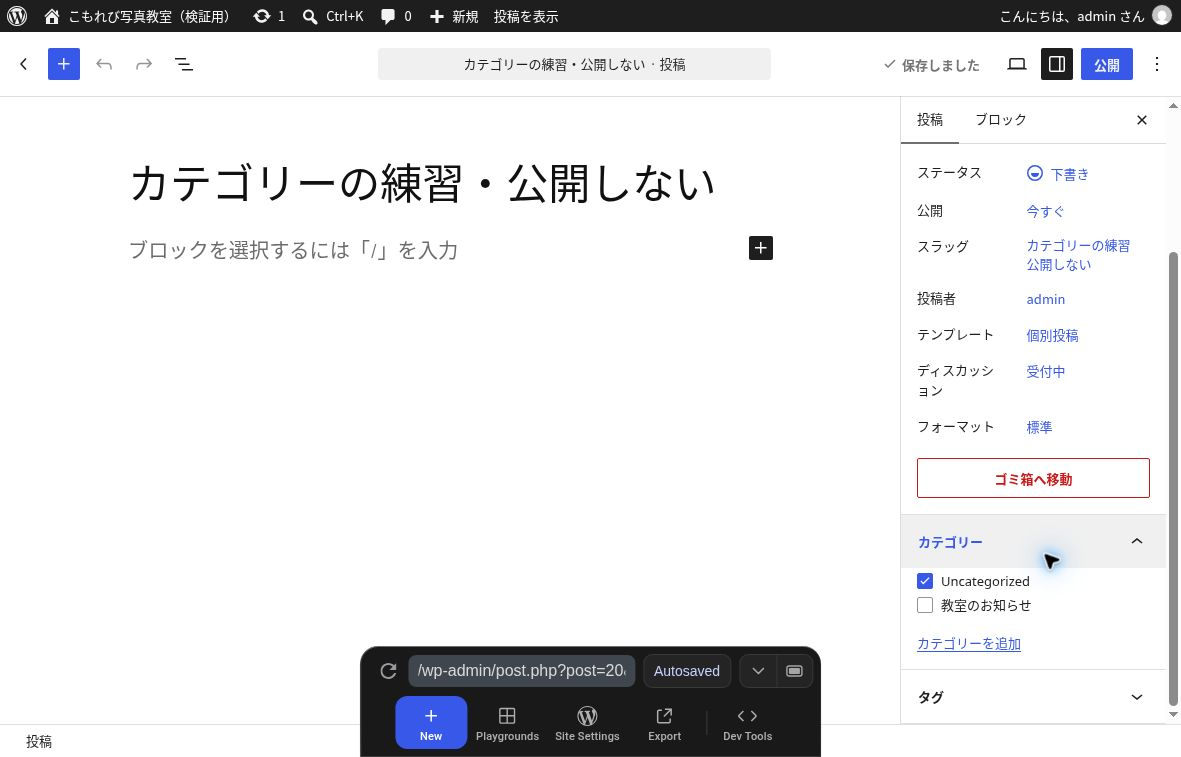
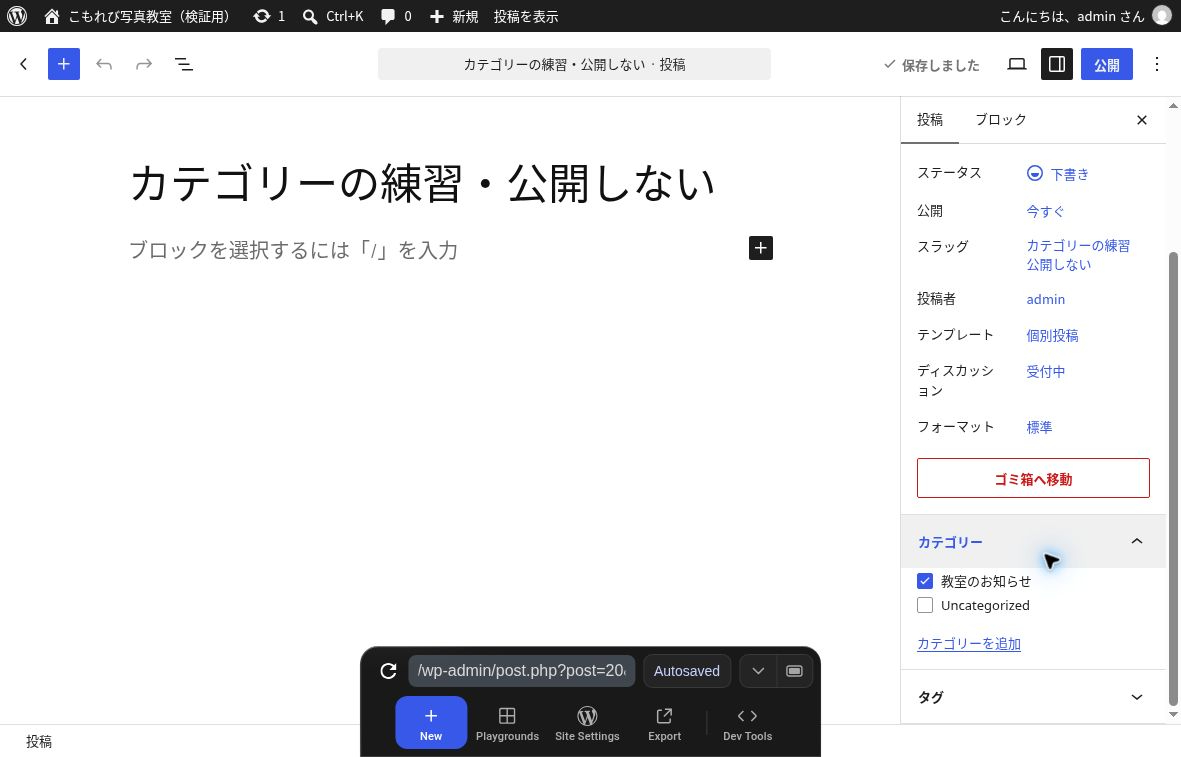
編集画面の右上にある設定ボタンから、記事全体の設定を開き、「投稿」側にある「カテゴリー」を探します。「ブロック」は文章や画像などの部品の設定なので、カテゴリーが出ないときは、どちらを開いているか見てみましょう。
見つかったら、最初にチェックが付いている名前をメモするか、画面を撮って残します。あとで同じ状態へ戻せるようにするためです。
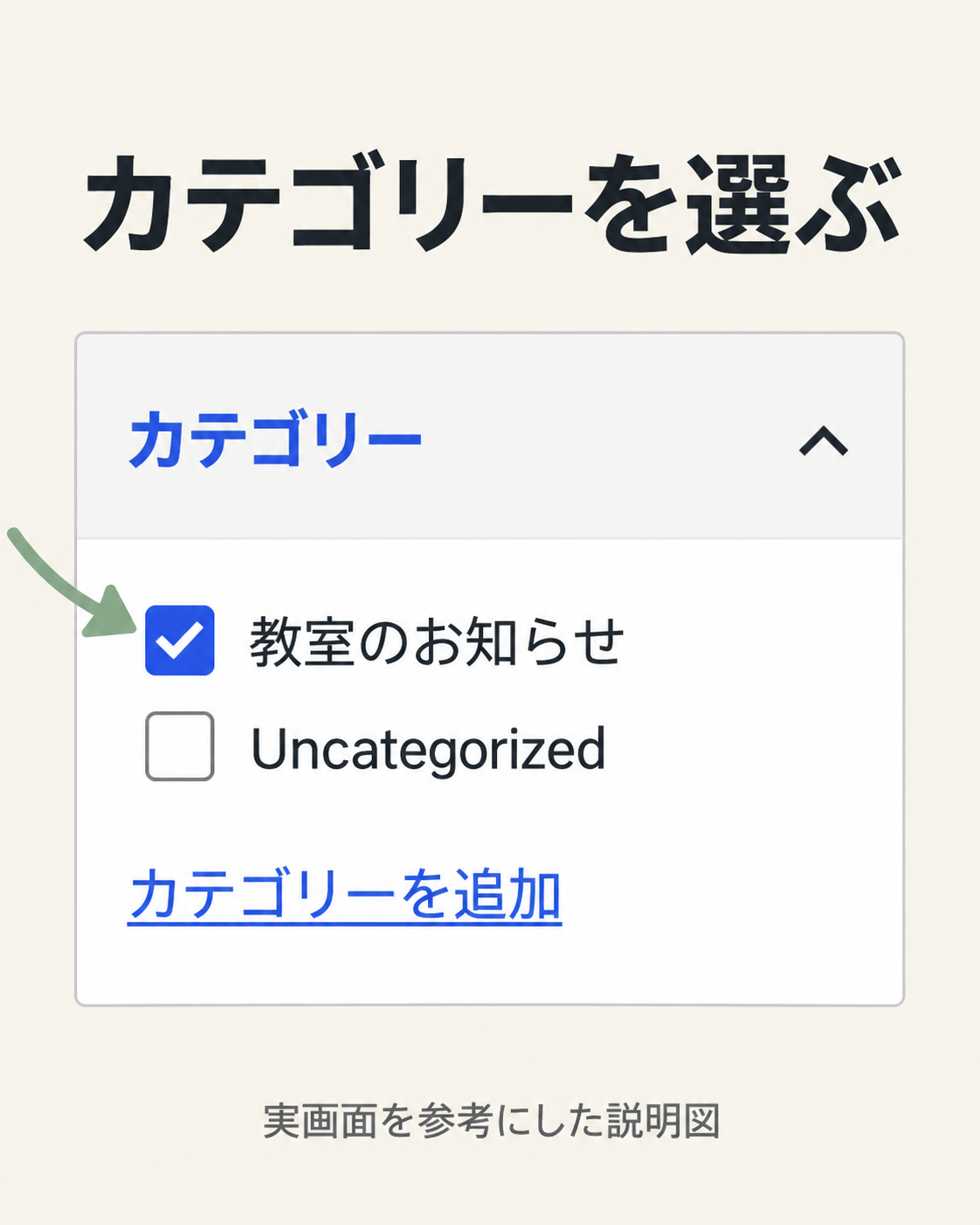
次に、すでにあるカテゴリーから、練習に使うものを一つ選びます。たとえば「教室のお知らせ」があれば、その横にチェックを付けます。
「未分類」しかなければ、チェックはそのままで大丈夫です。教室に合いそうな棚の名前を三つ、メモしておきましょう。たとえば「お知らせ/撮影のコツ/レッスンレポート」。今日はこのメモが成果です。次の選択・保存・戻し方は、すでに使えるカテゴリーがある方の練習です。
「未分類」にもチェックが残っていて、一つのカテゴリーにまとめたい場合は、選んだカテゴリーのチェックを残したまま「未分類」のチェックを外します。何も選ばない状態にして保存すると、サイトで決められた初期のカテゴリーが付くことがあります。
実画面:カテゴリー練習用の下書きで、変更前の選択を確認。 既存のカテゴリーがある場合の例です。この検証環境では初期カテゴリーがUncategorizedと表示されています(未分類に相当)。
実画面を参考にした拡大説明図:今回は既存のカテゴリーを選びます。「カテゴリーを追加」は使いません。原始スクリーンショットではありません。
確認:保存して、もう一度開く
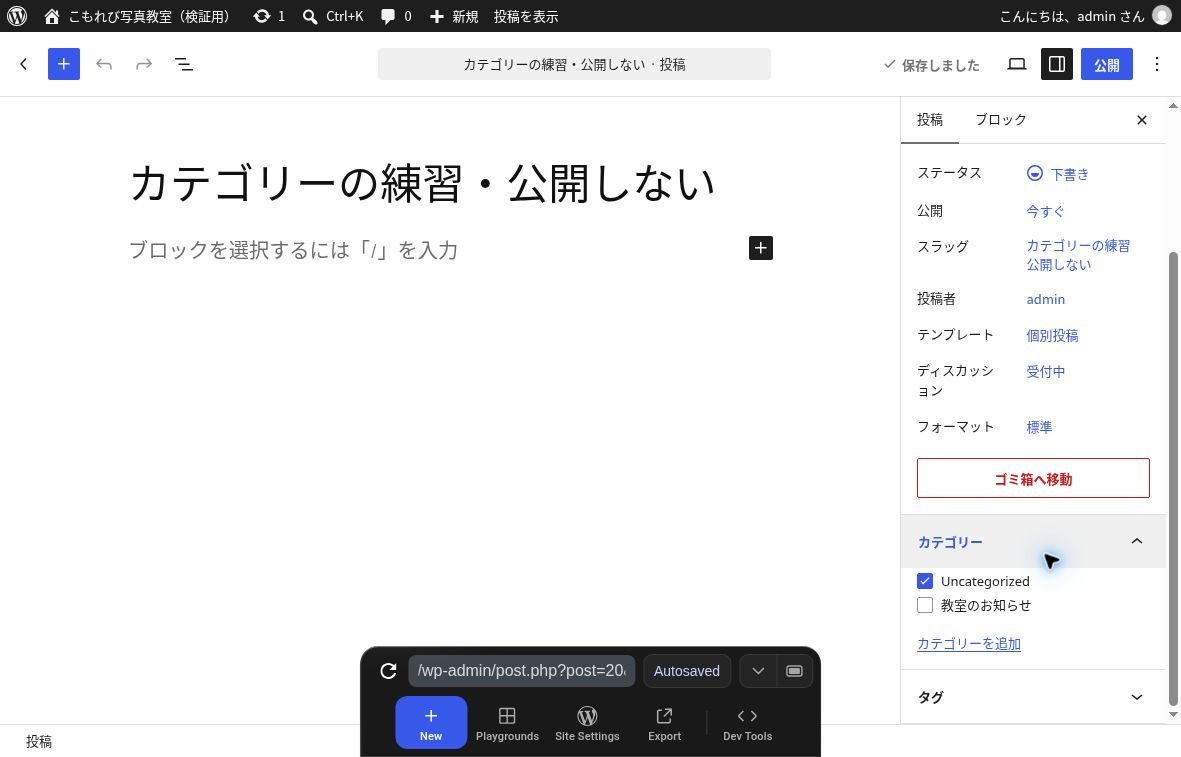
下書きを保存し、保存が終わった表示を待ちます。その後、投稿の一覧へ戻り、「カテゴリーの練習・公開しない」をもう一度開いてください。選んだカテゴリーが残っていて、記事の状態も下書きなら、今日の操作はできています。
見た目を確かめたい場合はプレビューを使えます。ただし、カテゴリー名を記事の表面に出すかどうかは、サイトのデザインによって違います。表示がなくても失敗とは限りません。今回は管理画面のチェックで確認しましょう。表示させるためにデザインの設定まで変更する必要はありません。
実画面:既存の「教室のお知らせ」を選び、下書き保存後に開き直して選択を確認。 既存のカテゴリーがある場合の例です。この検証環境では初期カテゴリーがUncategorizedと表示されています(未分類に相当)。
戻し方:控えたチェックへ戻す
違うカテゴリーを選んだ場合も、練習用の下書きなら落ち着いて戻せます。最初のメモを見ながら、元のカテゴリーにチェックを付け、練習で追加したチェックを外し、下書きを保存します。もう一度開いて元の選択になっているか確認しましょう。練習用の記事は、そのまま下書きで残して大丈夫です。
実画面:元のカテゴリー選択へ戻して保存し、開き直して確認。 既存のカテゴリーがある場合の例です。この検証環境では初期カテゴリーがUncategorizedと表示されています(未分類に相当)。
公開記事を整理する前に、URLを確認
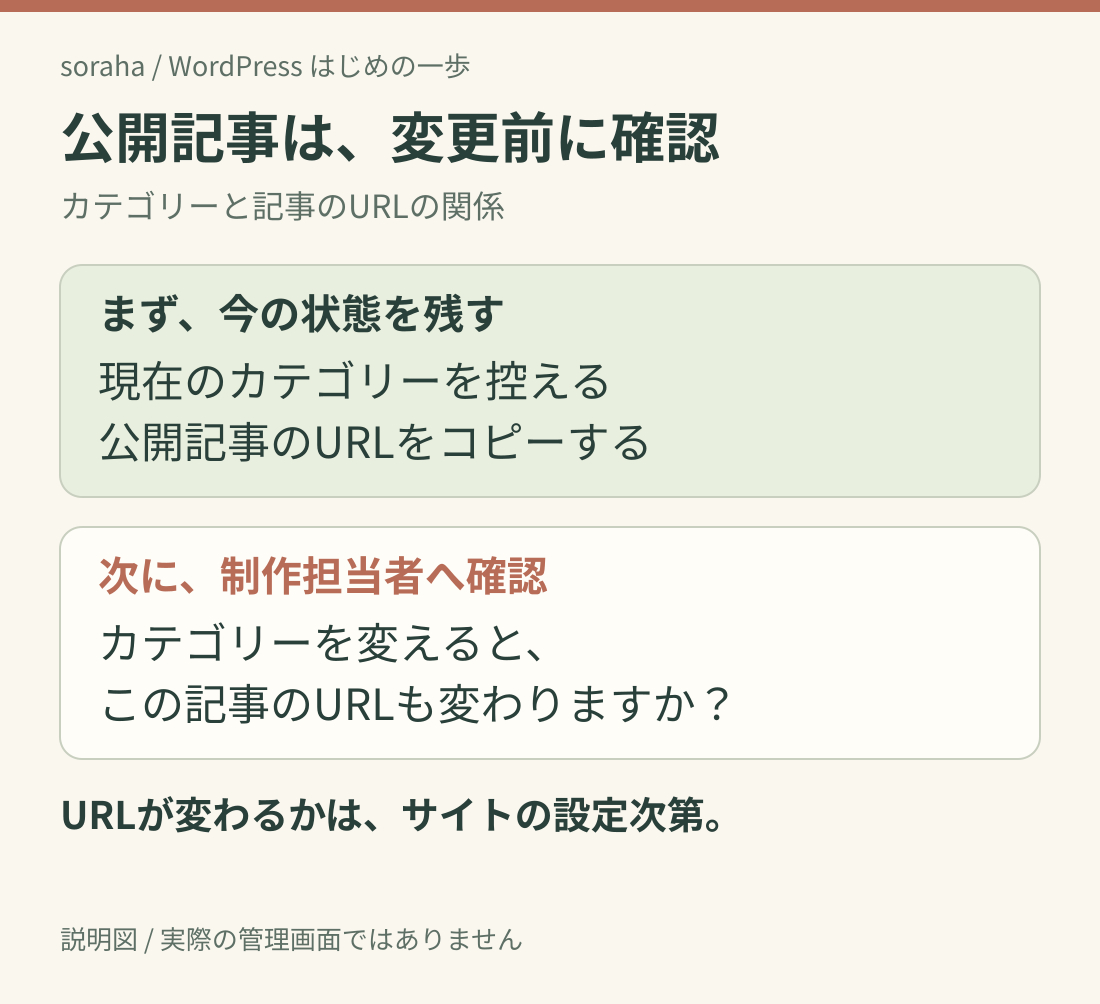
実際のお知らせを整理するのは次の段階です。公開済みの記事では、カテゴリー変更によって一覧での出方が変わり、サイトの設定によっては記事のURLも変わることがあります。URLは、その記事を開くための住所です。
記事のURLに「uncategorized」やカテゴリーの英字名があれば、変更でURLも変わる作りの可能性があります。ただし、文字だけでは断定できません。公開記事のURLを控え、サイトを作った方に確認しましょう。自分で作った方は、契約先のサポートに設定の確認方法を聞けるか調べます。対応範囲は契約先によって異なります。確認できるまでは公開記事を変えずにおきましょう。
説明図:カテゴリーと記事のURLの関係
今夜できたことは「下書き一つの分類と戻し方」、または「これから使いたい分類名三つのメモ」。それだけでも、次に記事を書くときの迷いが一つ減ります。15分たったら、続きは別の日に。急いで全部そろえるより、一つずつ確かめながら整えていきましょう。