「この話、前にも詳しく書いたのになあ」
新しい記事を書きながら、そう思うことはありませんか?
写真教室のお知らせを書いていて、「初めての方向けの持ち物は、前の記事にまとめたはず」と思い出すような場面です。
書いた本人は覚えていても、初めて訪れた方は、その記事があることを知りません。探してもらうより、今読んでいる記事から案内できると親切ですよね。
今回は、内容のつながる記事を1つ選び、文章の中にリンクを添えるところまで。リンク文字やボタンの見せ方から一歩進んで、「どの記事へ」「どこから」案内するかを考えます。
「次に知りたいこと」がある記事を選ぼう
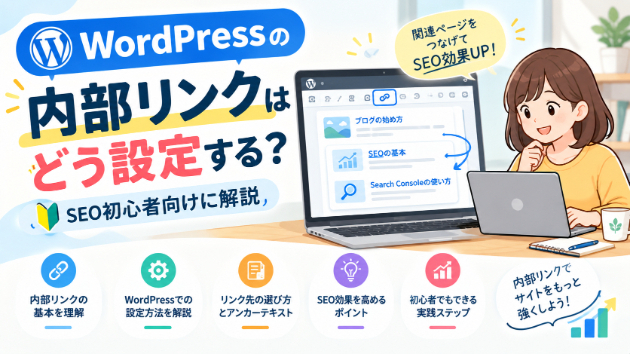
自分のサイトの記事から、同じサイトの別の記事へ案内するリンクを「内部リンク」といいます。難しく考えず、関連記事への道案内だと思ってください。
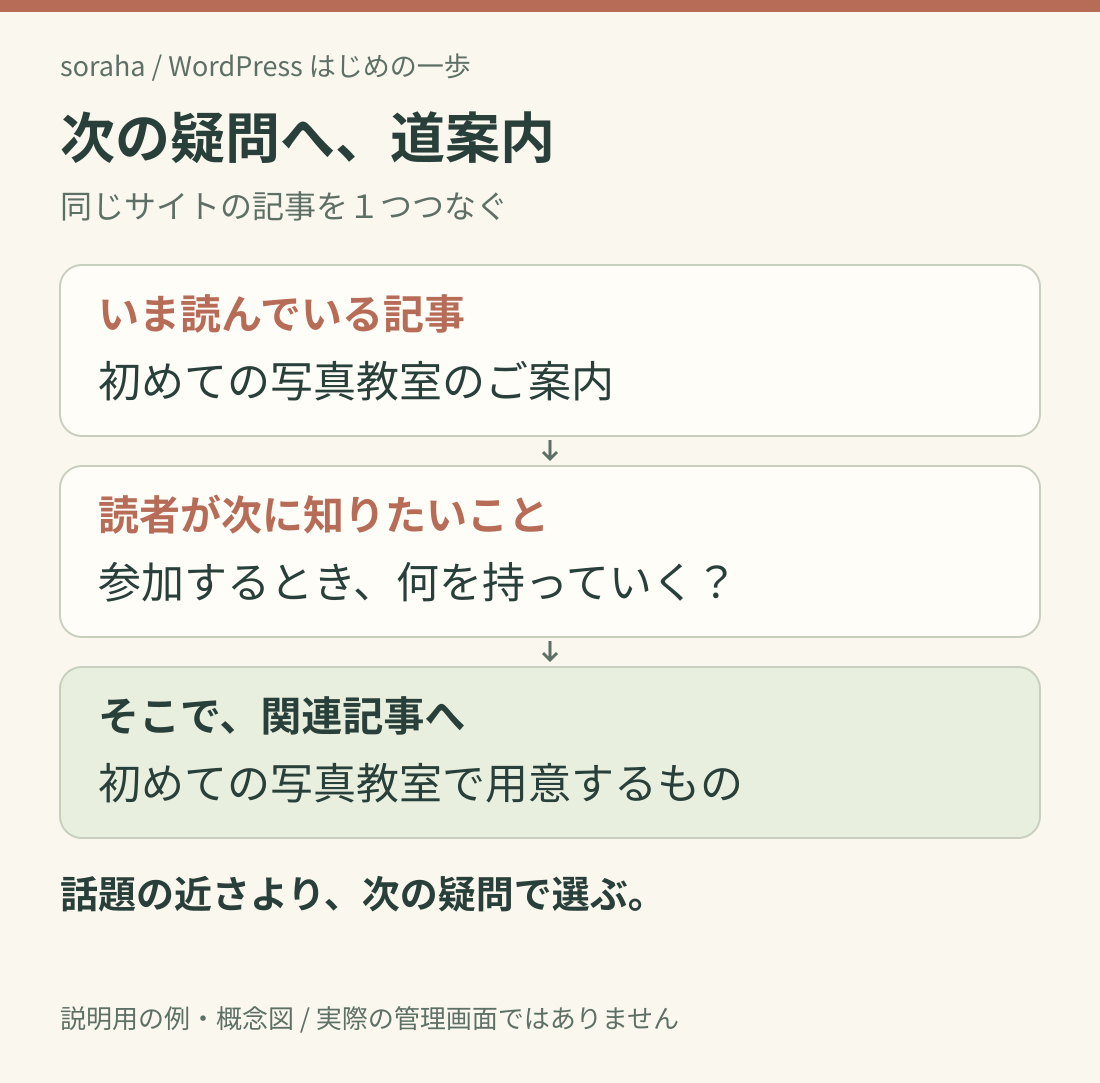
たとえば、「初めての写真教室」の案内を読んだ方は、次に何を知りたくなるでしょうか。
・何を持っていけばいい?
・自分のカメラでも参加できる?
・当日はどんな流れ?
今回は、このうち「持ち物」に答える記事がすでにある、という例で進めます。
同じ写真の話題でも、いきなり上級者向けの機材比較へ案内すると、初参加の方は戸惑うかもしれません。今の記事を読んだ人の、次の疑問に答えているかで選んでみましょう。
説明図:同じサイトの記事を1つつなぐ
置く場所は「気になりそうなところ」
記事の最後にたくさん並べなくても構いません。持ち物の話が出てきた段落のすぐ後なら、自然に読んでもらえます。
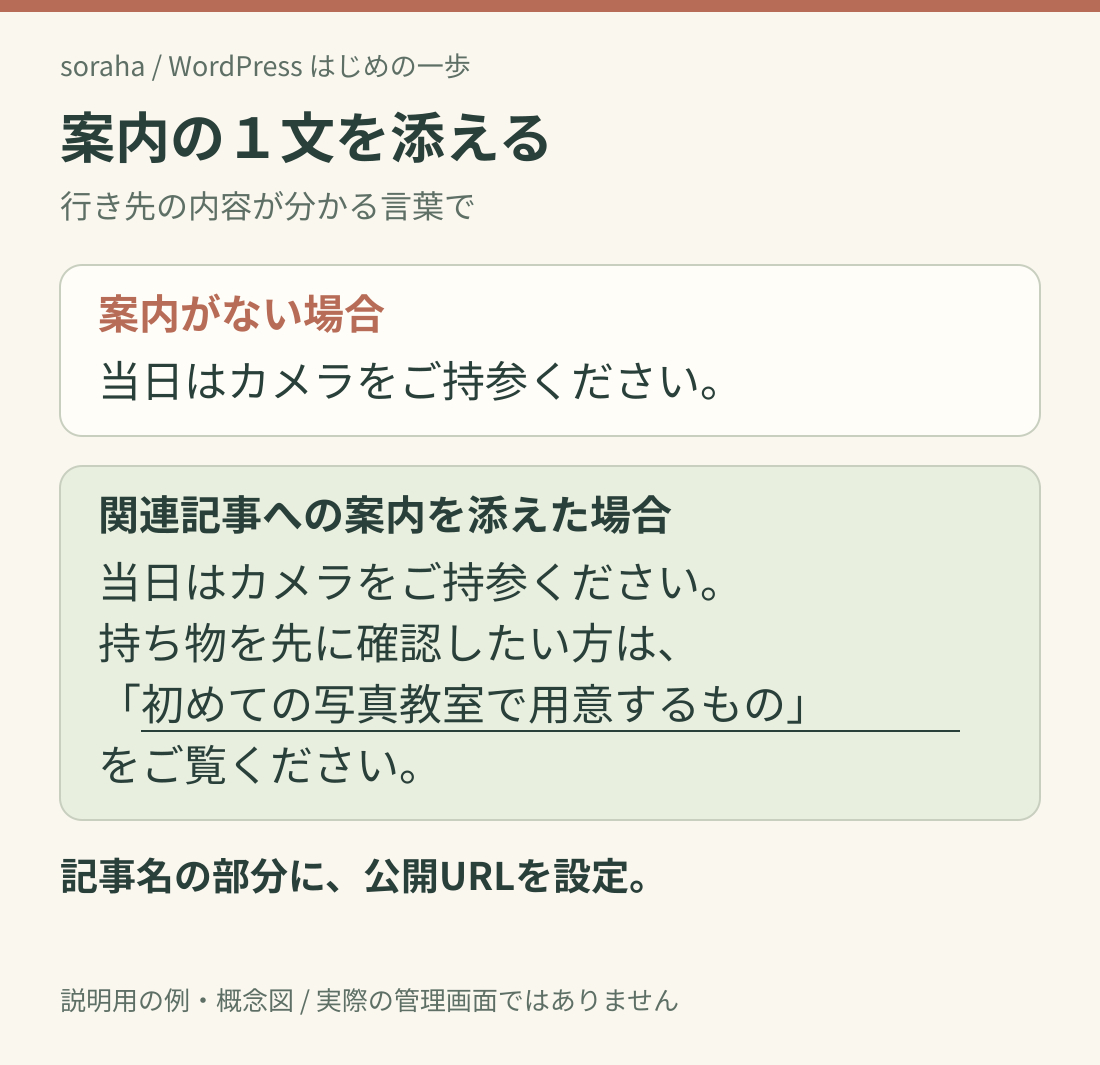
たとえば、こんな一文です。
「持ち物を先に確認したい方は、『初めての写真教室で用意するもの』をご覧ください。」
記事名の部分を押すと、持ち物のページへ進める形にします。
説明図:行き先の内容が分かる言葉で
今回大切なのは、飾りを増やすことより、読み手が必要な情報にたどり着けること。まずは文章のリンク1つで試してみましょう。
まずは下書きに、リンクを1つ入れてみよう
今回は、これから公開する新しいお知らせの下書きに、リンクを1つ入れます。公開済みの記事に加える場合は、変更前の文章を別に控えておきましょう。
① 案内先の記事を開く
読者が見る公開ページを開き、内容が今も正しいか確認します。下書きや非公開の記事は、今回は案内先に選びません。
ブラウザーのアドレス欄から、そのページのURLをコピーします。編集画面やプレビュー画面のURLではなく、公開ページのURLを使います。日本語の記事名では「%」や英数字が長く並ぶこともありますが、そのまま使えます。短く書き換える必要はありません。
② 案内の1文を書く
編集する記事で、持ち物の説明の後など、つながりのある場所に段落を追加します。先ほどのように、案内先の内容が分かる1文を書きます。
③ 記事名にリンクを設定する
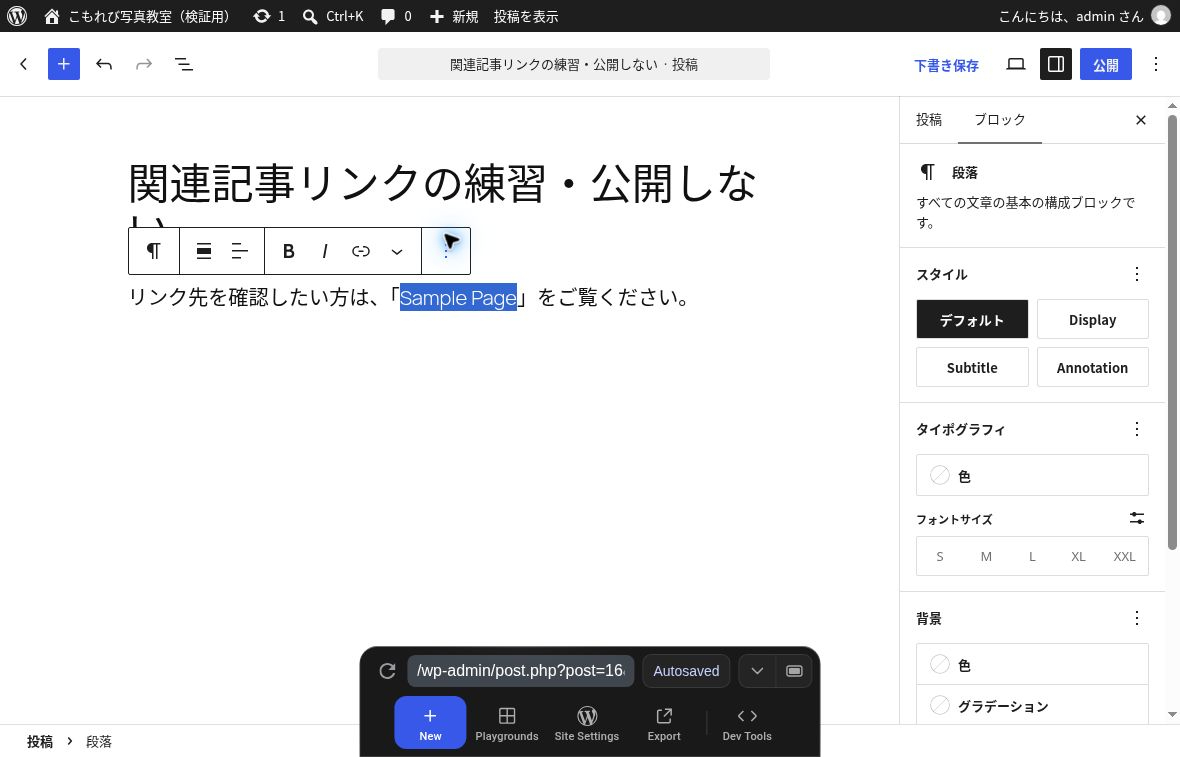
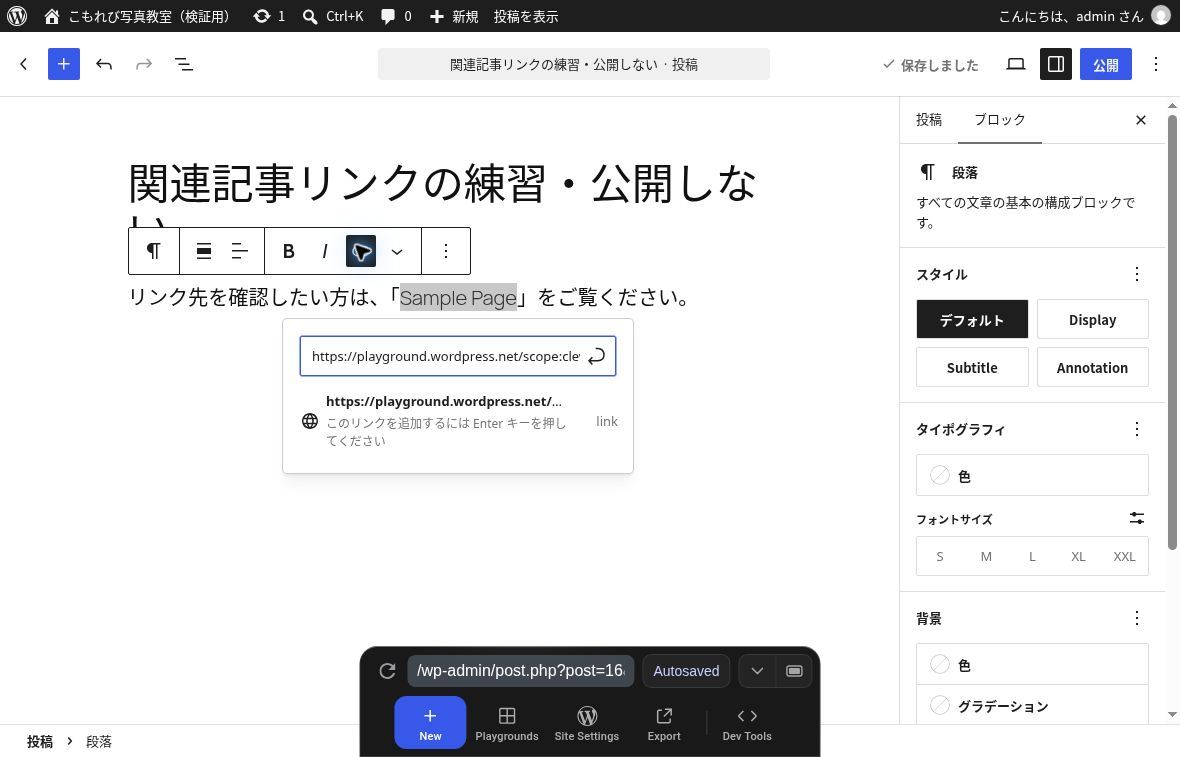
リンクにしたい記事名の文字を選び、リンクのアイコンからコピーしたURLを入力して確定します。画面の表示はWordPressの版や使っているブロックで異なります。
リンク文字の考え方は、以前の記事「WordPressのリンク文字の書き方 『こちら』を分かりやすく直す」でもご紹介しています。
実画面:リンクにする記事名の文字だけを選びます。 検証画面では既存の公開済みサンプルページ「Sample Page」を使用しています。実際はご自分の公開済み関連記事を選びます。
実画面:リンク入力欄に行き先のURLを指定した状態。 検証画面では既存の公開済みサンプルページ「Sample Page」を使用しています。実際はご自分の公開済み関連記事を選びます。
URLだけを空の行に貼ると、別の表示になる場合があります。今回は、先に文字を書き、その文字にリンクを付ける方法でそろえましょう。
できたら「押して、戻る」まで確認
下書きを保存し、プレビューを開いてリンクを押してみます。編集画面の中だけではなく、読む人に近い表示で確かめるのがポイントです。
・予定していた記事が開く?
・持ち物の説明がすぐ見つかる?
・スマホでもリンクの文字が読める?
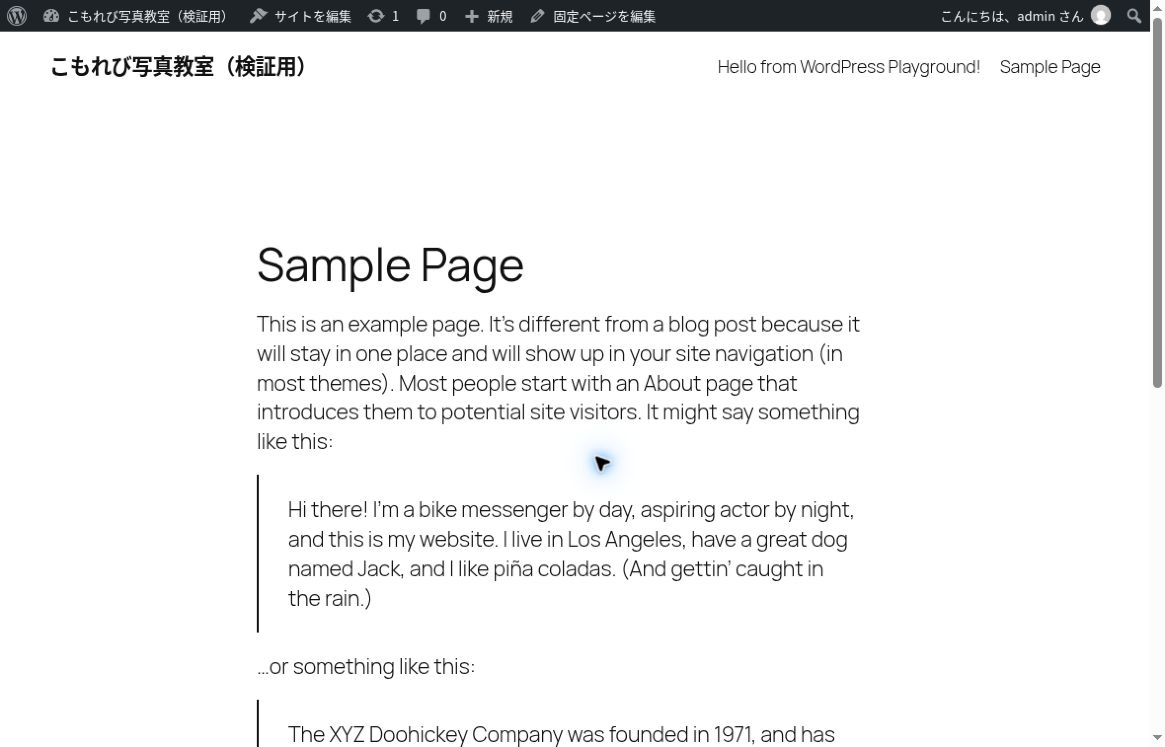
実画面:リンクから移動先のページを開いて確認した状態。 検証画面では既存の公開済みサンプルページ「Sample Page」を使用しています。実際はご自分の公開済み関連記事を選びます。
同じタブで開く設定なら、ブラウザーの「戻る」で元の記事へ戻れることも確認します。新しいタブを増やす必要はありません。
ログイン中だけ見えるページを案内していないか、移動先のURLを、WordPressにログインしていない別のブラウザーでも開いて確認すると安心です。
下書きで試しただけなら、公開する必要はありません。公開済み記事への変更は、内容を確認してから保存・更新し、公開ページでもリンクを確かめてください。
違う記事を選んだら、リンクだけ外せます
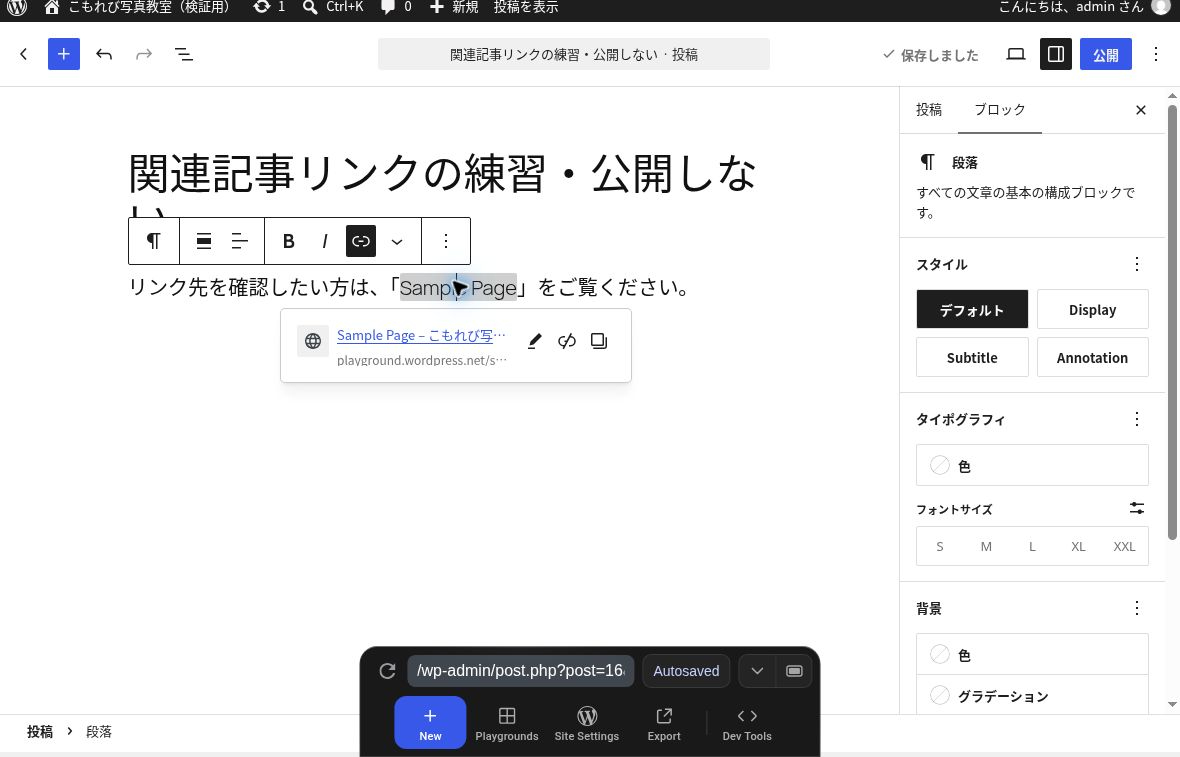
リンクを付けた文字を選ぶと、リンクを編集・解除する操作を開けます。解除すれば、文字は残して案内先だけ外せます。案内文そのものが不要なら、追加した1文を削除して元に戻しましょう。
実画面:リンクの操作メニュー。解除すると文字を残してリンクだけを外せます。 検証画面では既存の公開済みサンプルページ「Sample Page」を使用しています。実際はご自分の公開済み関連記事を選びます。
操作が見つからない場合は、無理に別の設定を触らず、いったん手を止めましょう。自動保存される場合もあるので、「閉じれば必ず元に戻る」とは考えず、変更した箇所を控えておきます。
次の記事を増やす前に、今ある記事をつなごう
「関連記事をたくさん入れなきゃ」と思わなくて大丈夫。今日の記事に役立つ行き先がなければ、無理に付けなくても構いません。
まずは1記事を読み返し、「この後、何が気になるかな?」と考えてみてください。その答えになる記事があれば、ひとこと添えて案内する。それだけでも、過去の記事を見つけてもらう道ができます。
※本文の教室と記事名は説明用の架空例です。リンクを加えることで、検索順位や申し込み数の改善を保証するものではありません。