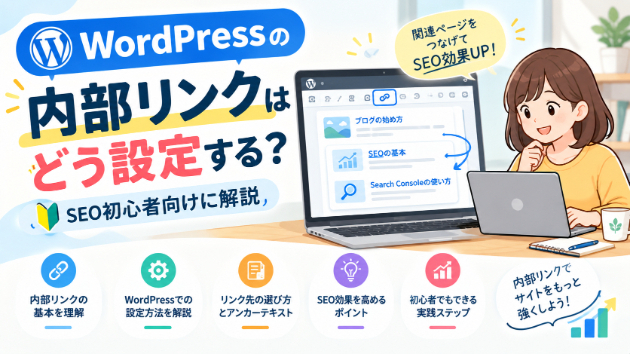
「内部リンクってSEOに効果があるの?」
「どの記事からどの記事へリンクすればいいのかわからない……」
WordPressでブログを運営していると、こんな疑問を持つことがあります。
内部リンクは難しい設定をする必要はありません。
**自分のサイト内にある関連ページを、読者が自然に移動できるようにつなぐこと**が基本です。
Googleも、内部リンクによってユーザーや検索エンジンがサイト内のページを理解しやすくなると説明しています。特に、リンク先の内容がわかる「アンカーテキスト」を使うことが重要です。
この記事では、SEO初心者向けにWordPressでの内部リンクの設定方法から、リンク先の選び方、注意点まで解説します。
内部リンクとは?
内部リンクとは、**自分のWebサイト内にある別のページへつなぐリンク**のことです。
例えば、
「SEOについて詳しく知りたい方はこちら」
という文章の「SEOについて詳しく知りたい方はこちら」に、自分のサイトにあるSEO解説記事へのリンクを設定します。
イメージとしては、
**記事A → 記事B → 記事C**
というように、サイト内の記事同士をつないでいく仕組みです。
内部リンクがあることで、読者は関連する記事を見つけやすくなります。
またGoogleは、リンクを利用してページを発見したり、ページ同士の関連性を理解したりしています。
内部リンクを設定するメリット
内部リンクには、主に次のようなメリットがあります。
1. 読者が関連記事を見つけやすくなる
例えば「SEO初心者向けの記事」を読んでいる人が、
* SEOキーワードの選び方
* Search Consoleの使い方
* ブログタイトルの改善方法
などの記事にも興味を持つ可能性があります。
そこで関連する記事へ内部リンクを設置しておけば、読者が次の記事へ移動しやすくなります。
2. Googleがサイト構造を理解しやすくなる
内部リンクは、サイト内のページ同士の関係を伝える役割もあります。
Googleはリンクを利用してページを発見し、リンクの内容やアンカーテキストなどからリンク先について理解します。
そのため、
**「この記事とこの記事は関連しています」**
という関係を内部リンクでわかりやすくしておくことが大切です。
3. 重要な記事を見つけてもらいやすくなる
特に力を入れている記事や、サービスにつなげたい記事には、関連する記事から内部リンクを集める方法があります。
例えば、
「SEO初心者向け記事」
↓
「Search Consoleの使い方」
↓
「SEO記事の改善方法」
↓
「SEO対策サービス」
というような流れです。
ただし、関係のない記事を無理にリンクする必要はありません。
Googleも、重要なページには関連するページからリンクし、論理的なサイト構造を作ることを推奨しています。
WordPressで内部リンクを設定する方法
ここから実際の設定方法です。
WordPressのブロックエディターなら、かなり簡単に設定できます。
STEP1:リンクを設定したい文章を選択する
まず記事編集画面を開きます。
例えば、
「ブログのタイトルを改善する方法を解説します。」
という文章があったとします。
この中から、
**「ブログのタイトルを改善する方法」**
の部分を選択します。
STEP2:リンクボタンをクリックする
文章を選択すると、上部に編集メニューが表示されます。
その中にある**リンクボタン**をクリックします。
キーボードなら、
**Ctrl+K**
でもリンク設定画面を開けます。
WordPressでは、リンク設定時にサイト内の記事や固定ページを検索して選択することもできます。
STEP3:リンク先の記事を選択する
リンク設定画面で、リンク先の記事タイトルなどを検索します。
例えば、
「ブログ タイトル」
と入力すると、該当する自分のサイト内の記事を探せます。
目的の記事を選択すればOKです。
URLを直接入力して設定することもできます。
STEP4:リンクを保存する
リンク先を選択したら、設定を確定します。
これで内部リンクの完成です。
基本的には、
**文章を選択 → リンクボタン → リンク先を選択**
だけで設定できます。
どの記事に内部リンクを貼ればいい?
ここがSEO初心者にとって一番迷いやすいポイントです。
基本的には、
**「今読んでいる記事と関連性が高い記事」**
へリンクしてください。
例えば「WordPressでブログを始める方法」という記事なら、
* WordPressの初期設定
* SEO設定
* ブログタイトルの付け方
* 内部リンクの設定方法
* Search Consoleの設定方法
などが関連ページになります。
逆に、
「WordPressの記事なのに、突然まったく関係のない料理の記事へリンクする」
といった設定は避けたほうがよいでしょう。
内部リンクは**数を増やすことより、関連性を意識すること**が重要です。
アンカーテキストを意識しよう
内部リンクでは、リンクになっている文章のことを**アンカーテキスト**と呼びます。
例えば、
「詳しくはこちら」
よりも、
「WordPressの内部リンク設定方法はこちら」
のように、**リンク先の内容がわかる文章**にしたほうがユーザーにもGoogleにも内容が伝わりやすくなります。
あまりおすすめしない例
> 詳しくはこちら
わかりやすい例
> WordPressの内部リンク設定方法を詳しく解説
リンク先のページ内容が一目でわかるようにするのがポイントです。
ただし、毎回まったく同じキーワードを無理に入れる必要はありません。
**読者にとって自然な文章になることを優先しましょう。**
内部リンクは何個貼ればいい?
「1記事につき5個?」
「10個貼ればSEOに強くなる?」
と考える人もいますが、**決まった正解の個数はありません。**
Googleも、ページごとの「理想的なリンク数」はないと説明しています。
重要なのは、
**「そのリンクは読者にとって役に立つか?」**
という視点です。
関連する記事があればリンクする。
なければ無理に増やさない。
この考え方で十分です。
SEO初心者におすすめの内部リンク設計
最初から複雑なサイト構造を作る必要はありません。
まずは次の3つを意識してみましょう。
① 新しい記事から過去記事へリンクする
新しい記事を書いたら、
「この記事と関連する過去記事はないかな?」
と探します。
見つかったら自然な文章の中にリンクを追加します。
② 過去記事から新しい記事へもリンクする
実は、これも重要です。
新しい記事を書いたら、過去の記事も見直します。
関連する内容が書かれている記事があれば、
**過去記事 → 新記事**
というリンクも追加しましょう。
③ 重要な記事へリンクを集める
特に読んでほしい記事がある場合は、関連する複数の記事からリンクします。
例えば、
「SEO初心者向け記事」
「ブログタイトル改善」
「Search Consoleの使い方」
「CTR改善」
などの記事から、
**「SEO記事の改善方法」**
という重要記事へリンクするイメージです。
内部リンクでやりがちな失敗
関係のない記事へリンクする
「とりあえずリンクを増やそう」と考えて、関係のない記事までリンクするのはおすすめしません。
読者がクリックして、
「なんでこの記事が紹介されているんだろう?」
となってしまいます。
「こちら」を大量に使う
「詳しくはこちら」だけでは、リンク先の内容がわかりにくくなります。
できるだけ、
**リンク先の内容がわかる文章**
を使いましょう。
リンク切れを放置する
URLを変更したり記事を削除したりすると、古い内部リンクがリンク切れになることがあります。
定期的にチェックしておきましょう。
すべての記事に大量のリンクを入れる
リンクを増やせば増やすほどSEOに強くなるわけではありません。
読者が必要とする場所に、自然に設置することが大切です。
AIを使えば内部リンク探しも効率化できる
記事数が10記事、20記事、50記事……と増えてくると、
「どの記事からどの記事へリンクすればいいの?」
と考えるだけでも時間がかかります。
そこでAIを活用する方法があります。
例えば、AIに記事タイトル一覧を渡して、
> 以下の記事一覧から、関連性の高い内部リンク候補を10組提案してください。
> それぞれ「リンク元記事」「リンク先記事」「おすすめのアンカーテキスト」「リンクを入れる場所」も提案してください。
と指示します。
AIに候補を出してもらい、最後は人間が
**「本当に読者に役立つリンクか?」**
を確認します。
これなら、内部リンク設計の時間をかなり短縮できます。
まとめ|内部リンクは「読者を次の記事へ案内する道」
WordPressの内部リンクは、難しいSEOテクニックではありません。
基本は、
* 関連する記事同士をつなぐ
* 読者に役立つ場所へリンクする
* リンク先がわかるアンカーテキストを使う
* 重要な記事へ関連ページからリンクする
* 無理にリンク数を増やさない
* 定期的にリンク切れを確認する
このあたりを意識すればOKです。
特に初心者の方は、
**「SEOのためにリンクを貼る」ではなく、「読者が次に読みたい記事を案内する」**
と考えると、内部リンクを設置しやすくなります。
記事数が増えてきたら、過去記事を見直して内部リンクを追加してみましょう。
小さな改善でも、サイト全体の構造を整理するきっかけになります。