サービス
サービスを探す
プロ人材を探す
仕事を探す
ブログを探す
サービス
サービスを探す
プロ人材を探す
仕事を探す
ブログを探す
購入・発注したい方
サービスを探す
プロ人材を探す
コンテンツを探す
ブログを探す
仕事・求人を投稿して募集
エージェントに人材を紹介してもらう
受注・働きたい方
出品する
単発の仕事を探す
継続 (時給/月給) の仕事を探す
エージェントに仕事を紹介してもらう
カテゴリ一覧
イラスト作成・漫画制作
デザイン制作
Webサイト制作・Webデザイン
動画編集・映像制作
集客・マーケティング相談
ビジネス代行・事務代行
音楽制作・ナレーション
IT相談・システム開発
ライティング・翻訳
コンサルティング・士業
生成AI活用・開発・制作
占い
悩み相談・カウンセリング
学習指導・資格・キャリア相談
住まい・美容・生活相談
オンラインレッスン・習い事
ハンドメイド制作
出張撮影・出張サービス
マネー・副業・アフィリエイト
弁護士検索・法律Q&A(法律相談)
サポート
はじめての方へ
ご利用ガイド
お困りのときは
ログイン
会員登録
サービスを探す
イラスト作成・漫画制作
デザイン制作
Webサイト制作・Webデザイン
動画編集・映像制作
集客・マーケティング相談
ビジネス代行・事務代行
音楽制作・ナレーション
IT相談・システム開発
ライティング・翻訳
コンサルティング・士業
生成AI活用・開発・制作
占い
悩み相談・カウンセリング
学習指導・資格・キャリア相談
住まい・美容・生活相談
オンラインレッスン・習い事
ハンドメイド制作
出張撮影・出張サービス
マネー・副業・アフィリエイト
プロ人材を探す
コンテンツを探す
ブログを探す
求人募集を投稿する
人材を紹介してもらう
仕事を探す
出品する
仕事を探す
仕事を紹介してもらう
出品する
仕事を紹介してもらう
求人募集を投稿する
人材を紹介してもらう
ブログを投稿
会員登録で10%割引クーポンを獲得!
会員登録で10%割引クーポンを獲得!
ココナラブログ
ホーム
ブログトップ
ブログ
IT・テクノロジー
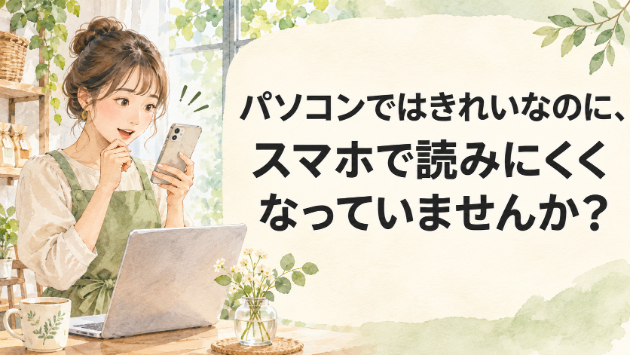
パソコンではきれいなのに、スマホで読みにくくなっていませんか?
記事
IT・テクノロジー
soraha design
2026/11/04 18:02
パソコンで記事を整えたあと、そのまま公開していませんか。
公開前に実際のページをスマホで1回見る
だけでも、読みにくさや押しにくさを見つけやすくなります。
編集画面だけで確認を終えない
WordPressの表示機能では、デスクトップ、タブレット、モバイルの幅を切り替えられます。ただし、編集画面のモバイル表示は実機そのものではありません。大きな崩れを探したあと、最後に自分のスマートフォンで実際のページを開きます。
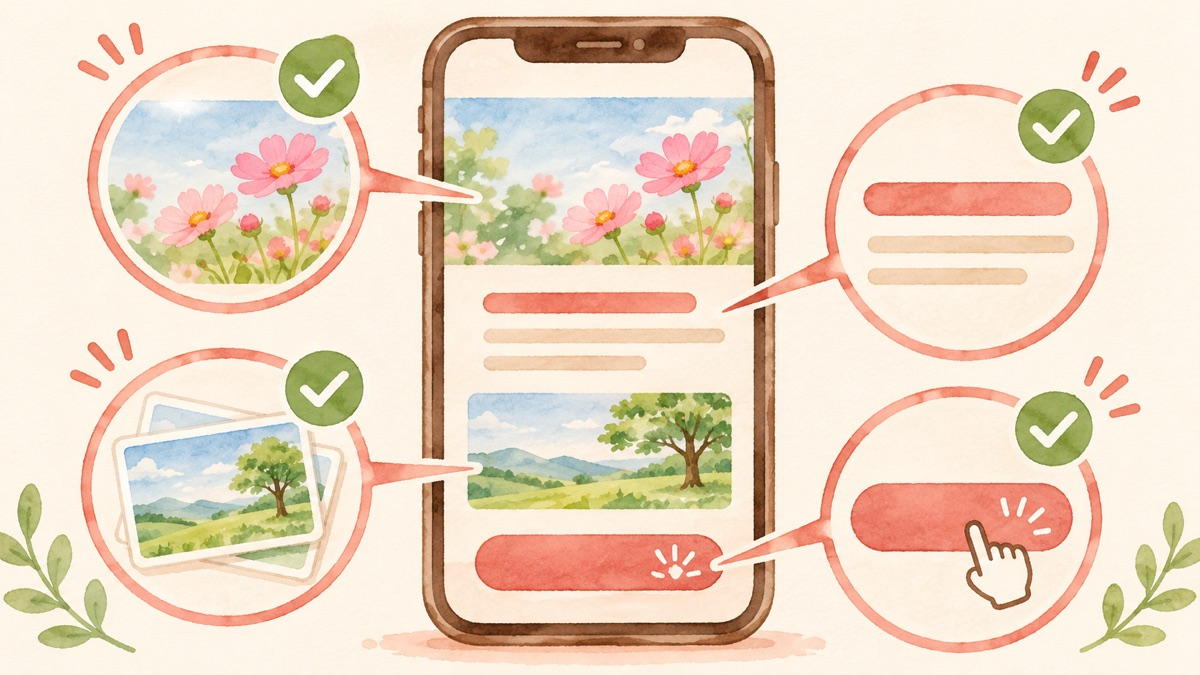
4か所を順に見る
1. 最初の画面に入る文字が少なくても、冒頭2〜3文で記事の結論が分かるか
2. 見出しが不自然に折り返していないか
3. 画像内の文字が読めるか、横にはみ出さないか
4. 問い合わせなどの主なボタンを押しやすいか
図:スマートフォンで、冒頭・見出し・画像・ボタンの順に確認します。
スマホ用に記事を作り直す必要はありません
長い一文を2つに分ける、横並びを上下にする、画像内の文字を減らす、ボタンの文言を短くする。まずは小さな修正で十分です。
4か所に問題がなければ、公開前の基本確認は完了です。直しても同じ崩れが残る場合や、ヘッダー・メニューなど全ページ共通の部分が崩れている場合は、無理に共通設定を触らず相談へ切り替えてください。
soraha designでは、今あるWordPressサイトを活かしたスマートフォン表示の部分修正に対応しています。ココナラのWordPress修正・更新サービス(
https://coconala.com/services/4194765
)で、崩れているページと気になる箇所をお知らせください。料金と対応範囲はサービスページで確認できます。
#WordPress
#スマホ表示
#ホームページ改善
#個人事業主
太字と色文字を使いすぎて、大事なところが埋もれてい...
一覧に戻る
このブログを見た人にオススメ
太字と色文字を使いすぎて、大事なところが埋もれていませんか?
記事
IT・テクノロジー
soraha design
2026/11/03 18:06
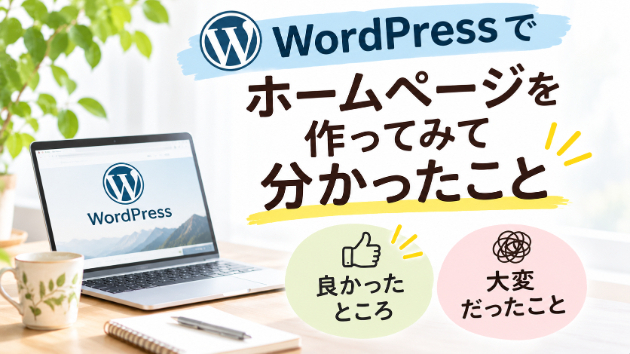
# WordPressでホームページを作ってみて分かったこと。初心者の私が最初につまずい...
記事
IT・テクノロジー
ota design
2026/11/04 21:48
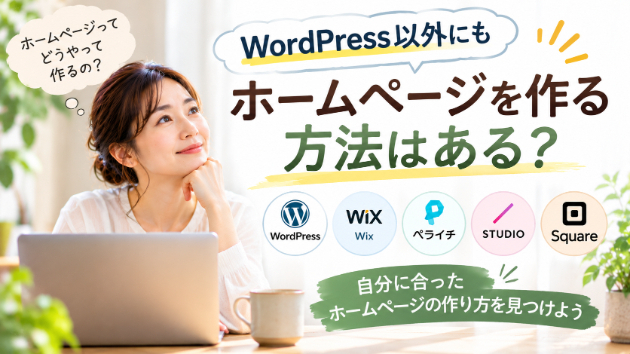
WordPress以外にもホームページを作る方法はある?
記事
IT・テクノロジー
ota design
2026/11/03 21:27
WordPress以外にもホームページを作る方法はある?初心者におすすめの選択肢
記事
IT・テクノロジー
ota design
2026/11/02 09:59
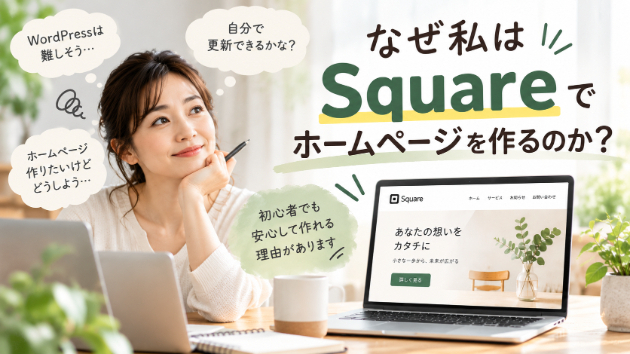
なぜ私はSquareオンラインビジネスでホームページを作るのか?
記事
IT・テクノロジー
ota design
2026/10/31 21:02