サービス
サービスを探す
プロ人材を探す
仕事を探す
ブログを探す
サービス
サービスを探す
プロ人材を探す
仕事を探す
ブログを探す
購入・発注したい方
サービスを探す
プロ人材を探す
コンテンツを探す
ブログを探す
仕事・求人を投稿して募集
エージェントに人材を紹介してもらう
受注・働きたい方
出品する
単発の仕事を探す
継続 (時給/月給) の仕事を探す
エージェントに仕事を紹介してもらう
カテゴリ一覧
イラスト作成・漫画制作
デザイン制作
Webサイト制作・Webデザイン
動画編集・映像制作
集客・マーケティング相談
ビジネス代行・事務代行
音楽制作・ナレーション
IT相談・システム開発
ライティング・翻訳
コンサルティング・士業
生成AI活用・開発・制作
占い
悩み相談・カウンセリング
学習指導・資格・キャリア相談
住まい・美容・生活相談
オンラインレッスン・習い事
ハンドメイド制作
出張撮影・出張サービス
マネー・副業・アフィリエイト
弁護士検索・法律Q&A(法律相談)
サポート
はじめての方へ
ご利用ガイド
お困りのときは
ログイン
会員登録
サービスを探す
イラスト作成・漫画制作
デザイン制作
Webサイト制作・Webデザイン
動画編集・映像制作
集客・マーケティング相談
ビジネス代行・事務代行
音楽制作・ナレーション
IT相談・システム開発
ライティング・翻訳
コンサルティング・士業
生成AI活用・開発・制作
占い
悩み相談・カウンセリング
学習指導・資格・キャリア相談
住まい・美容・生活相談
オンラインレッスン・習い事
ハンドメイド制作
出張撮影・出張サービス
マネー・副業・アフィリエイト
プロ人材を探す
コンテンツを探す
ブログを探す
求人募集を投稿する
人材を紹介してもらう
仕事を探す
出品する
仕事を探す
仕事を紹介してもらう
出品する
仕事を紹介してもらう
求人募集を投稿する
人材を紹介してもらう
ブログを投稿
会員登録で10%割引クーポンを獲得!
会員登録で10%割引クーポンを獲得!
ココナラブログ
ホーム
ブログトップ
ブログ
IT・テクノロジー
太字と色文字を使いすぎて、大事なところが埋もれていませんか?
記事
IT・テクノロジー
soraha design
2026/11/03 18:06
文章の大事な部分を目立たせようとして、太字や色文字を増やしていませんか。
全部が目立つと、どこを先に読めばよいか分かりにくくなります。まずは「
この段落で一番伝えたいこと
」を1つに絞るだけでも、読みやすさは変わります。
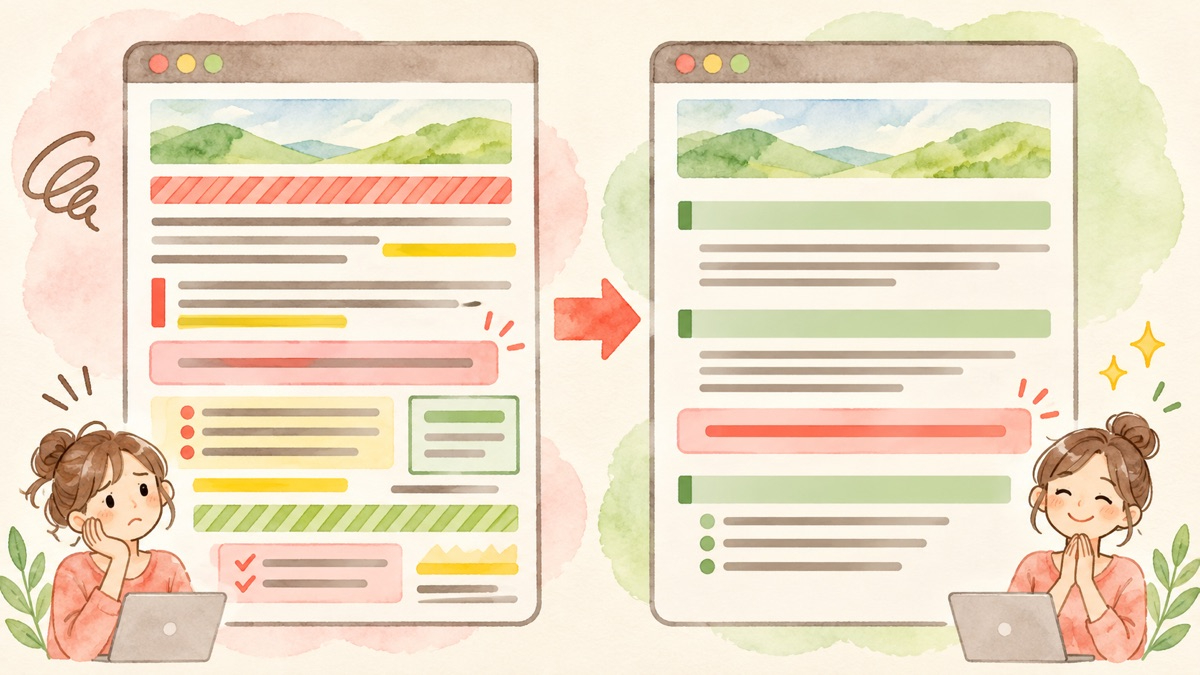
図:太字・見出し・色文字の使い分け
太字は「拾い読みで残したい言葉」に使う
WordPressの「段落ブロック」は、本文を書くための基本の部品です。文字を選び、上に表示されるツールバーの「B」で太字にできます。締切、料金、必要な準備、返信目安など、読み飛ばされると困る短い部分に使います。旧エディターやテーマによって画面が異なる場合は、利用中の編集画面を確認してください。
たとえば「ご予約は
前日の18時まで
にお願いいたします」なら、前日の18時までだけを太字にします。一文全部ではなく、段落の要点1か所から始めると整理しやすくなります。
色文字より、見出しで内容を分ける
話題が変わる場所では、色を増やすより見出しを置きます。「ご利用の流れ」「料金に含まれるもの」「ご予約前の注意」のように、見出しだけで内容が分かる形が理想です。
色文字を使うなら、注意色など1つの役割に絞ります。段落の一部だけを変える場合は文字を選び、ツールバーの「▼」から「ハイライト」を開いて文字色を選びます。段落全体を変える場合は、段落ブロックを選び、右側のブロック設定にある「色」を使います。元へ戻すときは同じ画面で「クリア」または初期色を選びます。表示名はWordPressの版やテーマで異なる場合があります。色だけで意味を伝えず、「注意」「締切」などの言葉も添えてください。
公開前に3つだけ確認する
1. 見出しだけでページの内容が分かるか
2. 太字だけで重要事項が伝わるか
3. スマートフォンで色文字が続いていないか
迷った装飾はいったん外します。外しても意味が伝わるなら、通常の文字のほうが読みやすい可能性があります。
まず、よく見られる1ページで見出し・太字・色を整え、パソコンとスマートフォンで確認してみてください。記事内の装飾だけならご自身で直せます。複数ページで見出しや色が揃わない、全体の基本色まで変わりそうな場合は、共通設定へ進まず相談へ切り替えると安全です。
soraha designでは、今あるWordPressサイトを活かした部分修正に対応しています。ココナラのWordPress修正・更新サービス(
https://coconala.com/services/4194765
)で、気になるページと箇所をお知らせください。料金と対応範囲はサービスページで確認できます。
#WordPress
#ホームページ改善
#文章の見せ方
#個人事業主
WordPressの投稿時刻がずれたら、タイムゾー...
一覧に戻る
このブログを見た人にオススメ
WordPress以外にもホームページを作る方法はある?
記事
IT・テクノロジー
ota design
2026/11/03 21:27
WordPress以外にもホームページを作る方法はある?初心者におすすめの選択肢
記事
IT・テクノロジー
ota design
2026/11/02 09:59
なぜ私はSquareオンラインビジネスでホームページを作るのか?
記事
IT・テクノロジー
ota design
2026/10/31 21:02
WordPressのSWELLでホームページ制作します!
記事
デザイン・イラスト
湯本 怜奈
2026/10/24 22:07
ホームページは公開してからがスタート!運用・改善でできること
記事
ビジネス・マーケティング
スリーピングライオン|Web業界歴16年
2026/10/23 15:20