絞り込み条件を変更する
検索条件を絞り込む

IT・テクノロジー(89ページ目)

14,312 件中 5,281 - 5,340 件表示
カバー画像

年収を上げて転職したのに、満足できないのはなぜか|給与は「不満を消す」要因です

現役エンジニア × 国家資格キャリアコンサルタントの yoshi_career です。日系企業から外資系IT企業に移り、いまも現場でエンジニアとして働いています。福岡在住です。「年収は上がったんですが、どうも気持ちが乗らなくて」転職から半年ほど経った方から、ときどき聞く言葉です。条件は良くなっている。それでも、何かが足りない。最近読んだ本に、この状態をうまく説明している理論が出てきました。クレイトン・M・クリステンセンの『イノベーション・オブ・ライフ』です。序盤に、ハーズバーグの二要因理論が紹介されています。先にお伝えしておくと、この記事は「給与を気にするな」という話ではありません。 むしろ逆です。給与は、意識すべき大事な条件ですまずここをはっきりさせておきます。生活が回らなければ、仕事は続きません。 どれだけ仕事の中身が良くても、毎月の収支が苦しい状態で働き続けるのは無理があります。私は、年収を下げる転職は原則として勧めていません。一度下げた額は次の転職の基準になりますし、「いずれ上がる」は入ってみないと分からないからです。給与を軽視する話ではない、という前提で読んでください。そのうえで、給与だけを基準にすると何が起きるか、という話をします。ハーズバーグが見つけたことフレデリック・ハーズバーグという心理学者が、1950年代末に研究を発表しています。「どんなときに仕事で満足したか」「どんなときに不満だったか」を聞いて回ったところ、満足の理由と不満の理由が、別の項目で並んでいたのです。不満の理由として挙がったもの・給与・労働条件・会社の方針や管理のされ方・人間関係・雇用の安定性満
0
カバー画像

自分の情報が漏洩したか確認する方法は?被害を防ぐ緊急チェックリスト

「自分の個人情報が漏れているかもしれない……」知らない相手からメールが届いたり、身に覚えのないログイン通知が届いたりすると、不安になりますよね。最近は、フィッシング詐欺や不正ログイン、個人情報の流出など、インターネットを利用するうえで注意したいトラブルが増えています。氏名やメールアドレスだけでなく、パスワードやクレジットカード情報が漏れてしまうと、金銭的な被害につながる可能性もあります。ただし、知らないメールが届いたからといって、必ずしも自分の情報が漏洩したとは限りません。大切なのは、慌ててリンクを開いたり、むやみに情報を入力したりせず、状況を確認して適切に対処することです。この記事では、自分の個人情報が漏洩したか確認する方法から、今すぐできる緊急チェック、被害を防ぐための対策までわかりやすく解説します。1. 自分の個人情報が漏洩したか確認する方法個人情報の漏洩は、必ずしも本人に通知が届くとは限りません。まずは、次の方法で確認してみましょう。① メールアドレスの流出状況を確認する自分のメールアドレスが過去の情報漏洩に含まれていないか、確認できるサービスがあります。代表的なのが、海外のセキュリティサービス「Have I Been Pwned」です。公式サイトでメールアドレスを入力すると、登録されている過去の情報漏洩データに、そのアドレスが含まれているかを確認できます。ただし、確認できるのはサービスが把握している漏洩情報に限られます。検索結果に問題がなくても、情報が漏れていないと断定できるわけではありません。また、確認のためにパスワードを入力する必要はありません。メールアドレスを調
0
カバー画像

「毎日のコピペ」をなくす。スプレッドシート×GASで自動化できる身近な作業5つ

こんにちは、buriki_Aiです。個人でゲームやツールを作りながら、ココナラで作業の自動化をお手伝いしています。今日は、Googleスプレッドシートを使っている方に向けて、GAS(Google Apps Script)で自動にできる身近な作業を5つ紹介します。GASはGoogleが用意しているしくみで、スプレッドシートやGmailを動かす小さなプログラムを、追加のお金なしで使えます。【1】フォームの回答を、担当者ごとのシートに分けるGoogleフォームの回答は、1枚のシートにたまっていきます。「担当」の列を見て、担当者ごとのシートに自動で書き写すことができます。【2】毎朝、決まった時間に集計するGASには「時間で動かす」しくみがあります。毎朝9時に売上を集計して、まとめのシートを作り直す、といったことができます。【3】新しい行が増えたら、メールで知らせる問い合わせや注文の行が増えたときに、自分あてにGmailで知らせることができます。見落としが減ります。【4】シートの内容から、見積書や請求書のPDFを作るひな形のシートに値を入れて、PDFにしてGoogleドライブに保存できます。毎回コピーして作り直す手間がなくなります。【5】ボタン1つで、並べかえと重複チェックメニューやボタンを押すと動くようにしておけば、GASを知らない方でも使えます。【はじめるときの注意】・最初に動かすとき、Googleの「承認」の画面が出ます。自分で作ったものなら進めて大丈夫です。人からもらったコードは、中身がわかる人に見てもらってから動かしましょう・GASには「1回の実行は6分まで」などの上限がありま
0
カバー画像

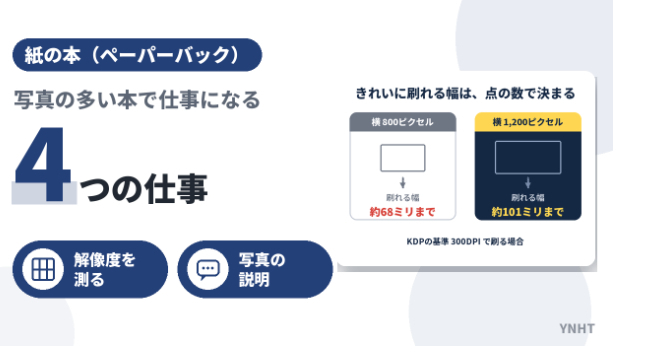
写真の多い本を紙にすると、何が仕事になるか

福井でホームページを作りながら、Kindleで自分の本を50冊ほど出しています。いまは、お預かりしたKindle本を紙の本(ペーパーバック)にする仕事もしています。旅行記、料理、子育ての記録。写真がたくさん入った本を紙にしたい、というご相談はよくあります。文字だけの本と比べると、写真の多い本は手間のかかり方がまったく違います。今回は、その手間の中身を書きます。前回は「紙の本の値段は、印刷代から逆算する」を書きました。今回は写真の話です。■ 先に結論Kindleの写真は、読む人の画面に合わせて伸び縮みします。スマホでもタブレットでも、だいたいきれいに見えます。紙の本ではそうはいきません。1点ずつ「何ミリの大きさで、どのページに刷るか」を決める必要があります。写真の多い本で仕事になるのは、次の4つです。・解像度を測る・大きさと置き場所を決める・写真の説明を、写真から離さない・カラーか白黒かを決める■ 1 解像度を測るKDPのヘルプでは、本文の画像の解像度は300DPI以上とされています。200DPIを下回ると、低解像度と扱われます。DPIは「1インチ(25.4ミリ)に点がいくつ並ぶか」です。写真の横のピクセル数が分かれば、きれいに刷れる幅が計算できます。横のピクセル数 ÷ 300 × 25.4 = きれいに刷れる幅(ミリ)・横1,200ピクセルの写真 … 約101ミリまで・横800ピクセルの写真 … 約68ミリまでA5判の本で、左右の余白を引いた写真を置ける幅は120ミリほどです。その幅いっぱいに刷るには、横に1,418ピクセル要ります。Kindle本の写真は、画面で見るために小さ
0
カバー画像

AIが書いたコードは、誰がどう確認しているのか 開発会社に聞きたい3つのこと

AIが書いたコードの確認で見るべきなのは、「AIを使っているか」よりも、「誰が読んで、その記録が残っているか」です。開発会社に聞くなら、次の3つで足ります。「AIを使っていますか」と聞いても、わかることは少ないAIを使う開発会社は増えています。使っていると答えても、使っていないと答えても、品質のことはわかりません。私たちのところでも、2026年にお客様からいちばんよく聞かれた質問の一つが、「AIが書いたコードは、誰が確認するのですか」でした。「AIを信頼しています」も「AIは使っていません」も、答えとして足りないと考えています。必要なのは、人が何を確認するのかと、確認したことが残っているかです。聞きたい3つのこと1. リリースの前に、AIではなく人が読んだ記録はありますか。 誰が、どの変更を読み、承認したのか。実際にやっている会社なら、すぐに見せてもらえるはずです。「やっています」という言葉だけで終わってしまうなら、聞き直す理由になります。2. 動作の確認(テスト)は、コードを壊すと失敗しますか。 少しわかりにくい質問ですが、効きます。AIは、直前に自分が書いたコードに合わせて、確認の仕組みを書いてしまいがちです。コードが間違っていれば、確認の方も間違った動きを正しいと受け入れてしまいます。確かめる方法は簡単で、コードを1か所わざと壊して、もう一度動かします。それでも成功と出るなら、その確認は何も守っていません。「そういう確かめ方をしていますか」と聞くだけでも、返事から様子がわかります。3. 業務のルールと、見られる人の範囲は、誰が確かめましたか。 「一定の金額を超える注文は、
0
カバー画像

担当者退職時に引継ぎできない問題

■退職そのものより引継ぎできないことが問題です担当者が退職すること自体は珍しいことではありません。どの会社でも異動や退職は発生します。本来であれば担当者が変わっても業務は継続できなければなりません。しかし実際には、担当者の退職をきっかけに様々な問題が表面化することがあります。私が見てきた中でも、「退職したこと」が問題なのではなく、「引継ぎできなかったこと」が問題になっているケースが少なくありませんでした。■退職後に初めて気付くことがあります実際によくあるのが、誰も管理画面へログインできない。契約情報が分からない。利用しているサービス一覧がない。ベンダーの連絡先が分からない。そんなケースです。在職中は本人が対応していたため問題になりません。しかし退職した瞬間に誰も分からなくなります。すると業務が止まります。これはITの問題ではなく運用の問題です。■引継ぎ資料は存在していても安心できません「引継ぎ資料はあります」という会社もあります。しかし実際に確認すると、数年前の資料だった。パスワードが違っていた。契約内容が更新されていた。担当者しか理解できない内容だった。ということがあります。資料が存在することと、引継ぎできることは別です。重要なのは第三者が見ても運用できる状態になっていることです。■私自身が見たケース以前確認した環境では、担当者退職後にメール設定の変更が必要になりました。ところが管理画面へ入れません。契約情報も分かりません。引継ぎ資料もありません。結局、利用していたサービスの契約先を調査するところから始まりました。本人が在職中は問題ありませんでした。しかし退職後に初めて属人化
0
カバー画像

AIで作ったホームページを「誰でも使いやすいサイト」にする確認方法

AIと会話しながらホームページを作ると、文章やページはすぐに増やせます。ただし、きれいに見えることと、誰でも使いやすいことは同じではありません。たとえば、次のような困りごとがあります。・文字の色が薄くて読みにくい・写真の上の文章が見えにくい・スマートフォンで文字を大きくすると崩れる・キーボードだけではメニューを選べない・入力ミスの理由が分からない・画像の内容が音声読み上げで伝わらないこうした問題を減らす考え方が、アクセシビリティです。難しい専門対応ではなく、年齢や利用環境にかかわらず情報を受け取りやすくする確認作業です。私が扱うAI×WordPressの方法では、作成だけでなく次の確認まで一つの工程にします。・文字と背景が見分けやすいか・見出しが順番どおりになっているか・画像へ分かりやすい説明があるか・ボタンの役割が言葉で伝わるか・スマートフォンで拡大しても崩れないか・お問い合わせを最後まで操作できるかCodexやClaude Codeには、HTMLや見出し、画像説明、フォームの設定を調べてもらえます。人はスマートフォンやキーボードで実際に操作し、読みやすさと迷いにくさを確認します。会社案内、求人、予約、ネットショップ、会員サイトでは、情報へたどり着けることが成果に直結します。WordPress標準のREST APIでページを増やす場合も、読みやすさの基準と確認記録を一緒に残せば、更新するたびに品質がばらつくのを防げます。AIを使って速く作りながら、利用する人を置き去りにしない。その確認方法まで仕組みにすることで、自分たちで安心して育てられるホームページになります。
0
カバー画像

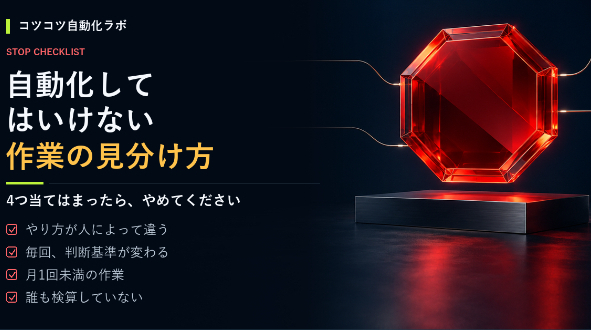
自動化してはいけない作業の見分け方。4つ当てはまったら、やめてください

こんにちは、コツコツ自動化ラボです。自動化の道具を作って売っている立場で、こういうことを書くのは変かもしれません。でも先に言っておきます。世の中の作業には、自動化してはいけないものがあります。 そして、それを見分けないまま手をつけた自動化は、たいてい途中で捨てられます。先に結論を書きますこの4つのどれかに当てはまる作業は、いま自動化しないでください。1. ルールを言葉にできない作業2. 半年以内にやり方が変わる作業3. 月に数件しかない作業4. 間違っていても誰も気づけない作業逆に言えば、この4つに当てはまらない作業は、ほぼ確実に自動化して得をします。 記事の後半で、その見分け方も1問だけ書きます。道路の舗装と同じです。毎日通る道は舗装する価値がある。年に1回しか通らない道は、砂利のままでいい。 全部舗装しようとした会社から、お金がなくなります。① ルールを言葉にできない作業一番多い失敗がこれです。こんな会話に心当たりはありませんか。「この振り分けって、どういう基準ですか?」「んー……見れば分かるんですけどね」「見れば分かる」は、自動化できないという意味です。自動化とは、要するに「やり方を言葉にして、機械に渡すこと」です。渡す言葉がないものは渡せません。ここで無理をすると、例外処理だらけの仕組みができあがります。8割は自動で処理され、残り2割は毎回人が判断する。そして人は結局、2割のために全件を目視するようになります。手作業のときより時間が増える、というのはこの型です。対処法:自動化をやめる、ではありません。先にルールを言葉にするのが正解です。半日かけて基準を書き出してみて、書
0
カバー画像

【事例】WordPressハッキングから復旧したのに再発?一度の復旧対応で終わらせるために大切なこと

こんにちは!WordPressの番人です^^WordPressがハッキングされ、身に覚えのないファイルが大量に作られていたら、どうしますか?「怪しいファイルを削除して、サイトが正常に表示されればひと安心」そう思うかもしれません。ところが、一度削除したはずの不審なファイルやフォルダが、数日後に再び現れることがあるのです。実際に、別の業者に復旧を依頼して一度はサイトが表示されるようになったものの、再び改ざん被害が発生し、WordPressの番人にご相談いただいたお客様がいらっしゃいました。その後、当サービスでWordPressサイトを再構築し、無事に復旧。その後も、把握している範囲では同様の改ざん被害は再発していません。なぜ、一度復旧したはずのWordPressが再び改ざんされてしまったのでしょうか?実は、Webサイトが正常に表示されることと、ハッキングの原因が取り除かれていることは別問題なのです。今回は、この実際の事例をもとに、再改ざんが起こる原因と、WordPressの番人で行った対応、復旧時に確認しておきたいポイントをご紹介します。1. 別の業者に復旧を依頼したのに、数日後に再び改ざん被害以前、あるお客様からWordPressのハッキング被害についてご相談をいただきました。お話を伺うと、最初にWordPressサイトが突然表示されなくなり、サーバー内には身に覚えのないファイルやフォルダが多数作られていたそうです。そこで、別の業者に復旧を依頼されました。不審なファイルやフォルダを削除し、一度はWebサイトが正常に表示される状態に戻ったとのこと。ところが、数日後。またしてもWeb
0
カバー画像

ChatGPT Spaceの使い方|文章・画像・進捗表を実画面で解説

AIで文章を作っても、直した文章や参考資料がチャットに埋もれてしまう。ChatGPT Spaceの「生成」「画像」「可視化」を見ても、どれを使えばよいか迷う。そんなときは、同じメモから何ができるかを比べると、使い分けが見えてきます。この記事では、仕事のメモを、あとから開いて直せる資料にしたいという悩みを扱います。文章の整理、説明イラストの作成、操作できる進捗表の作成を、実際の画面と手順で紹介します。0:14から「生成」で文章を作って承認する操作、0:37から「画像」の候補を選んで配置する操作、1:05から「可視化」で進捗表を作り、チェック・絞り込み・リセットを使う操作を見られます。動画は実際の画面を連続撮影し、生成を待つ時間を短くして、説明に合わせて表示時間を調整しています。動画と静止画は別の撮影用ページで作ったため、生成文の言い回しやイラスト、進捗表の見た目が異なります。まず1ページにメモを書き、「生成」で報告文にするSpaceのページは、文章や画像を置いて、あとから編集できる文書です。「スペース」は資料をまとめて扱う場所、「ページ」は編集する文書、と分けて考えると操作を追いやすくなります。今回は個別のスペースを新しく作らず、ページから始めました。動画を見なくても試せるよう、以下では押す場所、入力例、確認する点を順に説明します。まずは同じページに元のメモと報告文を残すところまで進め、必要になったら画像と進捗表を加えましょう。ページを作り、タイトルとメモを入れるところから始めます。1. ChatGPTの左側の「スペース」を開き、「作成」→「ページ」を選びます。2. 「無題のペー
0
カバー画像

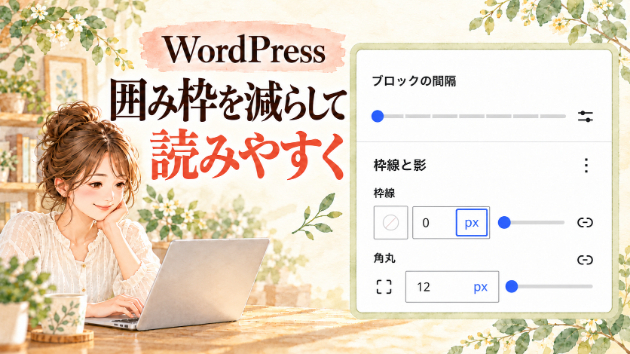
囲み枠を増やしすぎて読みにくくなっていませんか

囲み枠が続くページは、ひとまとまりにして読んでもらいたい情報へ枠を残し、通常の説明を見出しや段落で整理してみましょう。まずは一か所だけ、文章を残したまま枠の装飾を外して比べます。日程を囲み、持ち物を囲み、注意事項も囲む。一つずつ追加したときは整理できた気がしても、スマホで通して見ると、枠ばかりが続いて感じられることがあります。大切な案内を見落としてほしくなくて付けた枠です。全部をなくそうとせず、どこで区切ると内容を理解しやすいかを考えてみてください。表紙はAIで制作したイメージイラストです。操作の位置は本文の実画面で確かめてください。その枠は、何をひとまとまりにしていますか最初に、気になるページをスマホで開き、枠の中の内容を短く言ってみます。「初めての方向けの説明」「当日の持ち物」「変更があるときの連絡方法」。このように、枠ごとに何をまとめているかが分かるなら、区切りとして役立っているかもしれません。一方、一つの説明が三つの段落に分かれているだけなのに、それぞれを別の枠で囲んでいる場合は、文章のつながりが見えにくくなります。同じ話は一つの見出しの下に置き、段落の間を空ける方法もあります。次の例では、ご予約と持ち物は見出しで区切り、別に確認してほしい変更の連絡だけ枠に残しています。内容はそのままに、見出しと余白で区切り、注意が必要な案内だけ枠を残した比較です。説明用に制作した架空のページです。全部の枠をなくす必要はありません持ち物をまとめた案内や、本文から少し分けて読みたい補足など、枠がある方がまとまりをつかみやすい場所もあります。迷ったときは、枠を外した状態で「これは何の案内か
0
カバー画像

Gmailの未読メール4,500件を一括既読にしたい!自動化の仕組みを作ったあとに気づいた意外な事実😂

ふと、個人用のGmailを確認したら、未読メールがなんと約4,500件!さすがにそろそろ整理しなきゃと思い、全件まとめて既読にする方法を調べてみました。ところが、標準機能では一度にすべて選択できず、何ページも操作することに……。「これは面倒だな……🤔」ということで、暇だったこともあり、Google Apps Script(GAS)を使って、一括で既読にする処理を作ってみることにしました!11時32分から処理を実行し、あとはGASの方で自動で既読にしてくれているので、その後は放置!!別の作業に取り組んでいました♪最終的に12時3分ごろに全ての未読メールが既読になっていました。。。4,500件全て既読にするのに大体30分ほどかかっていた感じですね。……が、あとから調べてみたら、Chrome拡張機能で既に似たようなものがあったらしく😂😂😂まさか自分で作ってから、もっと手軽な機能があっただなんて…。。そりゃあるか…とは思いましたが(笑)とはいえ、日常の「これ、面倒だな」をきっかけに自動化を考えてみるのも、なかなか面白かったです。これからも、ちょっとした業務効率化や自動化に挑戦していきたいな~と思いました😂
0
カバー画像

応募文に「やったことがある」と「初めて」を分けて書いてみた

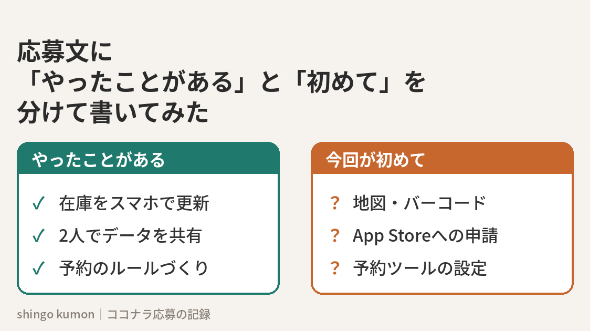
今日、ココナラで8件まとめて応募しました。書いている途中で、ふと思ったんです。ClaudeもGPTもつないでるし、正直なんでも作れるんじゃないか、と。実際、触ったことのない予約ツールでも、公式の説明を読みながら進めれば、たぶん形にはなる。でも、応募文に「経験あり」と書くかどうかは別の話でした。たとえば、地図とバーコード読み取りを使う案件。店舗ごとの在庫をスマホで更新して、お客さん側の画面に出す仕組みは、ネイルサロンのマッチングサービスでほぼ同じものを作っています。ここは「やったことがある」。一方で、地図を本番で組み込んだことはないし、バーコードもない。そこは「今回が初めてです」と書きました。iPhoneアプリの案件もそう。2人でデータを共有する部分は得意なほうです。でも、App Storeに申請したことはない。それも書きました。予約ツールの初期設定の案件は、応募条件に「実務経験のある方」とあって、かなり迷いました。結局「最初に、できること・できないことの表を出します。その時点で止めてもらって構いません」と書いて出しています。読み返すと、自分の弱点を自分で並べている応募文なので、ちょっと不安にはなります。120人以上が応募している募集もあるし、「できます」と言い切る人のほうが目立つのかもしれない。ただ、頼む側からすると、知りたいのは「どこが確かで、どこが賭けなのか」だと思うんですよね。全部「できます」だと、どこを確認すればいいのかがわからない。AIで作れる範囲は、本当に広がりました。開発のスピードも、体感で4倍くらいにはなっています。それでも埋まらないものはあって。週5で入れるか
0
カバー画像

WordPressで画像がアップロードできない|メッセージから原因を見分けて直す順番

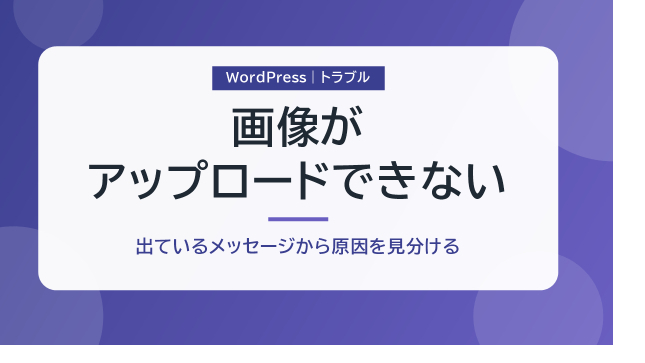
新着情報に写真を添えようとしたのに、WordPressに画像が入らない。英語まじりのエラーが出る、くるくる回ったまま進まない、ということはありませんか。画像が載らない原因は、ほとんどが次の6つのどれかです。・画像のファイルが大きすぎる。・WordPressが受け付けない形式だった。・ログインしているアカウントの権限が足りない。・サーバーの容量や、保存先フォルダの設定の問題。・プラグインや、サーバーの防御の仕組みがブロックしている。・ブラウザや通信の一時的な不具合。何度もやり直す前に、出ているメッセージをメモするか、スクリーンショットを撮っておいてください。原因を見分けるいちばんの手がかりになります。■まずは手間のかからないことから試す設定をいじる前に、次の3つを試してみてください。これだけで直ることも少なくありません。・ページを再読み込みし、ログインし直してから、もう一度上げる。・別のブラウザで試す。・記事の編集画面ではなく、「メディア」→「新規追加」の画面から上げる。ファイル名に記号や空白、日本語が入っていると失敗することもあります。「shop-front-01.jpg」のように、半角の英数字とハイフンだけの名前に付け直すと安心です。■1. 画像が大きすぎる(いちばん多い原因)スマホで撮った写真は、そのままだと1枚で数MBから10MBを超えることもあります。「メディア」→「新規追加」の画面に出ている「最大アップロードファイルサイズ」より大きいと、受け付けてもらえません。この上限は、WordPressではなくサーバーの設定で決まっています。ホームページの写真は、横幅1,200〜
0
カバー画像

「ホームページ、自分で更新してみませんか?」 

「営業時間が変わったので、ホームページを直したい」たったそれだけなのに、作ってくれた人に連絡して、修正をお願いして、終わるまで待って……。「これくらい、自分でできないかなあ」そう思ったことはありませんか?実は、WordPressには、ご自身で文章や写真を変更したり、お知らせやブログを投稿したりできる仕組みがあります。もちろん、実際に変更できる範囲はホームページの作り方や設定によって異なります。でも、ちょっとした操作を覚えるだけで、今よりずっと気軽にホームページを活用できるかもしれません。自分で更新できると、こんないいことがあります!① 思い立ったときに、すぐ変更できる営業時間の変更、臨時休業のお知らせ、新しい商品の紹介など。自分で更新できれば、制作会社に連絡して対応を待つ必要がありません。「今日のお知らせを、今日載せる」そんな当たり前のことが、ぐっと簡単になります。② 小さな修正の費用を抑えられる文章を1行変更するだけでも、外部に依頼すれば費用が発生することがあります。自分でできることが増えれば、その分の費用を抑えられる可能性があります。もちろん、専門家に任せた方がよい作業もあります。大切なのは、何でも自分でやることではなく、自分でできることを知っておくことだと思います。③ ホームページをもっと活用できる更新するたびに誰かにお願いするとなると、ついつい後回しになりがちです。でも、自分で操作できれば、新しい写真を載せたり、ブログを書いたりするハードルが下がります。ホームページは、作って終わりではありません。少しずつ手を加えることで、お客様に新しい情報を届けられる場所になります。W
0
カバー画像

記事を書くたびに色を増やしていませんか

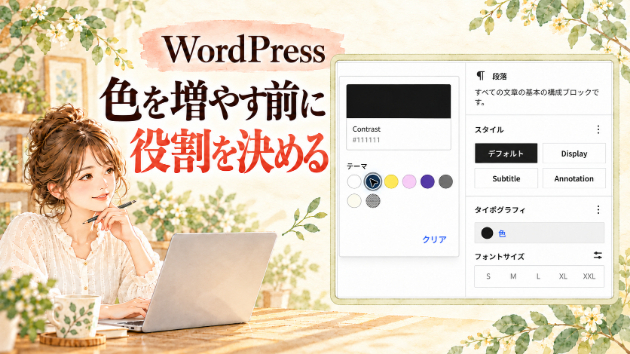
記事の色に迷ったら、まず「背景・文字・アクセント」の役割を決め、今ある色を使い回してみましょう。すべてを三色に制限するのではなく、文章や見出しを飾るたびに新しい色を足さないための、小さな目安です。春のお知らせはピンク、料金の説明は青、今月の募集はオレンジ。記事に合わせて工夫しているうちに、同じホームページなのに、ページごとの印象がばらばらになることがあります。「地味に見えるから、もう一色足そうかな」。そんなときは、色を選ぶ前に、どこを読んでもらいたいかを一つ決めてみてください。表紙はAIで制作したイメージイラストです。操作の位置は本文の実画面で確かめてください。新しい色を選ぶ前に、今ある色を見る最初から配色を作り直さなくても大丈夫です。自分のサイトで「このページは読みやすい」と感じるものを一つ開き、次の場所を見ます。・本文の背景は何色か・長い文章は何色か・見出しや案内の目印に何色を使っているかそのページを、次の記事の基準にします。写真に好きな色が入っているからといって、本文まで同じ色に変える必要はありません。文章やイラストは変えず、見出し・本文・強調の色の使い方をそろえた例です。説明用に制作した架空のページです。背景・文字・アクセントの役割を決めるたとえば、白を背景、濃いグレーを本文、深い緑を案内の目印にする、と決めます。これは一例なので、今のサイトに合う組み合わせを使ってください。背景は文章や写真を載せる土台。文字の色は、長い文章を読んでもらうための色。アクセントは、見出しや次の案内など、目を向けてほしい場所に使う色です。背景・文字・アクセントは、配色を考えるための三つの役割
0
カバー画像

未経験で入社して3か月、辞めたくなったとき|続けるか決める前に見てほしい3つの線引き

現役エンジニア × 国家資格キャリアコンサルタントの yoshi_career です。日系企業から外資系IT企業に移り、いまも現場でエンジニアとして働いています。福岡在住です。「未経験で入ったのですが、3か月で限界かもしれません」未経験からIT業界に移った方から、このご相談をいただくことがあります。そして多くの場合、自分が甘いのではないかと責めています。先にお伝えすると、3か月でしんどくなるのは珍しいことではありません。 ただ、そのしんどさには種類があって、続ければ消えるものと、消えないものがあります。そこを分けないまま決めると、次でも同じことが起きます。まず、3か月はいちばんきつい時期です未経験で入ると、最初の数か月は次の状態が重なります。・何を聞けばいいかも分からない・周りの会話の単語が分からない・質問することに引け目がある・できていないことだけが目につくこれは能力ではなく、情報量の問題です。 半年から1年で変わることが多く、「ついていけない」と感じる人の多くがこの時期にいます。つまり、いま感じているつらさの一部は、時間で解決します。 問題は、どこまでがそれなのかという線引きです。分からないのは、業務だけではありません見落とされやすいのですが、つらさを増やしているのは本業以外の部分だったりします。・勤怠をどう打刻するのか・休暇の申請は誰に、いつ出すのか・経費の精算はどの画面からか・社内のドキュメントがどこにあるのか・この件は誰に聞くのが正しいのかどれも主業務ではありませんが、分からないと毎回詰まります。 そして厄介なのは、こうしたことが「できて当たり前」の扱いになっていて、
0
カバー画像

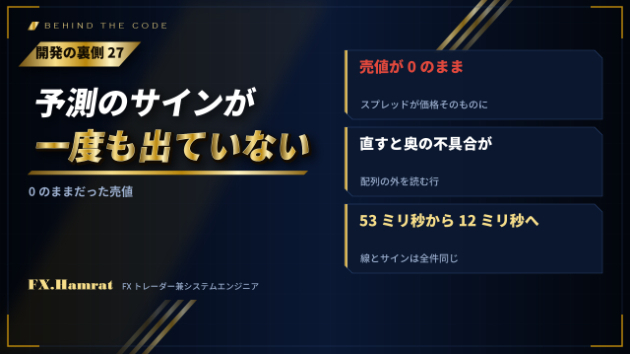
【開発の裏側㉗】予測のサインが一度も出ていなかった。原因は、0のままだった売値でした

どうも、FXトレーダー兼システムエンジニアのナオトです。以前に作って、まだ出品していなかったインジケーターがあります。レートの山と谷を結んだ線と、MACDの山と谷を結んだ線の向きが食い違う場面、いわゆるダイバージェンスを見つけて知らせるものです。出品の前に、MT5版のソースを点検し直しました。今回は、そこで見つかったいちばん大きな不具合の話です。このインジケーターには、サインが確定する前に出す、予測のサインがあります。その条件の1つに、スプレッドの2倍、という値を使っていました。ところが、プログラムの中で、買値を入れる変数に売値を上書きしていて、売値を入れる変数は0のままでした。スプレッドは買値から売値を引いて出すので、売値が0だと、スプレッドが価格そのものになります。ドル円なら、スプレッドが150円ほどあることになるわけです。その2倍を条件にしていたので、条件を満たす場面が来ません。MT5版では、予測のサインが一度も出ていませんでした。コンパイルは通りますし、エラーも出ません。確定のサインは普通に出ているので、画面を見ても、予測のサインが出ないことに気づくきっかけがありませんでした。出ないものは、出ないことに気づきにくいんです。直したら、次の不具合が出てきました。下側の予測の処理で、MACDの側の配列を、レートの側の番号で読んでいました。売値を直して予測が動き出すと、その行まで処理が進むようになります。そのままだと、配列の外を読んでインジケーターが止まるところでした。それまでは手前で止まっていたので、この行は一度も通っていなかったんです。1つ直すと、その奥に隠れていた不具合が
0
カバー画像

AIと社内情報管理ガイド:⑩ 社内情報管理まとめ

★★☆☆☆(超初心者)※AIを少し触ったことがある方向けの記事ですはじめに以前の資料を探すために、チャットの履歴をさかのぼったり、別の人に保存先を聞いたりする。そんな小さな手間は、一回だけなら気にならなくても、毎日続くと仕事の流れを止めてしまいます。反対に、必要な情報がすぐ見つかるだけで、確認や引き継ぎはかなり落ち着いて進められます。社内資料を整理しようと思っても、どこから手を付ければよいのか迷うことがあります。保存場所を決めたはずなのに、いつの間にか別のフォルダに資料が増えたり、同じ名前のファイルが何個も残っていたりするからです。「AIを使えば、こうした管理も全部自動で片付くのでは」と期待する気持ちも分かります。けれど、社内で何を残し、誰に見せ、誰が責任を持つかは、会社の事情を踏まえて決める必要があります。AIに整理案を出してもらうことと、運用の責任を任せることは別の話です。このシリーズでは、保存場所から管理担当者まで九つのテーマを取り上げてきました。今回は、その内容を一度つなぎ直し、毎日の仕事の中で無理なく続けられる社内情報管理の形を考えます。**大事なのは、きれいなフォルダを作ることより、必要な資料を安心して使える状態を保つことです。**保存場所・名前・日付をそろえて迷う時間を減らす保存場所は「誰でも分かる」ことを優先する見直すときは、普段その資料を使っていない人に保存先を探してもらうと、分かりにくい点が見つかります。作った本人には当たり前でも、別の部署の人には通じないフォルダ名があるからです。保存先を変える場合は、従来の場所から案内できる期間を設けるなど、急な変更で業務
0
カバー画像

AIと社内情報管理ガイド:⑨ 資料の管理担当者を明確にするには?

★★☆☆☆(超初心者)※AIを少し触ったことがある方向けの記事ですはじめに社内の資料を探しているとき、「これって誰に聞けばいいんだろう」と手が止まることはありませんか。保存場所は見つかったのに、内容が今も正しいのか分からない。修正したい部分があっても、勝手に直してよいか判断できない。そんな小さな迷いは、思っている以上に仕事の流れを止めてしまいます。資料管理というと、フォルダを整理したりファイル名をそろえたりすることを思い浮かべるかもしれません。もちろん、それも大切です。ただ、そこまで整えても、最後に「この資料の面倒を見るのは誰か」が決まっていないと、古い情報がそのまま残ることがあります。今回のポイントは、**資料の管理担当者を決める目的は、誰か一人に責任を押し付けることではなく、確認・更新・相談の行き先をはっきりさせること**です。難しい仕組みを一度に作るのではなく、今ある資料から無理なく始める方法を考えていきましょう。担当者を決めるとなると、何となく大げさな話に聞こえるかもしれません。けれども、実際に必要なのは、まず問い合わせる相手と、見直す人が分かる状態です。会社の規模によっては一人が複数の役割を兼ねても構いません。形よりも、困ったときに動ける仕組みになっているかを優先したいところです。管理担当者が分からないと何が困るのか普段は問題なく使えている資料でも、内容に疑問が出たときに管理の弱さが表れます。「前に使った資料だから大丈夫」と思っていたら、制度や社内ルールが変わっていたということもあります。そこで必要になるのが、内容を確認できる人を決めておくことです。気を付けたいのは、
0
カバー画像

AIと社内情報管理ガイド:⑧ 社内資料の最新版を確認しやすくするには?

★★☆☆☆(超初心者)※AIを少し触ったことがある方向けの記事ですはじめに社内で資料を探しているとき、「このファイルで本当に合っているのかな」と手が止まることはありませんか。同じ名前に近いファイルがいくつも並んでいたり、「最終版」と書いてある資料が二つ見つかったりすると、ちょっとした確認にも時間がかかります。急いでいるときほど新しい日付のファイルを選びたくなりますが、そのファイルが正式に使ってよいものとは限りません。こうした迷いは、一人ひとりが注意するだけではなかなか解消しません。保存する場所や更新する人、社内で使用を認める手順がはっきりしていないと、誰でも判断に困ってしまうからです。**最新版を確認しやすくする目的は、資料をきれいに並べることではなく、必要な人が安心して正しい情報を使えるようにすることです。**AIは、資料の一覧を整えたり、似たファイルを探したりする作業を手伝ってくれます。ただし、AIが自動的に「これが正式な最新版です」と保証してくれるわけではありません。この記事では、AIを使う前に整えておきたい基本のルールから、無理なく続けるための工夫まで、初心者の方にも分かるように整理します。資料の数が少ないうちは、詳しい人に聞けば何とかなるかもしれません。ところが、担当者が休んだ日や異動した後まで同じ方法で乗り切ろうとすると、仕事が止まりやすくなります。誰かの記憶に頼らない仕組みを作ることが、最初の見直しポイントです。社内資料の最新版が分からなくなる理由資料が増えること自体は悪いことではありません。仕事の内容が変われば資料も更新されますし、過去の資料を残す必要がある場面
0
カバー画像

「その作業、毎日やっていますか?」AIで自動化できる業務の見つけ方

こんにちは。AI・自動化サービス「AI Lab」のFabioです。「問い合わせをスプレッドシートに転記する」「予約が入ったら担当者に連絡する」「毎日の契約や売上を集計する」――こうした、一つひとつは小さな作業も、積み重なると毎月何時間もの手間になります。今回は、AIとツールの連携で自動化できる業務の見つけ方を紹介します。■自動化に向いている作業の3つの特徴・毎日・毎週など、くり返し発生する・「こうなったらこうする」というルールが決まっている・コピー&貼り付けや転記が多いこの3つに当てはまる作業は、ほとんどが自動化の候補です。■AIが入ると、さらにできることこれまでの自動化は「決まった形のデータ」しか扱えませんでした。今は生成AIを組み合わせることで、メールや書類の内容を読み取って要点をまとめたり、問い合わせを内容ごとに分類したりすることもできます。■まずは「1つだけ」からいきなり全部を自動化しようとすると、失敗しやすくなります。一番時間がかかっている作業を1つ選び、小さく始めて効果を確かめるのがおすすめです。「この作業、自動化できる?」と気になったら、今の作業の流れを教えてください。できること・できないことをわかりやすくご提案します。日本語・英語・ポルトガル語で対応します。
0
カバー画像

AIと社内情報管理ガイド:⑦ AIで不要な資料の候補を整理するには?

★★☆☆☆(超初心者)※AIを少し触ったことがある方向けの記事ですはじめに社内の共有フォルダを開いたとき、「この資料はまだ使っているのかな」と迷ったことはありませんか。会議のたびに増える議事録、名前だけ少し違うマニュアル、以前の担当者が残した資料。必要なものを探しているだけなのに、似たファイルをいくつも開くことになり、思った以上に時間が過ぎてしまいます。だからといって、更新日が古い資料をまとめて捨てればよいわけでもありません。今は使わない書類でも、過去の判断を調べるときに必要だったり、社内規程や法令によって保存が求められたりするからです。ここで役立つのがAIです。ただし、AIに削除を決めてもらうのではなく、**人が確認すべき資料の候補を見つける**ために使うことが大切です。今回は、整理前の準備から候補の分け方、担当者の確認、続けるための工夫までを順に見ていきます。資料が増えても簡単に捨てられない理由資料が増えるのは、誰かが整理を怠けているからとは限りません。日々の仕事では新しい資料を作るだけでなく、修正前の控えや他部署向けのコピーも残ります。まずは増える理由を知っておくと、削除だけに偏らない整理ができます。古い資料にも役割が残っていることがあるたとえば、業務手順が変わった後でも、以前のマニュアルが必要になる場面があります。過去のトラブルを振り返るときや、当時どの手順で対応したかを確認したいときです。更新されていないからといって、役割までなくなったとは言い切れません。一方で、古い資料が通常の検索結果に混ざると、現在の手順と間違える恐れがあります。そこで、**「現在使う資料」と「記
0
カバー画像

AIと社内情報管理ガイド:⑥ 部署ごとに資料の閲覧範囲を決めるには?

★★☆☆☆(超初心者)※AIを少し触ったことがある方向けの記事ですはじめに社内資料を共有するとき、「どこまでの人が見られるようにすればいいのだろう」と迷うことはありませんか。共有先を広げれば確認は早くなりますが、給与情報や人事評価、取引先との契約条件など、取り扱いに注意が必要な資料もあります。反対に、情報を守ろうとして閲覧できる人を絞りすぎると、仕事に必要な資料が開けず、担当者への問い合わせが増えてしまいます。ここで気を付けたいのは、「全社員に公開する」か「一部の人だけに隠す」かの二択で考えないことです。**必要な人が、必要な資料を、必要な範囲で使えるようにすることが、閲覧範囲を決める本来の目的です。**今回は、部署ごとの資料の分け方、閲覧と編集の権限、AIによる整理の進め方、設定後の確認までを、初めて担当する人にも分かるように説明します。部署ごとに資料の閲覧範囲を決める理由会社には営業、経理、人事、総務など、仕事の内容が異なる部署があります。扱う資料も違うため、すべてを同じ条件で共有してしまうと、必要な情報を見つけにくくなるだけでなく、見せる必要のない情報まで広がる可能性があります。ただし、部署ごとに分けること自体が目的ではありません。仕事に必要な情報がきちんと届くよう、資料の性質と使われ方をあわせて確認する必要があります。広く共有したい資料と限定したい資料を見分ける社内のお知らせ、共通の申請手順、一般的な業務マニュアルなどは、多くの社員が閲覧できた方が便利です。一方で、個人ごとの給与や評価、未公開の経営資料、契約の個別条件などは、担当業務に必要な人に限る判断が求められること
0
カバー画像

夜の問い合わせはLINEのAIに任せる。小さなお店の自動応対入門

こんにちは。AI・自動化サービス「AI Lab」のFabioです。「営業が終わったあとも、LINEに予約や質問が届く」「同じ質問に何度も答えている」――小さなお店や会社でよく聞く悩みです。今回は、LINE公式アカウントにAIの自動応答を入れると何が変わるのかを、わかりやすく紹介します。■AI自動応答でできること・営業時間、料金、場所、駐車場など、よくある質問に24時間自動で回答・予約や来店の希望を聞き取り、スタッフにまとめて引き継ぎ・英語やポルトガル語など、外国語のメッセージにも対応■大切なのは「答えないこと」を決めることAIは便利ですが、何でも答えさせるのは危険です。値引きの約束、医療や契約に関わる判断などは、AIが答えずにスタッフへ引き継ぐように設計します。この「答えてよい内容/引き継ぐ内容」を最初に決めておくことが、安心して使える仕組みづくりのポイントです。■外国人スタッフが多い職場にも派遣会社や工場など、外国人スタッフとのやり取りが多い職場では、「給与日は?」「有給の申請方法は?」といった同じ質問が毎日のように届きます。母国語ですぐに答えられれば、担当者の負担が減り、スタッフの安心にもつながります。■導入の流れ1. よくある質問と対応ルールをヒアリング2. 回答内容を設計・確認3. LINE公式アカウントに導入してテスト4. 修正して本番運用へ「うちのお店でも使える?」と気になった方は、私のサービスページからお気軽にご相談ください。日本語・英語・ポルトガル語で対応します。
0
カバー画像

AIと社内情報管理ガイド:⑤ 社内資料の検索キーワードを作るには?

★★☆☆☆(超初心者)※AIを少し触ったことがある方向けの記事ですはじめに社内で必要な資料を探しているのに、なかなか見つからないことはありませんか。保存した場所は分かっているのに、どんな言葉で検索すれば出てくるのか分からず、結局は作成した人に聞いてしまう。そんな小さな手間が毎日の仕事の中で重なると、思っている以上に時間を使ってしまいます。資料の名前をきれいにそろえれば解決しそうですが、それだけでは十分ではありません。作った人が付けた名前と、探す人が思い浮かべる言葉は、必ずしも一致しないからです。そこで役立つのが、資料の内容と利用する人の言葉を結び付ける検索キーワードです。今回は、社内資料を探しやすくするために、検索キーワードをどのように決め、AIをどこで使い、どのように見直せばよいのかを順番に整理します。難しい仕組みを導入する前に、今ある資料から始められる考え方を押さえていきましょう。調べる時間が数分でも、同じ資料を何人も探していれば手間は積み重なります。しかも、見つからないまま古い資料を使ってしまうと、あとから内容を確認し直す必要が出るかもしれません。検索の仕組みを整えることは、単に時間を節約するだけでなく、情報を安心して利用するための下準備にもなります。社内資料が見つからなくなるのはなぜ?検索キーワードを考える前に、資料が見つからない理由を知っておくことが大切です。原因を確認せずにキーワードを増やすと、検索結果ばかり増えて、かえって探しにくくなることもあります。資料名と検索する言葉が違っている資料を作成した担当者には分かりやすい名前でも、別の部署の人には内容が想像しにくいこ
0
カバー画像

AIと社内情報管理ガイド:④ AIで資料の内容を分類するには?

★★☆☆☆(超初心者)※AIを少し触ったことがある方向けの記事ですはじめに社内の共有フォルダを開いたとき、必要な資料がどこにあるのか分からず、あちこち探した経験はないでしょうか。会議資料、業務マニュアル、取引先との連絡に関する文書など、社内には毎日のように新しいファイルが増えていきます。保存した本人には分かる名前でも、別の社員から見ると内容が想像できないことがあります。実際に資料を整理しようとすると、名前をそろえるだけでは解決しない場面に気づきます。保存先を見つけても、資料の中に必要な情報があるかどうかは開くまで分からないためです。だからこそ、ファイルを移動させる前に、何が書かれている資料なのかを把握することから始めたいところです。「フォルダをきれいに分ければ解決する」と思いがちですが、実際には一つの資料が複数の仕事に関係していることもあります。営業の資料に請求手続きが含まれていたり、会議の議事録に社内ルールの変更が書かれていたりするためです。そこで役に立つのが、**AIに資料の中身を確認してもらい、分類の候補を整理する方法**です。ただし、AIに任せれば何もしなくてよいわけではありません。分類する目的や確認の仕方を決めておかないと、かえって探しづらくなることもあります。この記事では、AIによる資料分類の考え方から、社内で使う際の注意点、無理なく続ける工夫までを順番に説明します。AIで資料の内容を分類するとは?資料の分類とは、似た目的や内容を持つ文書を、一定の基準に沿って整理することです。人の手でもできますが、資料が多くなるほど一つずつ読む負担が増えます。AIは、その作業の一部
0
カバー画像

AIと社内情報管理ガイド:③ 資料の作成日と更新日を管理するには?

★★☆☆☆(超初心者)※AIを少し触ったことがある方向けの記事ですはじめに社内の資料を探しているとき、「これはいつ作ったものだろう」「今も使っていい内容なのかな」と手が止まることはありませんか。保存場所をきちんと決めていても、日付が分からないと、古い手順で仕事を進めてしまう心配があります。逆に、日付だけ新しい資料を見て安心したものの、中身は前の資料をコピーしたままだったということもあります。ここで押さえたいのは、**資料を作った日と、内容を実際に変更した日は別の情報だということです。少し面倒に感じるかもしれませんが、この二つを分けるだけで、確認する人の迷いがずいぶん減ります。この記事では、作成日と更新日の違いから、日付の記録方法、AIの使いどころ、管理を続けるための工夫まで整理します。難しいシステムを入れる前に、今ある資料から始められる方法を考えていきましょう。作成日と更新日の違いを知っておこう日付の管理を始める前に、「作成日」と「更新日」が何を表すのかを社内で合わせておくと安心です。同じ言葉でも、人によって受け取り方が違うと、せっかく一覧を作っても判断に迷うことがあります。作成日は資料を最初に作った日作成日は、資料そのものを最初に作成した日です。社内マニュアルや引き継ぎ資料がいつから使われ始めたのかを知る手がかりになります。長く使っている資料なら、制度や仕事の流れが変わる前に作られたものかどうかを考えるきっかけにもなります。ただし、パソコンに表示されるファイルの「作成日時」を、そのまま資料の作成日と考えるのは注意が必要です。別のフォルダーにコピーしたり、別名で保存し直したりす
0
カバー画像

AIと社内情報管理ガイド:② AIで資料の名前を整理するには?

★★☆☆☆(超初心者)※AIを少し触ったことがある方向けの記事ですはじめに社内の資料を探しているとき、「保存したはずなのに見つからない」と困ることはありませんか。保存場所を覚えていても、ファイル名が「資料」「確認用」「最終版」のように曖昧だと、開いて中身を確かめる作業が増えてしまいます。忙しい日ほど、この数分が惜しく感じられます。資料名の整理というと、すべてのファイルを一気に名前変更する作業を想像しがちです。しかし、最初に必要なのは大量の名前変更ではなく、**誰が見ても内容を想像できる名前の付け方を決めること**です。この記事では、AIを使って資料名のルールを考える手順と、変更時の注意点、社内で無理なく続ける工夫を紹介します。例えば、同じ会議の資料なのに、ある人は会議名から、別の人は作成日から名前を付けることがあります。どちらも間違いではありませんが、探す人が予想する名前と保存された名前が違えば、見つけるまでに時間がかかります。ここを整えるだけでも、毎日感じる小さな負担が変わってくるはずです。資料の名前がバラバラになる理由名前の付け方が統一されていないのは、社員が不注意だからとは限りません。作業を急いでいるときには短い名前を付けたくなりますし、担当者によっては部署名や日付を重視することもあります。それぞれに理由があるからこそ、決まりがないままでは少しずつ違いが広がっていきます。また、急ぎの仕事で仮の名前を付けたあと、そのまま正式な保存先へ移してしまう場合もあります。このような習慣は特定の人だけの問題ではなく、日常業務の流れから生まれるものです。そのため、名前が乱れていることを責
0
カバー画像

AIと社内情報管理ガイド:① 社内資料の保存場所を統一するには?

★★☆☆☆(超初心者)※AIを少し触ったことがある方向けの記事ですはじめに「あの資料、どこに保存したんだっけ?」。急いで確認したいときほど資料が見つからず、共有フォルダやメールを行ったり来たりすることがあります。資料自体は作ってあるのに、保存した場所が分からないだけで仕事が止まってしまう。そんな場面は、特別な会社だけの話ではありません。私も最初は「全員で同じフォルダを使えば解決する」と考えていました。しかし、ただ一か所へ集めても、ファイルが増えると探しにくくなります。大切なのは、何をどこへ置くかを誰でも判断できることです。この記事では、社内資料の保存場所が散らばる理由を整理し、無理のない統一手順とAIの使いどころを紹介します。難しいシステムを導入する前に、今の職場でできる小さな改善から考えてみましょう。社内資料の保存場所がバラバラになる理由資料の保存先が揃わないのは、誰か一人の整理整頓が苦手だからとは限りません。部署によって仕事の進め方が違い、便利だと感じる置き場所も異なります。まずは個人の責任にせず、保存ルールのどこに迷いが生まれているかを確かめることが先決です。保存する人によって判断が違うある人は案件ごとのフォルダへ保存し、別の人は年度別に分け、さらに別の人は自分のパソコンに一時保存する。どれも本人にとっては自然な方法かもしれません。ところが、引き継ぎをする人から見ると、探し方が毎回変わってしまいます。私が見落としがちだと感じるのは、「仮置き」のまま残った資料です。急ぎの仕事でいったん保存したファイルは、落ち着いてから片づけるつもりでも忘れやすいものです。だからこそ、仮置き
0
カバー画像

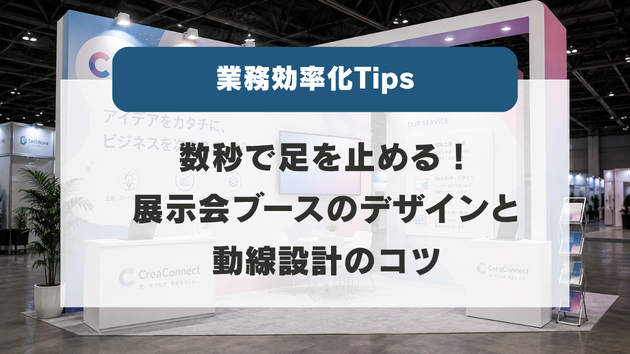
数秒で足を止める!展示会ブースのデザインと動線設計のコツ

「展示会に出展したのに、思ったほど名刺が集まらなかった」「せっかくブースを用意したのに、来場者に素通りされてしまった」とお悩みではありませんか?多くの企業が出展する展示会では、わずか数秒で来場者の興味を引くことが重要です。そのためには、ひと目でサービスの魅力が伝わるデザインや、自然と資料を手に取りたくなる動線づくりが欠かせません。そこで今回は、来場者の足を止め、名刺交換や商談につなげるための展示会ブースのデザインと動線設計のコツをご紹介します。展示会で来場者に素通りされてしまう理由展示会では、多くの企業がブースを出展しており、来場者は限られた時間の中でさまざまなブースを見て回ります。そのため、ひと目で興味を引けなければ、立ち止まってもらえず、そのまま素通りされてしまうことも少なくありません。特に、次のようなブースは注意が必要です。・何の会社かわからない:企業名やロゴばかりが目立ち、商品・サービスの内容が伝わらない・情報量が多すぎる:パネルに細かい説明を詰め込み、何を見ればよいかわからない・資料を手に取りにくい:チラシやパンフレットがブースの奥に置かれ、気軽に確認できないせっかく魅力的な商品・サービスを提供していても、見せ方によっては、その魅力が十分に伝わりません。だからこそ、来場者の目線に立ち、「思わず立ち止まるデザイン」と「自然に興味を持ってもらえる動線」を意識することが大切です。来場者の足を止めるブースデザインの3つのコツ展示会で来場者の興味を引くためには、見た目の美しさだけでなく、情報の伝え方や販促物の配置にも工夫が必要です。ここでは、来場者の足を止めるために意識したい3
0
カバー画像

「AI企業の自己採点」から一歩先へ――AnthropicがMETRへ社員相当の内部アクセスを付与

11月9日追記|METRの公開報告で分かったことMETRは11月5日、Anthropicで8月12日から10月29日まで実施したAI研究開発の評価を公表しました。下で紹介する10月15日発表の「社員に近いアクセス」とは別の取り組みで、データやモデルへの自由なアクセスを前提にした調査ではありません。図1|別々の取り組みとして時系列を読むMETRによると、Anthropicのモデルを測る指標の伸び率は、2025年10月より前と比べて推定1.9倍でした。95%信頼区間は1.5〜2.8倍です。すべての業務が1.9倍速くなったという意味ではありません。図2|1.9倍が表す指標・時期・推定の幅METRは内部資料や聞き取りをもとに評価しました。一方、結論に最も役立った証拠の過半は、Anthropicの編集により公開されなかったと記しています。外部の評価者が見られた範囲と、読者が直接確かめられる範囲を分けて読むことが大切です。図3|評価者のアクセスと公開範囲を分ける自分の仕事でAIの時短を調べるなら、作業を一つ選び、所要時間と手直し時間、完了とみなす基準を同じ表に残すところから始められます。追記出典:METR「Independent Assessment of AI R&D Acceleration at Anthropic in October 2026」(2026年11月5日)。以下は10月15日発表の別の取り組みについての既存本文です。AIの安全性について、開発企業が「きちんと確認しました」と発表するだけでは、外部から確かめられる範囲に限界があります。2026年10月15日、An
0
カバー画像

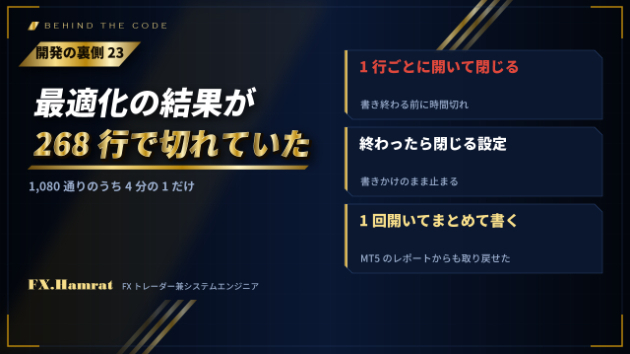
【開発の裏側㉓】1,080通りの最適化の結果が、268行で切れていた話

どうも、FXトレーダー兼システムエンジニアのナオトです。MT5のストラテジーテスターで、EAの設定を総当たりする最適化を回したときの話です。設定の組み合わせは1,080通り。裏で回して、終わるまで49分40秒かかりました。このEAには、テストが終わるたびに、その設定と成績を自分でCSVのファイルに1行ずつ書き足す仕組みを入れていました。MT5の画面の結果を写さなくても、あとで表計算や自作の道具でまとめて読めるようにするためです。ところが、終わってからファイルを開くと、268行しかありませんでした。1,080行あるはずのところが、4分の1ほどで切れていたんです。ログを見ると、異常な終了を表す、Abnormal termination という記録が残っていました。原因は、書き方でした。1行書くたびに、ファイルを開いて、書いて、閉じる。これを繰り返していました。この書き方は遅く、全部を書き終える前に時間切れになっていたんです。テスターは、終わったらターミナルごと閉じる設定で回していました。書き終わる前にターミナルが閉じられ、書きかけのまま止まっていました。直し方は、ファイルを開くのを1回にして、まとめて書く形にしました。開いて閉じる回数が減るので、書き終わるまでの時間が大きく縮みます。今回の1,080行は、MT5が出す最適化のレポートのファイルから、別の道具で写して取り戻しました。MT5の側のレポートは、きちんと全部残っていたんです。最適化は時間がかかるので、裏で回して、終わったらターミナルを閉じる設定は便利です。ただ、EAが自分で書くファイルは、閉じられる前に書き終わっているとは限
0
カバー画像

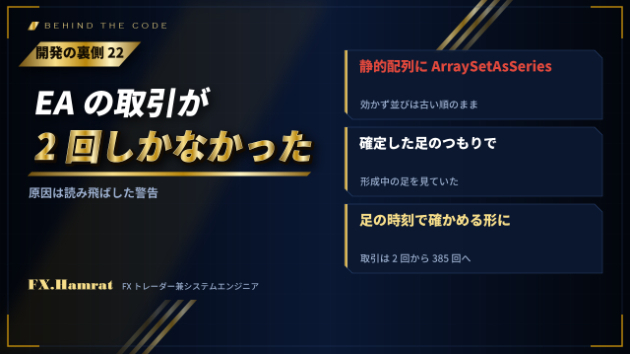
【開発の裏側㉒】EAの取引が2回しかなかった。原因は、読み飛ばした警告でした

どうも、FXトレーダー兼システムエンジニアのナオトです。ダウ理論のインジケーターの矢印で売買するEAを、MT5で作ったときの話です。最初の版をストラテジーテスターで3年あまり回したら、取引が2回しかありませんでした。手法としては、もっと入る場面があるはずです。調べると、EAは確定した足の矢印を探しているつもりで、まだ形成中の足を見ていました。形成中の足には、矢印はまだ出ていません。だから、ほとんど見つからなかったんです。原因は、配列の並び順でした。開発の裏側の11回目で、MQL5では配列の並びが MQL4 と逆になることがあるので、ArraySetAsSeries で並びをそろえている、と書きました。今回も、そのつもりで掛けていました。ところが、掛けた先は、大きさを決めて作った配列、静的配列でした。静的配列には、ArraySetAsSeries が効きません。並びは元のまま、古い足から順に入っています。それで、1本前の確定した足のつもりで読んだ場所に、形成中の足が入っていました。コンパイルは通っていました。エラーは0です。でも、警告は出ていたんです。並びが変わっていないことは、警告の中に表れていました。エラーではないので、そのまま走らせてしまいました。直し方は、配列の並びに頼らないことにしました。足の時刻を iTime で取り、どの足を見ているかを時刻で確かめる形にしています。直した版を同じ期間で回すと、取引は385回になりました。2回と385回では、検証の結果がまるで違います。2回のままでは、手法の良し悪しを判断することもできませんでした。それ以来、コンパイルのログは、エラー
0
カバー画像

「サイトが重い・文字が読めない」店舗サイトの落とし穴と整え方

コンサルタントのしおかぜです。ちなみにこの記事も私の情報をもとにClaude codeが私のライターとなり制作してくれています。---店舗のホームページは、用意したあとも、画像の扱いや表示の速さ、問い合わせの少なさなど、運営の中で気になる点が出てきやすいものです。見た目を整えることには力を注いでも、「表示の速さ」や「文字の読みやすさ」は後回しになりがちです。ところがこの部分こそ、お客様がサイトを離れるかどうかを左右する要素です。今回は、店舗サイトで起きやすい三つの問題と、それぞれの対処の考え方をまとめます。---## 画像が重いと、お客様は待ってくれないスマートフォンでページを開いたとき、読み込みに時間がかかると、多くの人はそのまま閉じてしまいます。チラシやSNSを見て「このお店、良さそう」と感じてサイトを訪れても、表示が遅ければ「やっぱりいいや」と離れてしまう——その機会損失は、画面には映りません。原因のひとつが、**画像ファイルの重さ**です。スマートフォンで撮影した写真をそのまま使うと、1枚のファイルがかなりの大きさになります。それがページ内に何枚もあると、読み込みに時間がかかるのは当然です。### 画像を軽くする三つのポイント**1. 画像の形式を見直す**従来のJPEGやPNGに加えて、WebP(ウェブピー)という形式があります。同じ見た目を保ちながら、ファイルを小さくできる形式です。無料の変換ツールがいくつか公開されているので、専門知識がなくても変換できます。**2. 画質を「ちょうどいい」レベルに設定する**画質を上げるほどファイルは重くなり、下げすぎると写真がぼ
0
カバー画像

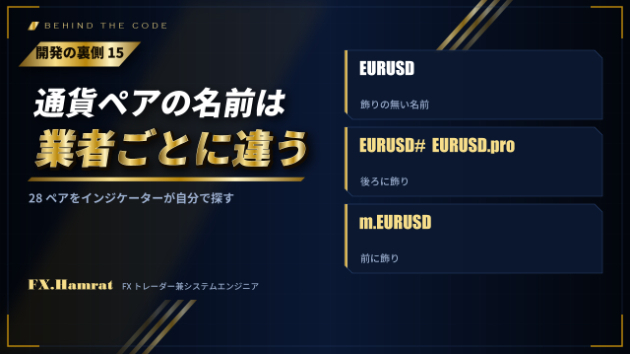
【開発の裏側⑮】通貨ペアの名前は業者ごとに違うので、インジケーターに探させています

どうも、FXトレーダー兼システムエンジニアのナオトです。同じユーロドルでも、口座によって名前が違います。EURUSD のこともあれば、EURUSD# や EURUSD.pro、m.EURUSD のように、前や後ろに飾りが付いていることもある。1つのチャートで動くインジケーターなら、これはあまり困りません。困るのは、ほかの通貨ペアの値を読みに行くインジケーターです。e-CurrencyStrength は、28の通貨ペアの値から、8つの通貨の強さを出すインジケーターです。以前の版は、通貨ペアの名前を決まった形で持っていました。名前の違う口座では、動かなかったんです。製品にするときに、ここを作り直しました。どの口座の名前でも、そのまま表示できるようにするためです。やり方はこうです。起動したときに1回だけ、その業者の銘柄を全部見ます。銘柄の情報にある基軸通貨と決済通貨から、28の組み合わせを探す。名前の文字列には頼りません。同じ組み合わせが何個も見つかることがあります。そのときは、順に点数を付けて1つ選びます。一番重いのは、今のチャートの銘柄と同じ飾りが付いていること。次に、銘柄の情報が合っていること、値が届いていること、取引できること、と続きます。起動した瞬間に口座へログインできていないと、銘柄の一覧が欠けることがあります。なので、ログインできたら選び直すようにしました。作ってすぐ、MT4で5分足だけが計算中のまま進まない、ということが起きました。調べると、今のチャートの銘柄から飾りを取り出すところで、MT4とMT5で同じ名前の関数が違う結果を返していました。飾りを取り違えたせいで
0
カバー画像

壊れる。変わる。別物になる。それでも120ページ、完成させた。

こんにちは。ビリケンシストレ工房です。生成AIで漫画を作る。そう聞くと、文章でお願いすれば、きれいなページが次々に出来上がるように思うかもしれません。実際、一枚できたときの感動はありました。「おお、漫画になってる!」自分が経験したことが絵になるのは、やっぱり面白いものです。ただ、それを一冊につなげようとすると、別の難しさが出てきました。■昨日のあなたは、どちらさま?一ページだけなら、いい絵です。ところが、次のページを見ると、主人公の顔が違う。ナビ子も、なんだか違う。髪形や表情の違いというより、別の人に見える。「この二人で続きを作ってほしいんだけど……」同じ登場人物で話を続ける。漫画では当たり前に見えることが、制作中は何度も確認する作業になりました。読者には同じ二人として読んでもらいたい。だから、絵がきれいというだけでは採用できませんでした。■直った!と思ったら、別のところが顔だけではありません。文字を直してほしかったのに、枠が変わる。余白を整えたかったのに、気に入っていた部分まで変わる。お願いした場所を確認して、「よし、直った」と思った後に、別の変化に気づく。もう一度、元のページと見比べる。どこを直して、どこを残すのか伝え直す。作っている時間と同じくらい、確認している時間もあったように感じます。修正版が増えてくると、今度は「どれが採用版だったか」まで分かりにくくなる。人間とAIの共同制作というと格好いいですが、現場はなかなかのドタバタでした。■覚えていてもらうより、見本を渡すそんな制作の中で、少しずつ進め方が変わりました。人物は、基準になる見本を決める。うまくできたページは、採
0
カバー画像

AI利用料は「1件・1日・1か月」で管理する

AIを仕事に使うとき、月額料金だけを見ていませんか。サービスによっては、処理した文章の量、生成した画像の枚数、繰り返した回数などで費用が変わります。便利だからと一度に大量の仕事を流す前に、「どこで止めるか」を決めておくと安心です。2026年10月14日、Google CloudはBigQueryの生成AI機能について、日ごと・利用者ごとの処理量を制限する仕組みを紹介しました。これは特定の製品の機能ですが、小さく試して利用量を見ながら広げる考え方は、一般的なAI活用にも参考になります。【まず少数で試して目安を作る】たとえば商品説明文をAIで作るなら、いきなり全商品を処理せず、まず5件だけ試します。かかった利用料、入力した資料の量、作り直した回数、担当者の確認時間を記録します。仮に5件で100円だったとしても、100件なら必ず2,000円になるとは限りません。長い資料、画像生成、再実行が混ざると条件が変わるからです。少数の試行は、正確な請求額を予言するためではなく、費用が増える要因を見つけるために使います。【1.1件あたりの上限】一つの仕事で、どこまでAIに処理させるかを決めます。商品説明なら、最初は一商品につき一案、修正は二回まで、といった決め方です。動画や画像なら、長さや枚数も先に決めます。何度やり直しても改善しない場合は、指示文や元資料に問題があるかもしれません。自動で再実行を続けず、人が内容を確認します。【2.1日あたりの上限】次に、一日に処理する件数を決めます。試験中は「一日10件まで」のように少なく始め、結果を確認してから増やします。利用するサービスに日ごとの制限機能が
0
カバー画像

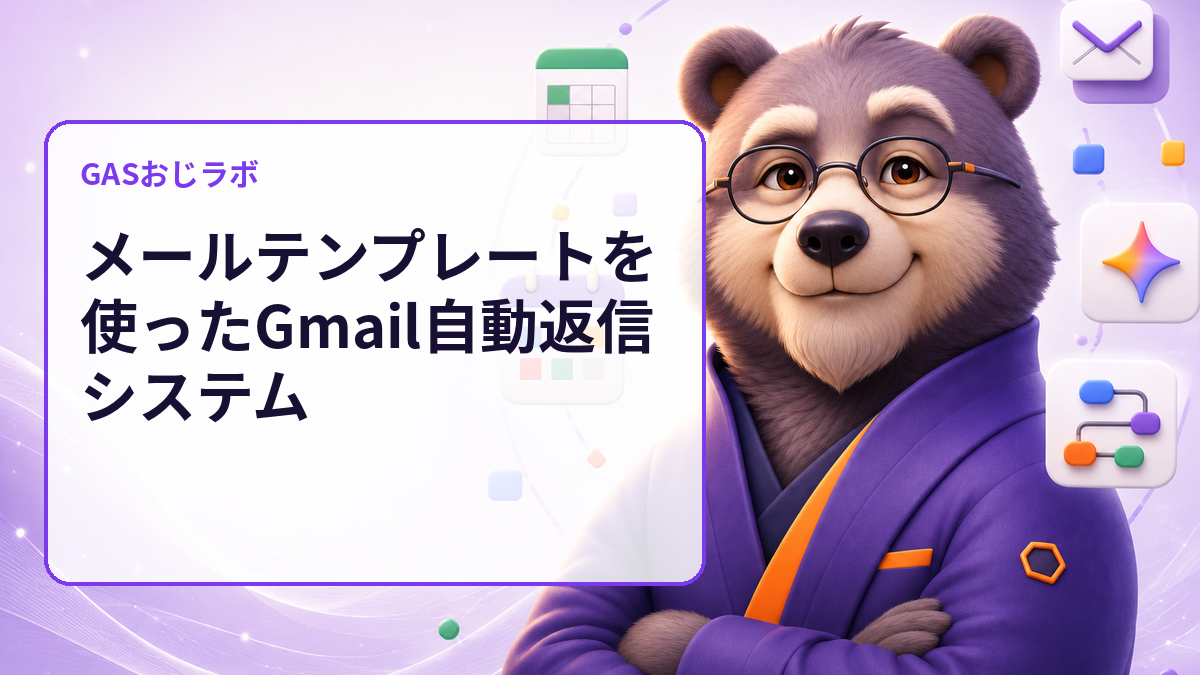
メールテンプレートを使ったGmail自動返信システム

みなさん、こんにちは!GASおじです。今日は「メールテンプレートを活用したGmail自動返信システム」の作り方について解説していくよ。特に中小企業の経営者やフリーランスの方に役立つ内容だ。おじさんがGASの達人目線で、コスト削減も意識しつつ丁寧に説明するから安心して読み進めてほしい。Gmailの自動返信は便利だけど、テンプレート管理やデータの安全性、運用コストが気になるところ。SaaSの専用ツールを導入すると、月額費用がかかるし、使い放題を謳うけどGoogleアカウントの利用枠はちゃんと限られている。そこでGoogle Apps Script(以下GAS)を使って、無料の範囲内で安全に運用できる自動返信システムを作ろう。■ 自動返信システムの概要と初期設定今回作るのは、指定のGmailラベルに届いたメールに対して、内容に応じたメールテンプレートで自動返信するスクリプトだ。テンプレートはGoogleスプレッドシートで管理し、返信履歴は新規作成のスプレッドシートに書き込むから既存データは絶対に壊さない。データのバックアップとロールバックの考え方も組み込むので安心だ。□ 初期設定・Googleスプレッドシートを用意し、「テンプレート」シートを作成。 A列:テンプレート名・B列:メール件名(変数も対応可)・C列:メール本文(プレーンテキストまたは簡単な変数埋め込み)・Gmail側で自動返信対象のメールに「AutoReply」というラベルを付ける。・Google Apps Scriptのプロジェクトを作成し、Gmail APIとスプレッドシートAPIの権限を付与する。・インストール型トリ
0
カバー画像

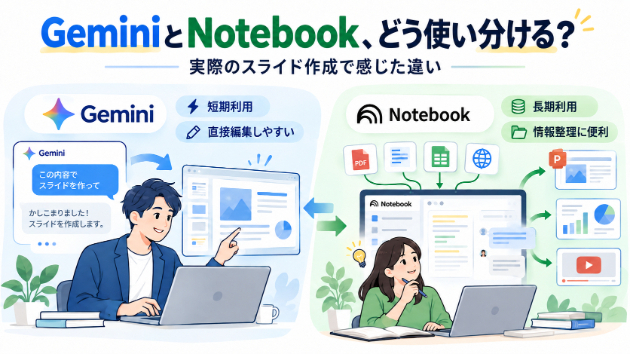
AIでスライドを作るとき、意外と大事だったのは作成後の修正

AIに資料を渡してスライド作成をお願いする。すると、あっという間にそれらしい資料が出来上がる。これ、初めて使ったときはかなり便利だなと思いました。以前、社内の方針資料をGemini Notebook(旧NotebookLM)で作成したことがあります。それまで何日もかけて作っていた資料が、短時間で出来上がるようになったんです。資料を登録して、スライドの作成をお願いするだけ。いや〜、今までの苦労は何だったんだろう、と思うくらい便利でした。でも実際に仕事で使っていると、一つ気になることが出てきました。それは、作った後の修正作業なんです。作って終わり、というわけにはいかないAIが作ったスライドって、なかなかよくできているんですよ。構成を考えてくれるし、グラフやイラストも入れてくれる。もちろん、そのまま使えることもあります。でも、実際の仕事ではちょっとした文章の言い回しを変えたいとか、説明を一行追加したいとか、そんな場面が結構あるんです。資料の見た目はそのままでもいい。ただ、伝えたい内容については自分で確認して仕上げた方がいいと思っています。私が使っていた当時のNotebookでは、そうした修正はAIに指示を出して作り直してもらう形でした。「このイラストはいらないから削除して」「シャドーイングという文言をOJTに変えて」「いやいや、そのグラフは直さないで。元に戻して」「だからフォーマットはこのスライドデザインで…」と、納得がいくまで繰り返す…。うまくいく時は数回のやり取りでバシッと決まるんですが、こちらの意図がうまく伝わらないと、なかなか大変でした。「ここの文章を変えたいだけなんだけどな
0
カバー画像

WordPressの保守は自分でできる?プロに任せるべき?判断基準を解説

こんにちは!WordPressの番人です^^WordPressでホームページを運営していると、こんな疑問を持つことはありませんか?「WordPressの保守って、自分でもできるの?」「毎月お金を払ってまで、プロに任せる必要はある?」結論から言うと、WordPressの保守は自分でもできます。必ずしもプロに依頼する必要はありません。ただし、「自分でできるか」と「自分でやるべきか」は別の問題です。私は14年間、Web制作やSEOに携わりながら、小さな会社を経営してきました。今回は、その経験も踏まえ、WordPressの保守に必要な作業や自分で管理する場合の注意点、プロに任せるメリット、外注の判断基準を解説します。WordPressの保守管理とは?何をするの?WordPressは、ホームページを公開したら終わりではありません。安全かつ安定して運用するためには、継続的な保守管理が必要です。主な作業は、次の5つです。1. WordPress本体・テーマ・プラグインの更新:不具合修正やセキュリティ対策のため、適切にアップデートする2. バックアップの取得・管理:万が一に備え、ファイルやデータベースを保存する3. セキュリティ対策:不正ログインや改ざんなどのリスクを減らす4. サイトの動作確認:表示崩れや問い合わせフォームの不具合などを確認する5. トラブルへの対応:不具合が発生した場合に原因を調査し、必要に応じて復旧するWordPressの管理画面から更新ボタンを押すだけなら、難しい操作ではありません。しかし、更新によってサイトの表示が崩れたり、管理画面にログインできなくなったりする場合も
0
カバー画像

ChatGPTで文章作成を楽にする方法

仕事で「何を書こう」と手が止まったとき、AIに文章作成を頼むことはありませんか?お願いすると、すぐに文章が返ってくる。便利ですよね。でも、読んでみると内容が抽象的で、伝えたいことが入っていない。「これなら自分で書いた方が早い」と感じたことはありませんか?今回はChatGPTを使い、希望に合う具体的な文章を作ってもらうための頼み方を紹介します。「思った文章と違う」を減らす3つのポイント希望に合う文章を書いてもらうには、次の3つを具体的に伝えてみてください。ポイント① 読む人に合った説明にするには?初めてのお客様向けですか? それとも、いつも利用している方ですか?誰に読んでもらうかで、必要な説明も変わりますよね。ポイント② 伝えたいことを抜かさないために読んだ人に、何を知ってほしいですか?日時や条件に加え、「予約フォームから申し込んでほしい」など、次の行動も伝えましょう。ポイント③ 長さや言葉づかいも指定しよう短くまとめたいですか? 親しみやすく伝えたいですか?「200文字以内」「丁寧で堅すぎない言葉づかい」など、仕上がりの希望も添えてみましょう。「お知らせを書いて」だけで頼んでいませんか?「予約方法が変わるので、お知らせを書いて」こんな頼み方をしていませんか?この頼み方に、先ほどの3つを足してみましょう。何と入力すればいい? コピペで使える依頼文プロンプトとは、ChatGPTに入力する依頼文のことです。次の[ ]の中を、自分の情報に置き換えて使ってください。予約方法の変更を知らせる文章を作ってください。① 誰に[すでにサービスを利用したことがあるお客様]② 何を変更日:[2026
0
カバー画像

【WordPress】DBインポートでログインできない時の即効対応|phpMyAdmin使用

DBを丸ごとインポートした後、「パスワードは合っているのにログインできない…!」という緊急ケース、実は phpMyAdminで数分対応すれば解決できるんです!ステップ 1:phpMyAdminにログイン 🛠Xサーバーであれば、サーバーパネル→データベース→phpMyAdmin からアクセス。ステップ 2:対象サイトのDBを選択 🔍wp-config.php に書かれた DB_NAME を参考に選んでください。ステップ 3:wp_users テーブルで該当ユーザーを編集 ✍️ユーザーリストから、ログインできないユーザーを見つけ編集へ。ステップ 4:user_pass に新パスワードを入れて MD5 で保存 🔒パスワード更新と同時に、WordPress内部で安全な方式へ自動更新されます。ステップ 5:管理画面へ再ログインして確認 ✅⚠️WPS Hide Login を使っていた場合DB インポート後、WPS Hide Login が無効化されてしまい、専用ログイン URL が使えない状態になることがあります。もう一度再設定しましょう。
0
カバー画像

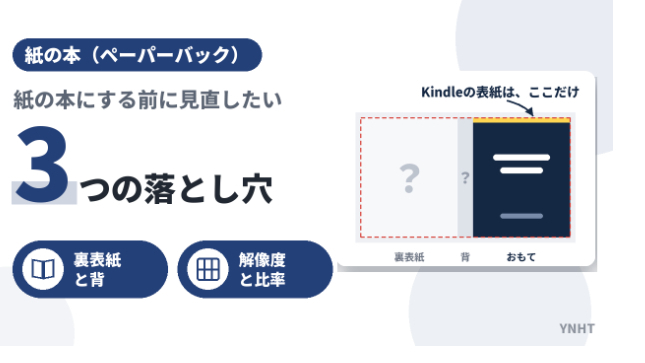
Kindleの表紙1枚では、紙の本の表紙になりません

福井でホームページを作りながら、Kindleで自分の本を50冊ほど出しています。いまは、お預かりしたKindle本を紙の本(ペーパーバック)にする仕事もしています。紙にするとき、いちばん手が止まるのは本文ではありません。表紙です。「表紙はもうあります」とおっしゃる方がほとんどです。たしかに、Kindleの表紙はあります。でも、それは紙の本の表紙の、半分にも届きません。前に「Kindle本をそのまま紙にすると起きる8つの不具合」を書きました。そこでは表紙に少ししか触れられなかったので、今回は表紙だけを書きます。■ 先に結論Kindleの表紙は、おもて1枚の絵です。紙の本の表紙は、裏表紙・背・おもてがつながった1枚のPDFです。しかも、その大きさは本文のページ数が決まるまで決まりません。だから表紙は、いちばん最後に作ります。落とし穴は、大きく分けて3つです。・裏表紙と背(1・2・7)・解像度と比率(3・4)・ふちの3.2mm(5・6)■ 1 足りないのは、裏表紙と背紙の本の表紙の幅は、こう決まります。裁ち落とし3.2mm + 裏表紙 + 背 + おもて + 裁ち落とし3.2mm高さも、上下に3.2mmずつ足します。縦書きの本は、並びが横書きと逆です。背の左がおもて、右が裏表紙になります。右から開く本だからです。バーコードはKDPが裏表紙に自動で入れます。縦書きの本なら裏表紙の左下です。そこには何も置かないでおきます。そして裏表紙には、何を載せるかを決めなければなりません。あらすじ、著者の紹介、ひとこと。電子書籍では要らなかった文章です。ここが決まらないと、表紙は作れません。■ 2 
0
カバー画像

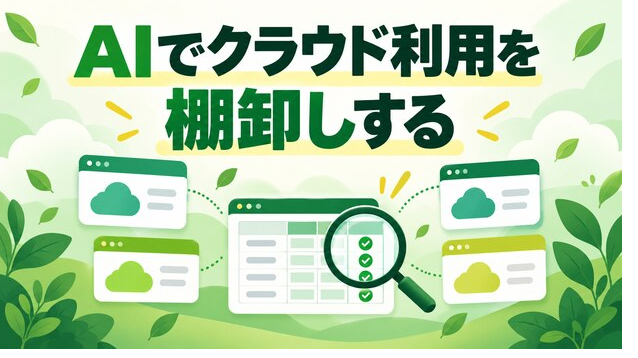
AIでクラウド利用を棚卸しする

社内で使うクラウドサービスを、会社として何件把握していますか。会議、ファイル共有、請求、予約、生成AIなど、担当者ごとに使い始めると、管理者や情報の保存先が分からなくなることがあります。2026年10月9日、IPAは不正アクセスによる情報漏えい事案を踏まえた注意喚起で、組織が利用する外部サービスを把握し、アカウントやログの異常を確認するよう呼びかけました。特定の製品に原因があると断定した発表ではありません。専門部署がない会社でも、まず一覧を作ることから始められます。AIは判断を代行するのではなく、一覧の空欄や重複を見つける補助に使います。【1.使っているサービスを集める】経理、営業、制作、顧客対応などの担当者に、業務で利用するサービスを聞きます。会社が契約したものだけでなく、仕事の資料を扱うものを対象にします。一覧には「サービス名/用途/契約・管理担当者/利用部署/最終確認日」を書きます。最初から全社分を完成させる必要はありません。一部署、または一つの仕事から始めます。【2.誰が入れるかを確かめる】サービスごとに、管理者、通常の利用者、共有アカウントの有無を確認します。退職や異動の後も使えるアカウントが残っていないか、権限が仕事に対して広すぎないかも見ます。ここでAIに実際のIDやパスワードを渡す必要はありません。担当者名を伏せた表で「管理者が未記入の行」「利用範囲が不明な行」を抽出させるだけでも、確認の優先順位を付けられます。権限の変更は担当者が元の画面で確かめて行います。【3.何が置かれているかを見る】同じクラウドでも、公開済みの資料だけを置く場合と、顧客情報や見積書を保存
0
カバー画像

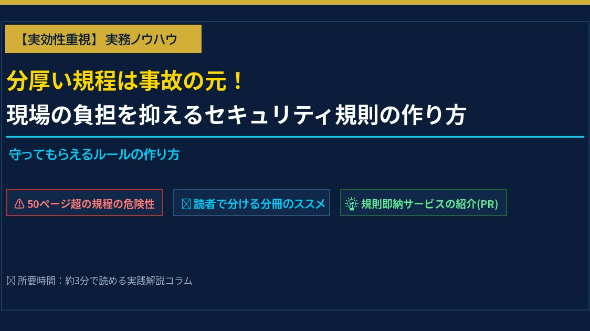
分厚い規程は事故の元!現場の負担を抑える「実効性あるセキュリティ規則」の作り方

はじめに:大企業並みの「分厚い規程」を作ろうとしていませんか?「セキュリティ対策を万全にするため、できるだけ詳細で厳しい規程を作りたい」「他社の分厚い規程を参考に、ルールを盛り込めるだけ盛り込もうとしている」社内セキュリティ規程の策定を進める際、このように「ルールが多ければ多いほど安心だ」と考えてしまう担当者様や経営者様は少なくありません。しかし、社内セキュリティ規則の作成と運用実務を10年してきた立場から申しあげますと、中小企業における「分厚すぎる規程」は、かえってセキュリティ事故を誘発する最大の要因になります。なぜ分厚い規程が危険なのか、そして業務を止めずに取引先を納得させる「実効性あるセキュリティ規則の作り方」について解説します。理由①:誰も読まない・守れない規程は「形骸化」して事故を起こす50ページを超えるような分厚い規程を作成しても、一般社員が日常の業務でそれを隅々まで読み込むことはまずありません。業務が回らなくなり「抜け道」が横行する申請手続きやログ確認、厳格な承認プロセスが多すぎると、現場は「仕事にならない」と判断し、許可されていない個人のクラウドやUSBメモリ、生成AIサービスを秘密裏に使い始めます(シャドーITの発生)。万が一の事故時に「規程違反」を突かれる自社で運用できていない厳しいルールを掲げていると、情報漏えい事故が発生した際に「自社の規程すら守れていなかった」ことを厳しく問われることになります。理由②:審査側が見ているのは「ページの厚さ」ではなく「全社での運用実態」私自身、大手企業や金融インフラ企業で取引先のセキュリティ規程を審査・チェックしていた経験
0
カバー画像

休職から復帰して転職するとき、どう説明すればいいか|伝える範囲は自分で決められます

現役エンジニア × 国家資格キャリアコンサルタントの yoshi_career です。日系企業から外資系IT企業に移り、いまも現場でエンジニアとして働いています。福岡在住です。「休職していた期間があります。正直に話すべきでしょうか」このご相談は、わりといただきます。そして多くの場合、ご本人は話すか隠すかの二択で考えています。先にお伝えすると、その中間があります。 伝える範囲は自分で決められますし、全部を話す義務もありません。前提:休職そのものは、隠す必要のある経歴ではありません休職は制度として用意されているもので、使ったこと自体に問題はありません。体調を崩して休むのは誰にでも起こります。ただ、採用側が気にする点は確かにあります。「入社後に、また同じことが起きないか」です。ここを責めたいわけではなく、採用には時間も費用もかかるので、慎重になるというだけです。つまり論点は「休職したかどうか」ではなく、「いまは働ける状態か」にあります。伝える範囲は3段階で考える全部話すか、何も言わないか、ではありません。段階で考えると整理しやすいです。① 期間だけ伝える「体調を崩し、〇か月お休みをいただきました。現在は回復しています」② 原因の種類まで伝える「業務量が一時的に増えた時期があり、体調を崩しました」③ 詳細まで伝える診断名、通院の状況、服薬の有無など。①で足りることが多いです。 ②まで話すのは、原因が明確で、かつそれが再発しない理由を説明できる場合です。③は、業務に配慮が必要なときに限られます。聞かれていないことは、話さなくていい面接で診断名を自分から言う必要はありません。病歴は配慮が必
0
カバー画像

Excel自動化を相談するとき、何を伝えればいい?

「毎回同じExcel作業をしているけれど、どう説明すればいいか分からない」「VBAやマクロのことは分からないから、相談してよいのか迷う」そんな場合でも、専門用語を用意する必要はありません。普段どんな順番で作業しているかを、いつもの言葉で説明してもらえれば、相談を始められます。この記事では、ExcelやCSVの作業を相談するときに伝えていただけると整理しやすい項目を、具体的にまとめます。■ 1.まずは「今している作業」を普段の言葉で最初に知りたいのは、技術名ではなく、現在の作業手順です。たとえば、次のような説明で十分です。・CSVファイルを開く・必要な列だけ残す・列の順番を並べ替える・別のExcelへ貼り付ける・合計を確認して保存する「マクロを作ってほしい」と決めておく必要はありません。関数、VBA、別の方法など、作業内容に合う方法を相談しながら整理します。■ 2.作業の頻度と件数次に、どのくらいの頻度で、何件ほど処理しているかを教えてください。たとえば、・毎日行う・月末に1回行う・1回につき約20行を処理する・複数のファイルをまとめるといった情報です。正確な数字が分からなければ、「月に数回」「多いときは100行程度」のような目安でも構いません。■ 3.元データと完成形のイメージ元になるファイルと、作業後にどうなってほしいかが分かると、対応範囲を確認しやすくなります。・元データはExcelかCSVか・どの列を使うか・完成後は一覧表、請求書、PDFなどのどれか・1つのファイルにまとめるか、複数ファイルに分けるか・希望するファイル名や保存場所サンプルを共有する場合は、顧客名や住所など
0
カバー画像

iPhoneアプリ・Webサイト制作を受付中!実際にApp Storeで公開している開発者が対応します

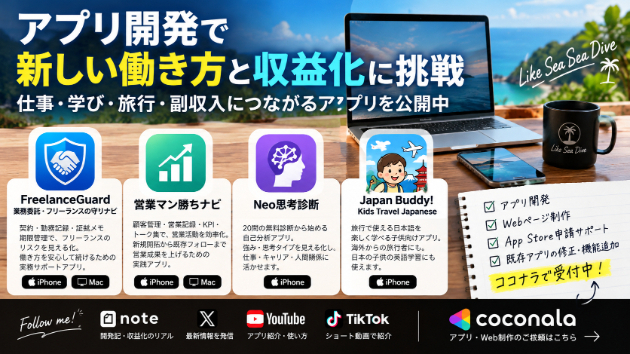
「アプリを作りたいけど、誰に頼めばいいか分からない」「既存のSwiftアプリを修正してほしい」「App Storeへの申請方法が分からない」そんなお悩みはありませんか?Like Sea Diveでは、iPhone・Mac向けアプリ開発、SwiftUIの修正、Webページ制作などを承っています。実際に複数のアプリをApp Storeで公開し、アップデートや審査対応にも取り組んでいます。■ 対応サービス・iPhone・Macアプリの新規制作・Swift/SwiftUIの不具合修正・機能追加・App Storeへの申請準備サポート・Webページの制作・公開・GitHub Pagesの設定・移行  ■ 料金の目安サービス 料金Swiftアプリ修正・機能追加 15,000円〜App Store申請準備サポート 10,000円〜GitHub Pages移行支援 10,000円〜アプリ+Web制作 30,000円〜※料金は内容・規模によって変わります。■ 制作実績FreelanceGuard、営業マン勝ちナビ、Neo思考診断など、実際にApp Storeで公開しているアプリがあります。企画から開発、申請準備までの経験を生かして対応します。■ ご相談はこちら▶ iPhoneアプリ+Web制作▶ Swift修正・機能追加▶ App Store申請準備サポート「こんなアプリは作れる?」という段階からでもご相談いただけます。まずはメッセージで、ご希望の内容をお聞かせください。
0
カバー画像

ChatGPTの設定で迷う方へ【前編】コーディング7項目と作業場所の選び方

こんなことありませんか? ChatGPTの設定に「フック」「接続」「Codex Cloud」が並んでいて、サイトやファイルを直したいだけなのに、どこから触ればよいか分からない。ここでは、コーディングの設定7項目のうち、補助処理と作業場所に関係する4項目について書いていきます。先に、どのパソコンの、どのファイルを扱いたいかを決めます。初めてファイルの修正を頼む方や、接続とクラウドの違いで迷っている方に向けて、入口と確認する順番を整理します。7項目を、作業場所・補助処理・点検・記録で分けるコーディングは、コンピューターにしてほしい動きをプログラムとして書くことです。ウェブサイトの文字やボタンの修正にも関係します。この設定には、プログラムを書くための機能だけでなく、作業する場所、途中の補助処理、変更の点検、履歴の管理が含まれています。手元のファイルを少し直すだけなら、新しい接続やクラウド環境が必要とは限りません。最初は、目的に近い項目を一つ選ぶところから始められます。図解は仕組みを表した説明図です。設定画面で7項目の位置を確認するWindowsでは、アプリのメニューから設定を開くか、Ctrlと「,」を同時に押します。左側の「コーディング」から、知りたい項目を選びます。この実画面の赤枠と矢印は、設定一覧の位置と役割を示しています。各項目の詳細設定や、推奨するオン・オフを示した画面ではありません。表示は、アプリの版、OS、アカウントや組織の設定で異なる場合があります。説明には、ファイルの読み取り・変更・確認作業を行うCodexの機能も含みます。1.フック:作業の区切りに補助処理を呼ぶフッ
0

カバー画像

研究職から異業種で独立。ココナラでの経験がくれた自信

先月末、長年携わってきた研究開発の仕事を離れ、個人事業主として新しい仕事を始めました。現在取り組んでいるのは、生成AIやノーコードツールなどを活用した小規模なアプリ開発、業務自動化、技術検討といった仕事です。研究開発とは異なる分野での独立です。独立に向けて準備を進める中で、不安だったことの一つが、これまで仕事として経験してこなかった分野で、本当にお客さんから依頼をいただけるのかということでした。その不安を少しずつ減らし、独立への自信につなげてくれたのが、ココナラでの経験でした。研究職から、未経験の分野へ私はこれまで、医学・生命科学分野を中心に約20年間、研究開発に携わってきました。研究の仕事では、情報を集め、仮説を立て、実験し、結果を分析する。その繰り返しです。一方、以前からプログラミングやITにも関心があり、Pythonなどを学びながら、自分でツールを作ることにも取り組んでいました。最近では、生成AIやノーコードツールの発展によって、個人でもさまざまなアプリやシステムを作れる環境が整ってきています。そうした技術に触れるうちに、研究以外の分野でも、自分の知識や経験を活かして仕事ができないだろうかと考えるようになりました。ただ、そこには一つ大きな問題がありました。研究開発では長年の経験があっても、アプリ開発や業務自動化などの分野では、仕事として提供した実績がほとんどなかったことです。新しい技術を学ぶことはできても、それを仕事として引き受けられるかどうかは、また別の話でした。「作れる」と「仕事にできる」は違う自分でアプリやツールを作る場合、何を作るかも、どこまで作るかも、自分で決め
0
カバー画像

5つのExcelファイルを1つに!VBAで集計作業をラクにする方法

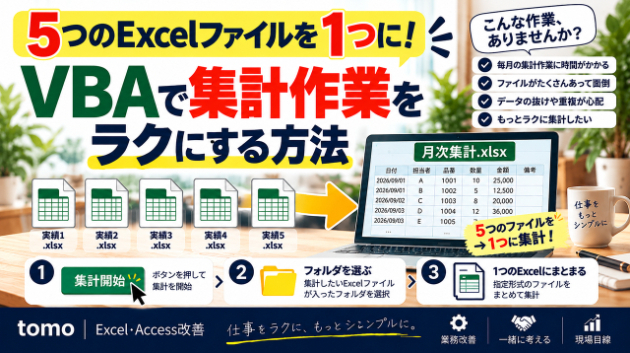
毎月のExcel集計、こんなことありませんか?仕事でExcelを使っていると、こんな作業はありませんか?・担当者ごとに分かれたExcelファイルを開く・必要なデータをコピーする・1つのExcelファイルに貼り付ける・データの抜けや重複がないか確認する毎月、同じような作業を繰り返している。「この作業、もう少しラクにならないかな?」そう感じることもあると思います。今回は、そんな集計作業をイメージして制作した、VBAによるExcel集計ツールの実例をご紹介します。1.5つのExcelファイルを1つにまとめる今回制作したのは、「月次実績 集計ツール」です。指定された形式のExcelファイルを、1つにまとめるためのツールです。操作の流れはシンプルです。① 集計ツールを開く② 「集計開始」ボタンを押す③ 集計したいExcelファイルが入ったフォルダを選択する④ 集計結果を確認する今回は、練習用に用意した5つのExcelファイルを使って動作を確認しました。        【月次実績 集計ツールの実際の画面】ボタンを押してフォルダを選ぶことで、決められた形式のファイルをまとめて処理する仕組みです。2.集計結果はどうなった?今回の練習用データには、次の6項目があります。・日付・担当者名・品番・数量・金額・備考5つのExcelファイルに入っていたデータを、1つのExcelファイルに集計しました。結果は、6項目・合計20行のデータです。           【集計結果の実際のExcel画面】集計結果は「月次集計.xlsx」として保存されます。元のExcelファイルは変更しない仕組みにしています。ただ
0
カバー画像

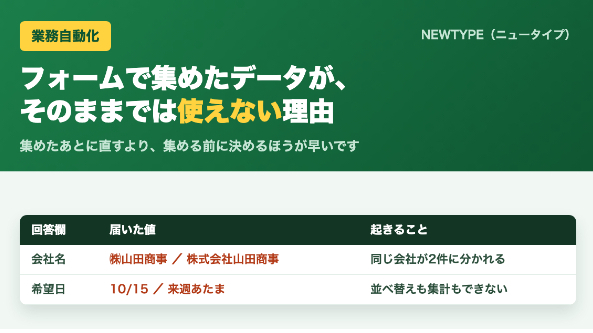
フォームで集めたデータが、そのままでは使えない理由

フォームを作って回答を集めたあと、スプレッドシートを開いて「これ、このままじゃ集計できないな」となる。よくある場面です。原因は回答した人ではなく、ほぼフォームの作り方にあります。集めたあとに直すのは時間がかかるし、回答が増えるたびに毎回発生します。集める前に決めておけば、そもそも発生しません。自分の事業でも、フォームの回答をGASで管理表に自動転記しています。最初は毎回手で直していましたが、原因は次の5つに集約されました。■1. 選択肢にできるものを、自由記述にしている一番大きい原因です。「ご希望のプラン」を自由記述にしただけで、「Aプラン」「A」「aプラン」「Aコース?」が混ざります。集計しようとすると全部別の値扱いです。選ばせられるものは全部選択式にします。プルダウン、ラジオボタン、チェックボックス。どうしても例外が出る場合は「その他」を一つ置いて、そこだけ自由記述にします。■2. 表記がゆれる欄を、そのままにしている会社名、電話番号、日付。この3つは必ずゆれます。 会社名:株式会社○○ / ○○ / (株)○○ / ○○株式会社 電話:090-1234-5678 / 09012345678 / +81 90 1234 5678 日付:10/15 / 2026年10月15日 / 来週の水曜日付はフォームの「日付」形式を使う。電話は「ハイフンなし」と書いて入力規則で数字のみにする。会社名はゆれを完全には防げないので、あとで名寄せする前提で考えておきます。■3. 一つの欄に、複数の情報を入れさせている「ご住所」を一行で聞いていると、都道府県で絞り込めません。「お名前」を一行にす
0
カバー画像

【条件あり裏技】ココナラブログの「下書き」をiPhoneから編集・投稿する方法

riakoです。以前、「ココナラブログをスマホで投稿・編集する方法」という記事を書きました。その中で、「下書き保存した記事は、iPhoneからは投稿・編集できないっぽい。」と書いたんですが、すみません。これ、「条件つき」になっちゃいますが、iPhoneでできましたよ!✨️そこで今回は、下書き保存したココナラブログをiPhoneから再編集・投稿する裏技を、図解でご紹介します!※以下は、iPhone Air/iOS 27.0で操作した手順と画面です。お使いの端末やOSのバージョンによって、操作方法や画面の表示が一部異なる場合があります。まず、今回の裏技が使える「条件」を説明するよ!「スマホでココナラブログを投稿する方法」でお伝えしたように、iPhoneでブログを投稿する場合、「新規作成→投稿」まで一気に済ませれば、その後の再編集は、iPhoneでもできるんです。ただ、iPhoneでブログ記事を作成していったん「下書き保存」した後に、その記事ページを閉じてしまうと、iPhoneからは再編集・投稿できなくなってしまう。(iPhoneで下書きをタップしても記事を開けないので)今回お伝えするのは、その下書き問題を、解消する裏技です。そして、この裏技は、私が検証した限りでは、次の「3つの条件」が揃ったときに使える方法なんですね。1.ブラウザの「Google Chrome」を使って、ココナラブログを書いている2.Google Chromeは、パソコンとiPhoneで「同期」している3.下書き保存を「パソコン」で行う今回の裏技の「手順」はこんな感じだよ!次に、操作手順は、こんな感じですよ。1.パ
0
カバー画像

何度失敗しても、Web制作を諦めなかった。20年以上かけて見つけた、自分らしい働き方

北海道札幌市で生まれ、大学進学を機に東京へ出ました。小学生の頃にハワイで生活し、高校生では英国ケンブリッジへ短期留学。大学生の時には一人でカナダのバンクーバーからアメリカ西海岸を縦断し、シリコンバレーを訪れました。世界中から夢を持った人々が集まり、新しいビジネスや技術が次々と生まれていく場所。その光景に刺激を受け「これからはWebの時代になる」と感じたことが、私の人生を大きく変えるきっかけになりました。帰国後、大学に通いながらWebデザイン、プログラミング、Webマーケティングを学び、Web制作チームを立ち上げました。大学や大学生向け起業塾では、経営やビジネスモデルを学び、ビジネスコンテストで優勝。その後もWebの仕事を続け、2010年には法人を設立しました。しかし、経営は決して順風満帆ではありませんでした。売上が思うように伸びない時期、大きなプロジェクトの失敗、事業継続に悩んだ経験もあります。技術を身につけ、良いものを作ればうまくいく。かつての私は、そう考えていました。しかし、どんなに美しいホームページを作っても、その価値がお客様に伝わらなければ売上にはつながりません。本当に必要なのは、ホームページを作る技術だけではなく、お客様の事業を理解し、強みを見つけ、集客と売上につながる仕組みを作ることでした。そこから私の仕事は、単なるWeb制作者から「Webで事業を支える人」へと変わっていきました。そして、新しい挑戦の舞台となったのがココナラです。ココナラでは、一件一件のご相談に向き合い、お客様の事業や課題を丁寧に伺いながら、ホームページの企画・制作・公開後の運用まで支援してきました
0
カバー画像

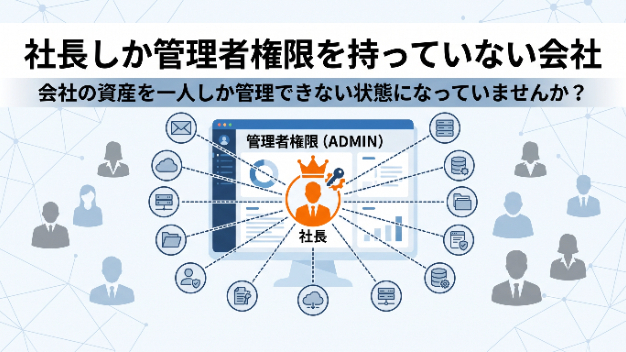
社長しか管理者権限を持っていない会社

■管理者権限を持っているので安心ですかMicrosoft 365やGoogle Workspaceを導入した際、最初に管理者アカウントを作成します。そして気付くと「管理者は社長だけ」という状態になっている会社を見かけます。一見すると問題はありません。社長が管理しているのであれば安全そうにも見えます。しかし私はこの状態を見ると少し気になります。なぜなら、会社の資産なのに会社として管理できていない可能性があるからです。■社長しか知らない状態は危険です実際に確認すると、管理者IDは社長しか知らない。パスワードも社長しか知らない。多要素認証も社長のスマートフォンだけ。というケースがあります。普段は問題ありません。しかし社長が不在になったらどうでしょうか。スマートフォンが故障したらどうでしょうか。パスワードを忘れたらどうでしょうか。会社のメールもアカウントも誰も管理できなくなる可能性があります。私はむしろ「社長に何かあったら」という話よりも、「社長が忙しくて対応できない」方が現実的だと思っています。メールアカウントを追加したい。退職者アカウントを削除したい。ライセンスを変更したい。そんな時に社長しか管理できない状態だと業務が止まってしまいます。■管理者権限は会社の資産そのものです管理者権限があればユーザー追加、アカウント削除、ライセンス変更、メール設定変更、セキュリティ設定変更などが行えます。つまり会社のIT基盤そのものを管理できる権限です。そのため「誰でも管理者にする」のは危険です。しかし逆に「社長しか管理者がいない」のも危険です。重要なのは管理者を減らすことではありません。会社として
0
カバー画像

Copilotの回答がバラつく3つの原因──「設定の問題」と「使い方の問題」を正しく切り分けるには

社内でMicrosoft Copilotを使い始めると、「同じような質問をしているのに、日によって回答の質がバラつく」という声がよく出てくる。こういった問題に直面したとき、真っ先にIT部門への問い合わせが集まりがちだが、実際には原因が3つの層に分散していることが多い。1つ目は、ユーザー側の質問の仕方の問題だ。Copilotは会話の文脈に強く依存するため、前提情報なしにいきなり本題だけを聞く質問と、「〇〇部署の〇〇業務に関する質問で、参照してほしい資料は〇〇です」という前置きから入る質問とでは、回答の的中率が大きく変わることがある。2つ目は、テナント設定・データソース側の問題だ。IT部門が特定のコネクタを無効化していたり、SharePoint上に古いバージョンのファイルと最新版が混在していたりすると、Copilotがどこを参照すべきか判断できず、的外れな回答が返ってくることがある。「設定は正しいはず」と思っていても、四半期に一度程度の棚卸しをしていない環境では、気づかないうちにズレが積み重なっていることが多い。3つ目は、組織全体のリテラシーのばらつきだ。同じCopilotを使っていても、プロンプトの書き方に慣れている人とそうでない人とでは、体感する精度がまったく異なる。うまく使いこなしている人の質問例を組織内に共有する仕組みがあるかどうかが、じわじわと組織全体のCopilot活用レベルに影響してくる。これら3つを見分ける簡単な判断軸は、「複数のユーザーが同じ質問で同じ的外れな結果になっているか」どうかだ。全員が同じ結果になるのであればテナント設定やデータソース側の問題、特定のユー
0
カバー画像

「担当していました」しか書けない人の、職歴の掘り起こし方|思い出す順番を変えると出てきます

現役エンジニア × 国家資格キャリアコンサルタントの yoshi_career です。日系企業から外資系IT企業に移り、いまも現場でエンジニアとして働いています。福岡在住です。「職務経歴書を書こうとすると、『〇〇を担当していました』しか出てきません」これも、書類の相談でとても多い状態です。ご自身では「書くような実績がない」とおっしゃるのですが、話を聞いていくと、たいてい出てきます。書くことがないのではなく、思い出す順番が違うだけだと思っています。「実績」から思い出そうとすると、止まる多くの方は、まず「実績は何か」と考えます。ところが、実績という言葉は大きすぎます。売上を伸ばした、プロジェクトを成功させた、といった話が頭に浮かんで、「自分にはない」で終わってしまいます。思い出す入口を、もっと小さくする必要があります。掘り起こすための5つの質問手が止まったときは、この5つを順番に考えてみてください。実績を思い出そうとするのではなく、日々の作業を思い出すのがコツです。① 直近3か月で、いちばん時間を使った作業は何か② その作業で、困ったこと・面倒だったことは何か③ そのために、やり方を変えたことはあるか④ 誰かに教えたこと、聞かれたことはあるか⑤ 引き継ぎをしたとき、何を伝えたか③と⑤からは、たいてい何かしら出てきます。やり方を変えたということは、自分で判断したということです。引き継ぎで伝えたことは、その仕事で重要な点を自分が理解しているということです。どちらも、書類に書ける材料です。「工夫」は小さくていい出てきたものを見て、「こんな小さなことは書けない」と思われることがあります。た
0
カバー画像

「誰が何をしているか」が見えると、チームは動きやすくなる

コンサルタントのしおかぜです。ちなみにこの記事も私の情報をもとにClaude codeが私のライターとなり制作してくれています。---美容室やサロンを経営されている方なら、「スタッフが今何をしているか」は店舗にいれば自然とわかります。シャンプー中のアシスタント、カウンセリング中のスタイリスト——目に入ってくるから、次の指示も出しやすい。では、その「見える化」が店舗の外、たとえばAIを使った作業管理にも応用できるとしたらどうでしょう。チーム管理の考え方とAI活用には、共通点があります。---## 「今、誰が何をしているか」が見えないと起きることAIツールを複数動かして作業を進めるとき、管理の仕組みがないと、どのツールが何を担当しているのかが把握しにくくなります。作業が重なっているのか、止まっているのか、終わっているのか——それが一目でわかる状態にないと、次の指示を出すたびに確認が必要になります。これは、スタッフが何人かいる店舗で、シフト表も割り当て表もない状態で動いているのと似ています。誰かに仕事を頼もうとするたびに「今、空いてる?」と声をかけなければならない。把握するための手間そのものが積み重なっていく状態です。仕組みを整えると、こうした確認のやり取りが不要になります。稼働中なのか待機中なのかが自動で切り替わる設計にしておけば、「記録のための作業」を別途する必要がない。美容室のPOSレジが会計と同時に売上を集計してくれるのと同じ発想です。---## 「増やしすぎない」が、AI活用でも人材管理でも鉄則AIツールを活用するうえで、事例や公式ガイドから見えてくる定石があります。- *
0
カバー画像

メール送信やリマインド、まだ手作業で続けていませんか?

毎日の業務の中で、こんなことはありませんか?「毎回同じようなメールを送っている…」「期限が近づいたら、忘れずに連絡しないと…」「メールの送り忘れがないか、何度も確認している…」一つひとつは数分で終わる作業でも、毎日積み重なると大きな負担になります。実は、こうしたメール送信やリマインド業務は、自動化できる場合があります。今回は、メール業務を自動化することで、どのように日々の仕事が変わるのかをご紹介します。① こんなお悩みありませんか?日々のメール業務で、次のようなお悩みはありませんか?✅ 毎回同じ内容のメールを手動で送っている✅ お客様への連絡を忘れそうになる✅ 支払期限や提出期限のリマインドが面倒✅ メールの宛先や内容を間違えないか不安✅ メール対応に時間を取られている特に、少人数で業務を行っている場合、メール対応だけでも負担になりがちです。例えば、毎日10件のメールを1件3分かけて送っている場合、1日30分、月20営業日で約10時間これだけの時間をメール送信に使っている計算になります。もし、この時間を減らせたらどうでしょうか?② そのまま続けていると…「今までも手作業でできているから大丈夫」そう思っていても、業務量が増えるにつれて負担も大きくなっていきます。 ❌ メールの送り忘れが発生する忙しい日が続くと、連絡する予定だったメールを忘れてしまうことも。大切なお客様への連絡漏れは、信頼関係に影響する可能性があります。 ❌ 入力ミスや送信ミスが増える宛先や日付、内容を毎回手入力していると、どうしてもミスが発生しやすくなります。確認作業にも時間がかかってしまいます。 ❌ 本来の業務
0
14,312 件中 5,281 - 5,340 件