こんなことありませんか?
ChatGPTの設定に「フック」「接続」「Codex Cloud」が並んでいて、サイトやファイルを直したいだけなのに、どこから触ればよいか分からない。
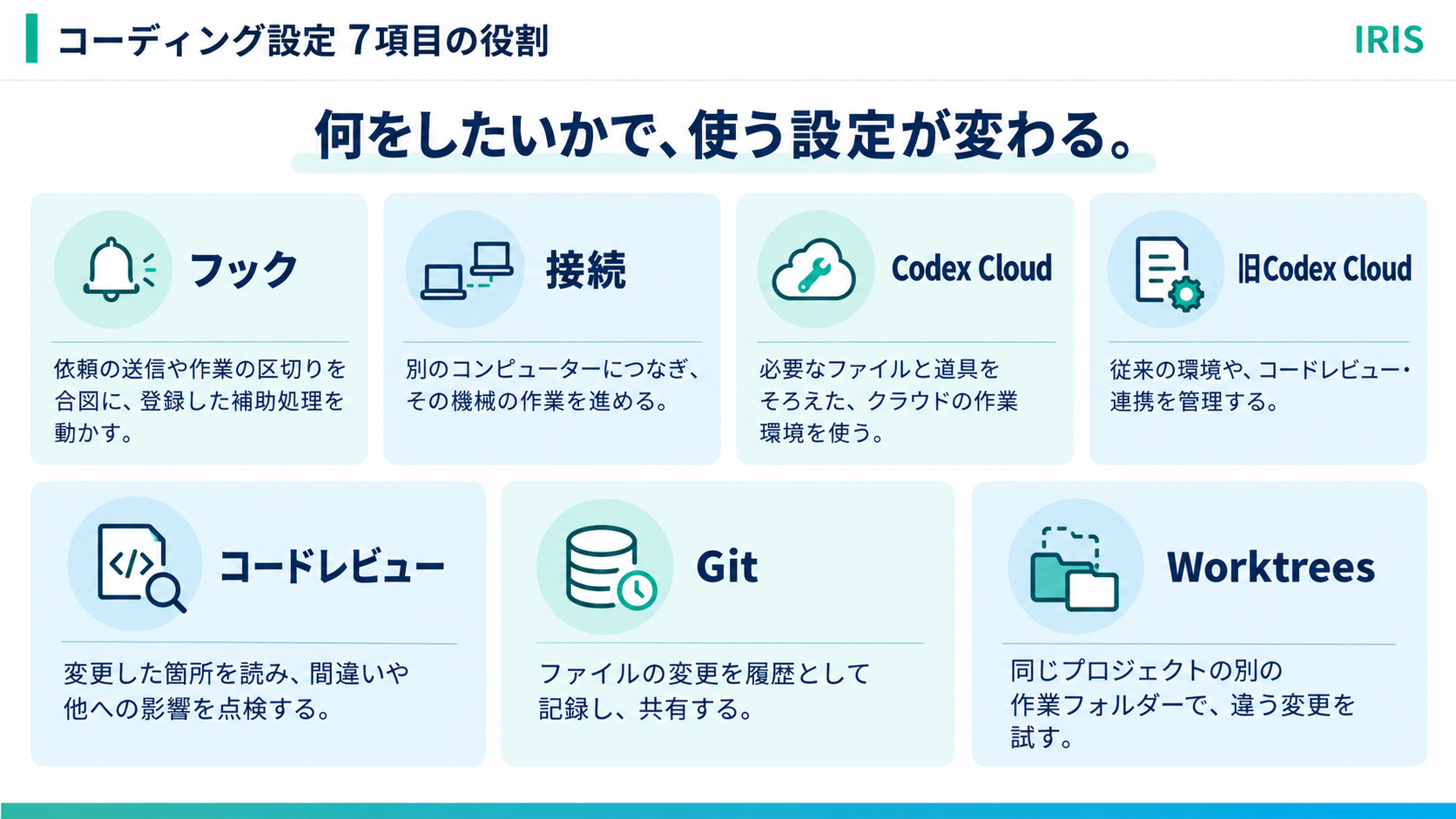
ここでは、コーディングの設定7項目のうち、補助処理と作業場所に関係する4項目について書いていきます。
先に、どのパソコンの、どのファイルを扱いたいかを決めます。初めてファイルの修正を頼む方や、接続とクラウドの違いで迷っている方に向けて、入口と確認する順番を整理します。
7項目を、作業場所・補助処理・点検・記録で分ける
コーディングは、コンピューターにしてほしい動きをプログラムとして書くことです。ウェブサイトの文字やボタンの修正にも関係します。
この設定には、プログラムを書くための機能だけでなく、作業する場所、途中の補助処理、変更の点検、履歴の管理が含まれています。
手元のファイルを少し直すだけなら、新しい接続やクラウド環境が必要とは限りません。最初は、目的に近い項目を一つ選ぶところから始められます。図解は仕組みを表した説明図です。
設定画面で7項目の位置を確認する
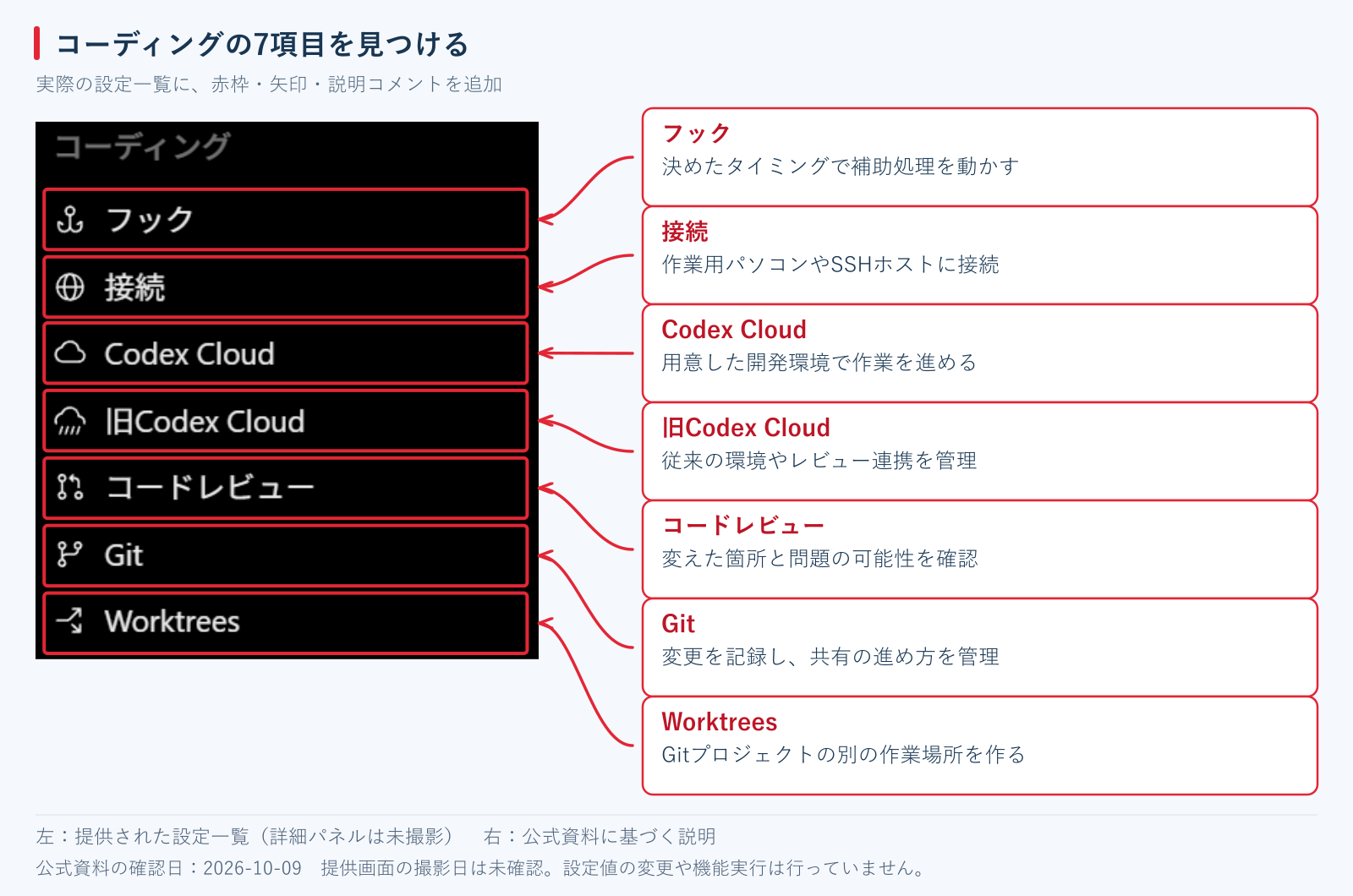
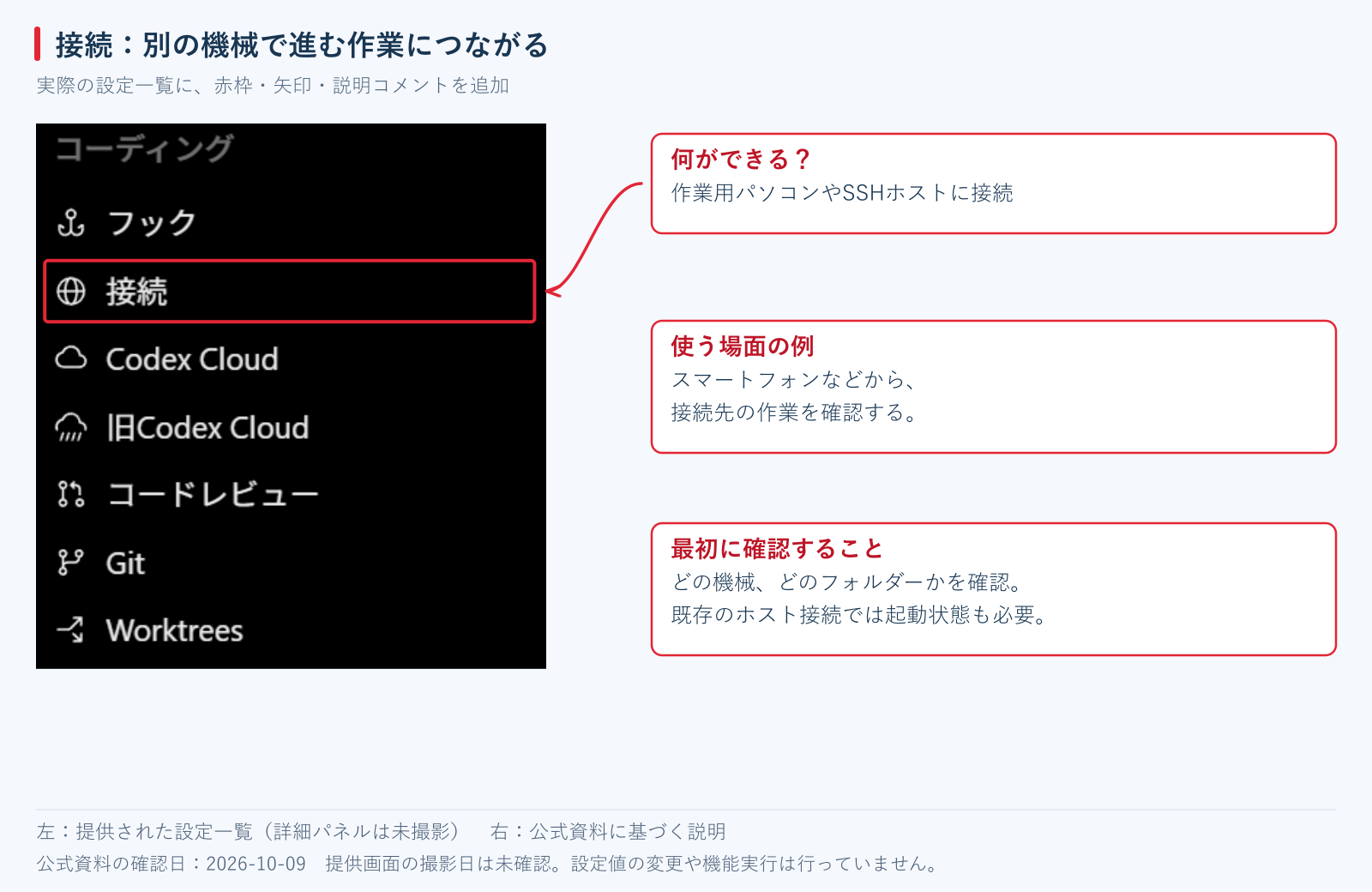
Windowsでは、アプリのメニューから設定を開くか、Ctrlと「,」を同時に押します。左側の「コーディング」から、知りたい項目を選びます。
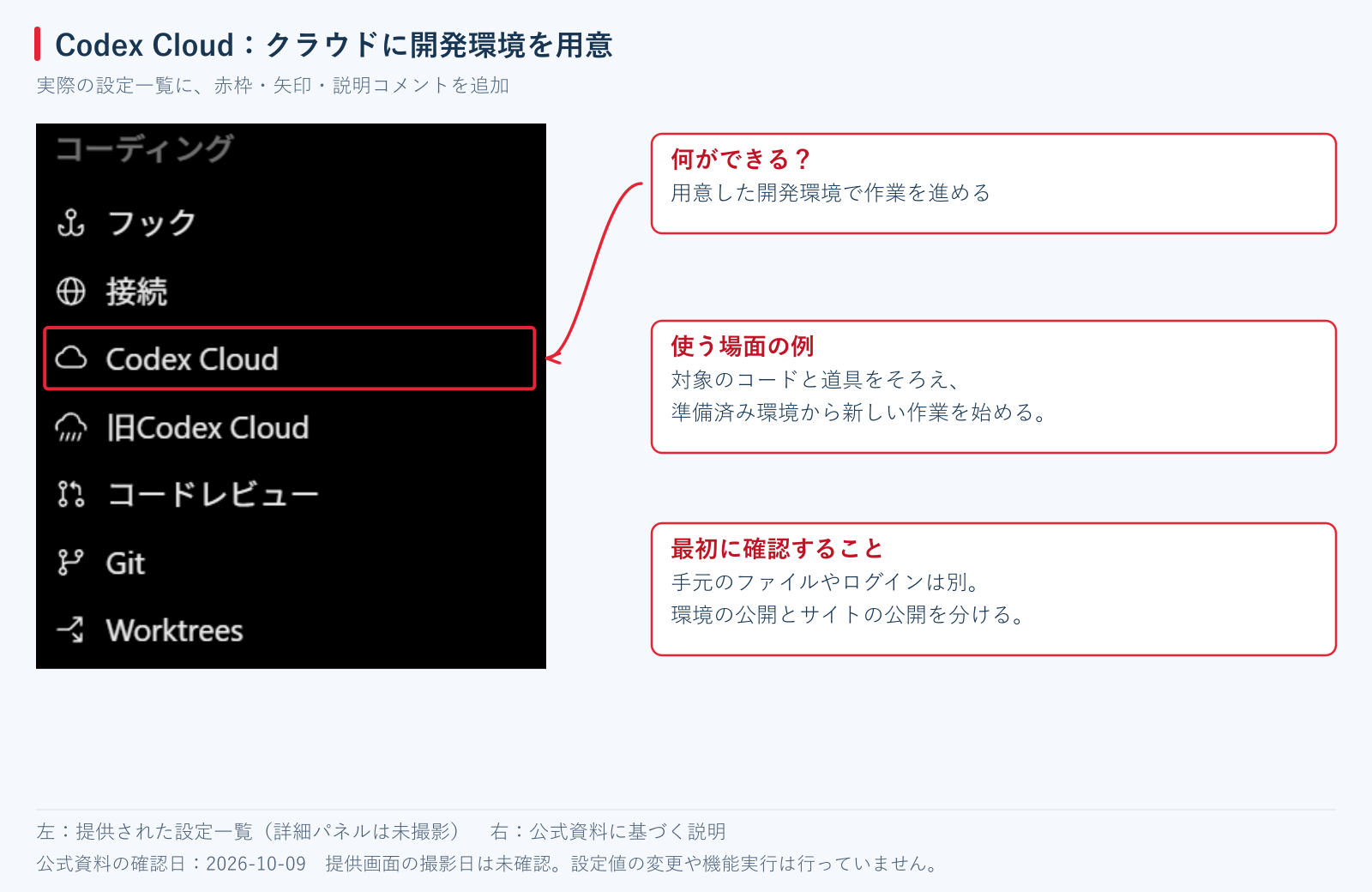
この実画面の赤枠と矢印は、設定一覧の位置と役割を示しています。各項目の詳細設定や、推奨するオン・オフを示した画面ではありません。
表示は、アプリの版、OS、アカウントや組織の設定で異なる場合があります。説明には、ファイルの読み取り・変更・確認作業を行うCodexの機能も含みます。
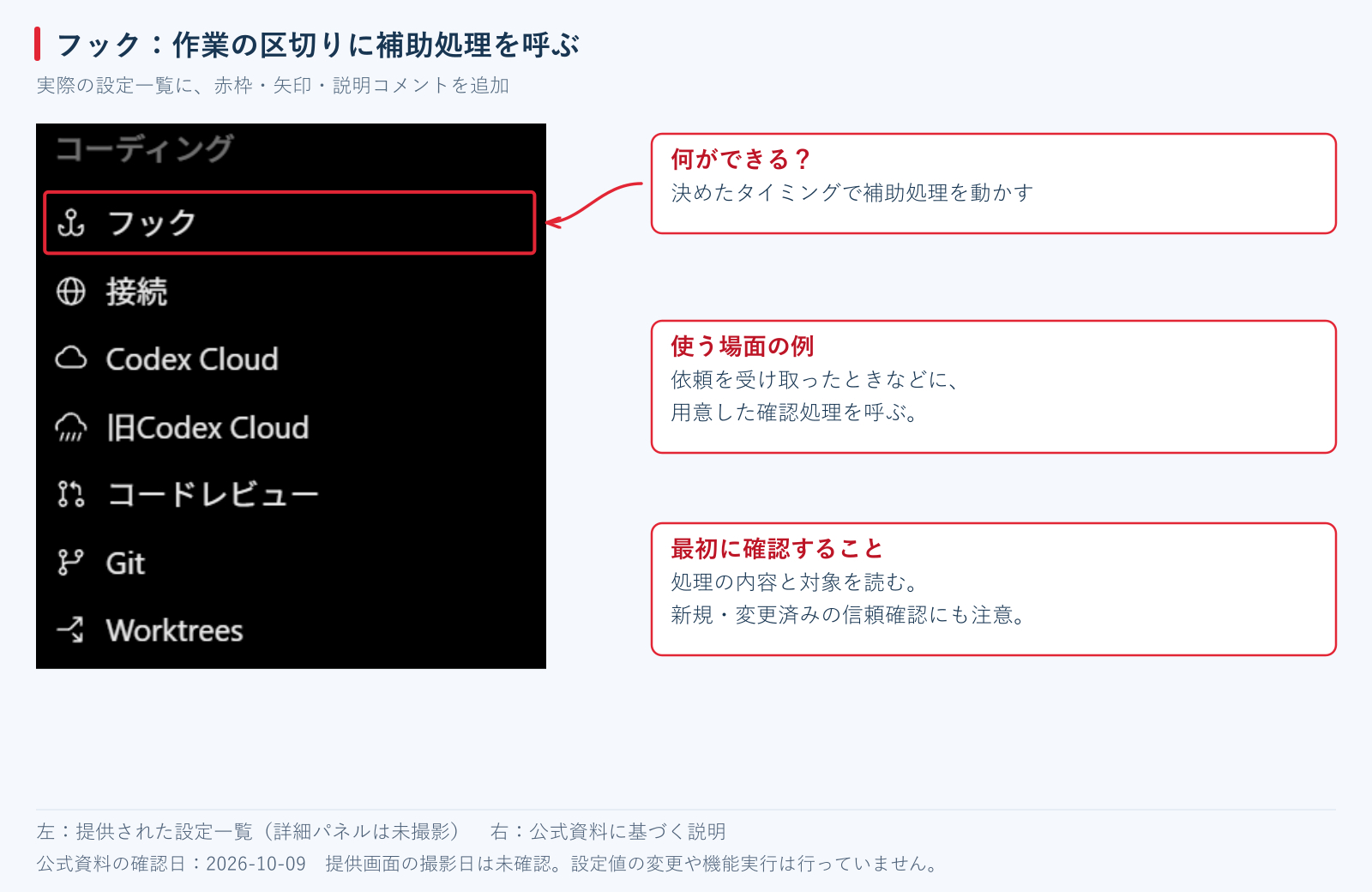
1.フック:作業の区切りに補助処理を呼ぶ
フックは、依頼の送信やAIの作業の区切りを合図に、あらかじめ決めた補助処理を動かす仕組みです。
たとえば、決まった確認を繰り返す場面で、その確認用の処理を呼ぶ使い方を考えられます。フックは処理を呼ぶ仕組みなので、確認の中身は別に用意します。 名前を登録しただけで、目的の点検が完成するわけではありません。
毎朝決まった時刻に仕事を始める予約とは、きっかけが違います。作業のどの出来事に反応させたいのかを先に考えます。
フックは、どのタイミングで動くのか
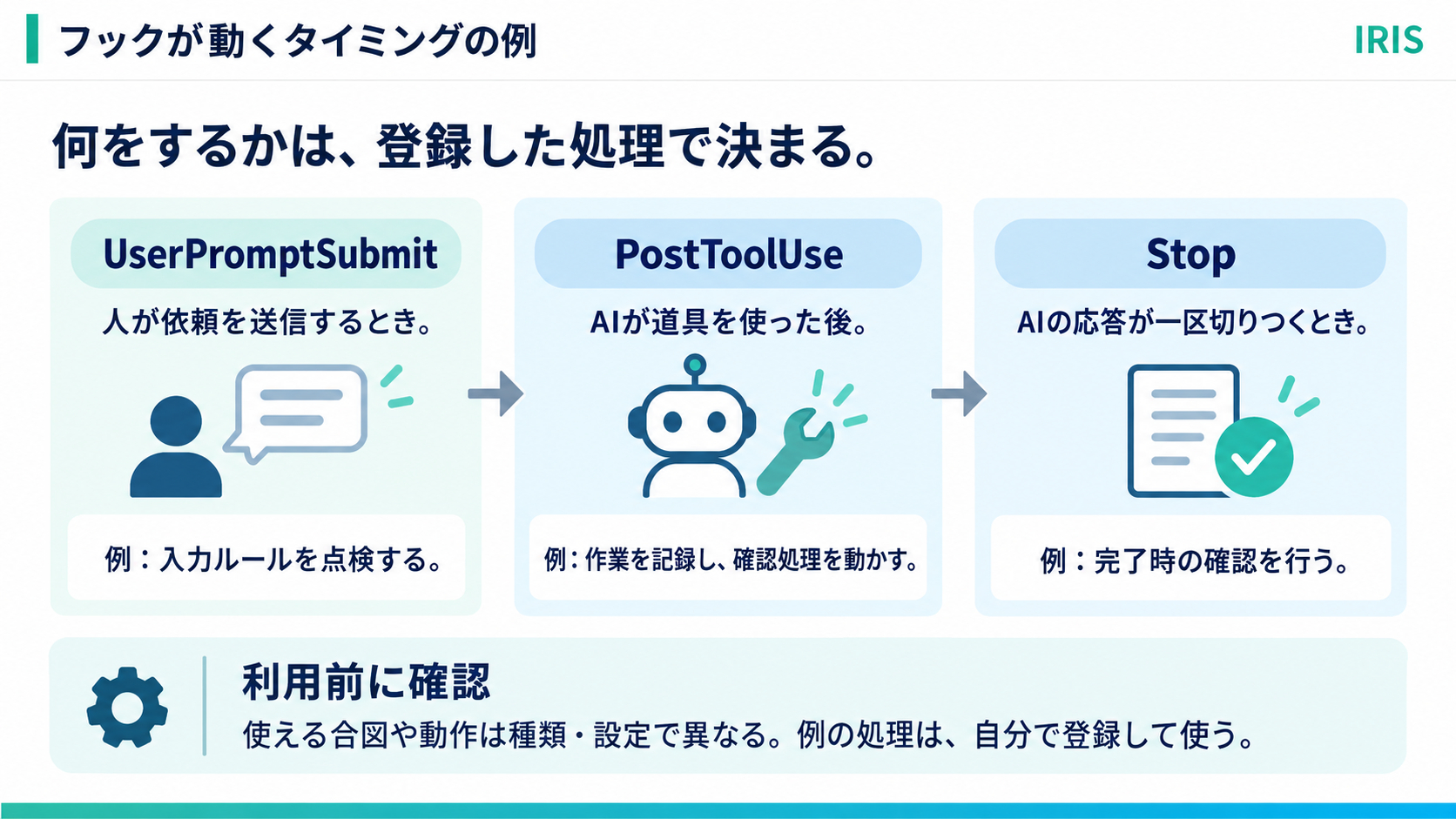
図では、依頼を送ったとき、道具を使った後、応答の区切りという三つの例を示しています。英語の名前は、その処理が呼ばれるタイミングを表します。
確認したい内容と呼ぶタイミングが合っているか、実行後の結果をどう扱うかが大切です。使える出来事や、作業を止められるかどうかは、フックの種類と返す結果によって異なります。
これらは利用の考え方であり、読者のパソコンに処理が登録済みであるという意味ではありません。
フックの設定を見るときの順番
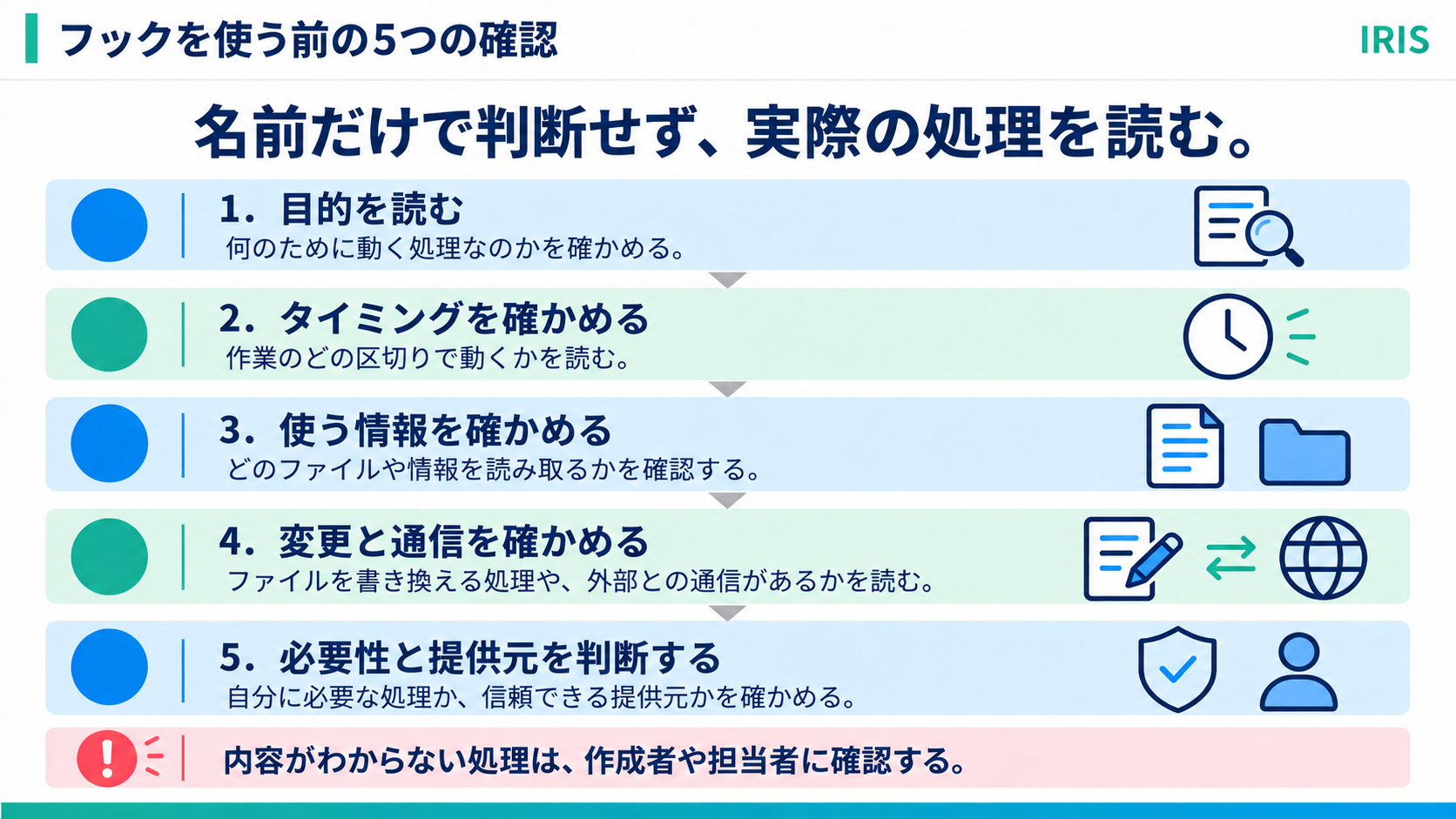
処理の名前が「チェック」でも、内容を読まずに判断しないようにします。スクリプトは作業指示をまとめたファイルで、内容によってはファイルの書き換えや外部との通信を行います。
何を読み、何を変更する可能性があるかを確認してから、必要な処理かを判断します。管理者が管理するものを除き、新しいフックや変更したフックには、定義を確認して信頼する手順が関係します。
依頼例:登録されているフックについて、目的、動くタイミング、読む情報、変更する可能性を説明してください。今回は追加や実行をせず、確認だけ行ってください。
2.接続:別のコンピューターにある作業を使う
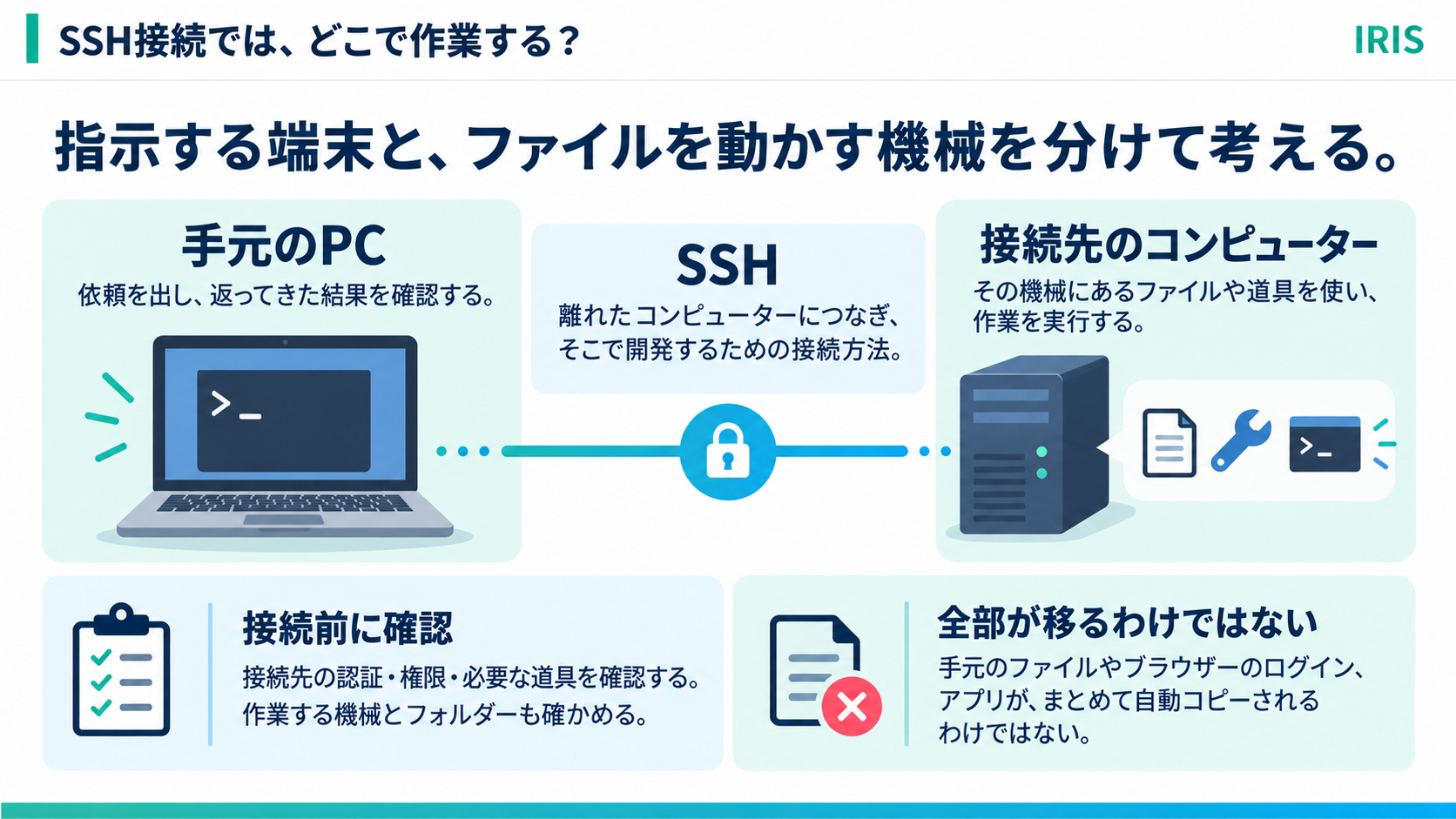
「接続」は、別の端末から作業用のコンピューターにつながったり、SSHで開発用の機械につながったりするための入口です。
別のパソコンにプロジェクトがある場合は、接続先のファイルや道具を使うことになります。接続とは、手元にすべてのファイルをコピーすること、と考えない方が整理できます。
先に、使いたいプロジェクトがどの機械にあるかを確かめます。会社の機械を使う場合は、組織の利用条件や管理者による許可も確認します。
スマートフォンが、別の作業机への窓になる
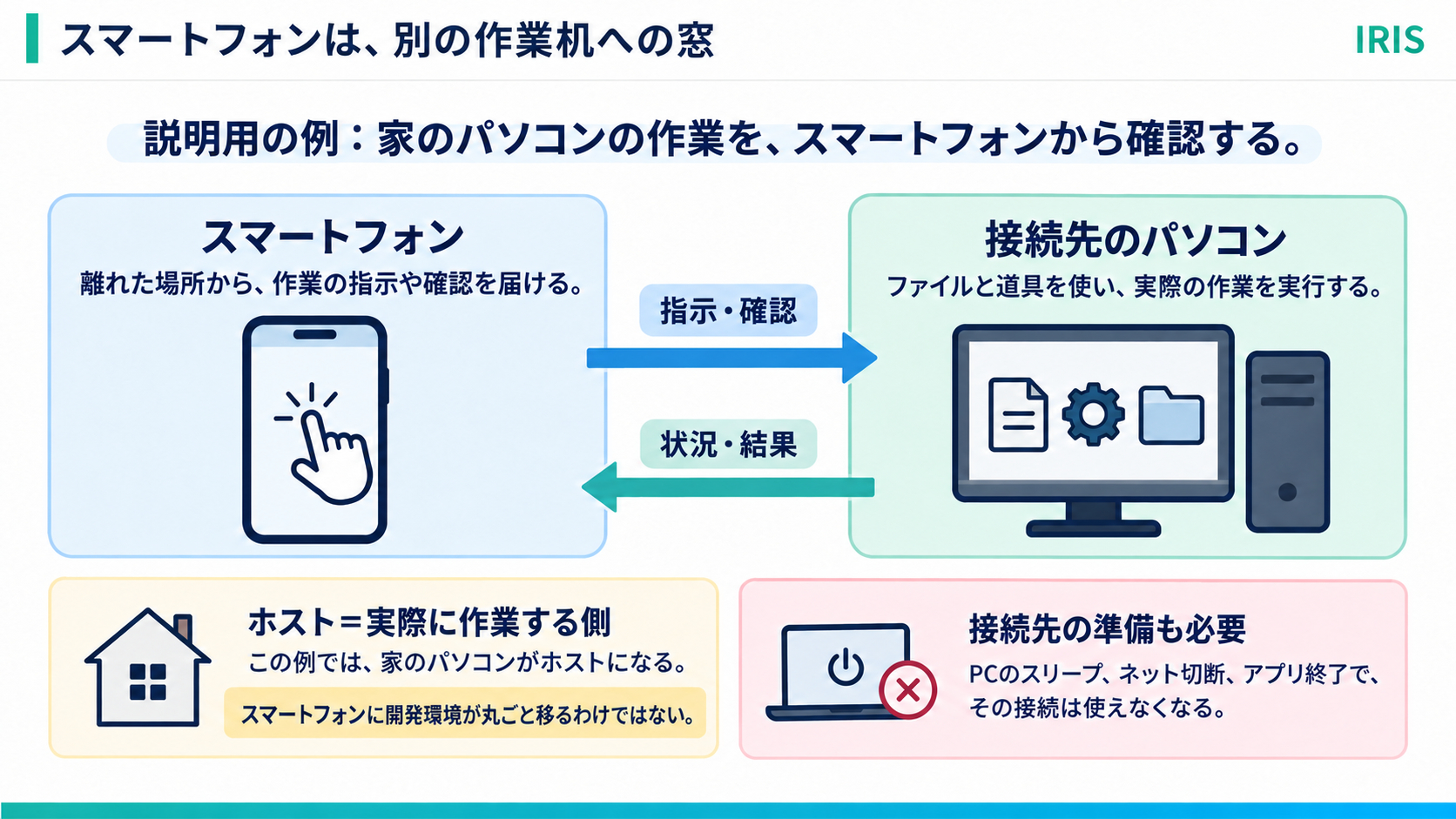
家のパソコンにあるサイトを、スマートフォンから確認する場面を考えてみてください。作業を実行する機械を「ホスト」と呼び、この例では家のパソコンがホストです。
スマートフォンに開発環境が丸ごと移るわけではなく、ホストで進む作業へ指示や確認を届けます。
既存のホスト接続では、接続先が使える状態である必要があります。 スリープ、ネット接続の切断、アプリの終了などを、クラウド内だけで進む作業と混同しないようにします。
初めて接続するときの考え方
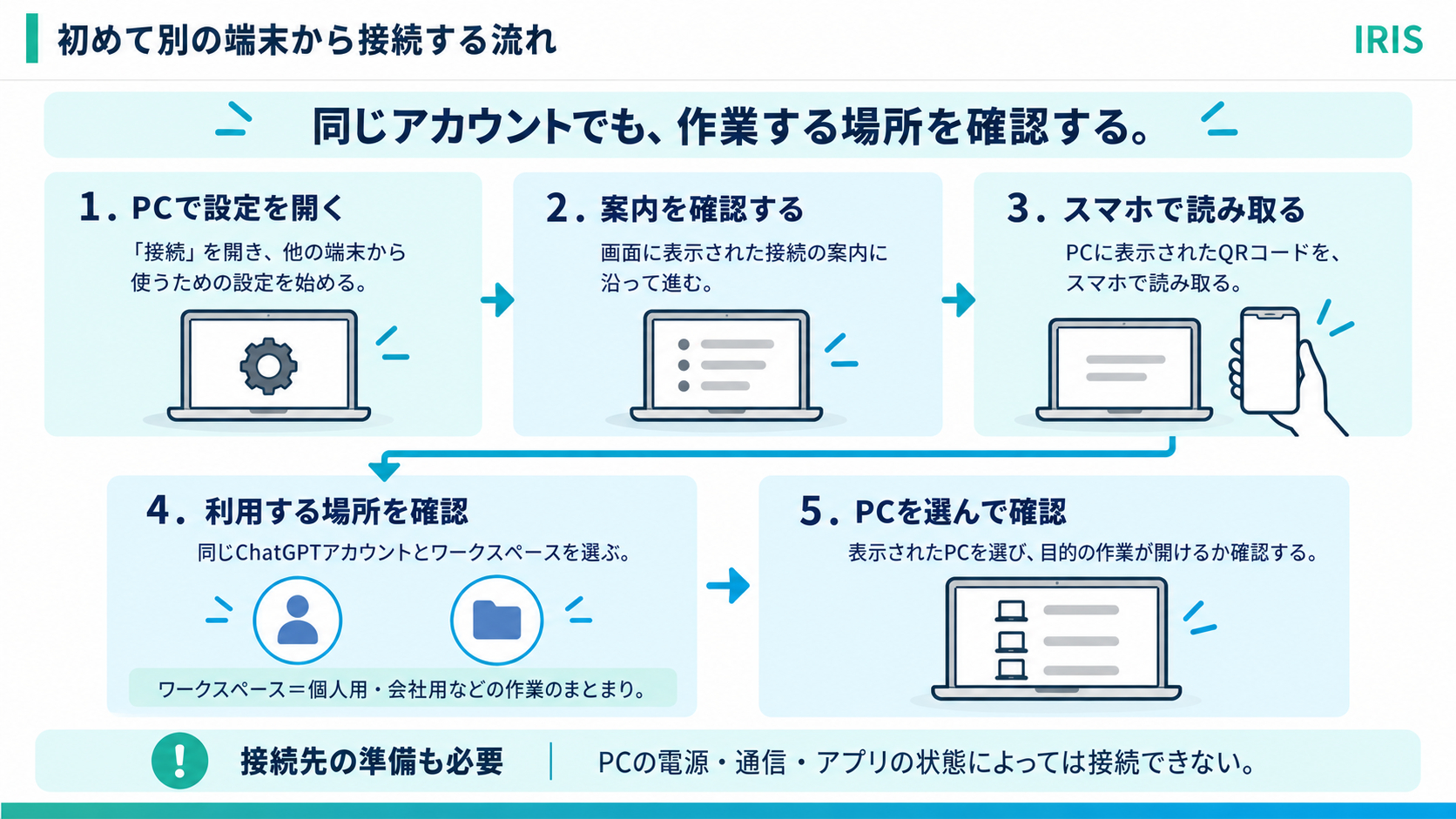
図の順に、作業先の起動、ネット接続、アプリ、利用するアカウントを確かめます。ワークスペースは、個人用や会社用など、所属して作業するまとまりです。
接続設定の案内に従ってQRコードを読み取る場合も、両方の端末で同じアカウントとワークスペースを使っているかを確認します。追加の認証を求められたら、画面の手順に従います。
接続できたら、最初は作業先を説明してもらうところまでにすると確認しやすくなります。依頼例:接続先の機械とフォルダーを示し、このプロジェクトの状態を説明してください。今回はファイルを変更しないでください。
SSH接続は何が違うのか
SSHは、離れたコンピューターにつなぎ、その機械のファイルやコマンドを使うための接続方法です。会社の開発用サーバーにプロジェクトがある、といった場面で関係します。
接続先で必要な道具が使えるか、認証とアクセス権がそろっているかを確認します。接続できたことと、目的のプログラムを動かせることは別です。
手元のブラウザのログインや、インストールしたアプリが全部移るわけではありません。作業先の機械とフォルダーを確認する習慣が、対象の取り違えを防ぐ助けになります。
3.Codex Cloud:準備したクラウド環境で作業する
Codex Cloudは、クラウド側に用意した開発環境で、ファイルの編集やコマンドの実行、結果の確認を進める仕組みです。
クラウド内で完結する作業なら、手元のパソコンがスリープしていても進められます。一方で、手元のファイルやアプリの状態が自動で全部移るわけではありません。
同じ準備を繰り返し使いたい場合などに、どのファイルと道具をクラウドへ用意するかを検討します。
材料と道具をそろえた工作室
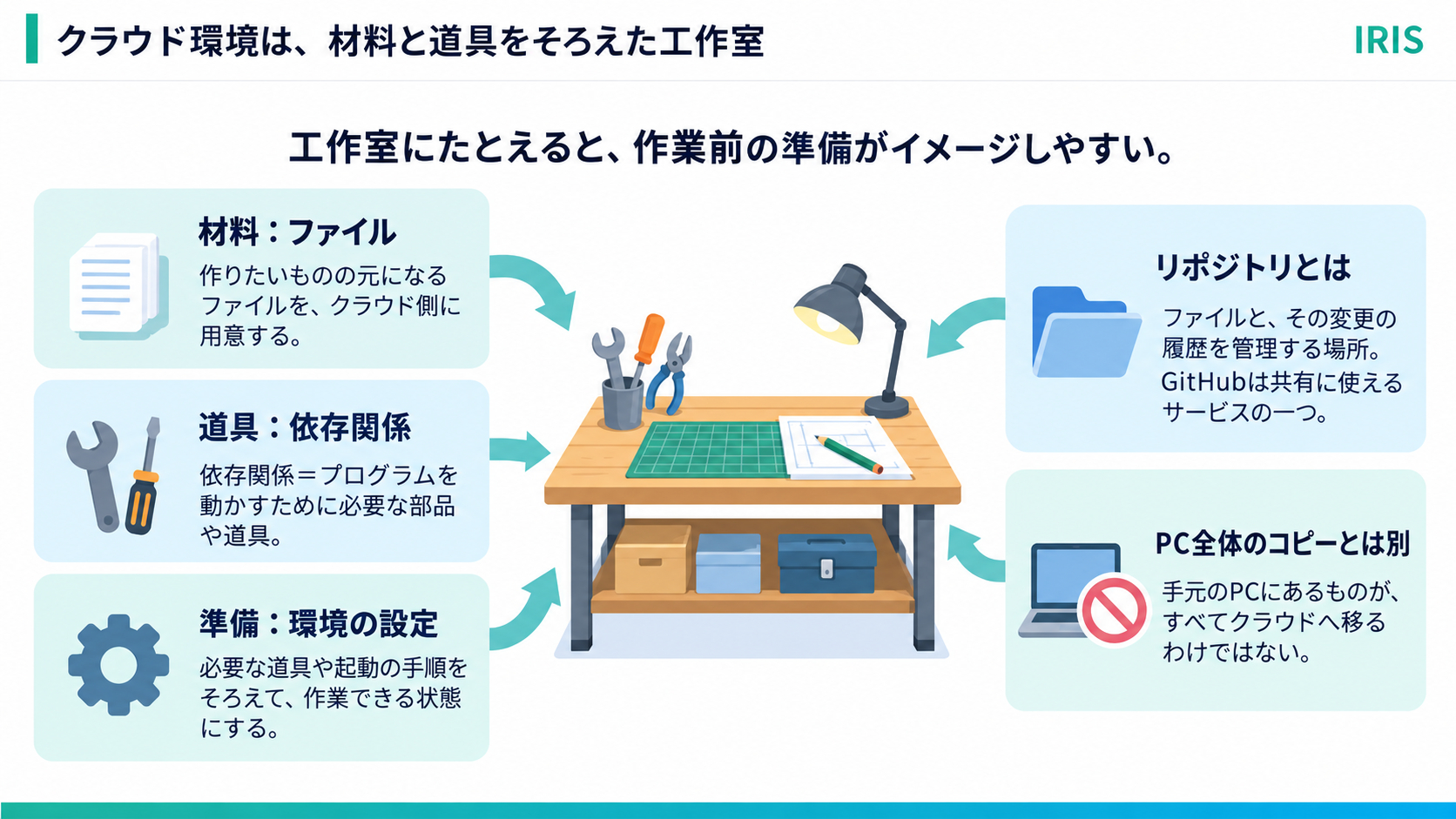
サイトを動かすには、ファイルに加えて、必要な部品や道具が要る場合があります。環境とは、それらと設定をそろえた作業場所です。
「リポジトリ」はファイルと変更履歴をまとめて管理する場所、「依存関係」はプログラムを動かすために必要な部品や道具を指します。GitHubはリポジトリをネット上で管理・共有するサービスの一つです。
工作室のたとえでいえば、材料だけ置いても、必要な工具がなければ作業は進みません。使うファイルと、動かすための道具をそろえることが環境の準備です。
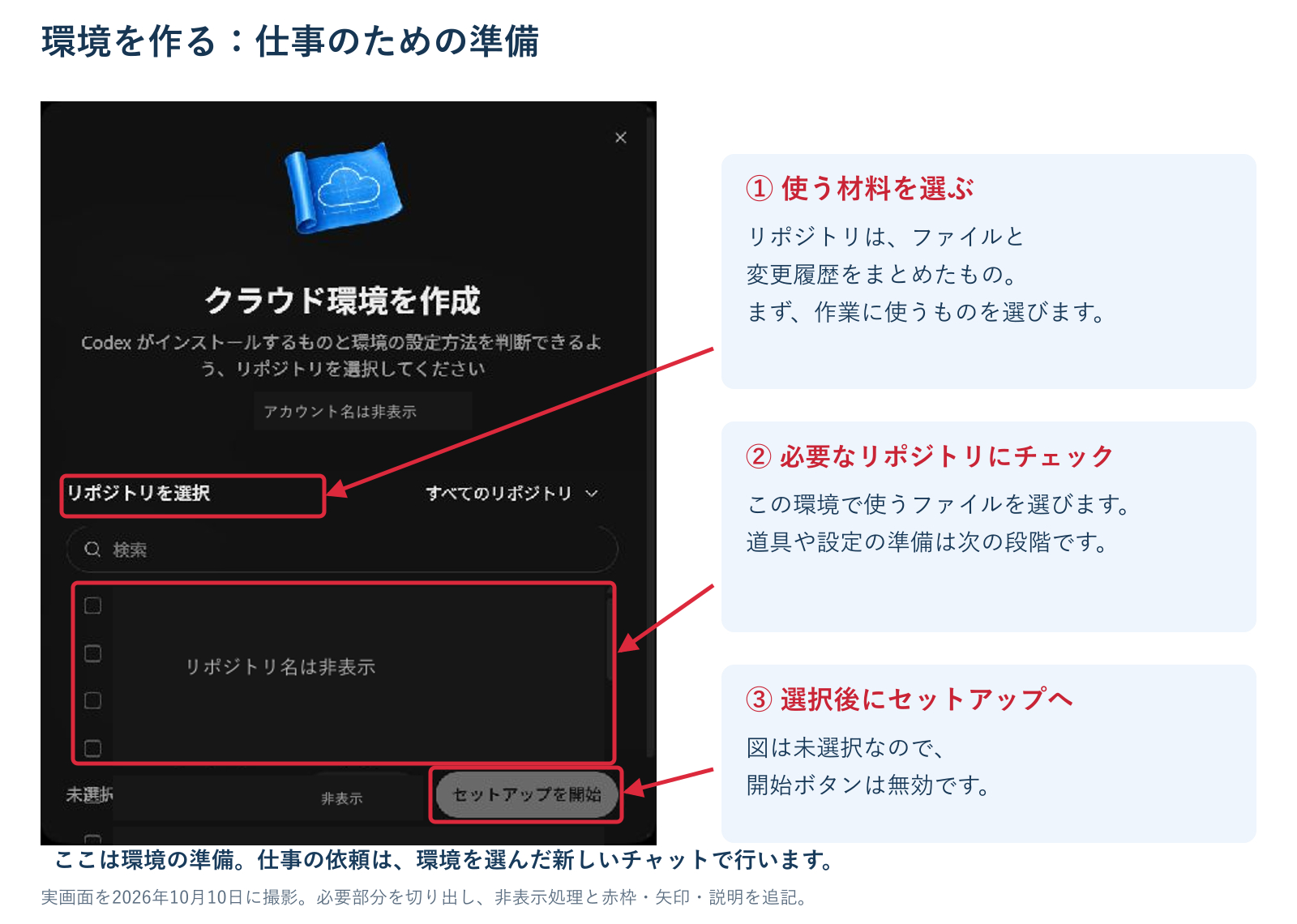
環境を作るところと、仕事を頼むところは別
この実画面は、環境作成の最初にリポジトリを選ぶ場所です。撮影時は未選択なので、セットアップの開始ボタンは押せない状態でした。アカウント名やリポジトリ名は非表示になっています。
準備は次の順番で考えます。
1. 環境作成の入口を開き、使うリポジトリとアクセス権を確認する。
2. セットアップを進め、必要な部品・道具・設定をそろえる。
3. 準備結果を確認し、足りない情報や残った問題を解消する。
4. 必要な変更を保存し、新しい仕事で使える環境として公開する。
環境の公開は、ウェブサイトの公開とは別の操作です。 環境を使える人の範囲も、共有やアクセスの設定で確認します。この撮影では、セットアップの開始や環境の公開は行っていません。
準備した環境を選んで、今回の仕事を頼む
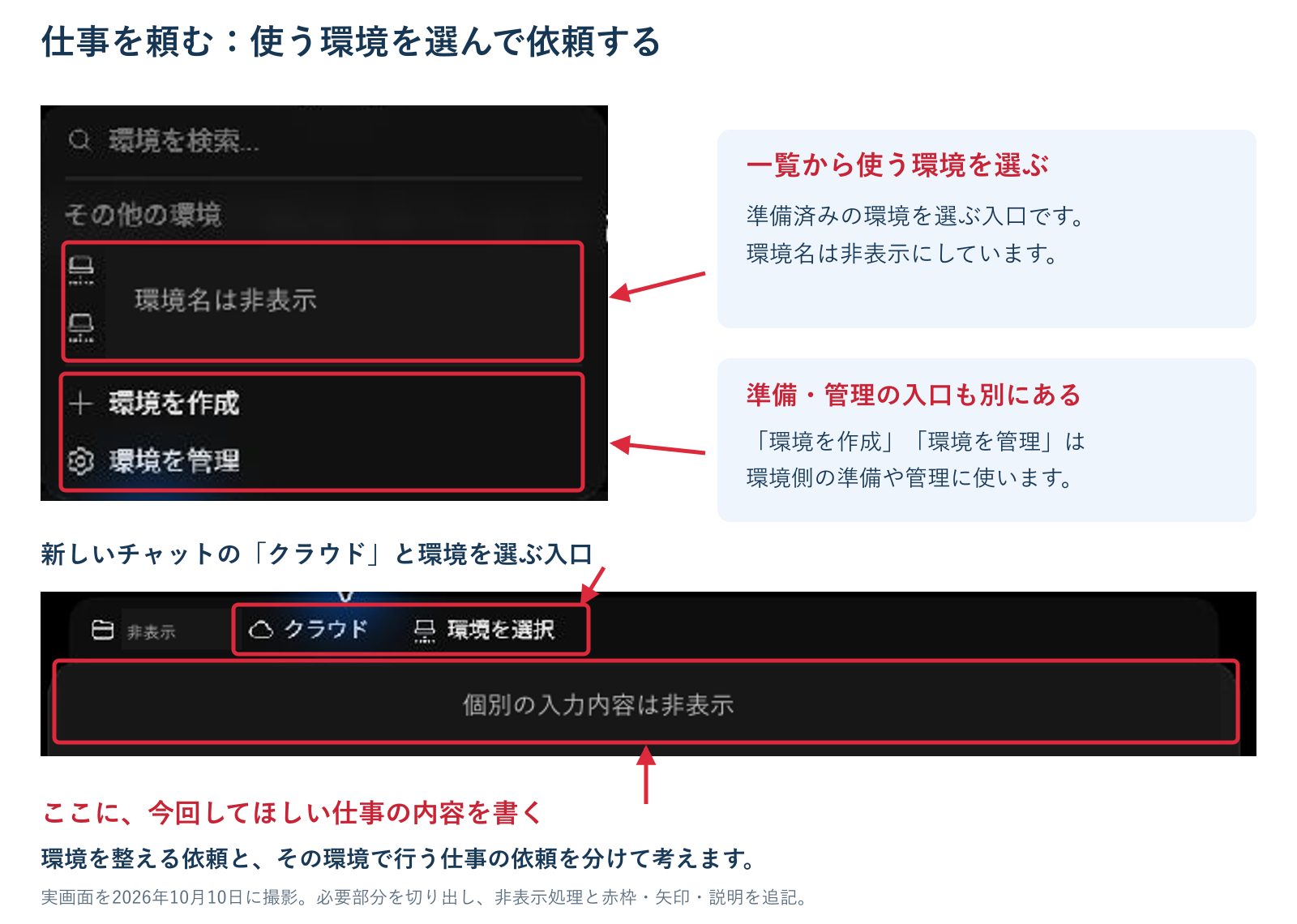
こちらの実画面は、環境を選ぶ入口と、新しい仕事の依頼欄です。環境の準備が終わったら、その環境を選んで今回の仕事を依頼します。
1. 新しいチャットでクラウドを選ぶ。
2. 利用できる公開済み環境を選ぶ。
3. 対象、変更範囲、確認方法を入力する。
4. 選んだ環境と依頼内容を確かめて送信する。
依頼例:この環境の案内ページで、日時の文章だけを読みやすくしてください。変更後は表示を確認し、結果を見せてください。サイトの公開は行わないでください。
環境の準備を相談したチャットと、新しい仕事を頼むチャットは、役割を分けて考えます。この撮影では仕事の送信は行っていません。
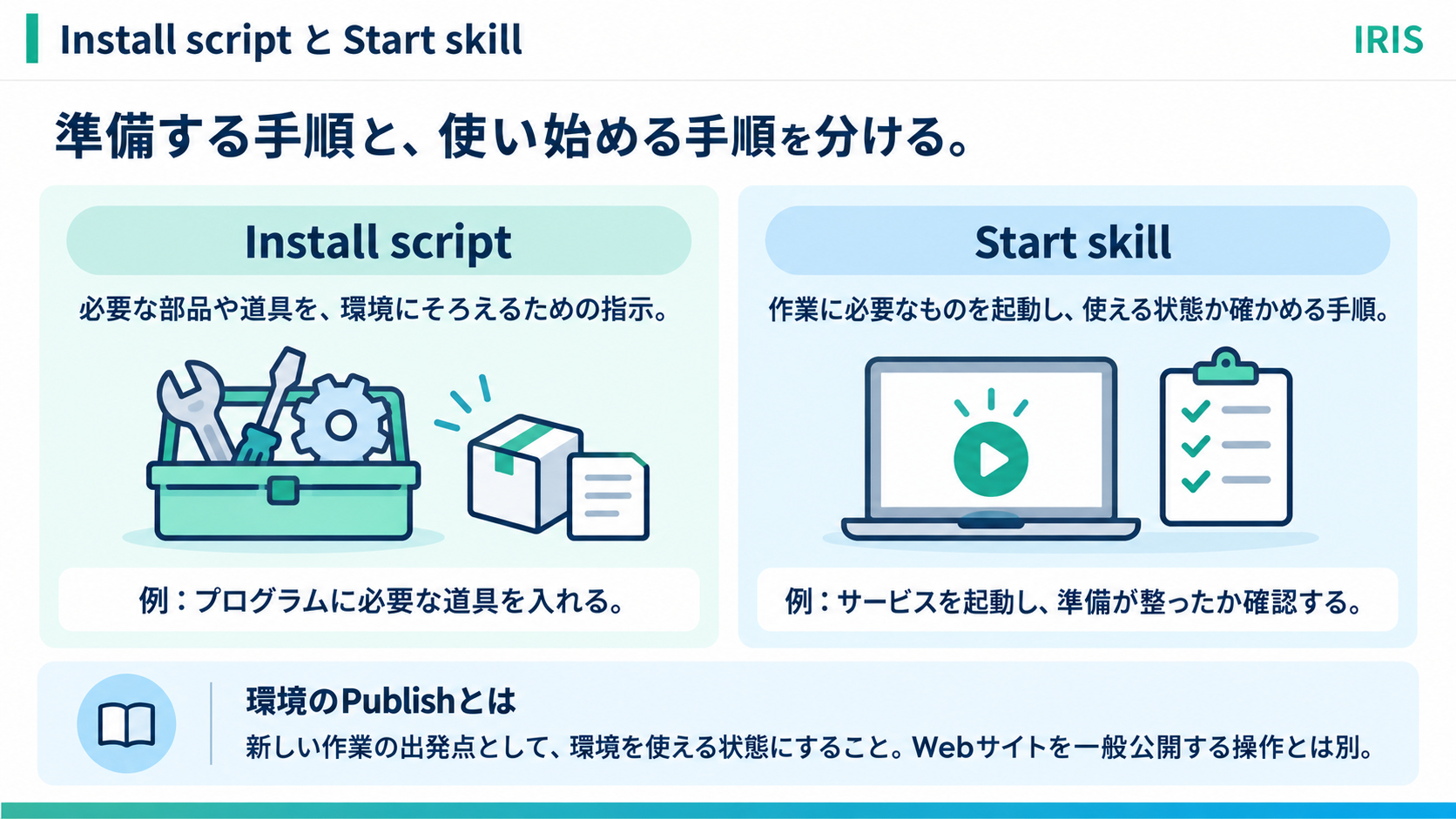
Install scriptとStart skillの意味
Install scriptは、必要な部品や道具を入れる準備指示です。Start skillは、サービスなどを起動し、使える状態になったかを確かめる手順です。
最初から準備指示をすべて自分で書く必要はありません。どんなプロジェクトで何を確認したいかを伝え、準備の報告を読みながら整えます。
準備できたことと、今回の仕事が完了したことは分けて確認します。 必要なファイル、認証、ネットワークへの接続などが、その環境で使えるかも確認してください。
4.旧Codex Cloud:使っている用途を先に確認する
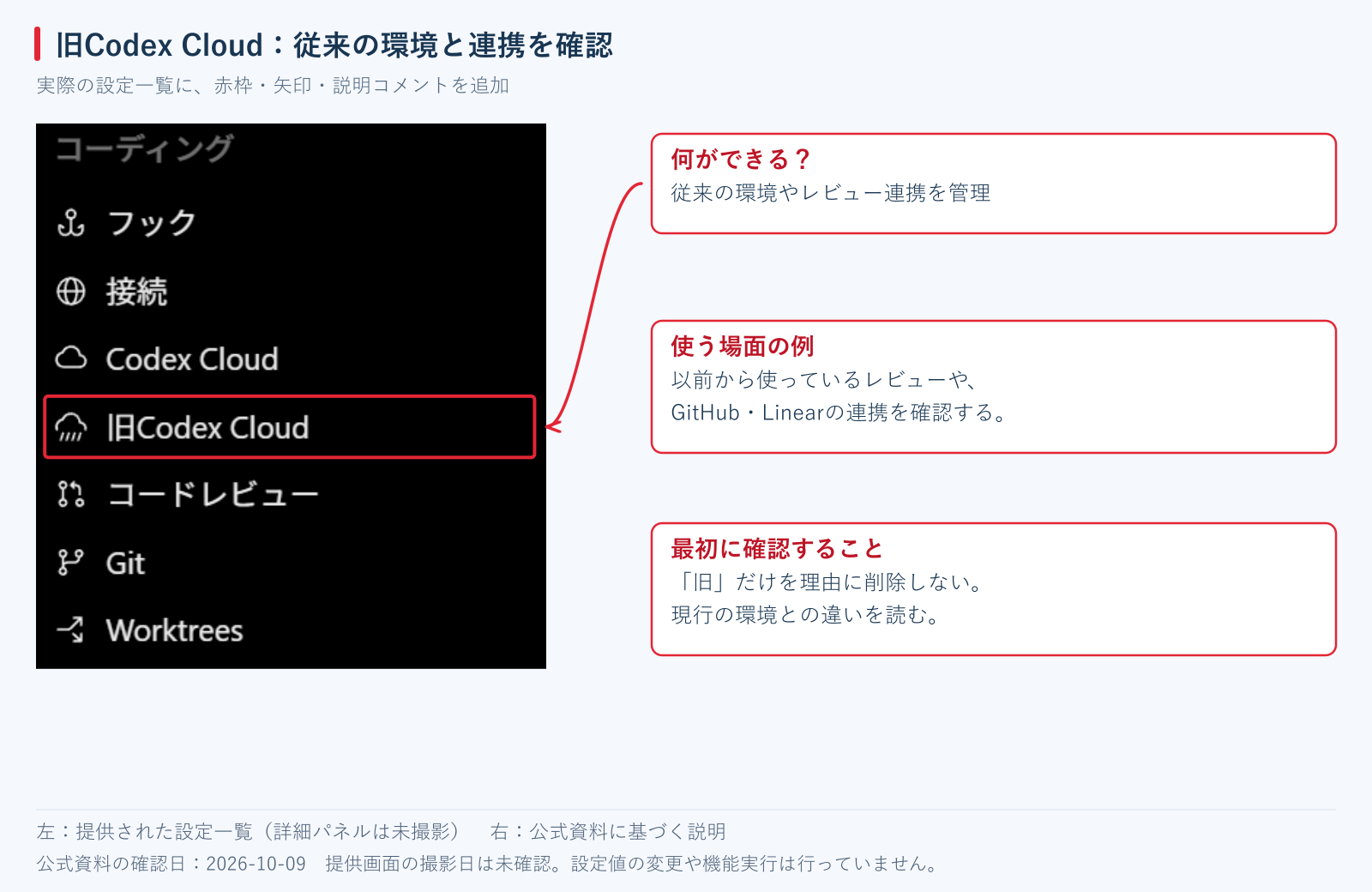
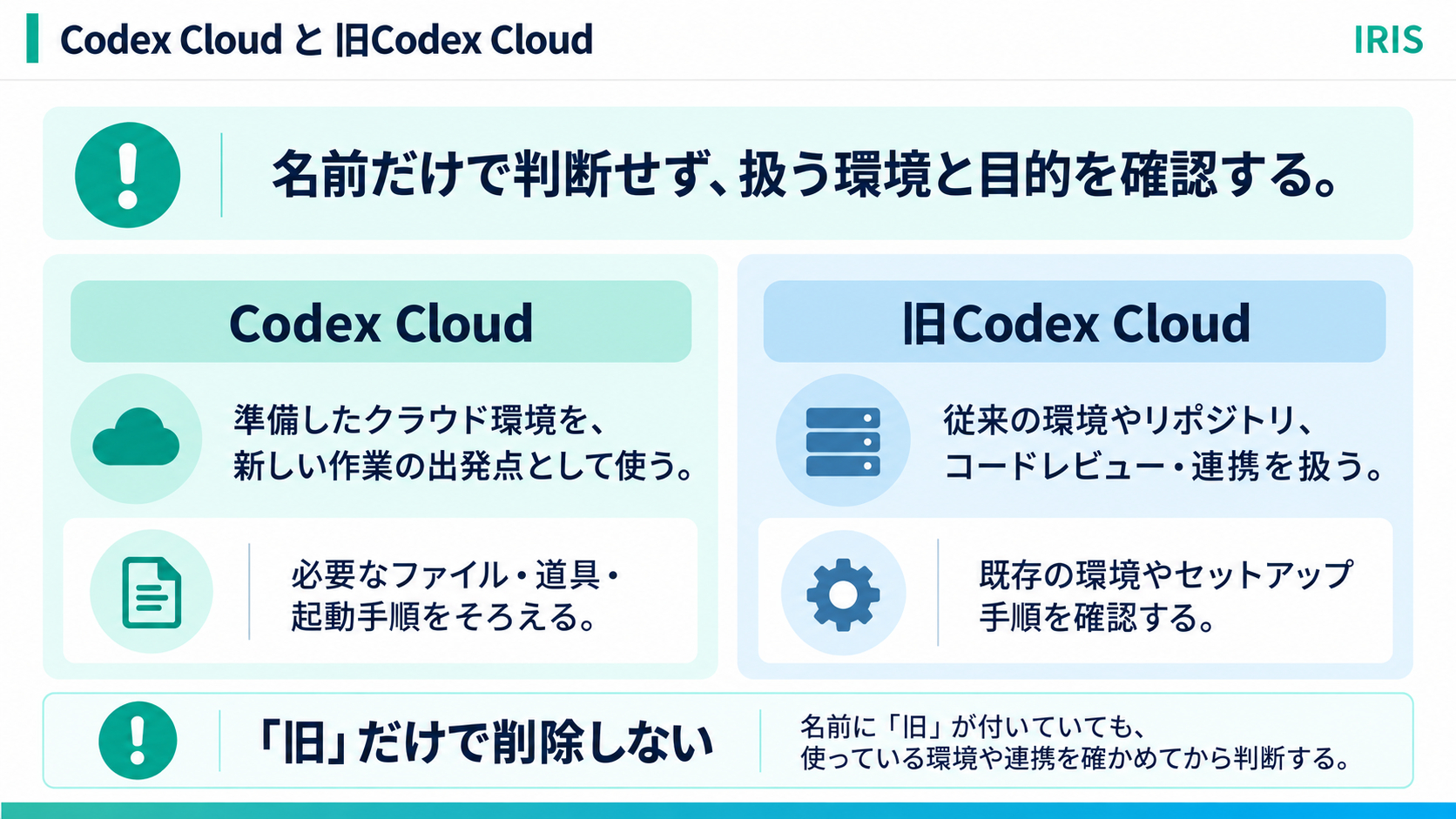
「旧」という名前だけで、すぐ削除してよいとは判断できません。従来の環境は、コードレビューやGitHub・Linearとの連携を支えるものとして案内されています。
Linearは、開発作業や課題を整理するサービスです。すでに使っている人は、どのリポジトリや連携がこの環境に関係するかを先に調べます。
依頼例:従来の環境が、どのレビューや連携に使われているかを整理してください。設定の変更や削除はせず、確認が必要な点を示してください。
現行のCodex Cloudと何が違うのか
現行は、準備した環境を新しい開発作業で繰り返し使う考え方が中心です。従来の環境を見るときは、既存のレビューや連携との関係を確認します。
切り替えを検討するなら、必要な道具、ネットワークの条件、実行したい確認が新しい環境でもそろうかを比べます。
名前が「旧」であることと、自分の環境で不要であることは別です。 従来の環境の将来の廃止には案内がありますが、ここで具体的な終了日を断定しません。
従来の環境はどう作業するのか
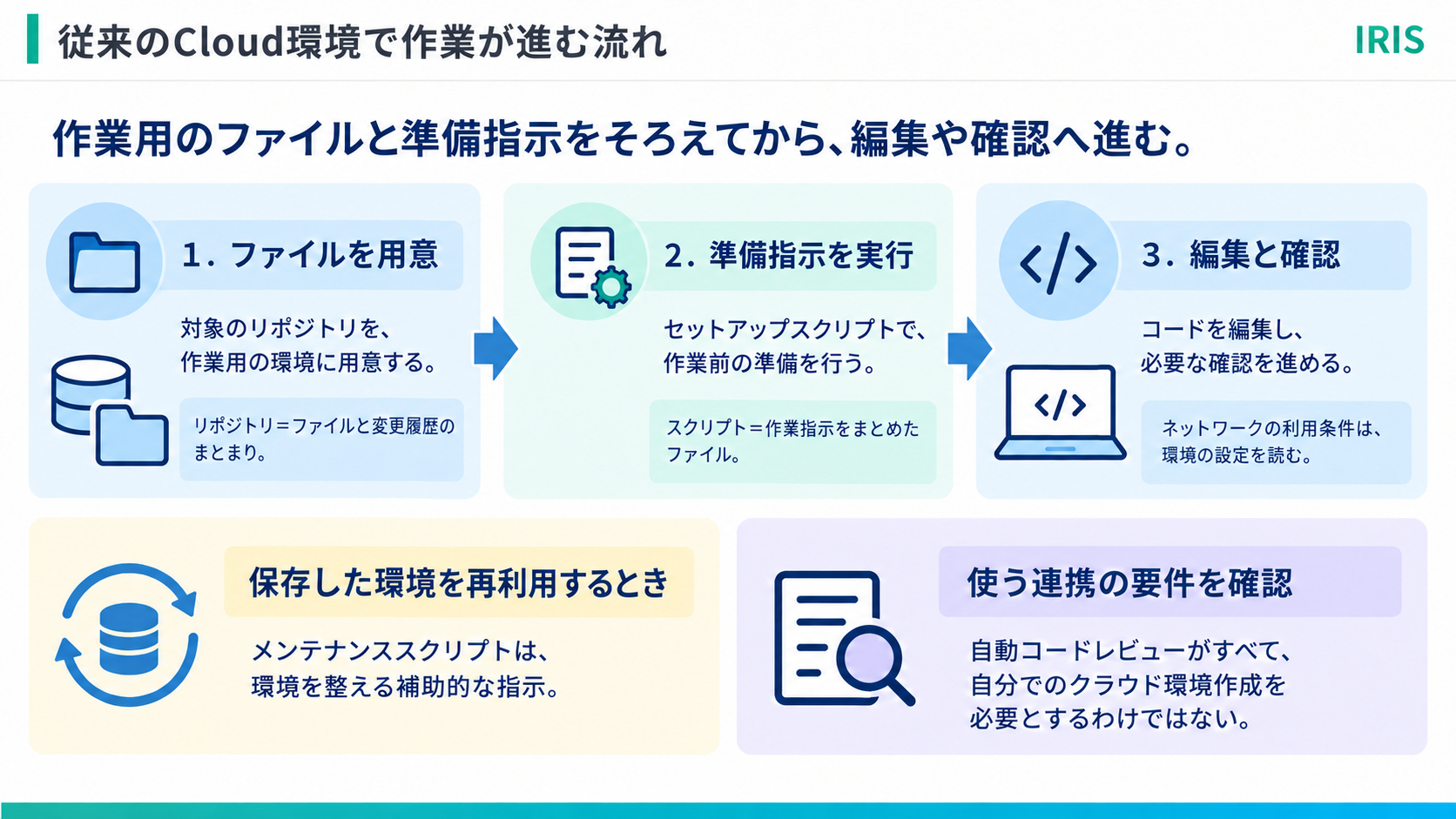
従来の環境でも、作業用のファイルと準備指示をそろえたうえで、編集や確認を進めます。セットアップスクリプトは開始前の準備、メンテナンススクリプトは環境を再利用するときなどの調整に関係します。
ただし、自動コードレビューのために、利用者が必ず自分のクラウド環境を管理するとは限りません。使いたいレビューや連携の条件を確認します。
この記事の要点として、次の順番を覚えておくと判断しやすくなります。
ファイルの場所を確かめる。必要な道具をそろえる。その場所を選んで、小さな仕事を頼む。
まずは、やりたい作業とファイルの場所を一文で書いてみてください。後編では、変更を受け取った後のコードレビュー、Git、Worktreesを扱います。
自分の仕事で何をAIに任せるか迷う場合は、AI活用のお悩み解決でご相談いただけます。現在の作業と困っている点をもとに、使うツールや進め方を整理する相談です。
後編はこちら:レビュー・Git・Worktreesの使い分け