ChatGPTの「連携」に設定が増えても、どれを使えばよいのか、オンにすると何を任せることになるのか、迷うことはありませんか?
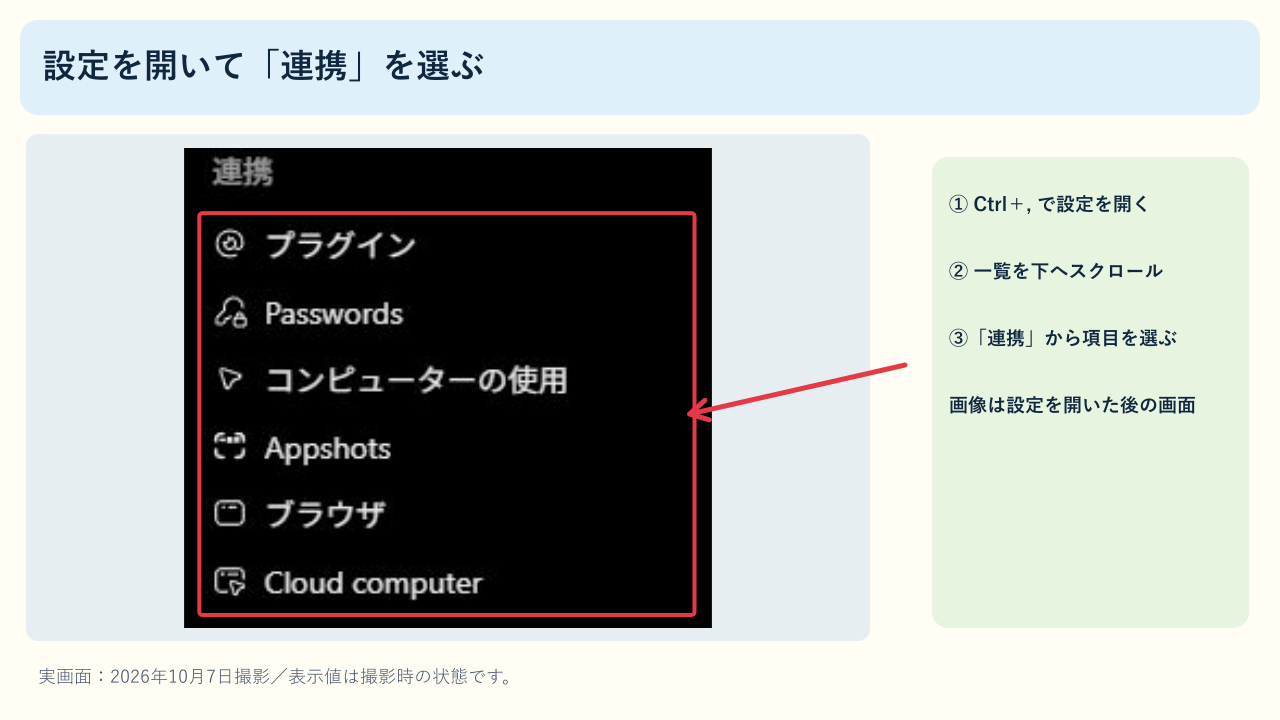
今回は、Windows版ChatGPTデスクトップアプリの「連携」で何ができるのか、6つの項目を順番に書いていきます。
やりたい作業から、必要な項目を選びます。
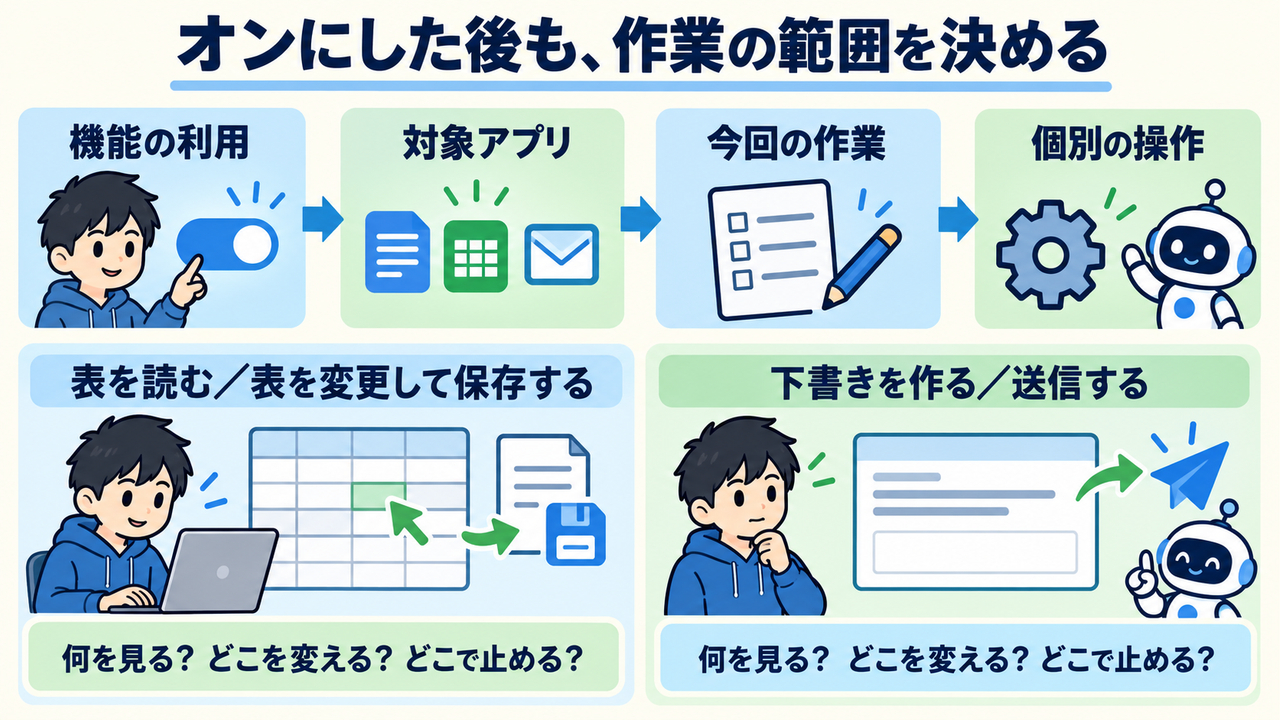
Appshotsで画面を見せることと、コンピューターの使用で操作を任せることは違います。
設定を初めて開く方に向けて、実画面を見ながら、できること、確認手順、許可するときの注意点を順に説明します。
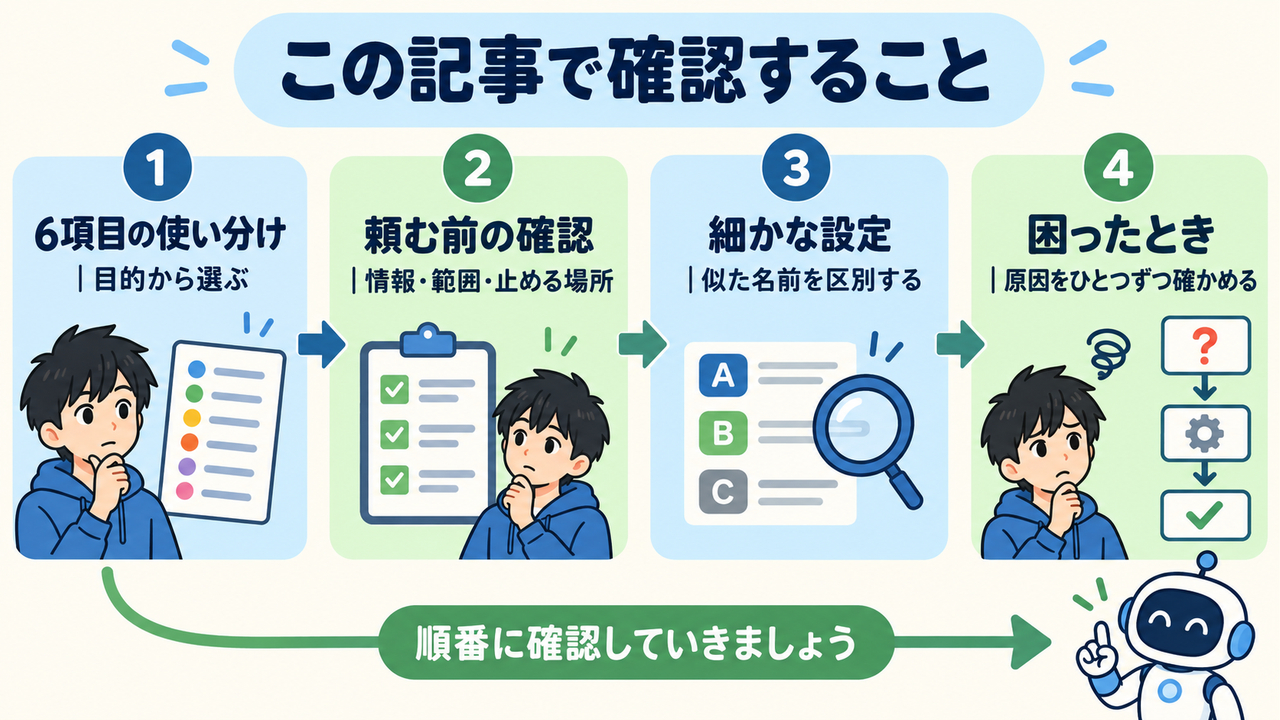
この記事で確認すること
連携設定で迷う原因と、6項目の選び方
迷いやすい理由は、道具を増やす設定、画面を共有する設定、操作を任せる設定が、同じ「連携」という区分に並んでいることです。
さらに、手元のパソコンとクラウド側では、資料の場所やログイン状態も違います。
名前だけで選ばず、何を見せるか、何をしてほしいかから読み分けます。
ChatGPTに文章で質問すると、説明やアイデアを返してくれます。
そこに連携機能を加えると、許可された範囲で、外部サービスの情報を調べたり、画面を参照したり、ウェブサイトやアプリを操作したりするための道具を使えます。
学校でたとえるなら、ChatGPTが相談相手で、連携は「相談相手に、どの教材や道具を使ってよいか伝えること」です。
資料を渡す、共有のノートを開いてもらう、パソコンの操作を手伝ってもらう、といった違いがあります。
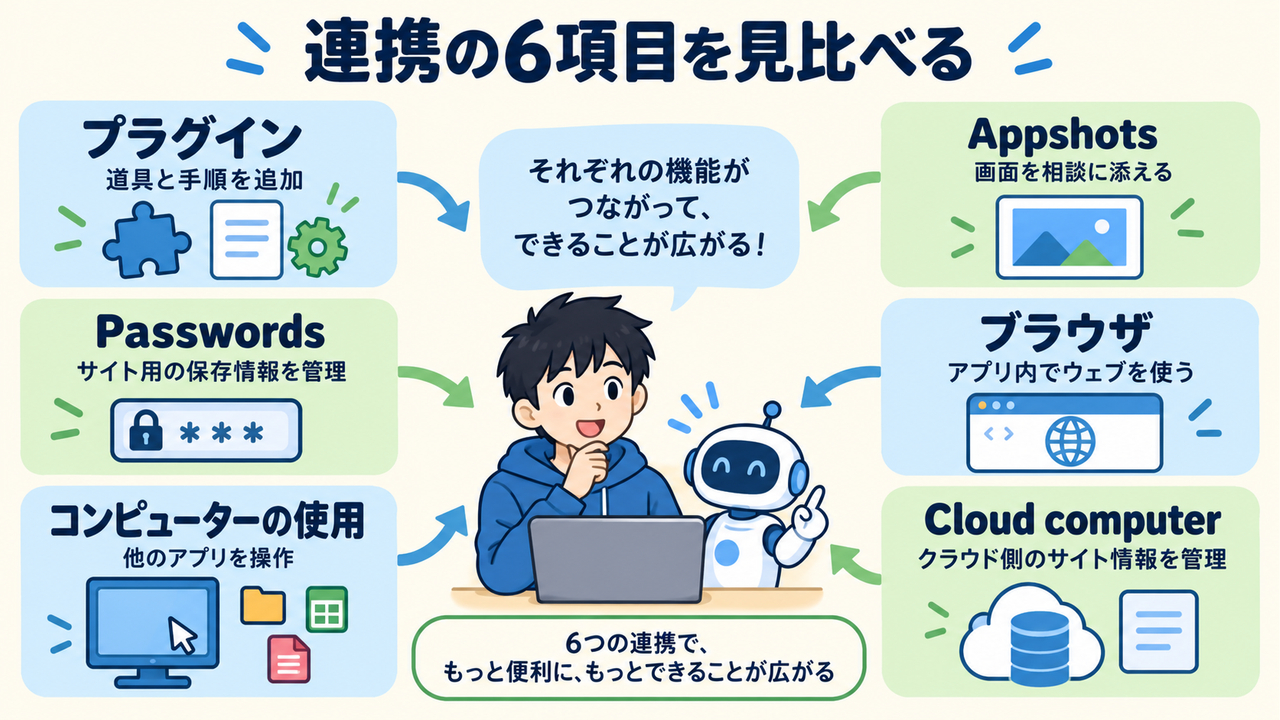
6項目を最初に一覧で見る
クラウドは、インターネット経由で使う別のコンピューターです。
この記事ではChatGPT側の作業環境を指します。
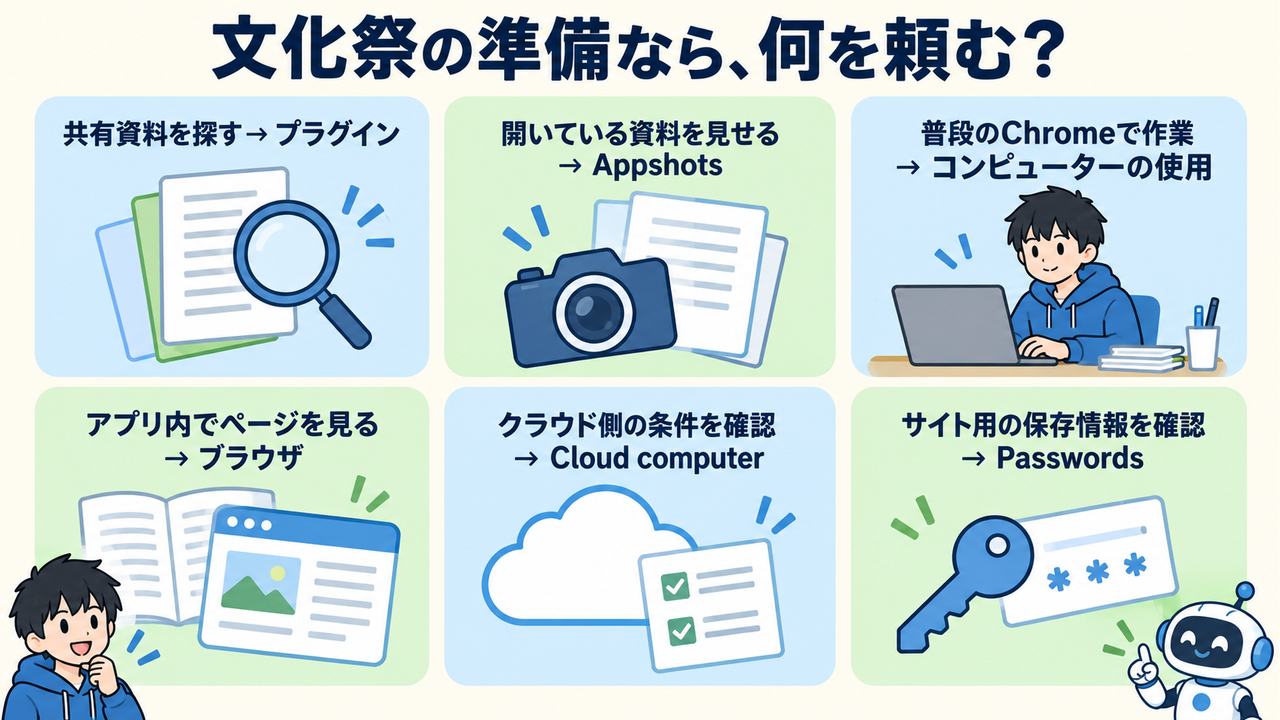
文化祭の準備を例に、目的から選ぶ
これは使い分けを考えるための例です。
同じ作業で複数の道具を使うこともあります。
最初は「何をしたいか」と「資料がどこにあるか」を伝えてみてください。
設定画面を開く手順
ショートカットの「,」は、カンマのキーです。
Web版やスマートフォン版では、項目や位置が異なることがあります。
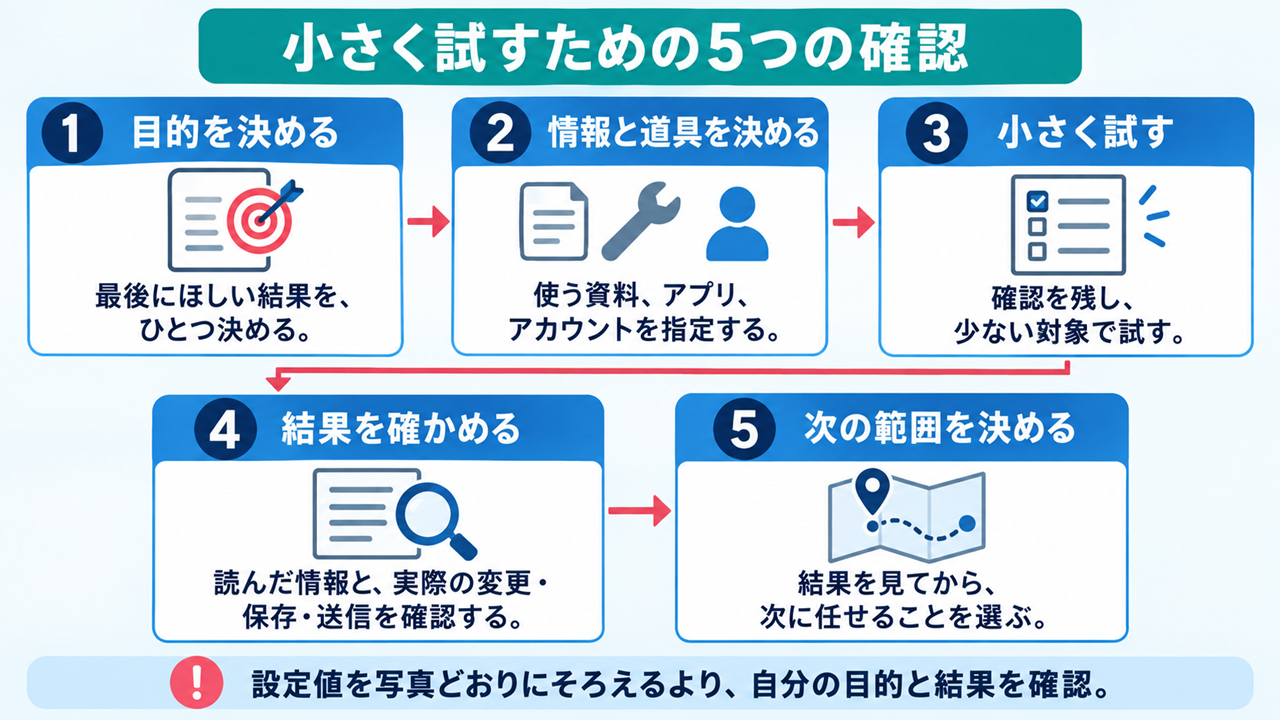
初めて使う前に決める5つのこと
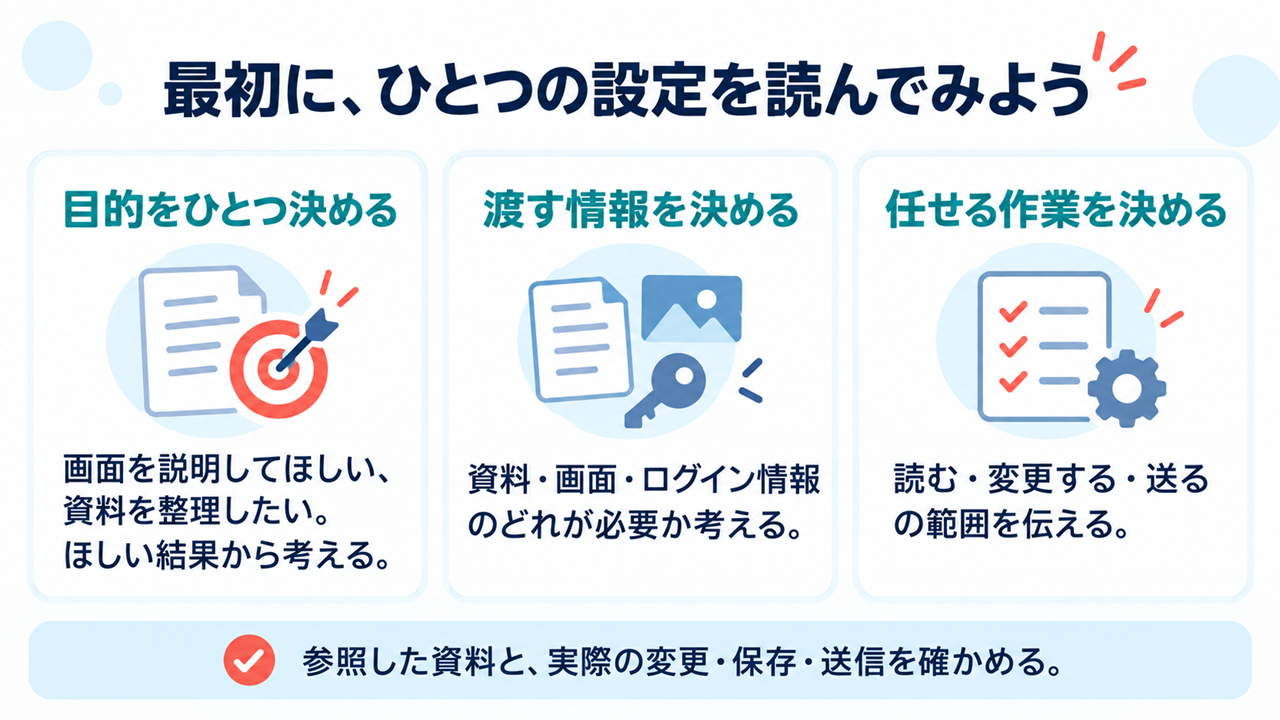
最初から6項目すべてを変更する必要はありません。
ひとつの目的に対して、必要な設定だけを確認します。
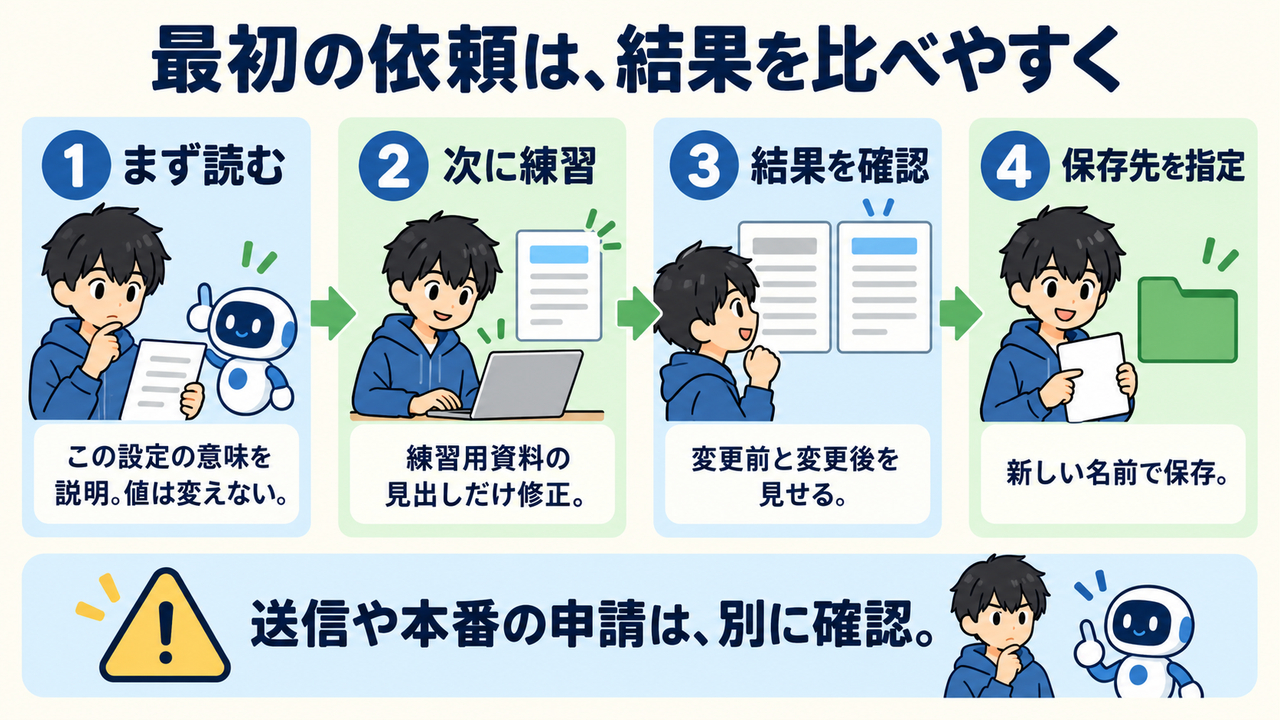
練習では、非公開情報のない資料や、変更の影響が小さい場所を選びます。
完成した文章に、実際には行っていないことが実行済みとして書かれていないかも確認してください。
依頼の形は、次のようにできます。
これは使い方を考えるための例です。
目的は、指定した資料から準備物の一覧を作ることです。
使ってよいのは、この資料と指定したサービスだけです。
確認できないことは推測で埋めず、未確認と示してください。
結果を見せるところで止め、外部への送信は確認後にしてください。
この記事の要点:見せる情報、使う道具、変更してよい範囲、結果を確認して止める場所を決めてから頼みます。
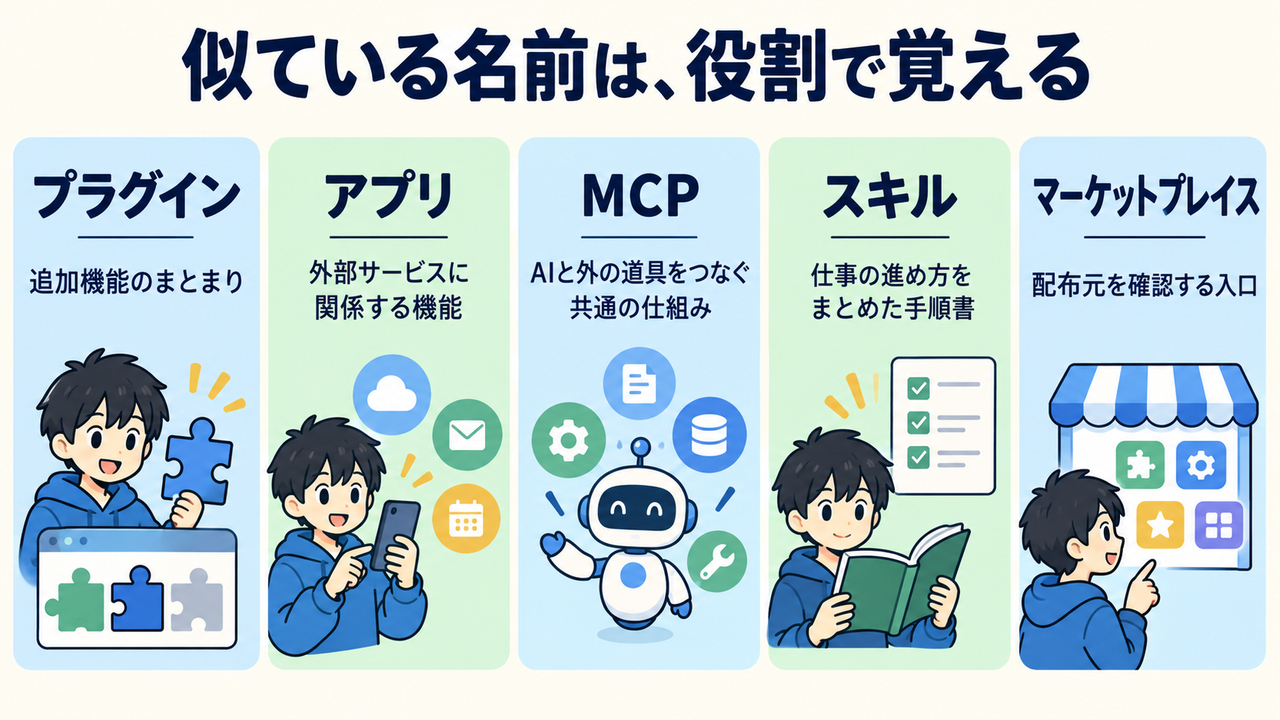
1.プラグイン:使える道具と作業手順を増やす
インストール、接続、データへの許可は別の段階です。
インストールしただけで、どのサービスの資料も自由に読めるわけではありません。
画面の「プラグイン・アプリ・MCP・スキル」は何を表す?
手順があっても、資料を取り出す道具や権限がなければ使えない場合があります。
タブの横の数字は、その環境に登録されている数です。
全員に同じ機能が入っているという意味ではありません。
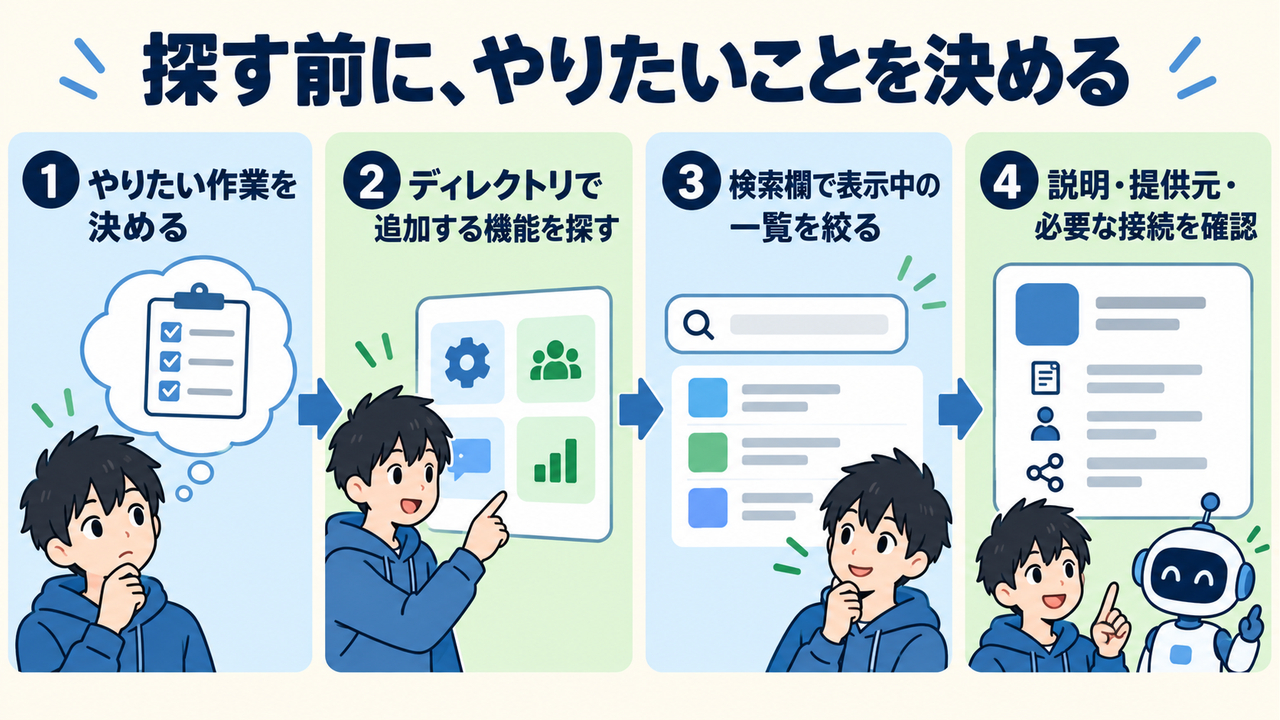
ディレクトリと検索欄で、必要なものを探す
ディレクトリは、ここでは機能の一覧という意味です。
「新しい機能を探す」と「入っている機能を管理する」を分けて見ると迷いにくくなります。
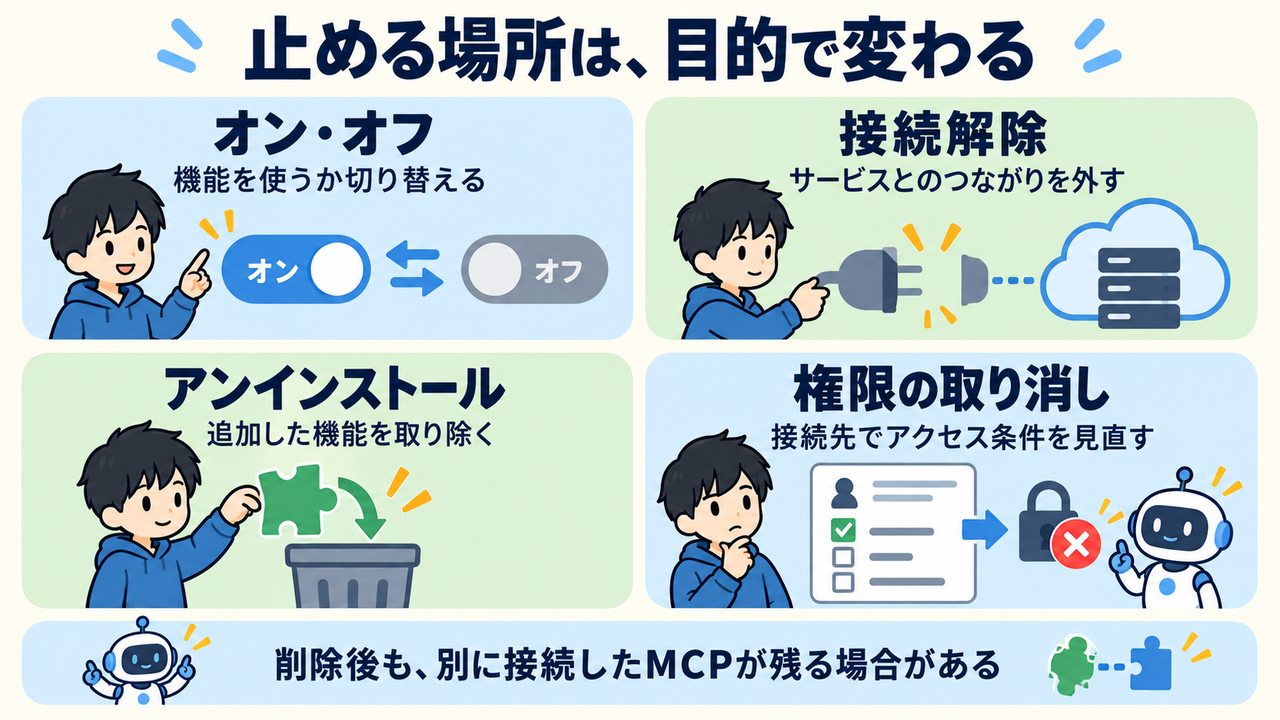
オン・オフ、接続、削除の違い
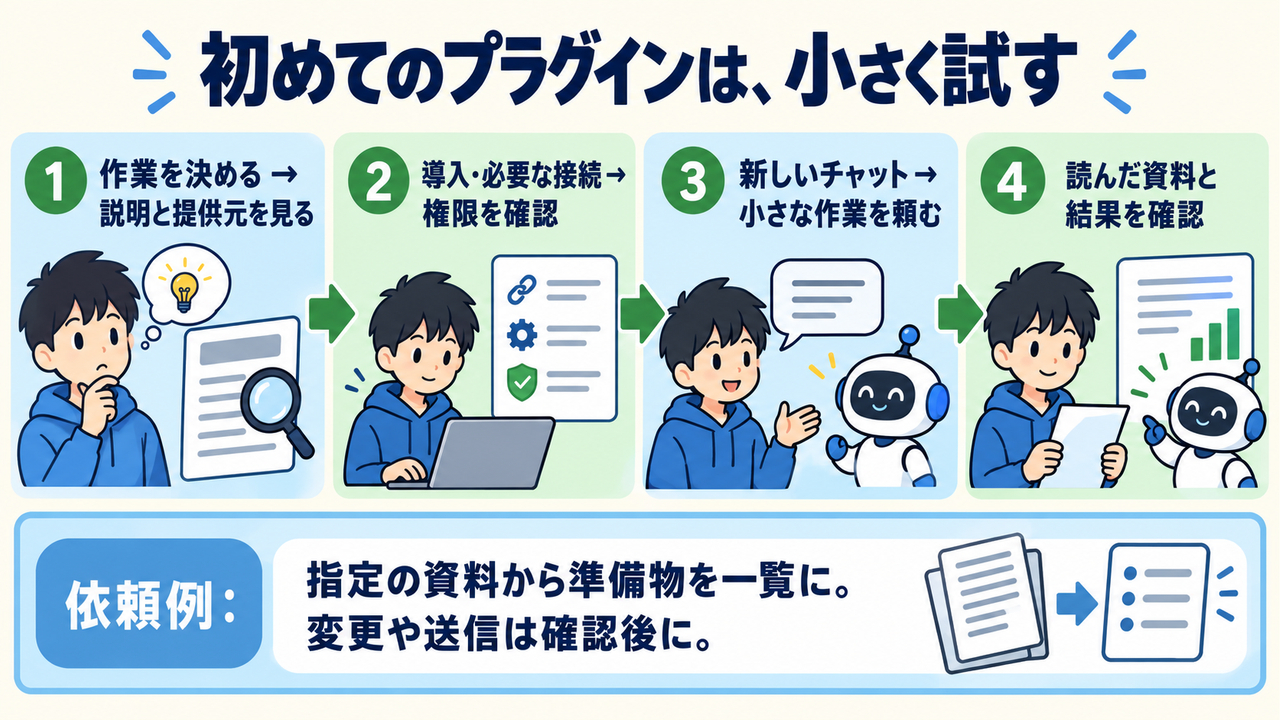
初めて使うときの手順と依頼例
依頼するなら「指定した資料から準備物を一覧にしてください。読んだ資料名も示し、変更や送信は確認してから行ってください」のように、対象と止める場所を添えます。
読める情報は接続先の権限で変わります。
2.Passwords:保存したログイン情報を確認する
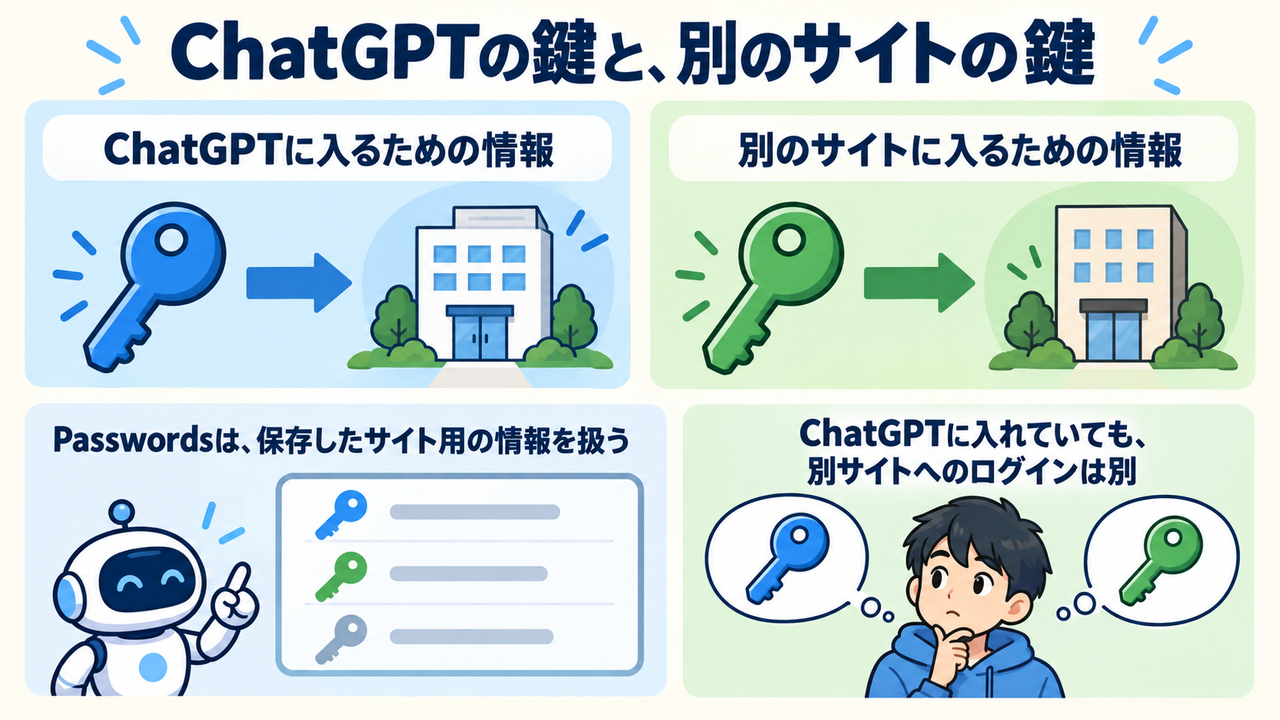
ChatGPT自身のログイン設定とは区別する
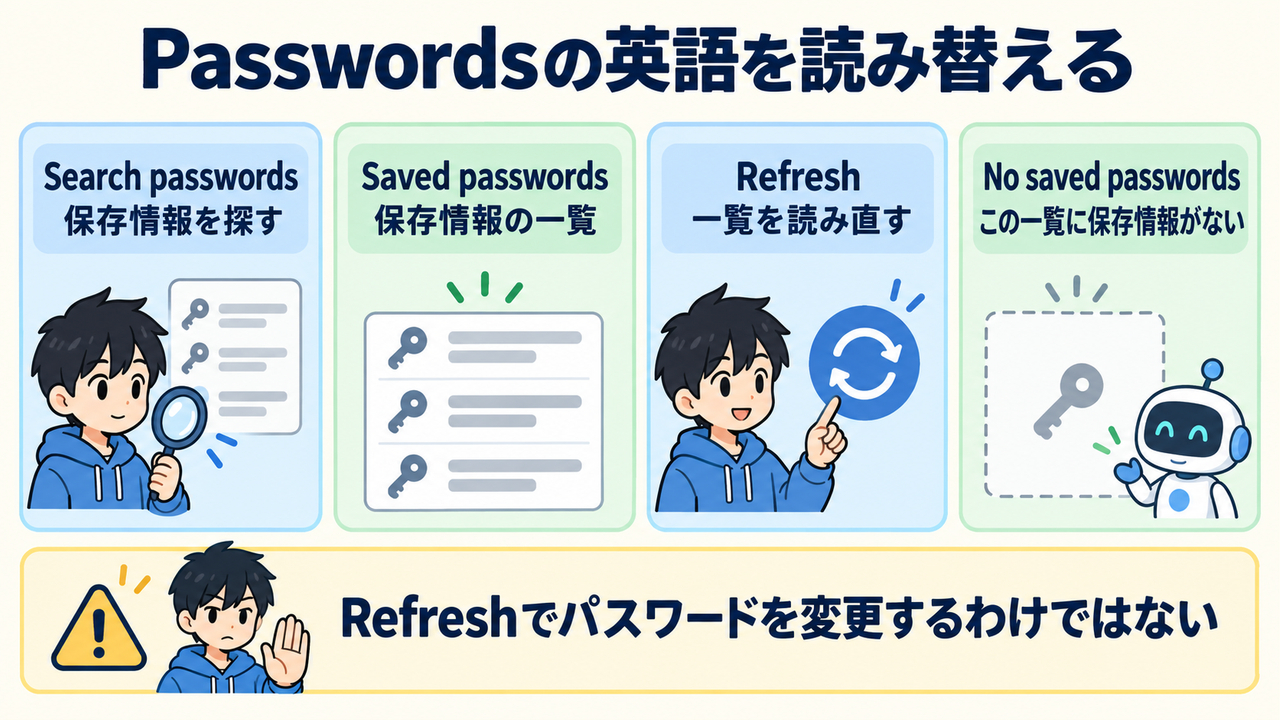
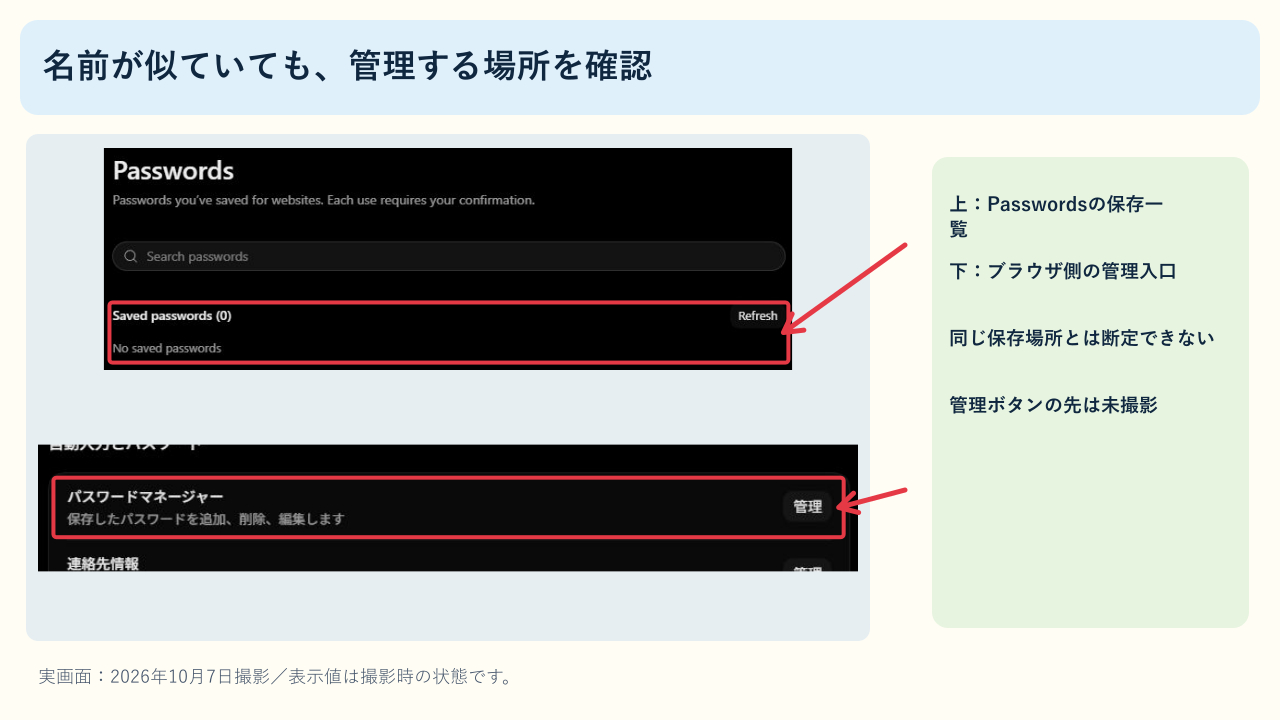
Search passwords、Saved passwords、Refreshの意味
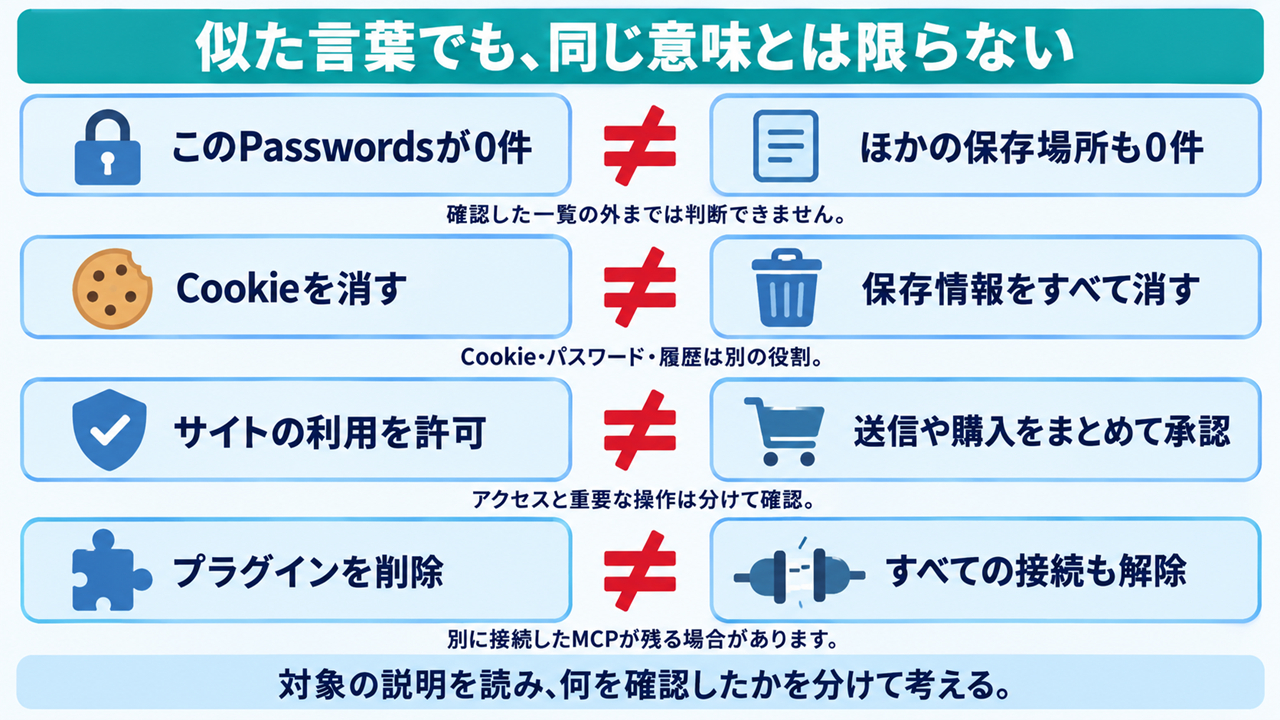
撮影した環境は保存件数0でした。
ただし、普段のChromeや別の管理アプリまで0だと確認したわけではありません。
保存情報は、対応するログイン手順で追加する
dotの対応するサインイン手順で「Save to Passwords」が表示された場合は、今後のログイン用に保存するかを選べます。
普段のChromeの保存情報が、自動で全部入るという意味ではありません。
保存することと、あとで使うことは別です。
また、保存したパスワードを使うことと、すでにログイン中の状態を使うことも分けて考えます。
※保存の途中の実画面は未撮影です。
保存操作を実行済みとして紹介せず、この箇所はスクリーンショット追加待ちにしています。
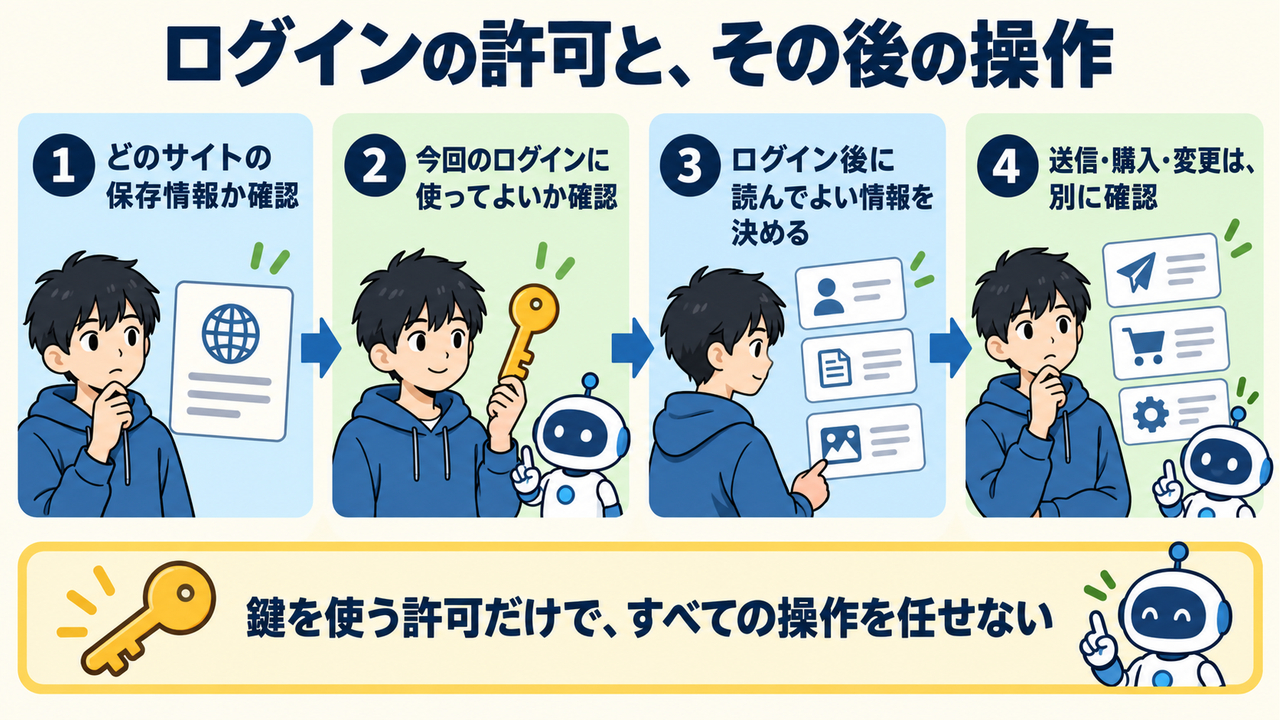
「利用の確認」と「ログイン後の操作」を分けて考える
画面には、保存した情報を使うたびに確認が必要という案内がありました。
今回は実際の利用や確認ダイアログまでは検証していません。
ブラウザ内の「パスワードマネージャー」との違いに注意
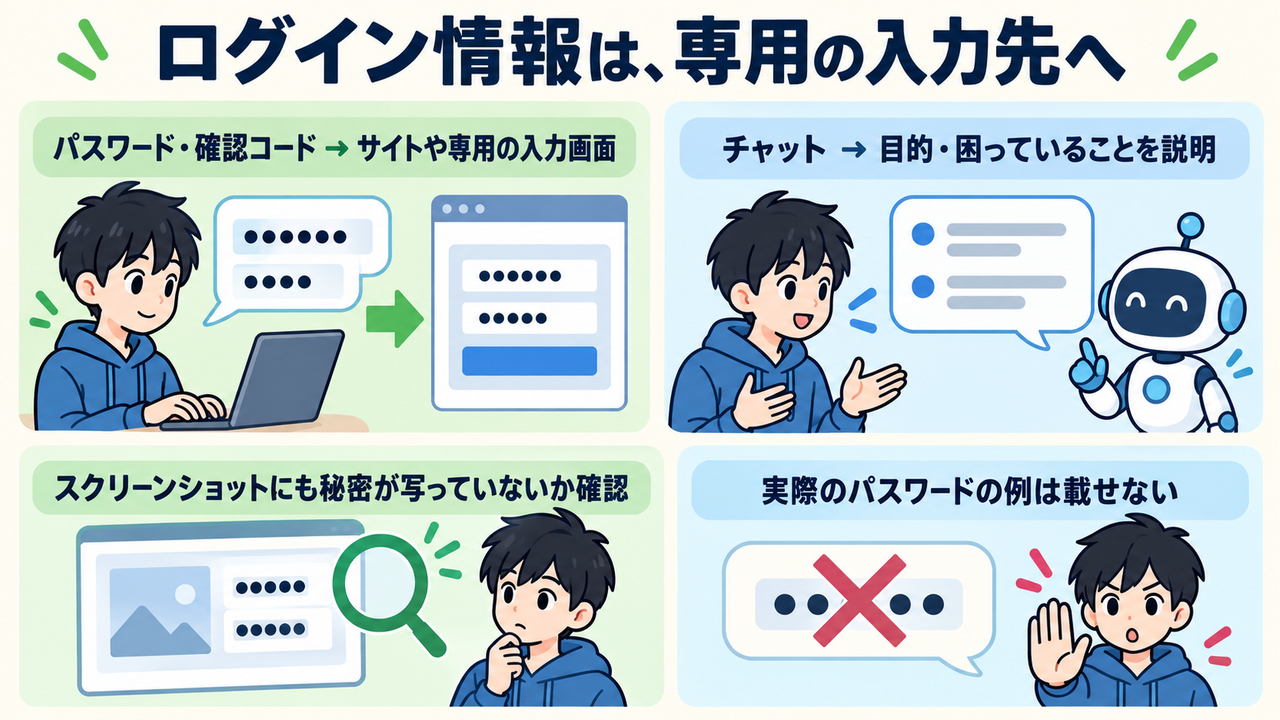
パスワードは、会話の文章として送らない
3.コンピューターの使用:他のアプリの操作を任せる
「コンピューターの使用」は、ChatGPTが手元のパソコン上の他のアプリを使う条件を管理する項目です。
対応する環境では、画面を確認し、クリックや入力などを行うための機能を使えます。
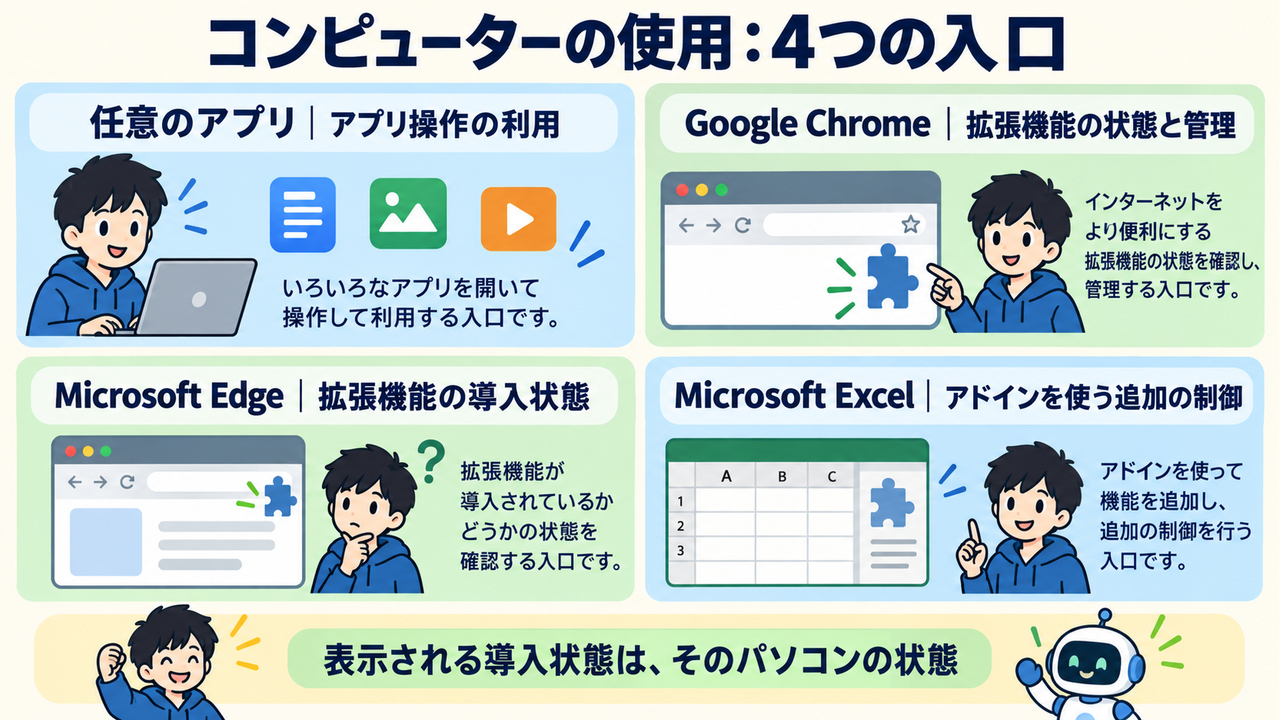
今回の「制御」には4つの項目が見えた
撮影した環境は、Chromeが導入済み、Edgeが未導入でした。
これはそのパソコンの状態で、Edgeに対応していないという意味ではありません。
Excelのアドインは、Excelに追加する機能です。
スイッチがあることだけで、どのブックでも自由に操作できるとは判断できません。
「任意のアプリ」がオンでも、すべての操作を任せたことにはならない
「任意のアプリ」という名前でも、何でも任せてよいという意味ではありません。
対象アプリへの許可やシステム側の制限、重要な操作の確認があります。
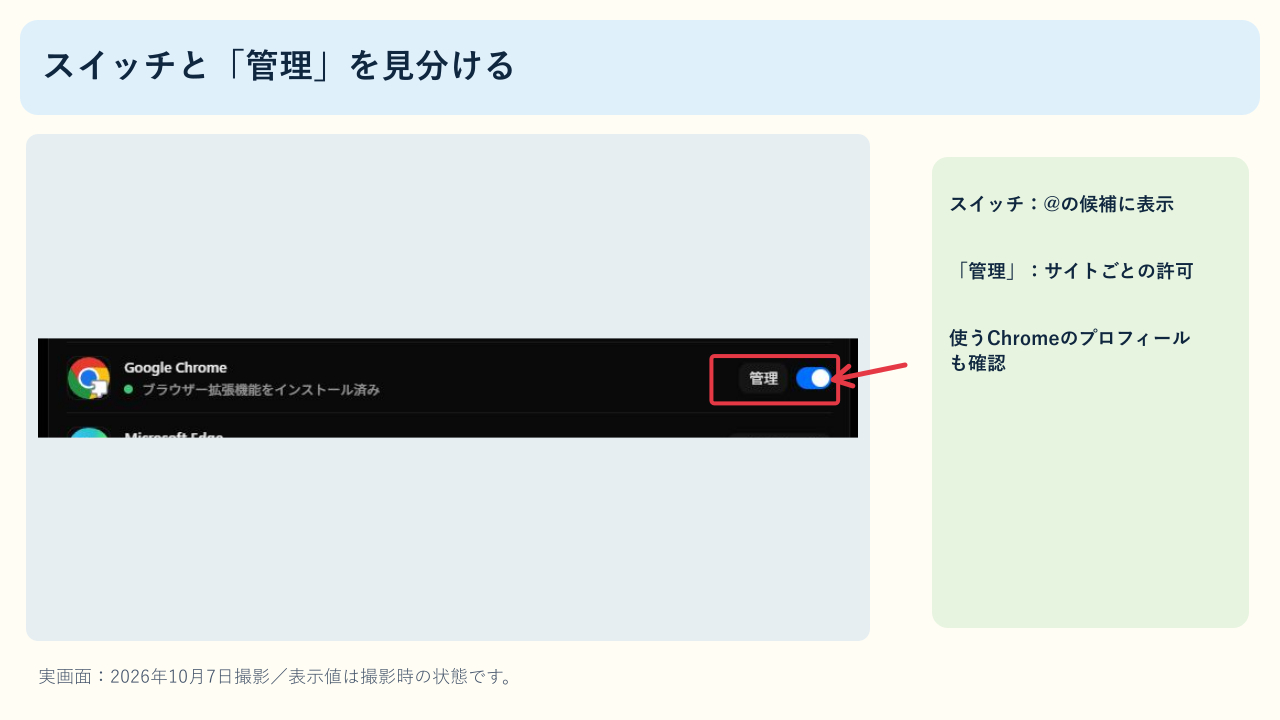
Chromeのスイッチと「管理」は役割が違う
学校用と個人用で分けているなら、使う方を依頼文に書くとわかりやすいです。
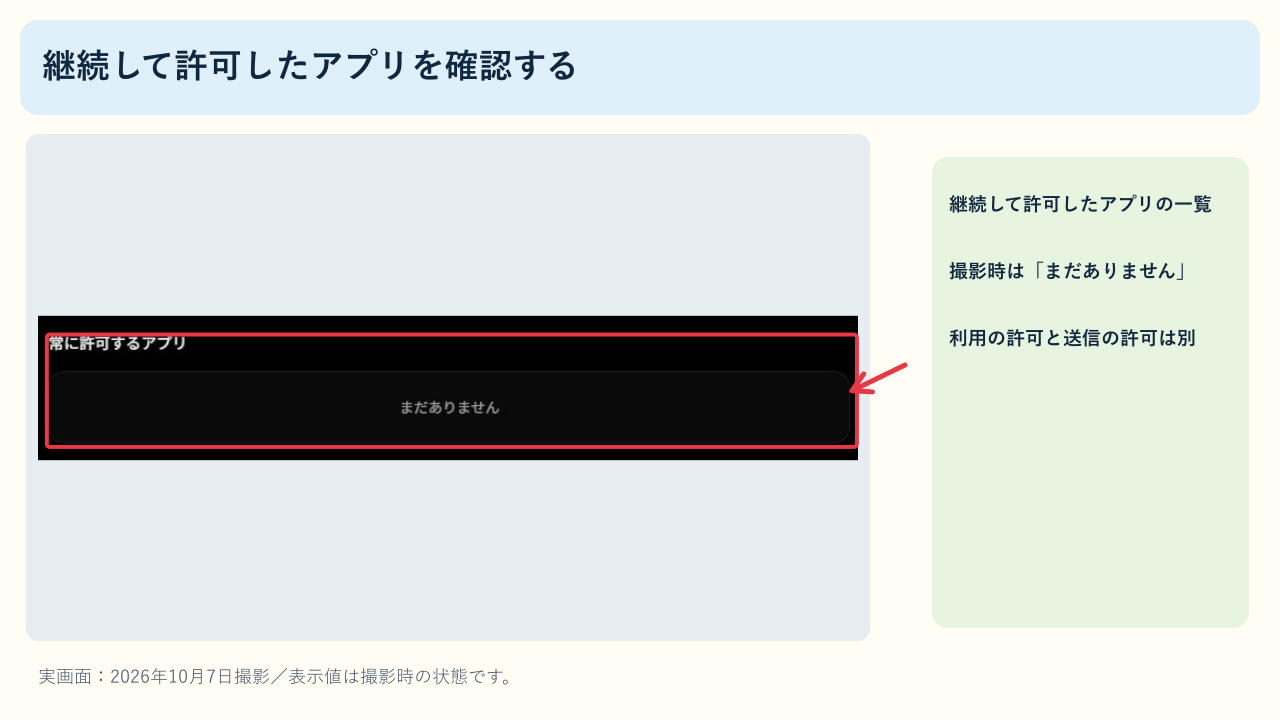
「常に許可するアプリ」は、毎回の確認を減らす設定
確認を減らすと便利ですが、どのアプリを許可したのかは後から見直せるようにしておきます。
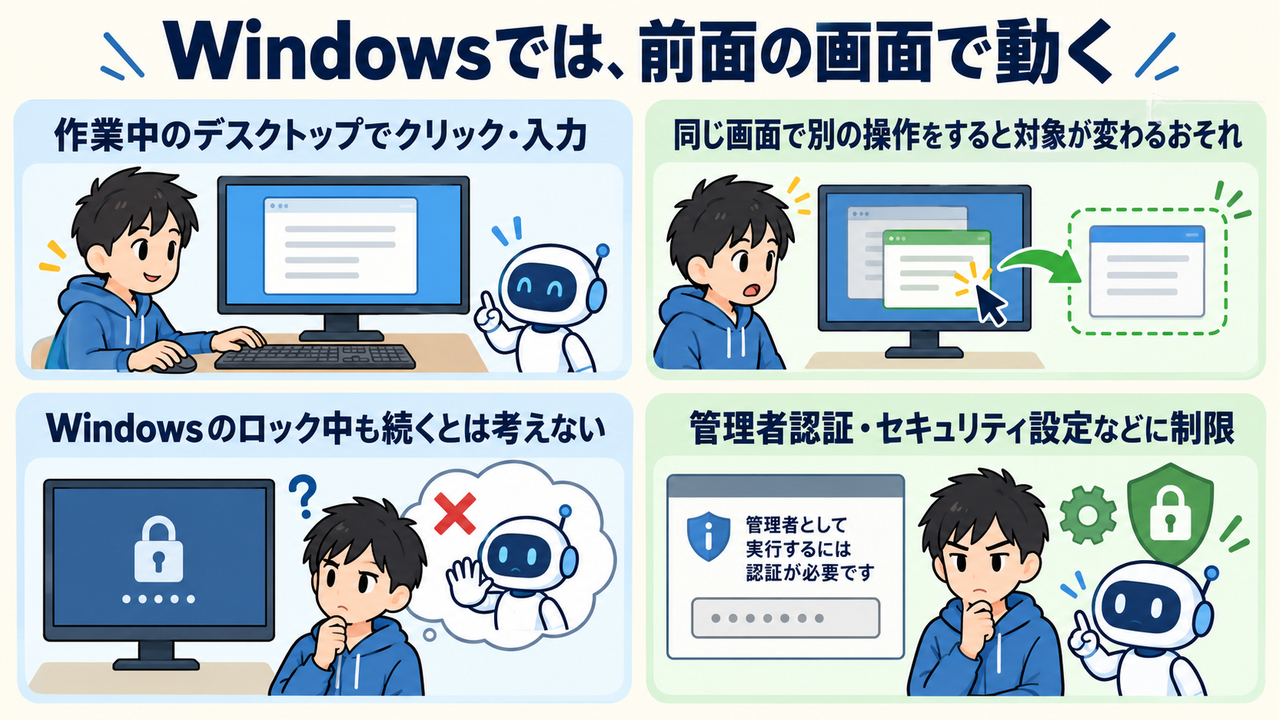
Windowsで使うときの特徴
macOS向けのロック中の利用説明を、そのままWindowsに当てはめないでください。
ターミナルやChatGPT自体の操作、管理者認証、セキュリティやプライバシーの許可などにも制限があります。
最初は、読み取り中心の小さな依頼から始める
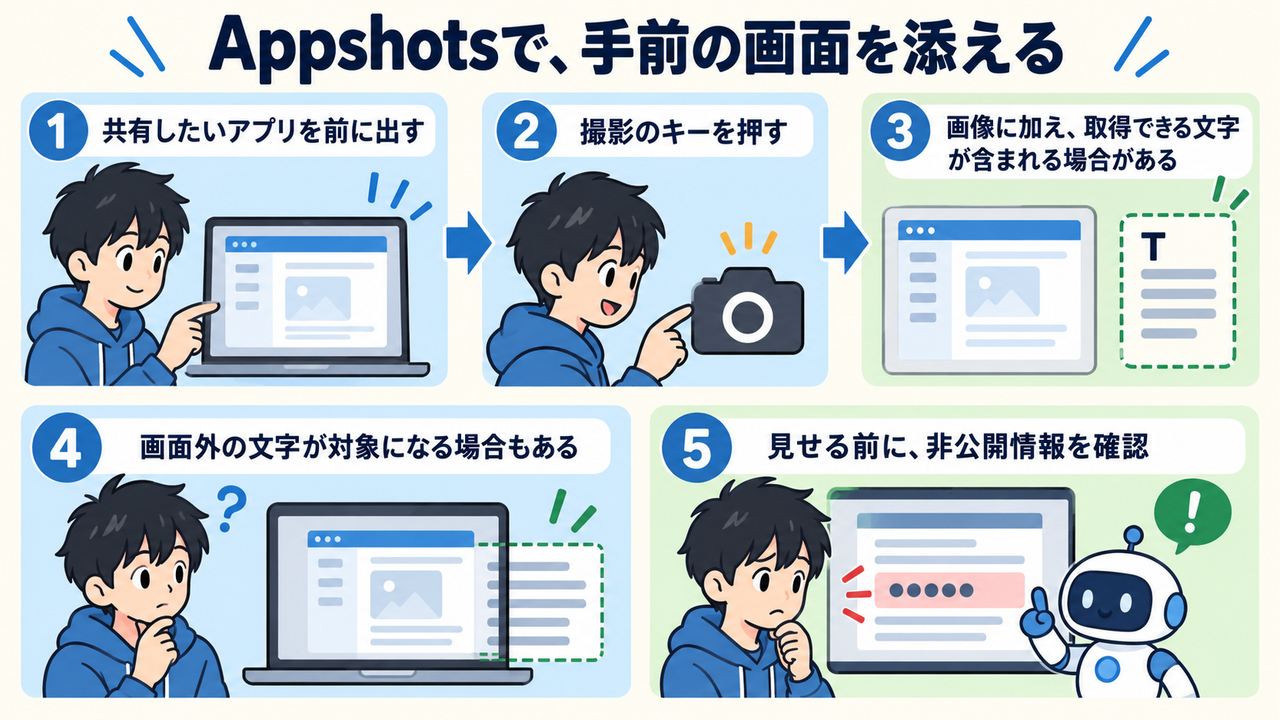
4.Appshots:いま見ている画面を相談に添える
たとえば、プリントのどこで困っているのかを、先生に現物を見せて説明する場面に近いでしょう。
「設定がうまくいかない」とだけ伝えるより、どの画面で、どんな表示になっているかを共有しやすくなります。
Appshotsで画面を添えることと、アプリ操作を任せることは別です。
画面についての説明だけを頼むこともできます。
最前面のウィンドウを共有する
文書やメールの表示中の画像だけが渡る場合もあります。
見えている範囲だけが必ず共有されるとは考えず、扱っている情報を確認してください。
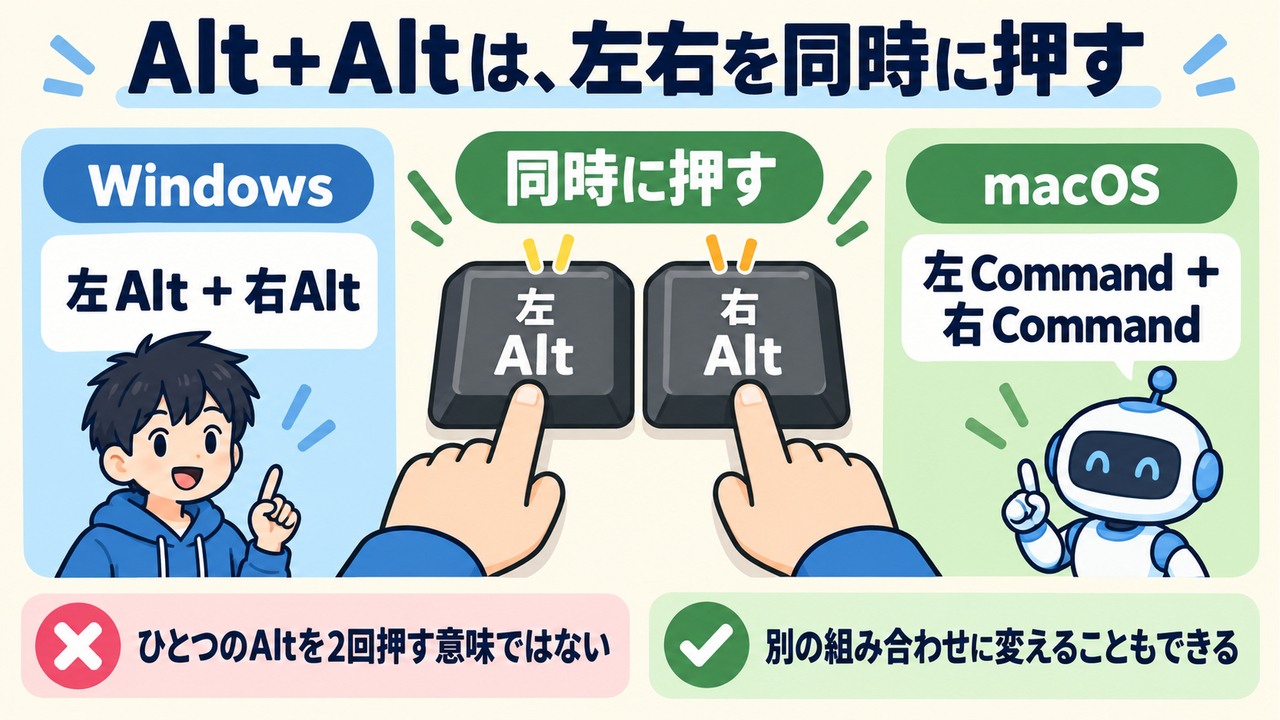
ホットキー:撮影の合図になるキー
ホットキーは、決まった操作を呼び出すキーの組み合わせです。
他のアプリの操作と合わないときは、自分の設定画面に出ている組み合わせを確認してください。
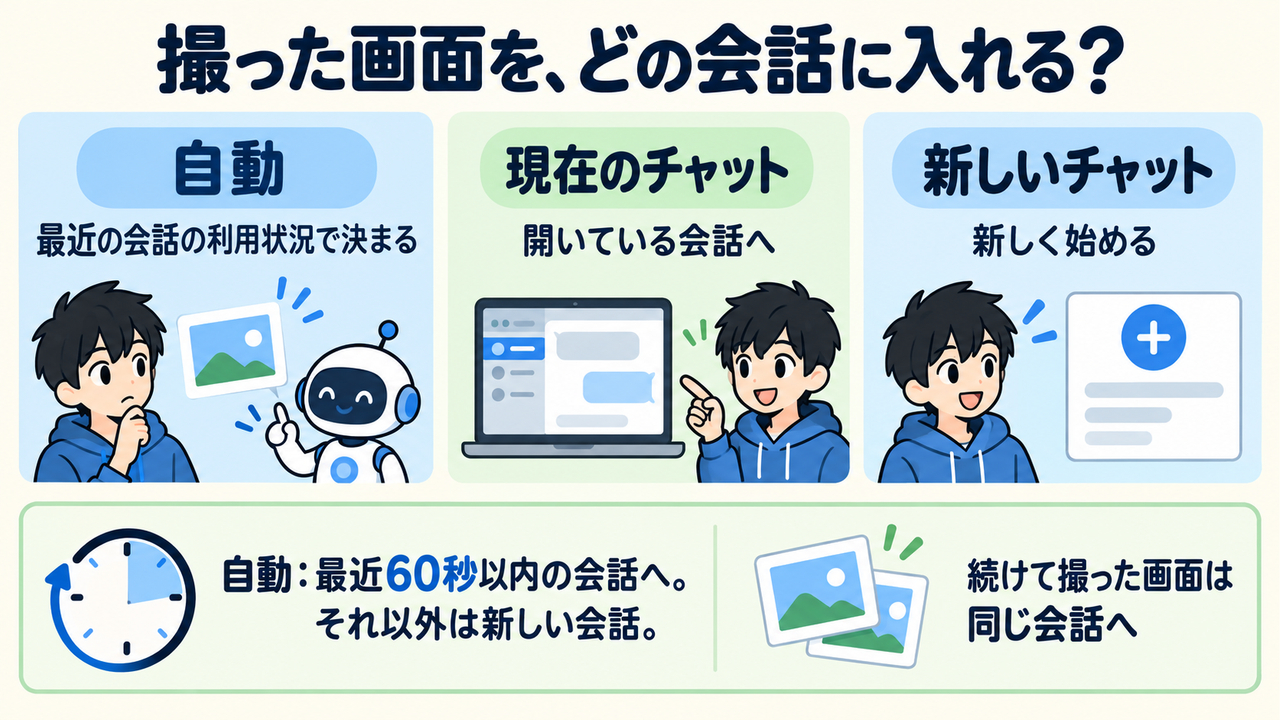
Appshotの送信先:どの会話に添えるか
勉強と仕事の相談を並行しているときは、文章を送る前に、どの会話に添えられたかを確認してください。
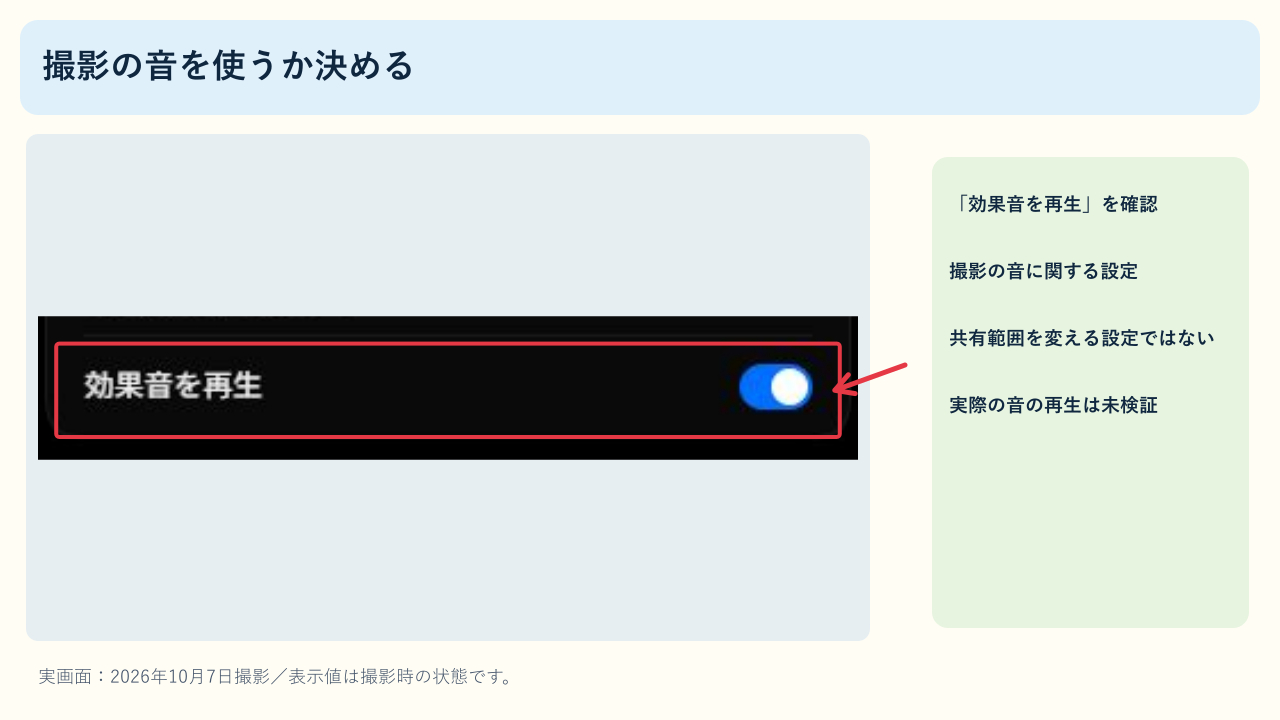
効果音を再生:撮影の合図を聞く
静かな場所では、音を出してよいかも考えて使います。
画面を添えた後の依頼を具体的にする
画像だけでは、何をしてほしいかが伝わりきらない場合があります。
「この画面の保存先の意味を説明してください。変更前に、今の場所と変更後の違いを知りたいです」のように、知りたいことを添えます。
エラーなら「表示されている言葉を説明してください。原因がわからない場合は、追加で見る場所を教えてください」と頼めます。
※Appshotを会話に添えた実画面は未撮影です。
架空のチャット画面は作らず、スクリーンショット追加待ちにしています。
5.ブラウザ:アプリ内のウェブ閲覧と操作を整える
ブラウザは、ウェブサイトを開くためのアプリです。
ChromeやEdgeもブラウザですが、ChatGPTデスクトップアプリの中にも、ページを開ける内蔵ブラウザがあります。
この設定では、内蔵ブラウザを使う条件、リンクの開き方、閲覧データ、保存先、サイトごとの権限などを管理します。
項目が多いので、「開き方」「保存する情報」「操作の許可」の順に見ていきます。
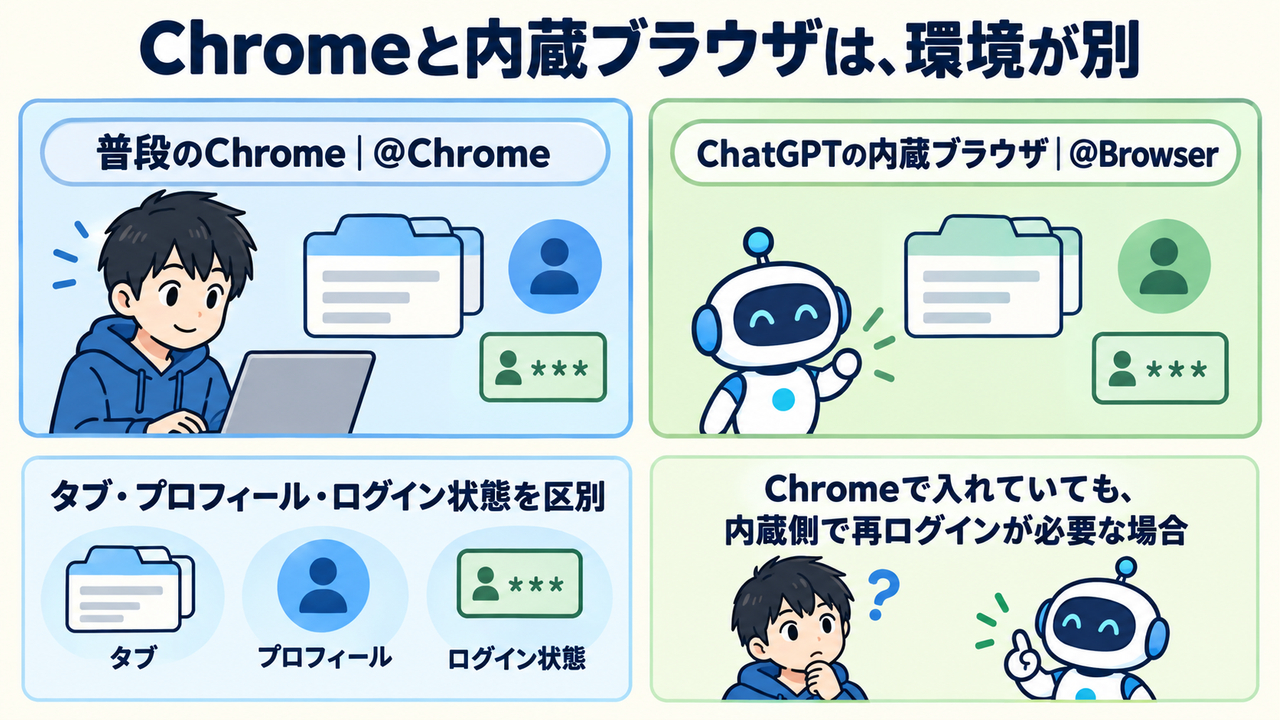
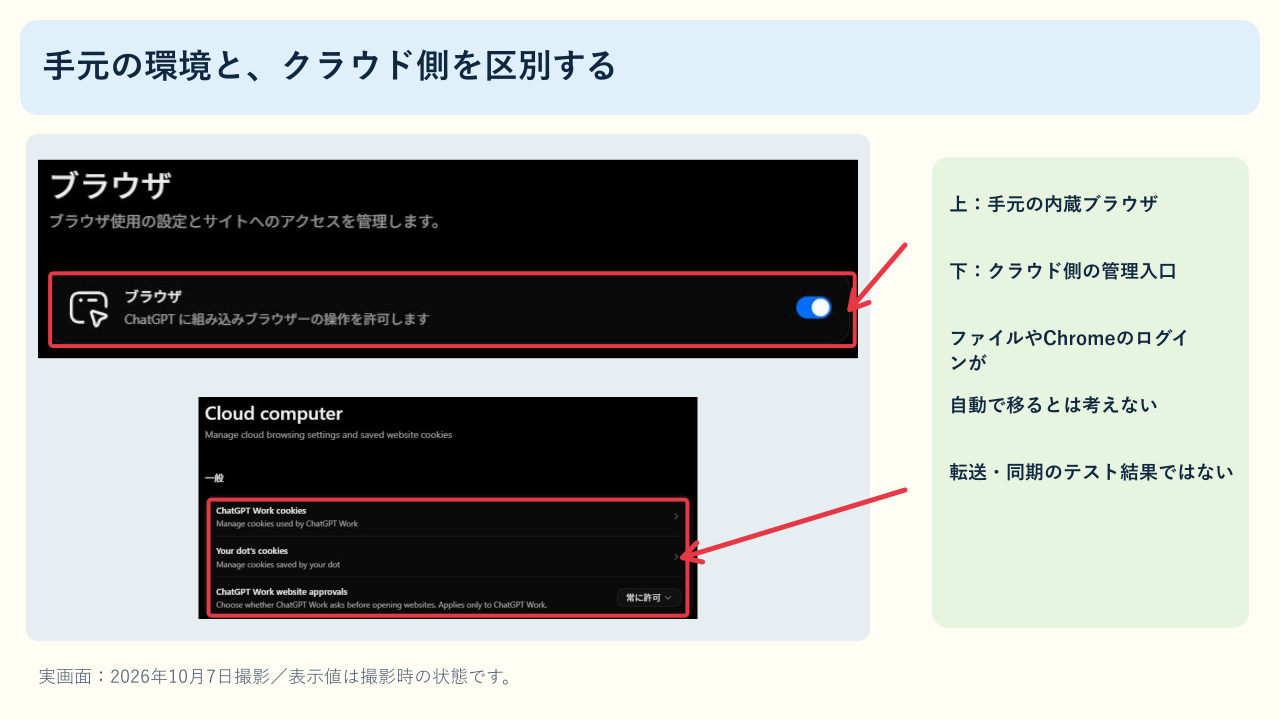
最初に、普段のChromeと内蔵ブラウザを区別する
どのブラウザで、どのアカウントにログインしているかを確認します。
Chromeの状態を使いたいときは、対応する拡張機能を使う方法があります。
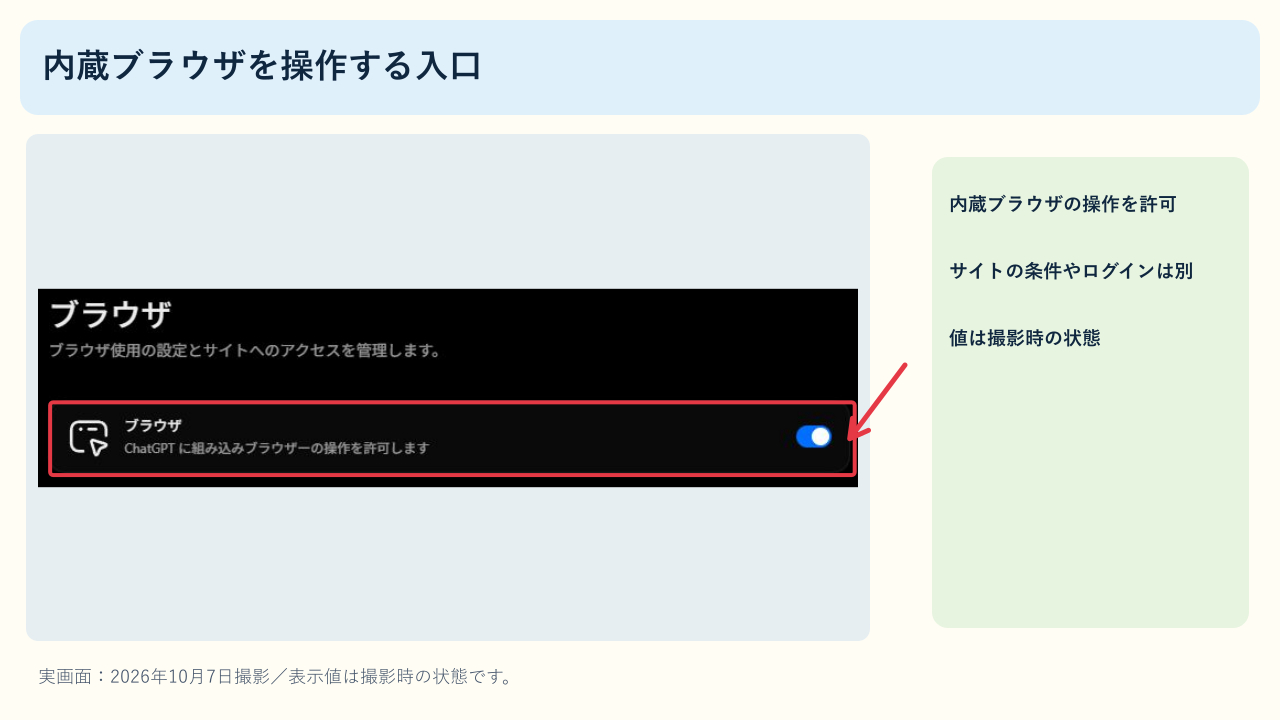
ブラウザのスイッチ:内蔵ブラウザの操作を許可する
人がページを開けることと、AIにそのページを操作してもらえることも分けて考えます。
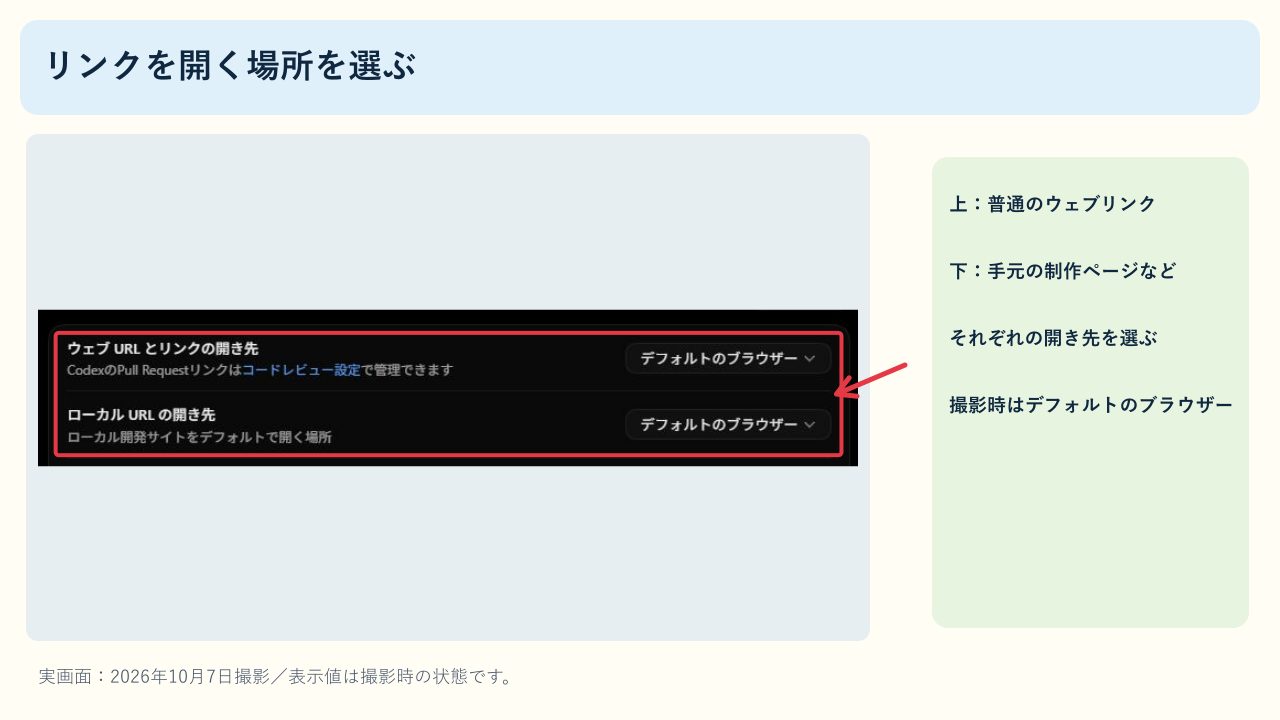
ウェブURLとリンクの開き先/ローカルURLの開き先
URLは、ページなどの住所です。
制作をしない方は、まず普通のリンクが意図したブラウザで開くかを確認すれば大丈夫です。
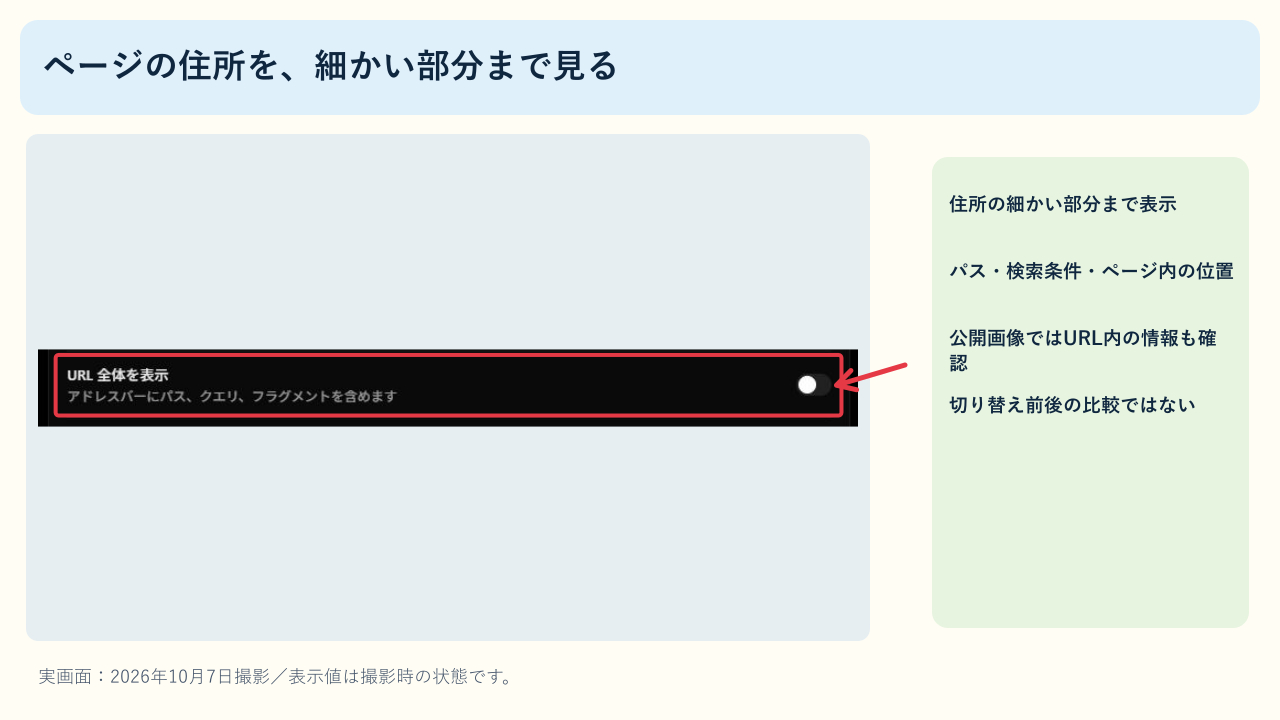
URL全体を表示:住所の細かい部分も見る
パスはサイト内のページ、クエリは検索条件などの付け足し、フラグメントはページ内の位置を表す部分です。
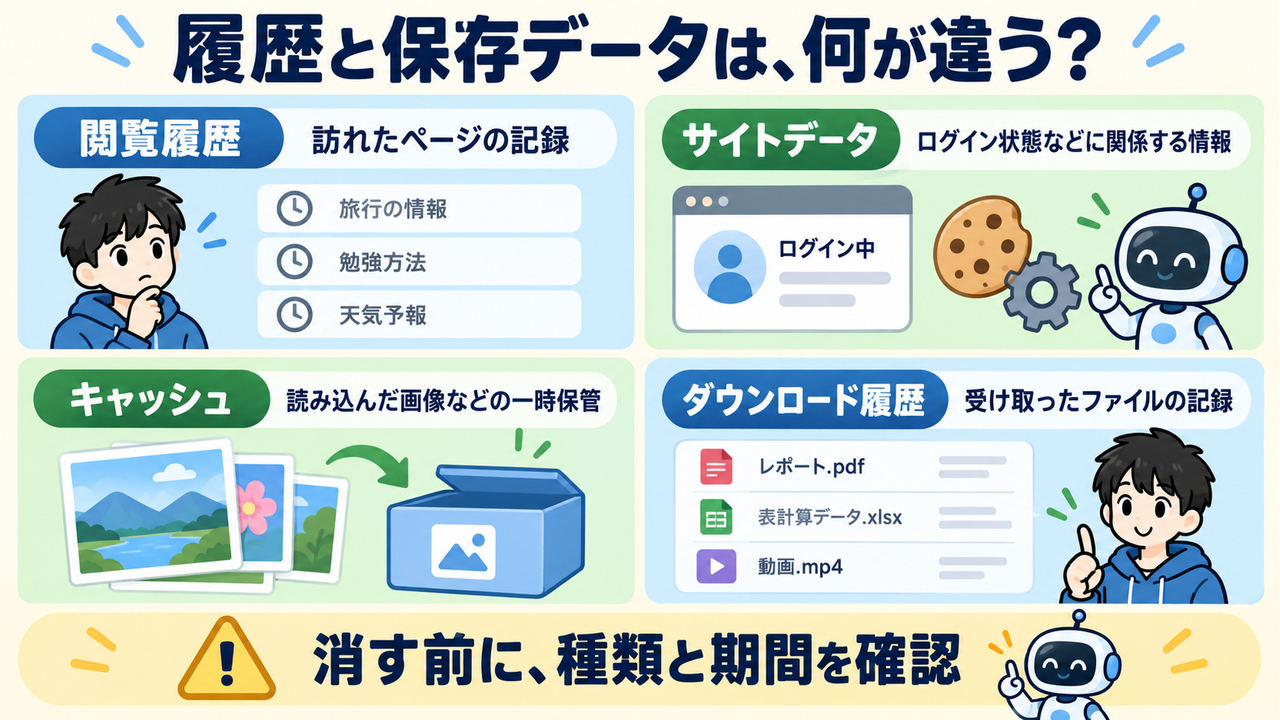
閲覧データとウェブ閲覧履歴
サイトデータを消すと、ログイン状態に影響する場合があります。
ブラウザの履歴と、ChatGPTの会話履歴も別です。
閲覧記録を消したからといって、関連する会話や添付資料まで全部なくなるとは考えないでください。
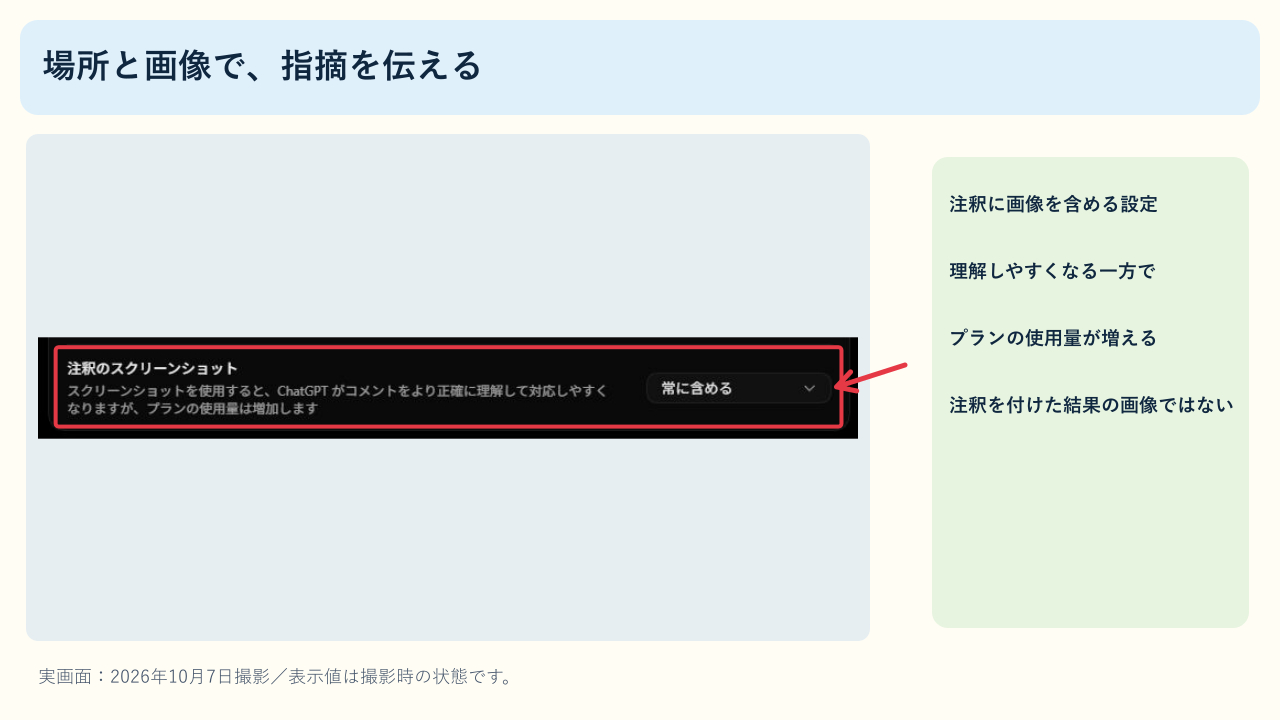
注釈のスクリーンショット:見た目の指摘を伝えやすくする
「この文字が小さい」「このボタンが見切れている」のように、場所を選んでコメントするのが注釈です。
別アプリの画面を添えるAppshotsとも区別してください。
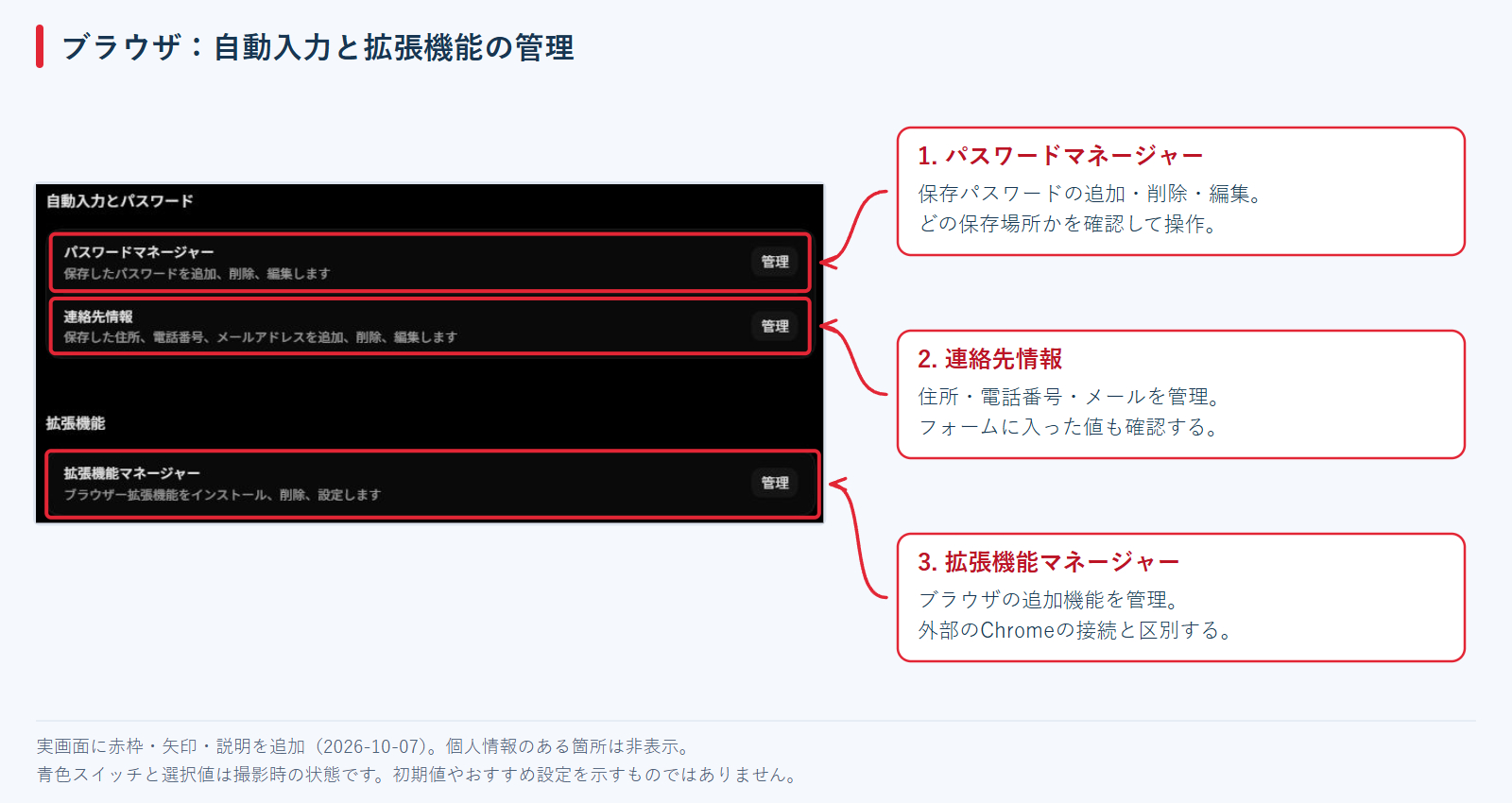
自動入力とパスワード/拡張機能
自動入力は、住所などの入力を、保存した情報で補助する機能です。
入力する手間は減りますが、古い住所や仕事用とは違うメールアドレスを使わないように、実際に入った内容を確認します。
保存済み情報があることと、今回のフォームに送ってよいことは別です。
上部の「インポート」は、対応するブラウザ情報を取り込むための入口です。
この記事では取り込み操作は実行していません。
取り込める種類や、どこへ保存されるかは、操作前に実際の説明で確認します。
普段のブラウザと常に自動同期する設定だとは考えないでください。
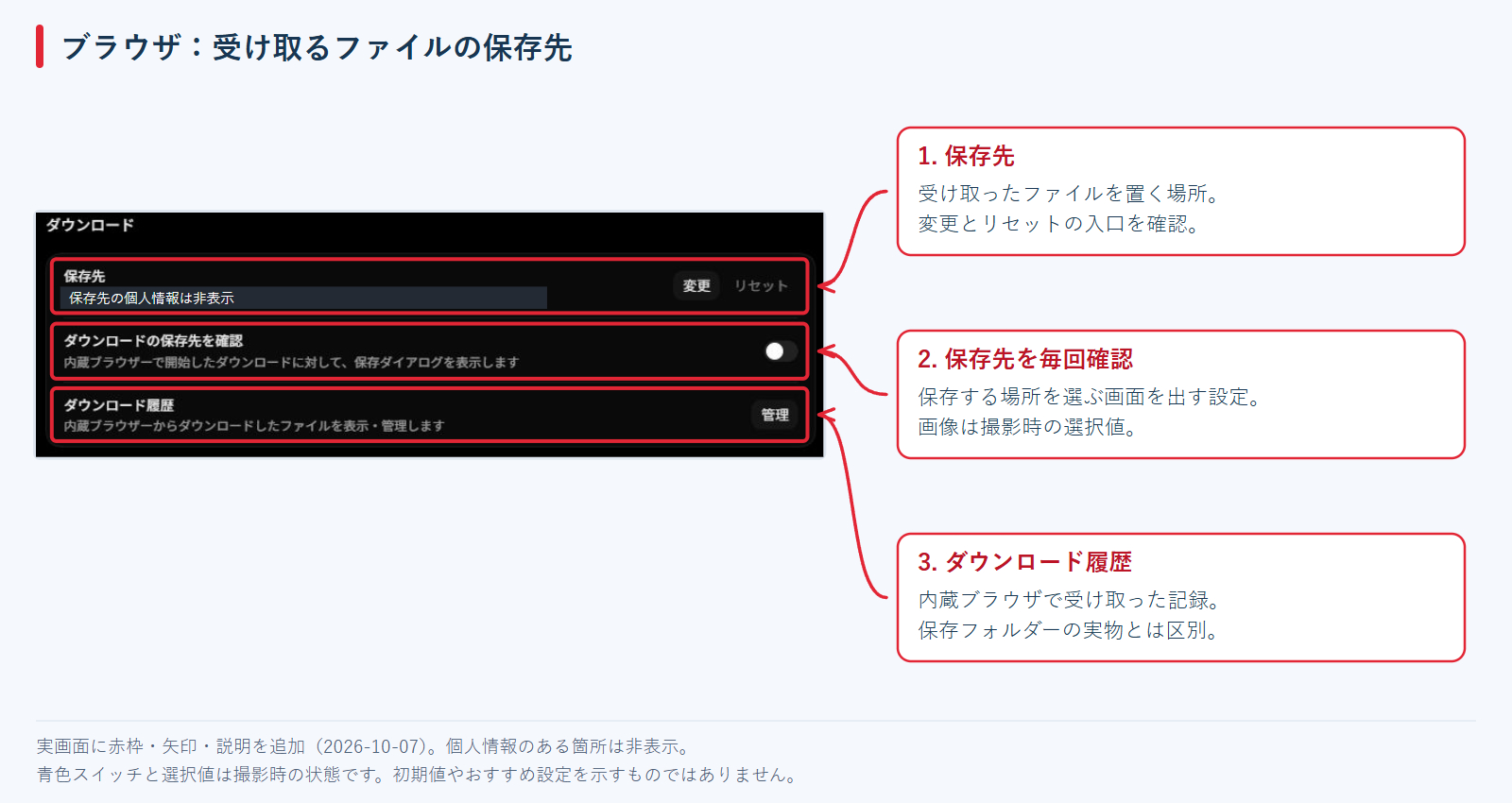
ダウンロード:ファイルがどこへ保存されるかを整える
ダウンロードは、ウェブサイトなどからファイルを受け取ることです。
ここでは、内蔵ブラウザで受け取ったファイルの保存について設定します。
初期の保存先はシステムのダウンロードフォルダーです。
毎回同じ場所にまとめたいか、資料ごとに保存場所を選びたいかで考えます。
消す操作を選ぶ前に、どの対象が消えるのかを表示で確認してください。
設定を変えて確かめるときは、公開されている小さな資料など、扱いを確認しやすいファイルで試します。
保存の後には、実際のフォルダーにファイルがあるかを確認します。
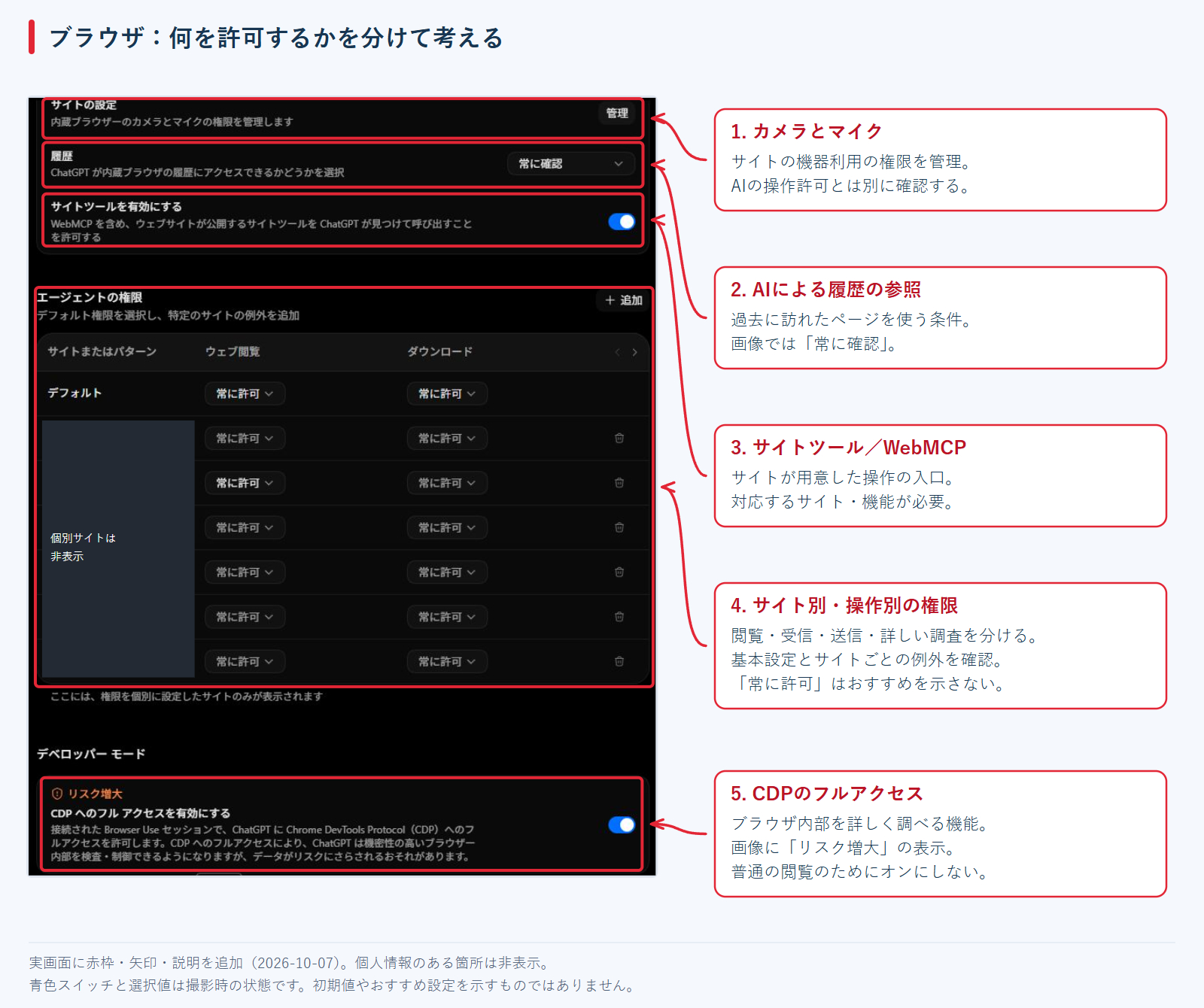
サイトの設定と履歴:人の閲覧、AIの参照を分ける
履歴には、調べた言葉や非公開ページの住所などが含まれる場合があります。
「前に見たページを探してほしい」など、履歴を使う理由があるときに、その範囲を考えて許可します。
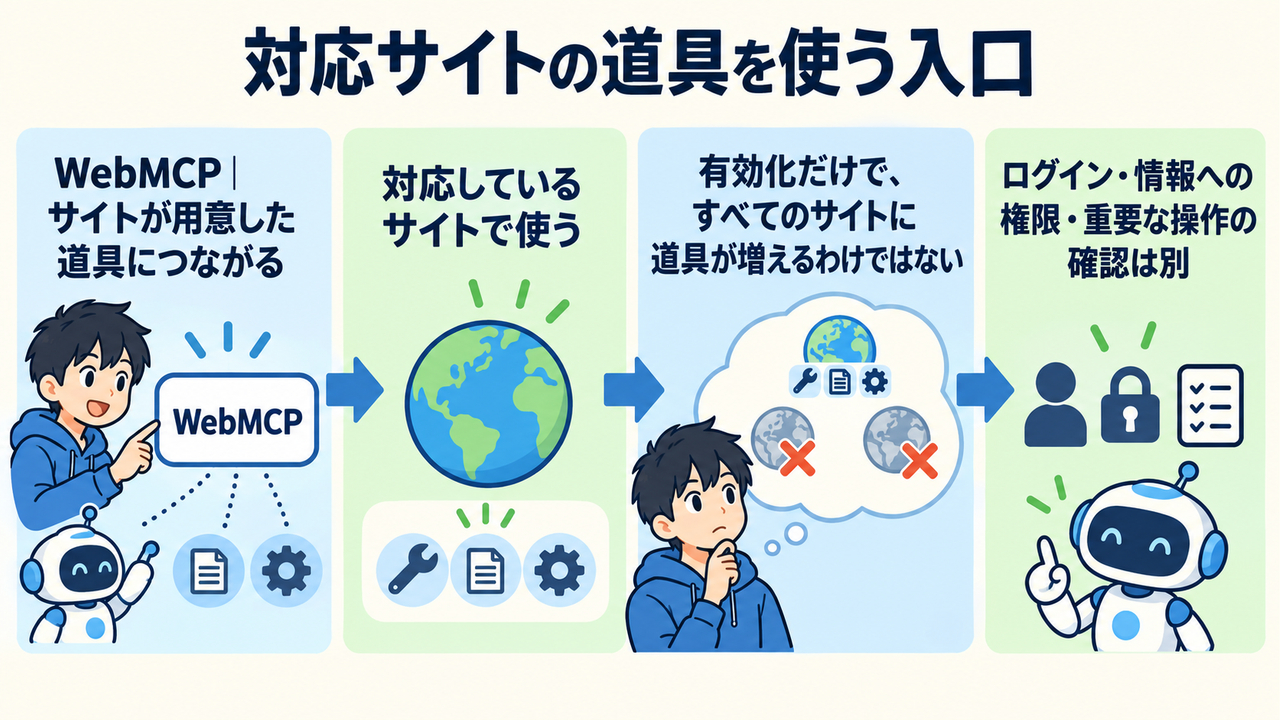
サイトツールを有効にする:サイトが用意した操作の入口を使う
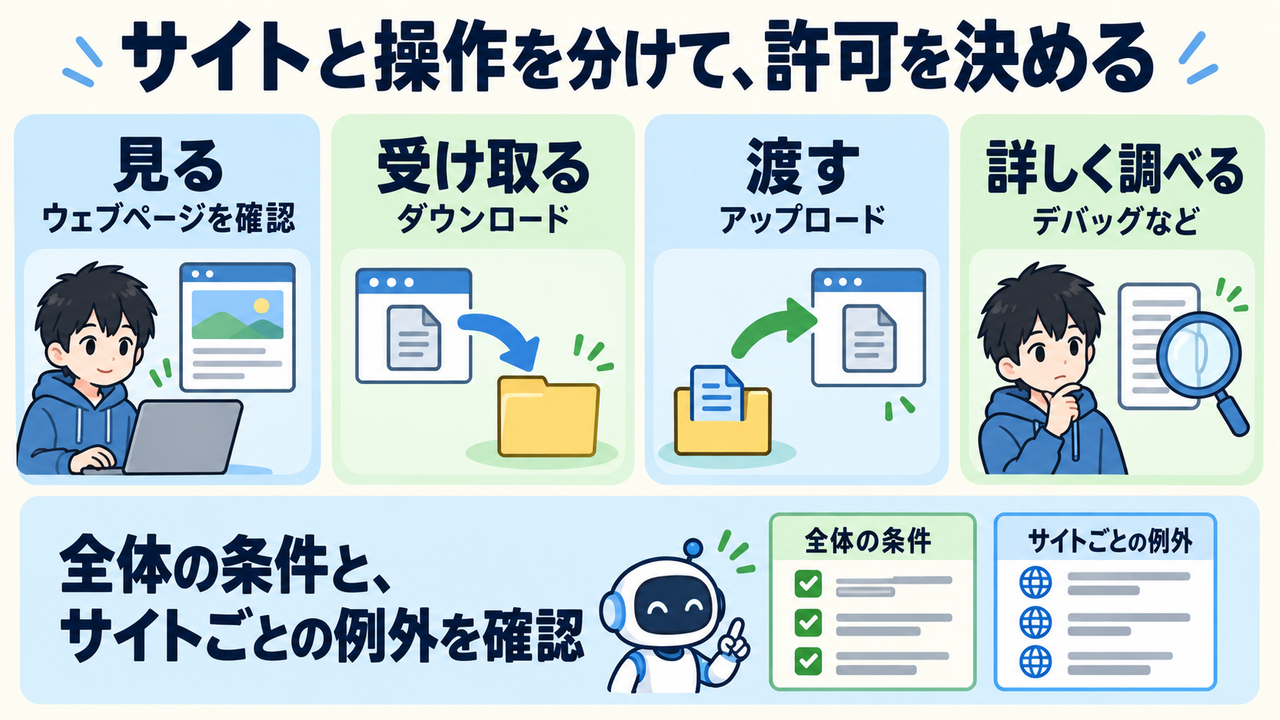
エージェントの権限:サイトごと、操作ごとに条件を決める
ページに書いてある命令文を、そのまま自分の依頼だと扱わないことも大切です。
サイトの情報と、今回頼んだ作業を分けて確認してください。
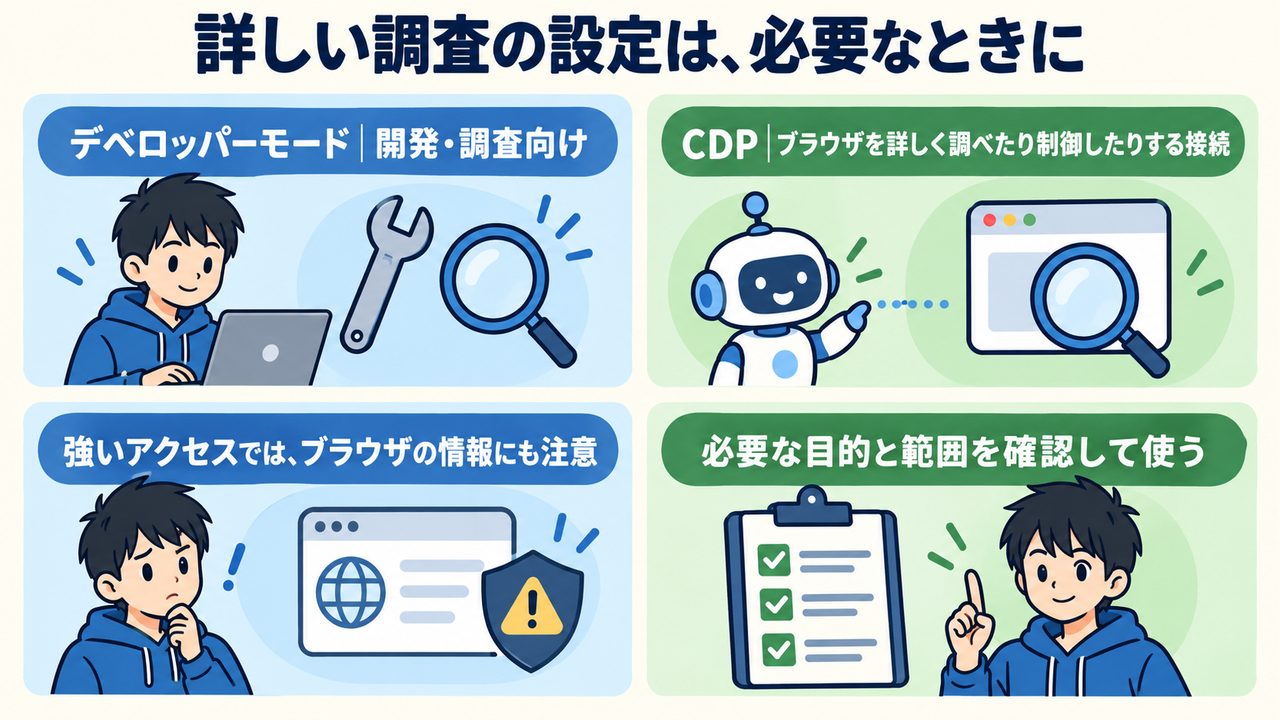
デベロッパーモードとCDP:詳しい調査用の設定
普通にページを読むだけなら、まず必要な機能だけで始めれば大丈夫です。
6.Cloud computer:クラウド側のブラウザとサイト権限を管理する
Cloud computerは、クラウド側でウェブサイトを使う設定と、保存したCookieを管理する項目です。
今回の画面の説明文も、その内容を示していました。
学校でたとえるなら、「自分の机にあるパソコン」と「別の場所にある共同の作業用パソコン」を分けるようなものです。
片方で開いたページやログイン状態が、もう片方にそのまま移るとは考えないでください。
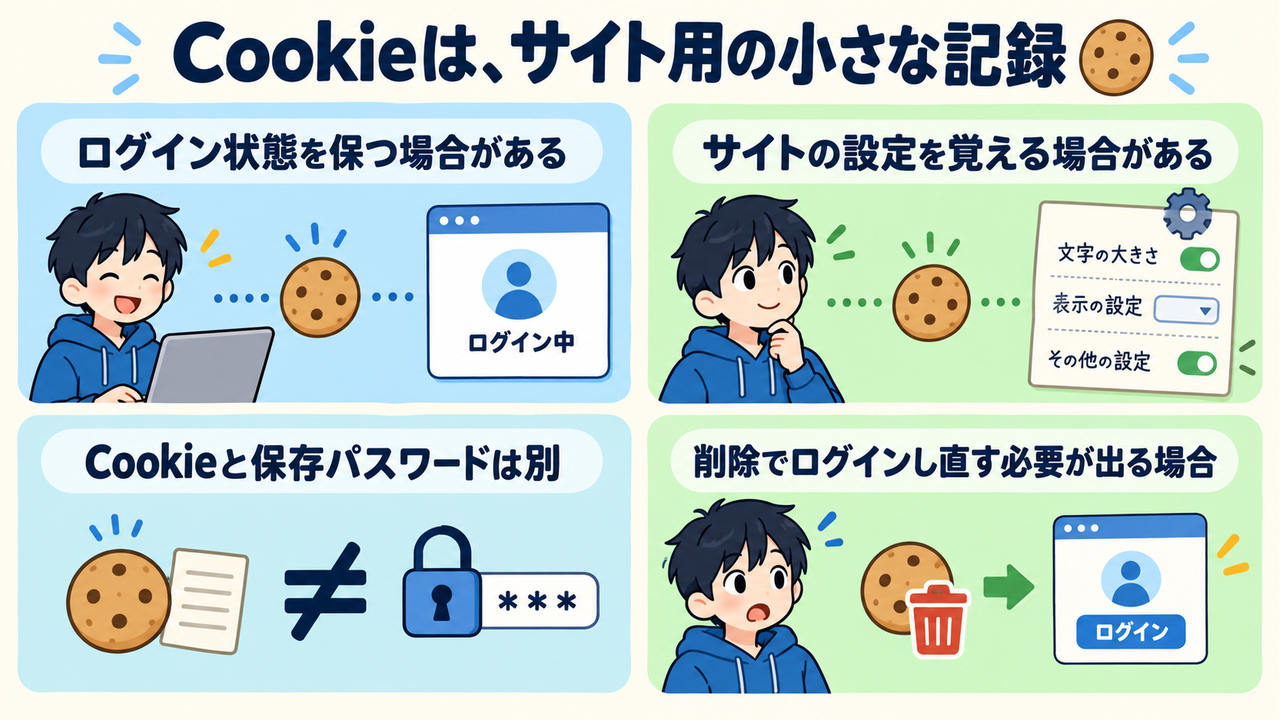
Cookieは、サイトが覚える小さな記録
Cookieは、サイトがブラウザに置く小さな記録です。
削除するときは、どのサイトの記録を消すのかを確認してください。
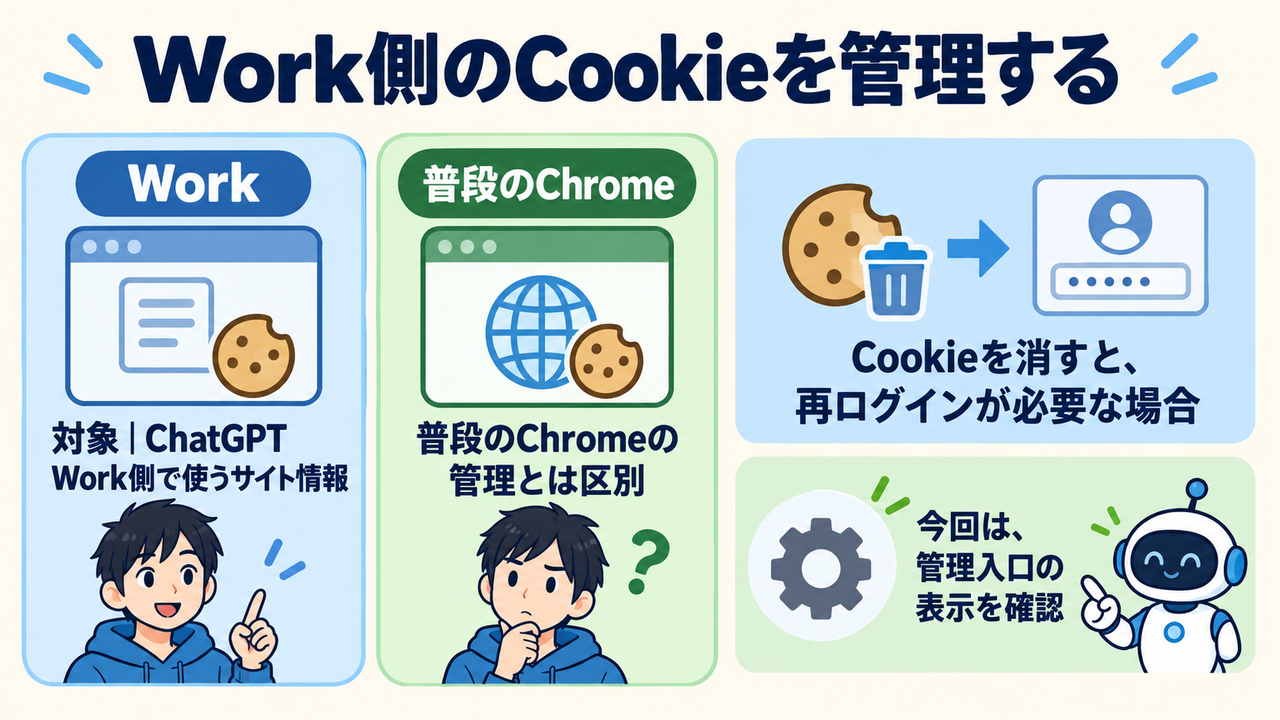
ChatGPT Work cookies:Work側のサイト情報を管理する
Cookieを開いて確認したり削除したりはしていません。
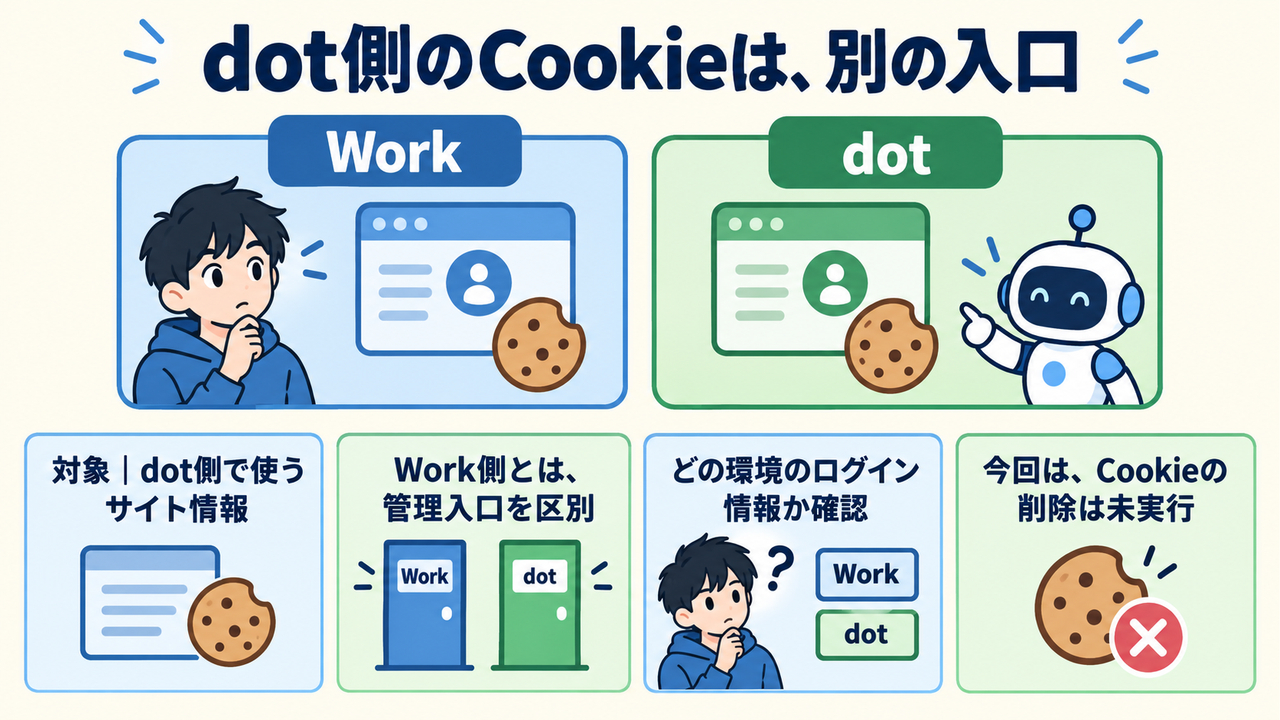
Your dot's cookies:dot側の情報は別の入口
片方で削除したら、手元のブラウザやもう片方も全部同じようになるとは、今回の画面確認だけでは言えません。
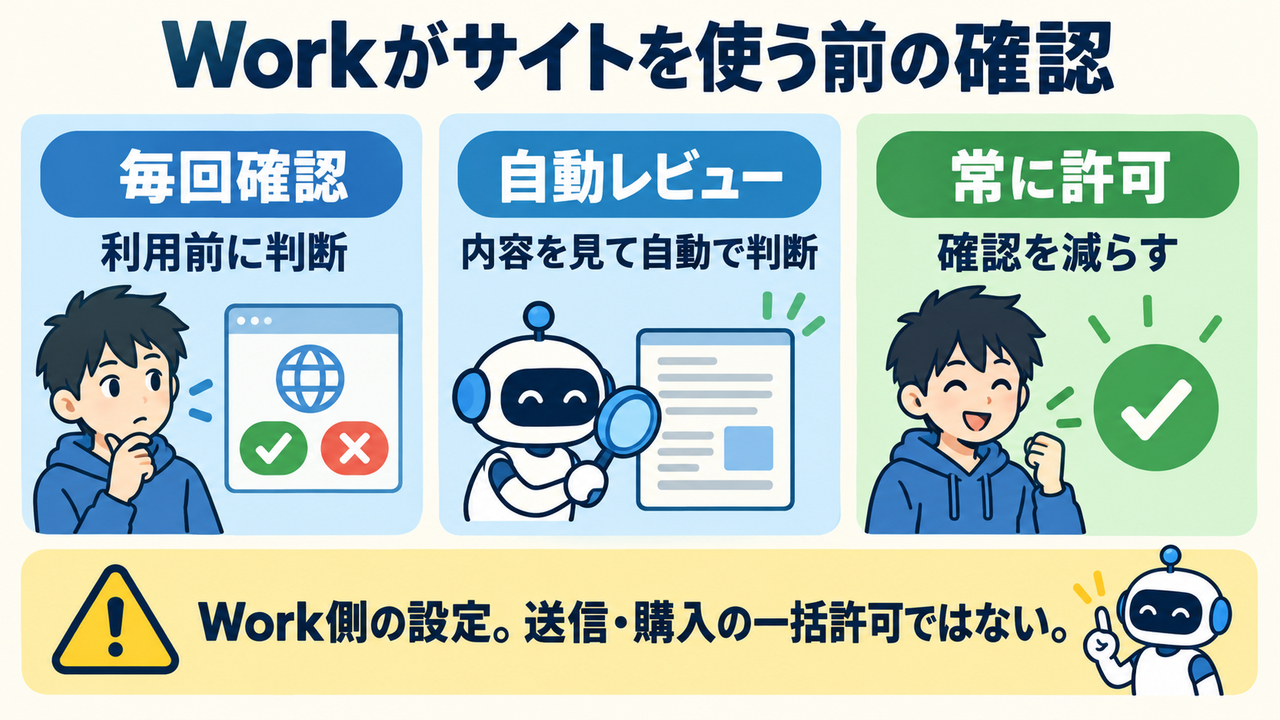
ChatGPT Work website approvals:サイトを開く前の確認
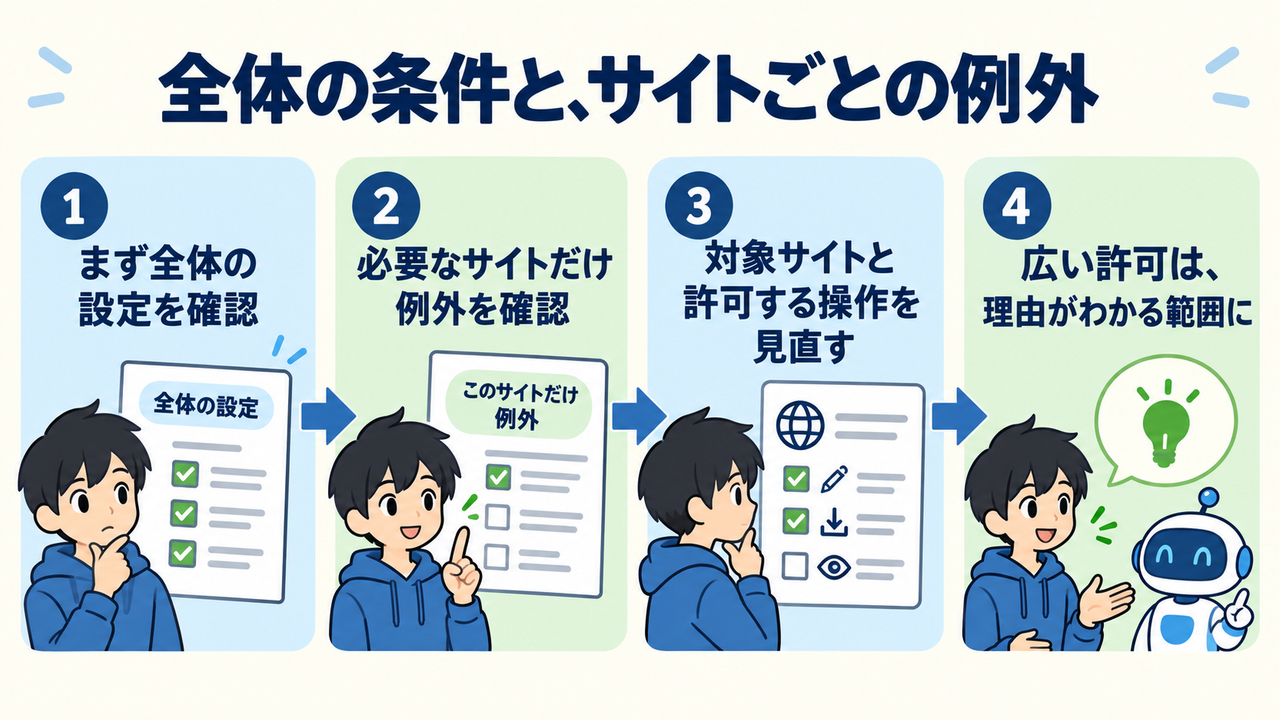
ウェブサイトの権限:特定のサイトだけ条件を変える
今回は個別サイトの変更は実行していません。
使うときは、サイト名と許可する内容を実際の管理画面で確認してください。
手元のファイルやChromeのログインは、自動的には移らない
使いたい資料がどこにあるか、どのブラウザでログインしているかを指定します。
手元のパソコンに依存する作業では、そのパソコンがオンラインかも確認します。
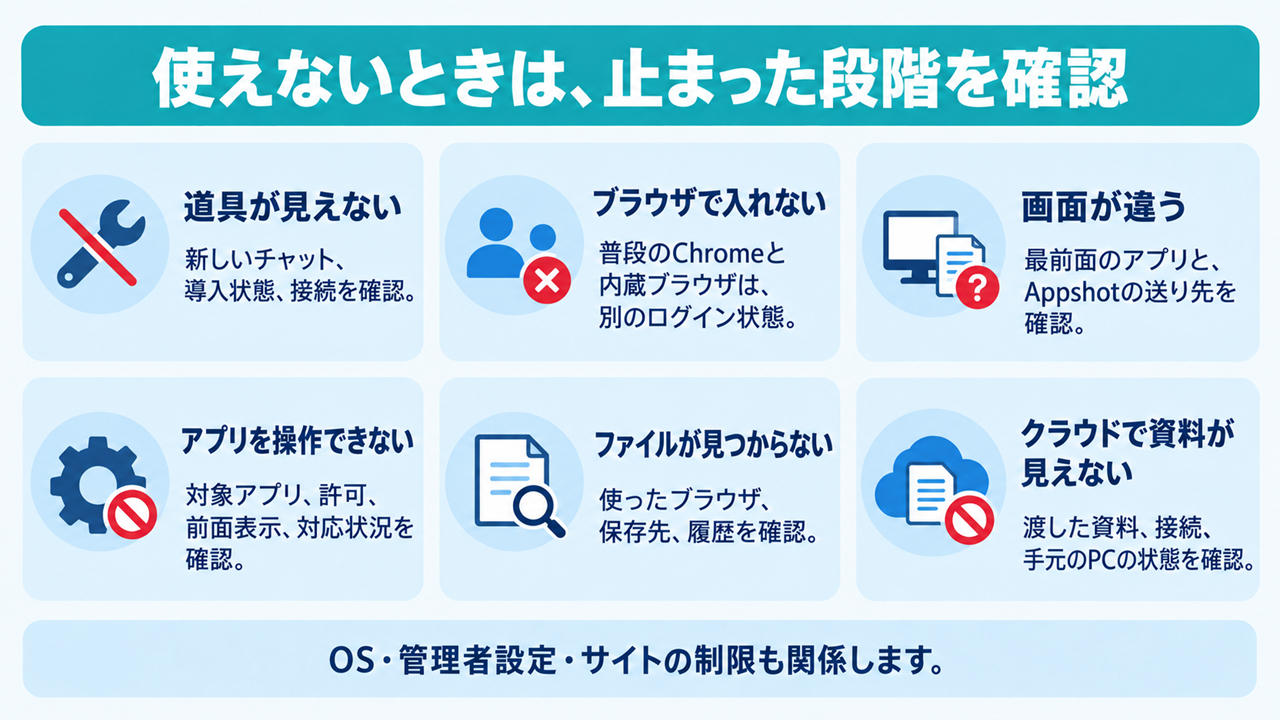
設定があるのに使えないときに確認すること
・連携の項目が見当たらない:デスクトップ版を使っているか、アプリの版や利用環境が画像と違わないか確認します。
・Chromeが候補に出ない:対応する拡張機能、使うプロフィール、ブラウザの表示スイッチを確認する。
・Appshotsが意図した画面にならない:最前面のウィンドウと撮影用のキーを確認する。
・Appshotが別の会話に入る:送信先と、直前に使ったチャットを確認する。
会社や学校の環境では、管理者の設定で機能が制限される場合があります。
本人の画面だけでオンにできないものは、利用ルールを確認します。
また、ウェブサイトが自動操作を制限することもあります。
使えない原因を、すべてChatGPTの設定ミスだと決めつけないことが大切です。
よくある疑問と、許可するときの注意点
連携の6項目は、全部オンにした方がよい?
やりたい作業に必要なものから使います。
画面を見せて相談するだけなら、アプリの変更や広いサイト権限が必要とは限りません。
追加した道具と許可を、自分で説明できる範囲に保つと管理しやすくなります。
Appshotsを撮ると、パソコン全体を操作される?
Appshotsは、画面や取得可能な文字を会話に添える機能です。
それだけで、すべてのアプリ操作を依頼したことにはなりません。
操作を任せるには、使う道具、対象、許可、作業内容を別に考えます。
Cloud computerなら、パソコンの電源を切って何でも続けられる?
クラウド内で進める作業と、手元のパソコンのファイルやアプリを必要とする作業を分けます。
手元のパソコンが必要な段階では、接続とオンライン状態が必要です。
Cloud computerの設定があることだけで、どんな作業も常時動くとは判断できません。
この記事の青いスイッチと同じにすればよい?
画像は、撮影した環境の状態です。
利用者の目的や導入済みの機能によって違います。
特に、常に許可する設定や開発者向けの設定は、画像をそのまま真似せず、説明と自分の目的を見て選んでください。
まずは1項目を開き、任せる範囲を決めよう
設定一覧から、自分の目的に近い項目をひとつ開き、説明を読んでみてください。
試すときは、結果を見比べられる小さな作業を選びます。
できることを増やしながら、自分で結果を判断できる使い方を作っていきましょう。
設定の意味はわかったものの、自分の仕事でどの道具を使い、どこまで任せるか決めにくい場合は、困っている作業と、最後にほしい結果を整理してみてください。
AIの取り入れ方や使い方については、AI活用のお悩み解決でご相談いただけます。