ChatGPTの設定を開いたとき、項目が多くて「どこを見たらいいんだろう」と迷うことはないでしょうか?
今回は「個人設定」の14項目で何ができるのかを、画像と身近な例を使ってまとめました。
全部を一度に覚える必要はありません。まずは、今困っていることに近い項目から読んでみてください。
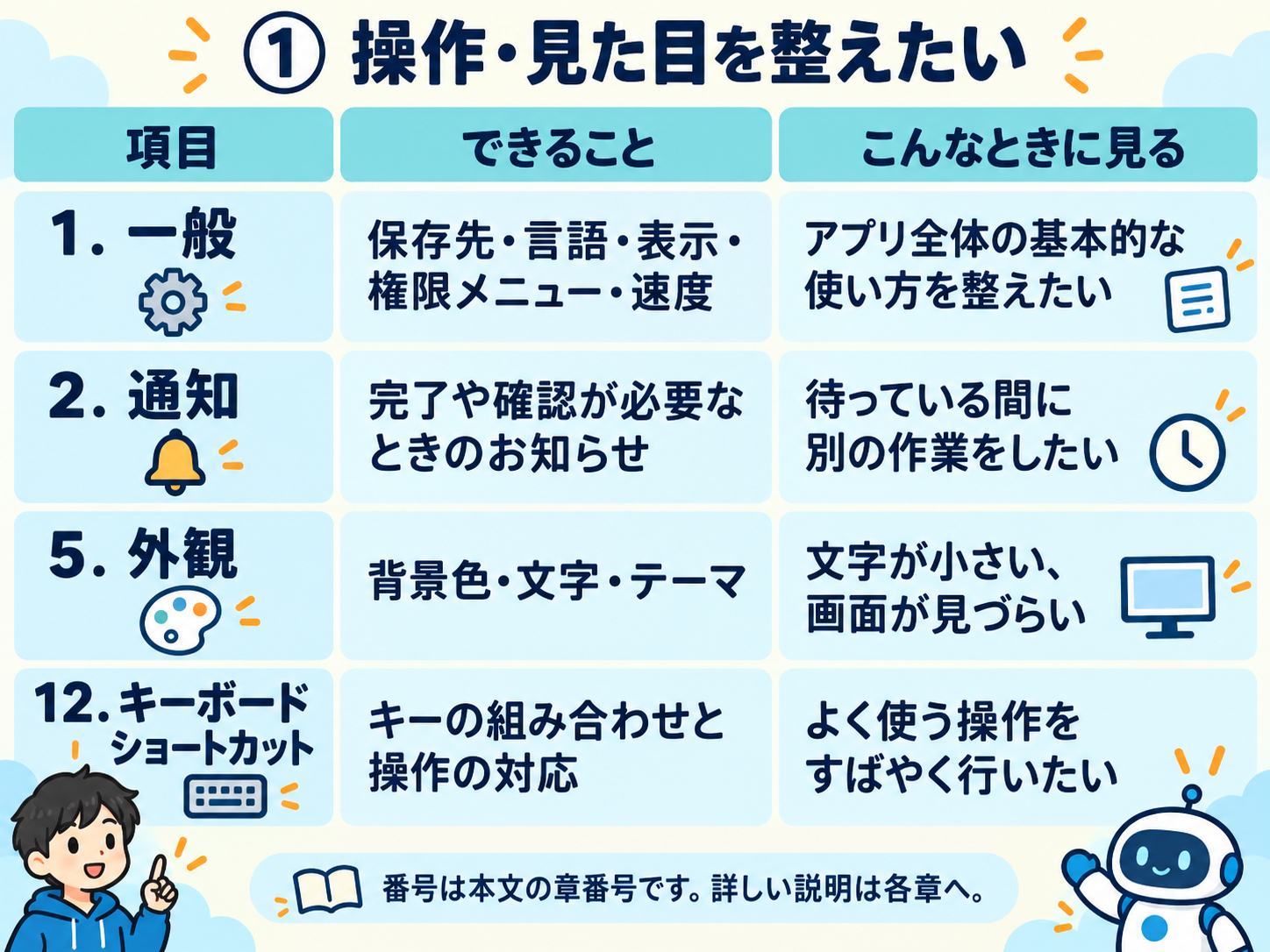
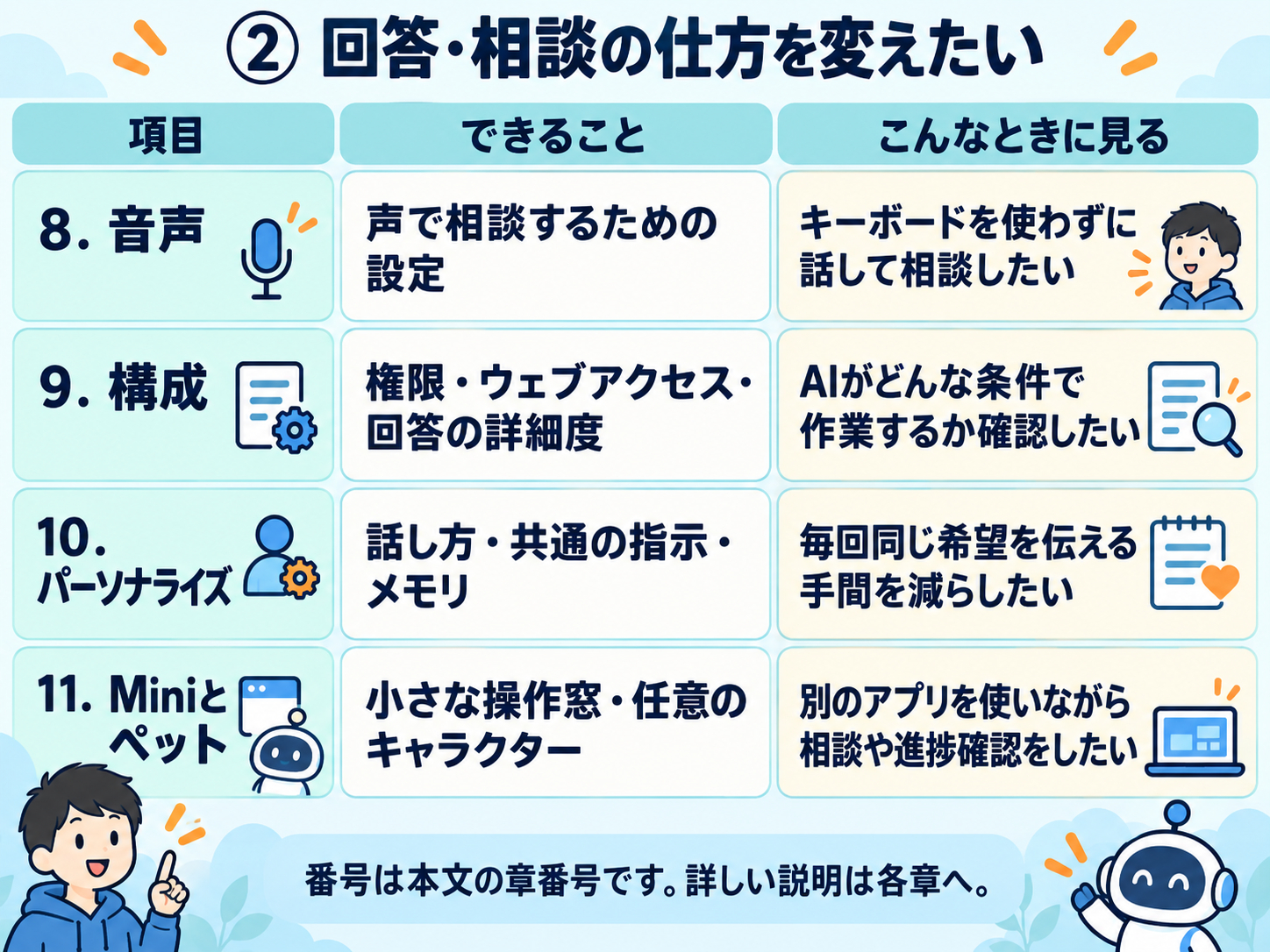
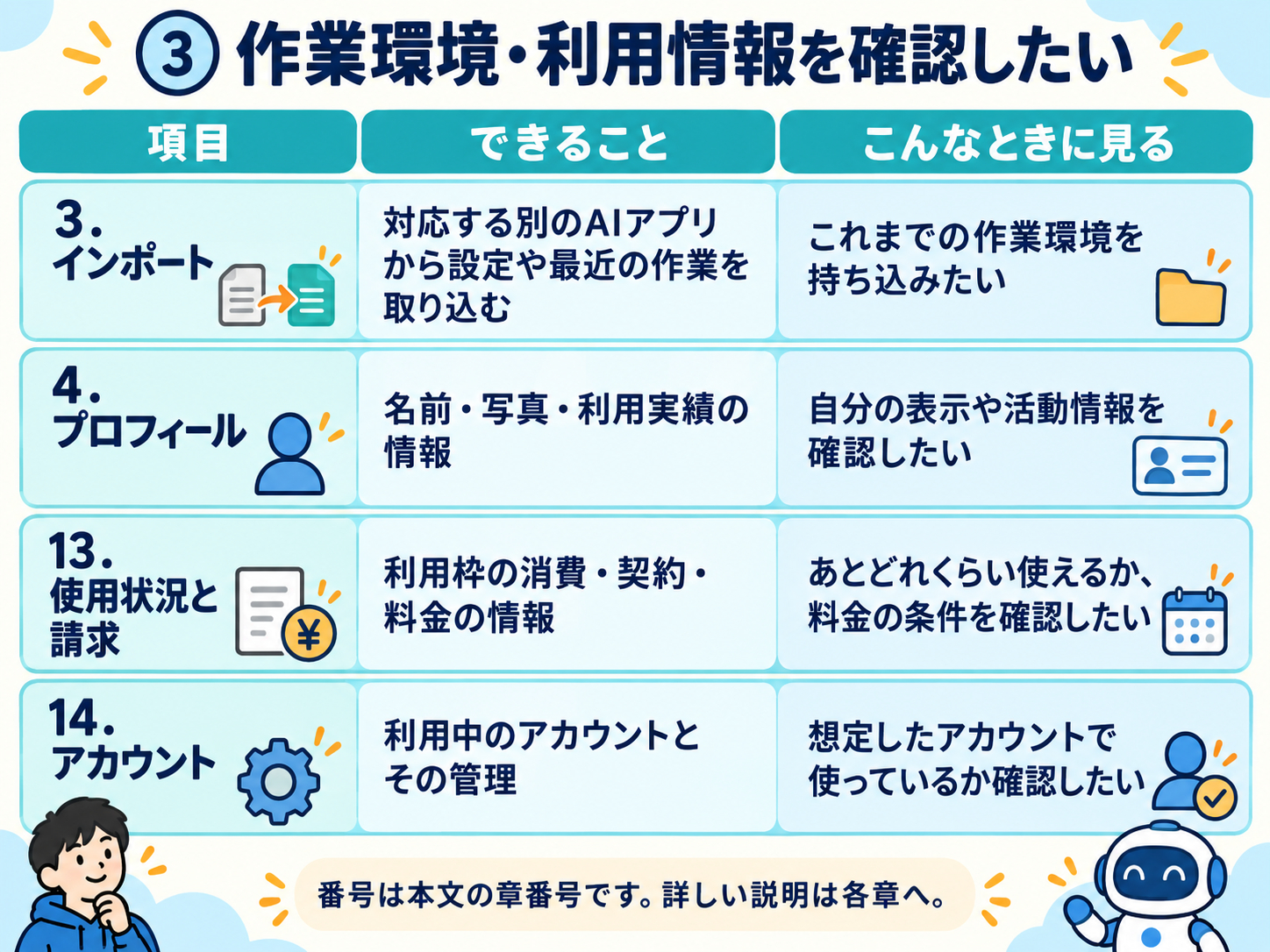
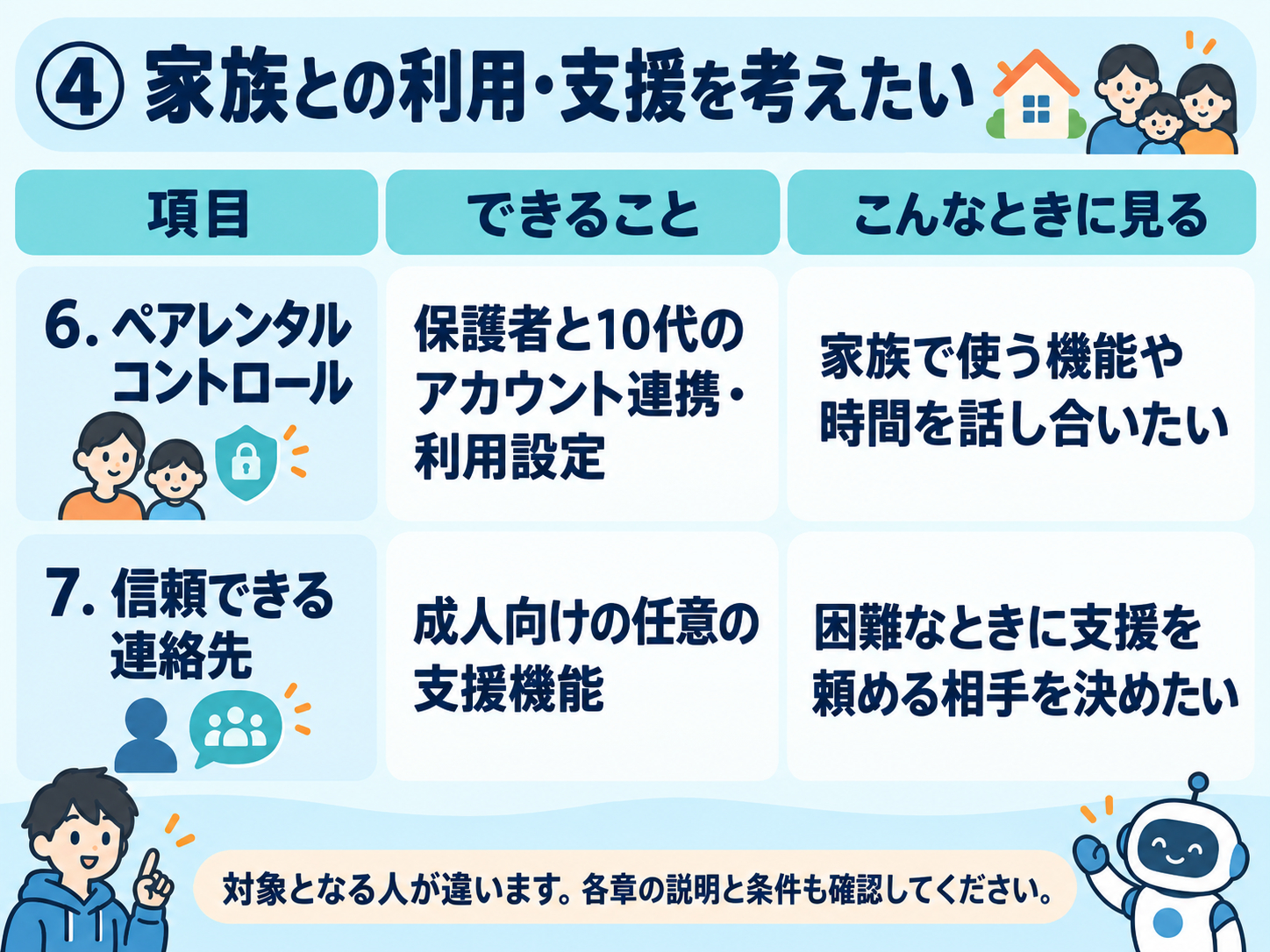
迷ったら「変えたいこと」で設定を選ぶ
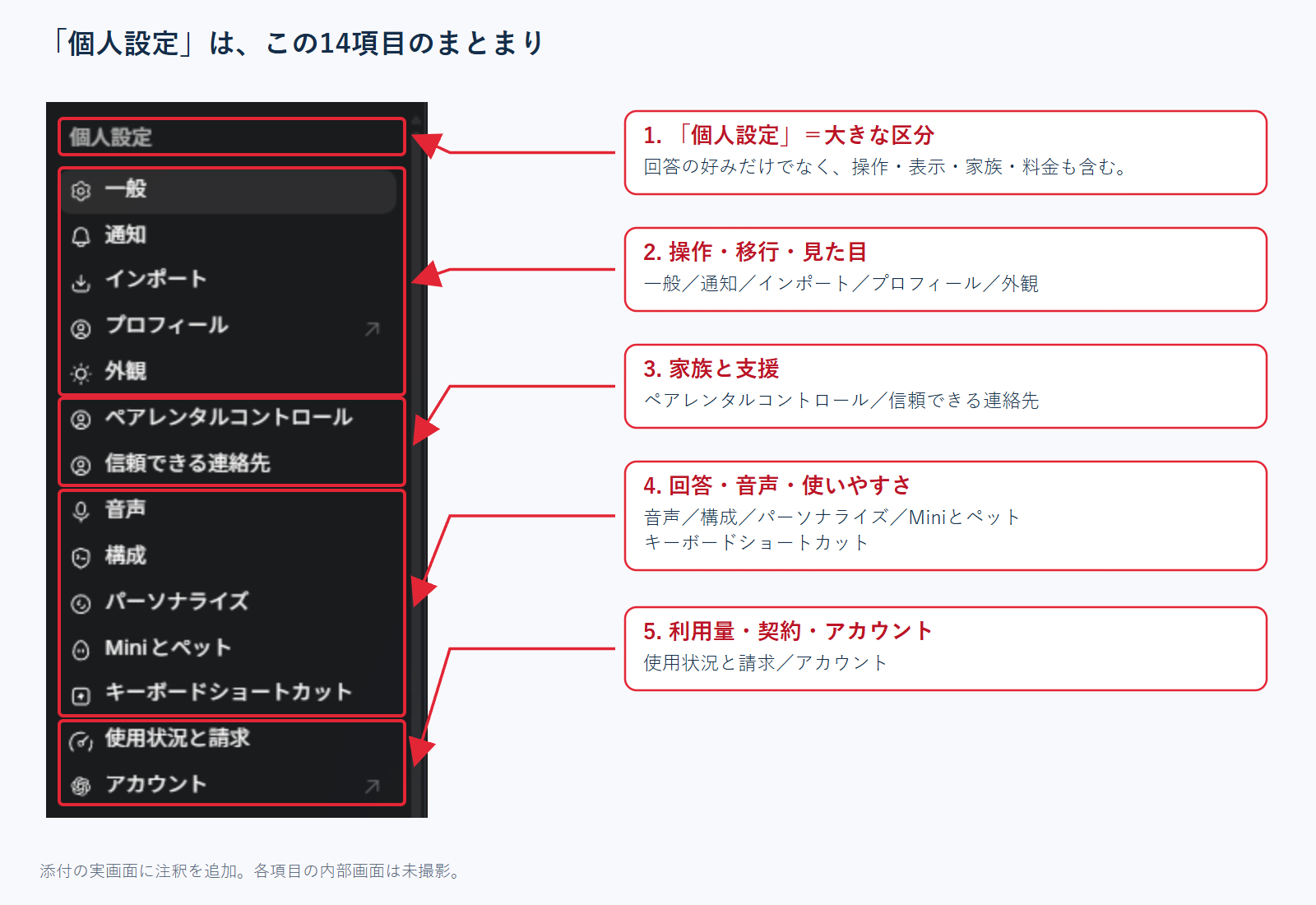
「個人設定」は複数の設定をまとめる区分で、その中に「パーソナライズ」という項目があります。
設定の名前を全部覚えるより、今変えたいことから探してみてください。図の番号は、以下の14項目の章番号です。
たとえば、文字が読みにくいなら「外観」、毎回同じ希望を伝えているなら「パーソナライズ」、作業が終わったことを知りたいなら「通知」が候補になります。
設定画面を開き、目的の項目を選ぶ
【設定画面を開いて、同じ項目を探す】
Windows版では、ChatGPTアプリを選んだ状態で、Ctrlキーを押しながらカンマ(,)キーを押すと、設定画面を開けます。Mac版はCommand+,が案内されています。
1. ChatGPTアプリを開き、アプリの画面を一度クリックします。
2. WindowsならCtrl+,で設定画面を開きます。
3. 左側の一覧から「個人設定」という区分を探します。
4. 調べたい項目を選び、右側の説明を読みます。
目的の項目が見つからないときは、設定画面上部の検索欄に「通知」「音声」などの言葉を入れて探します。この記事の画像では「一般」が選ばれているため、右側に一般の設定が表示されています。
情報の確認日:2026年10月5日。追加の実画面は2026年10月6日に提供されたものです。赤枠・赤矢印付きの画像は実画面への注釈、イラストは説明用の図解です。表示値は撮影時の状態で、初期設定を示すものではありません。Web版・スマートフォン版や、プラン・地域・提供状況によって項目が異なります。
1.一般:権限、保存先、言語、表示、速度を整える
「一般」には、アプリを使うときの基本設定が集まっています。今回の画面では、上に「権限」、その下に保存先や表示の設定が並んでいます。
ここには、見た目を変える設定と、AIができる操作を決める設定が両方あります。名前だけで選ばず、何を変える項目なのかを読んでから触ってみてください。
【デフォルト権限:AIが作業できる基本の範囲】
「権限」は、AIに「ここまではやっていいですよ」と伝えるためのものです。部屋の鍵を渡す場面を思い浮かべると、わかりやすいと思います。
作業する部屋の鍵だけを渡せば、その部屋の中で仕事をします。家全体の鍵を渡すと、触れる範囲も広くなります。AIの権限も、こうした違いとして考えてみてください。
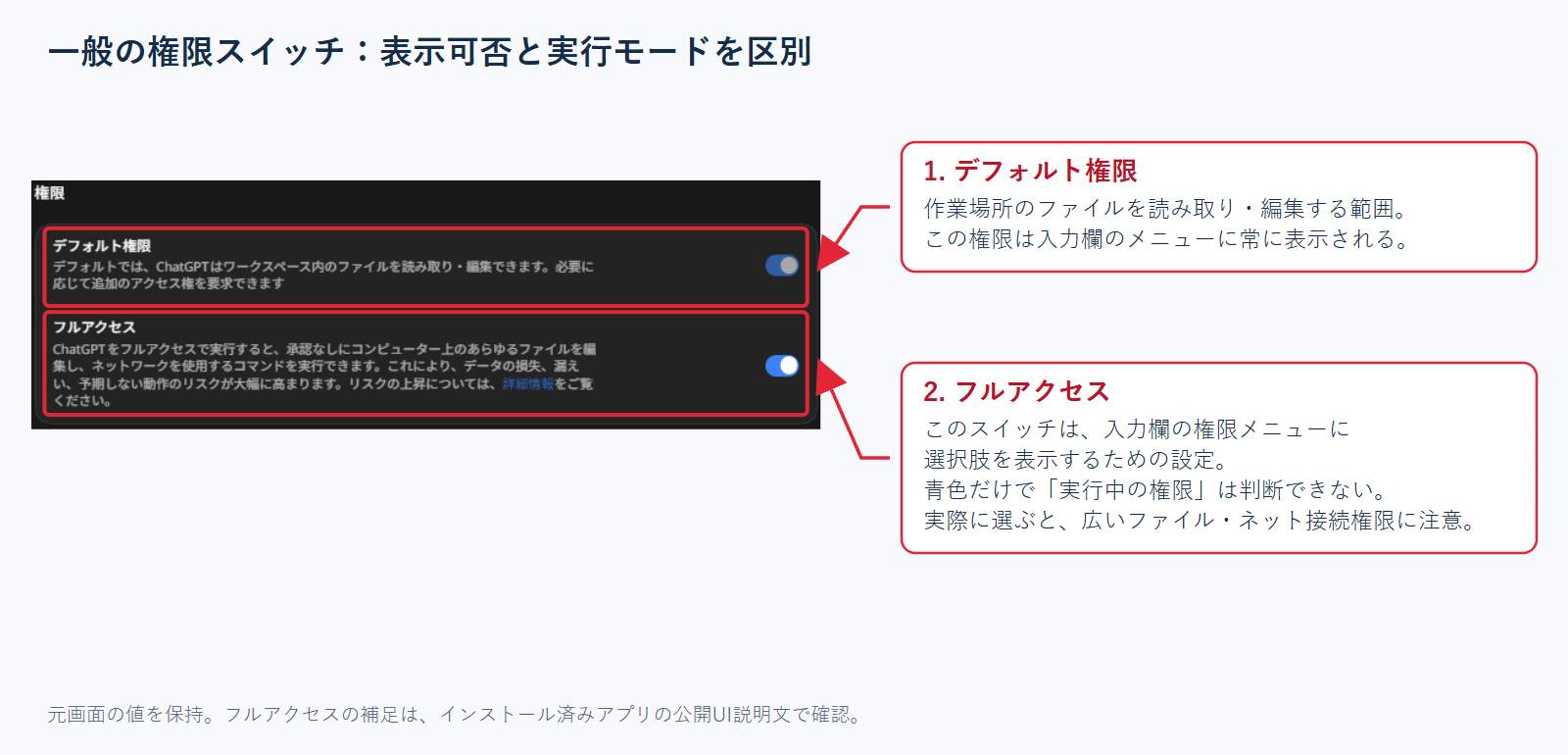
画面の「デフォルト権限」の説明では、ChatGPTはワークスペース内のファイルを読み取り・編集でき、必要に応じて追加のアクセス権を要求できると書かれています。
「ワークスペース」は、この仕事をするための作業場所です。たとえば、記事を書くためのフォルダなら、その中にある原稿や資料を扱うイメージです。
「デフォルトなら何も変えられない」という意味ではありません。ファイルの編集も含まれるので、大事な原稿では、どこが変わったのか確認できるようにしておくと安心です。
今回の版のアプリ内説明では、デフォルト権限は入力欄の権限メニューに常に表示されます。ただ、一般の画面だけでは、それぞれのチャットで何を選んでいるかまではわかりません。実際のチャット側も確認してみてください。
【フルアクセス:表示する設定と、実際に使う設定を分けて考える】
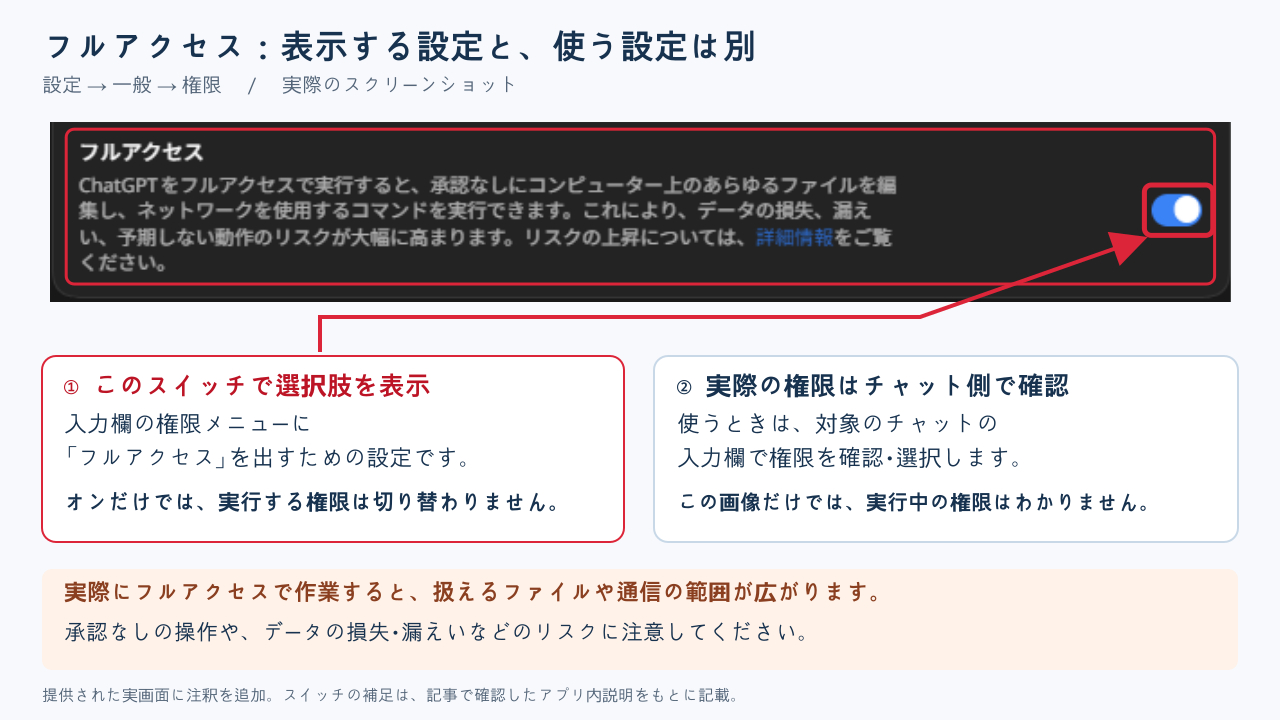
フルアクセスのスイッチをオンにしただけでは、実際の権限は切り替わりません。
実際にフルアクセスで作業すると、扱えるファイルや通信の範囲が広がります。承認なしの操作、データの損失や漏えいなどのリスクもあるため、対象チャットの権限を確認してください。
最初から広い権限を渡すより、作業に必要な範囲を理解して選ぶのがよいでしょう。文章相談と、パソコン内の多数のファイルをまとめて変更する仕事では、必要な権限が違います。
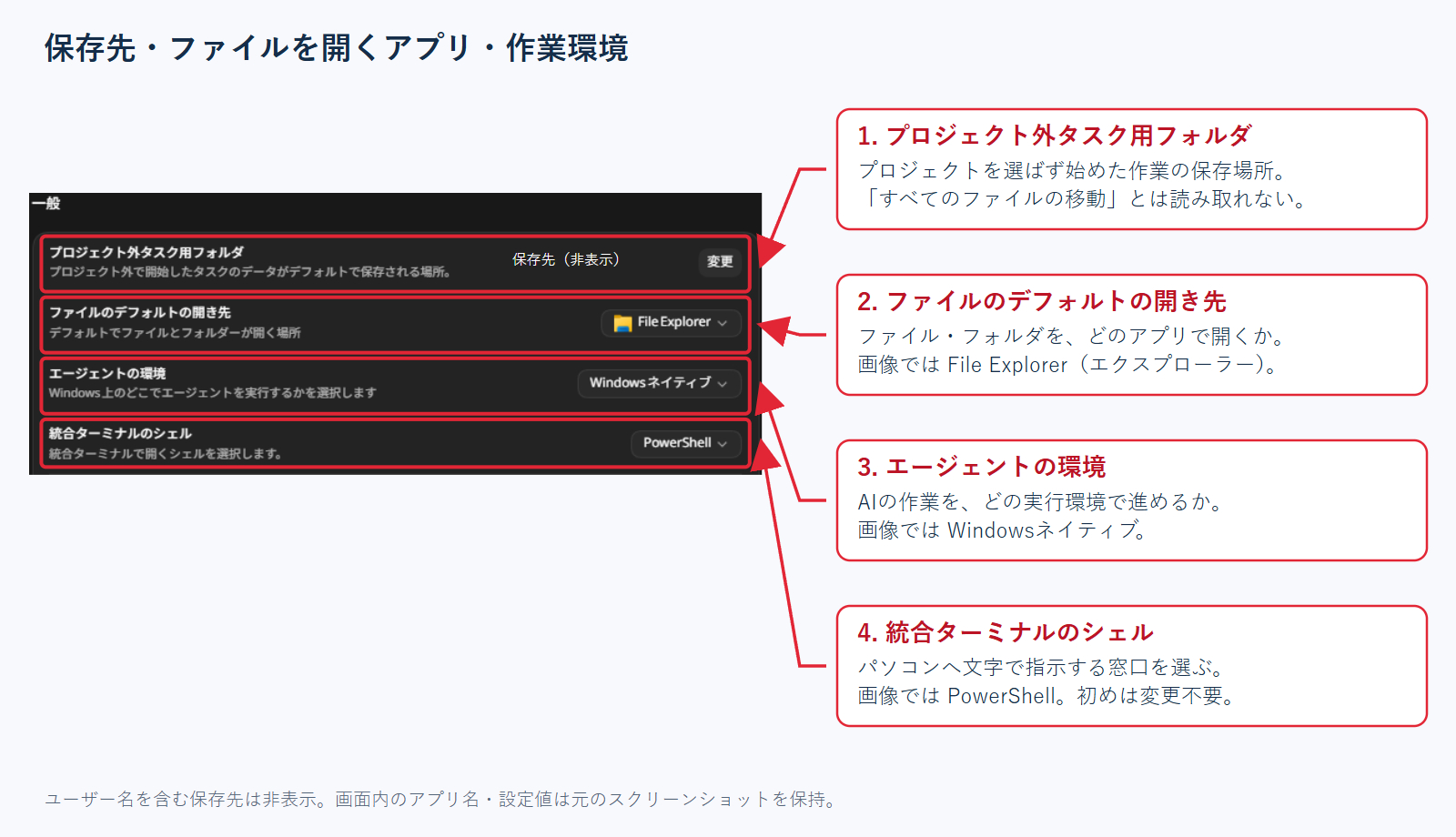
【プロジェクト外タスク用フォルダ:作業データの保存場所】
「プロジェクト」は、関連する仕事や資料をひとまとめにしたものです。学校なら「理科の自由研究」や「文化祭の準備」のように、やることごとに分けるイメージです。
「プロジェクト外タスク用フォルダ」では、プロジェクトを選ばずに始めた作業のデータを、どこに保存するか決めます。
たとえば、単発で「このメモを整理して」と頼んだときに、どこで作業するかに関わる設定です。
保存先を変えるなら、後から自分で見つけられる場所を選んでみてください。仕事用と私用を分けたい方も、まず今の保存先を確認しておくとよいと思います。
ただ、保存先を変えたら過去のファイルも全部移動する、とは画面の説明から確認できません。新しい保存先を決めることと、今あるファイルを移すことは分けて考えてください。
記事の画像では、ユーザー名を含むパスを非表示にしています。
【ファイルのデフォルトの開き先:どのアプリで見るか】
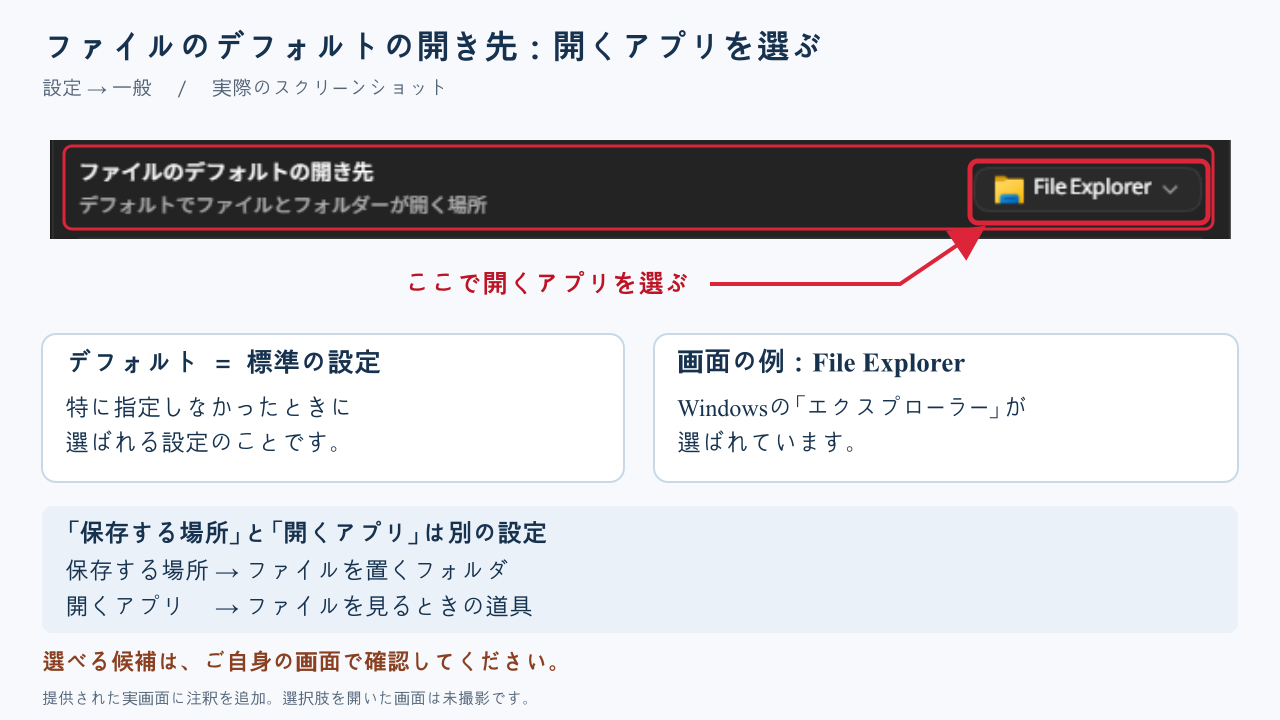
画面のFile Explorerは、Windowsのエクスプローラーです。「デフォルト」は、特に指定しないときの標準の選択を指します。
「保存する場所」と「開くアプリ」は、少し混ざりやすいですよね。ノートを本棚にしまうのが保存、取り出して読むのが開く操作、と考えてみてください。
選べる候補は、ご自身の画面で確認してください。この記事の画像に出ていない候補が、必ず選べるとは限りません。
【エージェントの環境:AIがどこで作業するか】
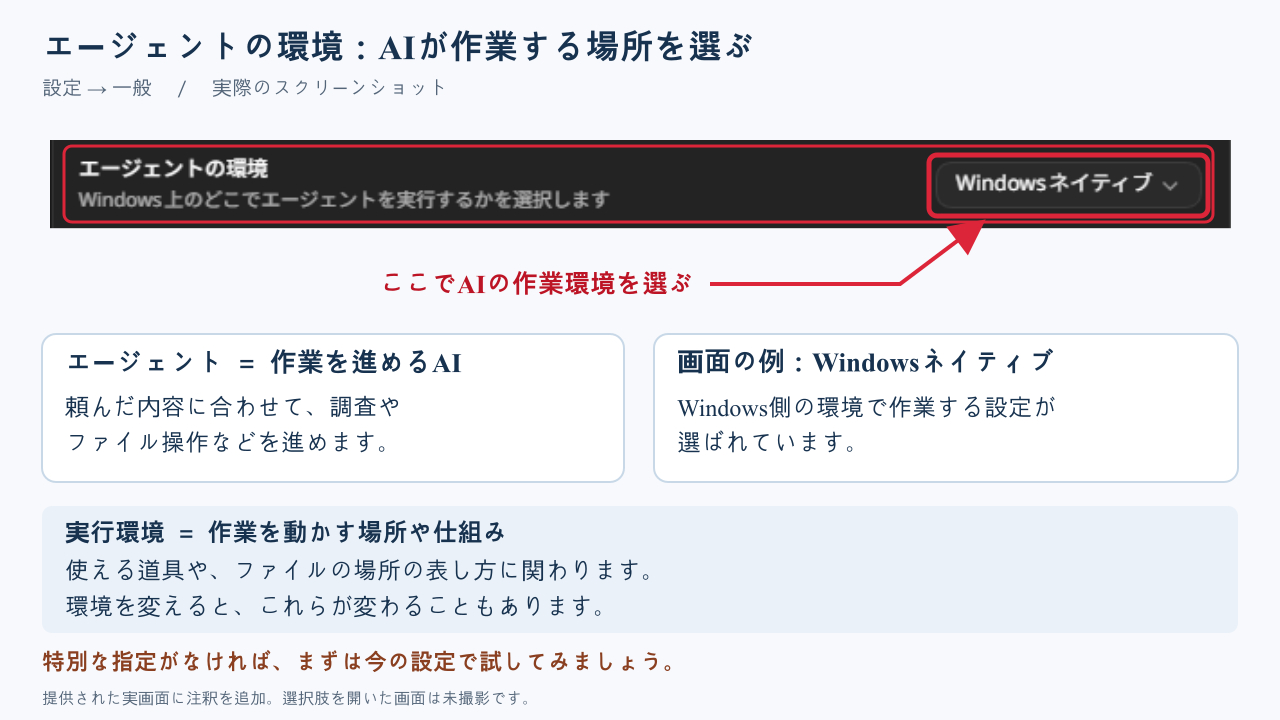
「エージェント」は、調査やファイル操作などを進めるAIです。画面のWindowsネイティブは、Windows側の環境で作業する設定です。
Windowsで使っているフォルダや道具に合わせて作業したいときなどに、関わってきます。
環境を変えると、使える道具やファイルの場所の表し方が変わることもあります。特別な指定がなければ、まずは今の設定で使い、必要になったときに確認する進め方でよいと思います。
【統合ターミナルのシェル:文字でパソコンへ指示する窓口】
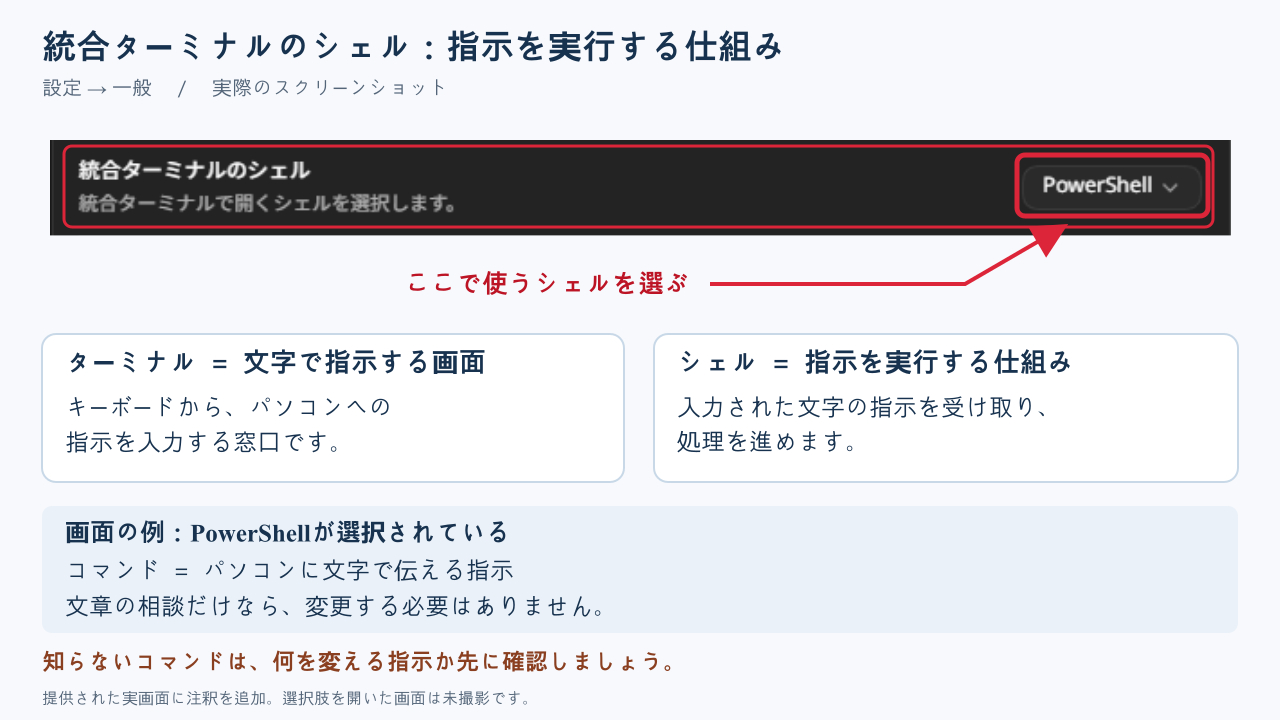
ターミナルは文字で指示する画面、シェルはその指示を実行する仕組みです。画面ではPowerShellが選ばれています。文章の相談だけなら、変更する必要はありません。
ボタンを押す代わりに、文字で「このフォルダを開いて」「この処理を実行して」と伝える窓口だと思うと、少しイメージしやすいのではないでしょうか。
プログラミングの手順書で、使うシェルが指定されているときなどに確認します。知らないコマンドは、そのまま実行せず、何を変える指示なのかを先に確認してください。
保存先やターミナルなどの開発向け設定については、開発向けの設定でも扱われています。
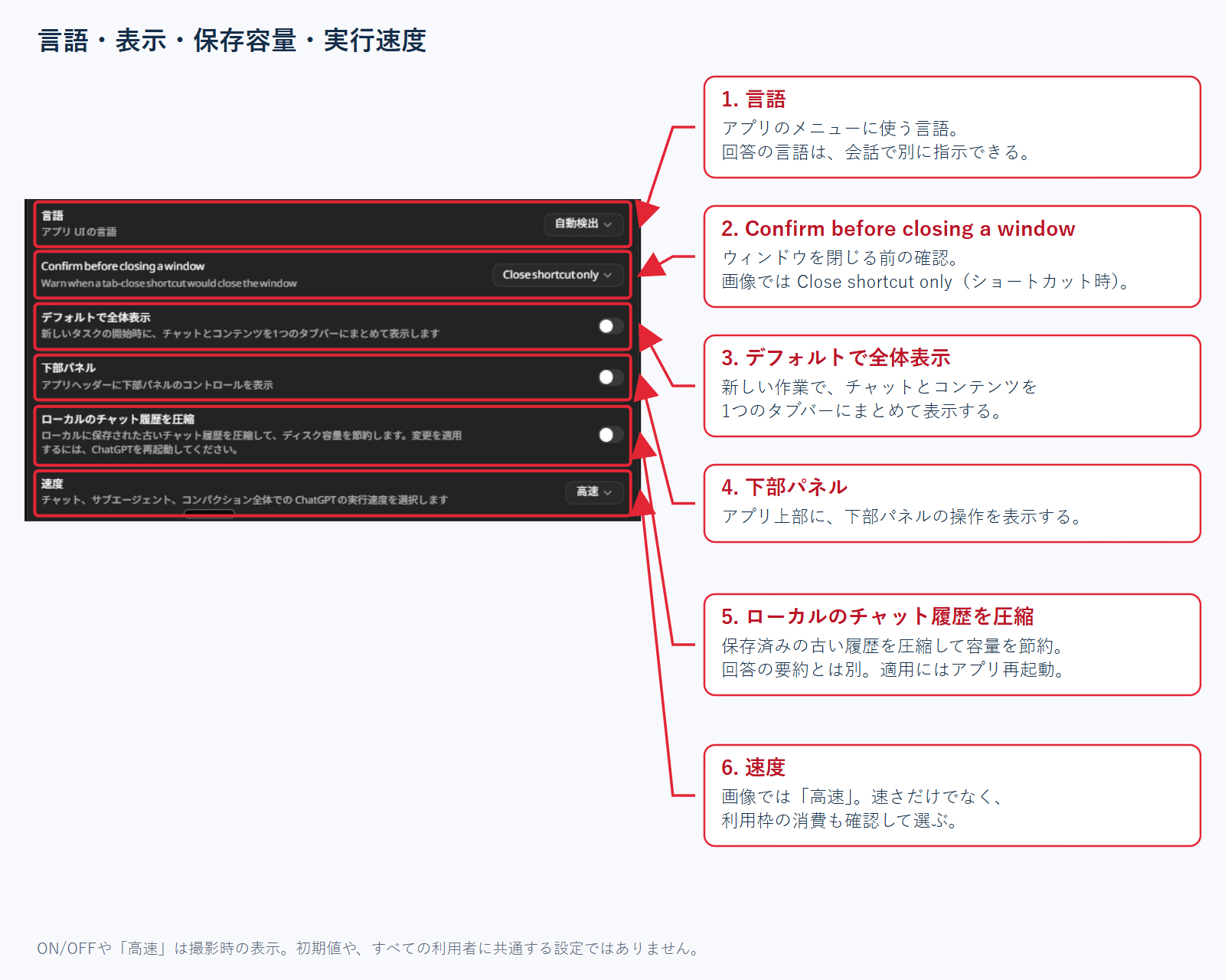
【言語:アプリのメニューに使う言葉】
この「言語」で変えるのは、アプリのボタンやメニューに使う言葉です。画像では「自動検出」になっています。
アプリの表示言語と、AIが回答に使う言語は別に考えられます。 日本語のメニューを使っていても、会話で「英語で答えて」と頼むことはできます。
メニューに英語が混ざっていても、会話では「日本語で説明して」と頼めます。ただ、この設定だけですべての英語表示が翻訳されるわけではありません。
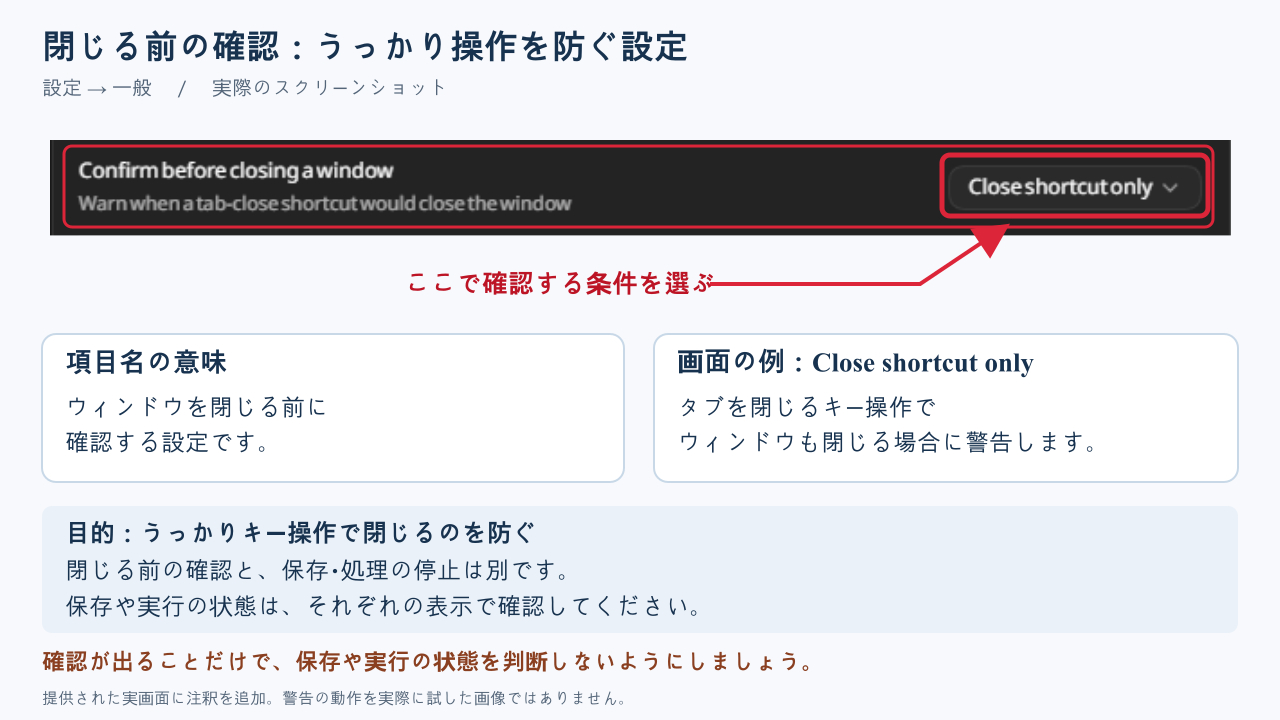
【Confirm before closing a window:閉じる前の確認】
項目名は「ウィンドウを閉じる前に確認する」という意味です。画面のClose shortcut onlyは、タブを閉じるキー操作でウィンドウも閉じる場合に警告する設定です。
うっかりキーを押して画面を閉じてしまうのを防ぐためのもの、と考えるとわかりやすいですね。
ただし、この確認が出ることと、作業が保存されていること、処理が止まっていることは別です。保存や実行の状態は、それぞれの表示で確認してください。
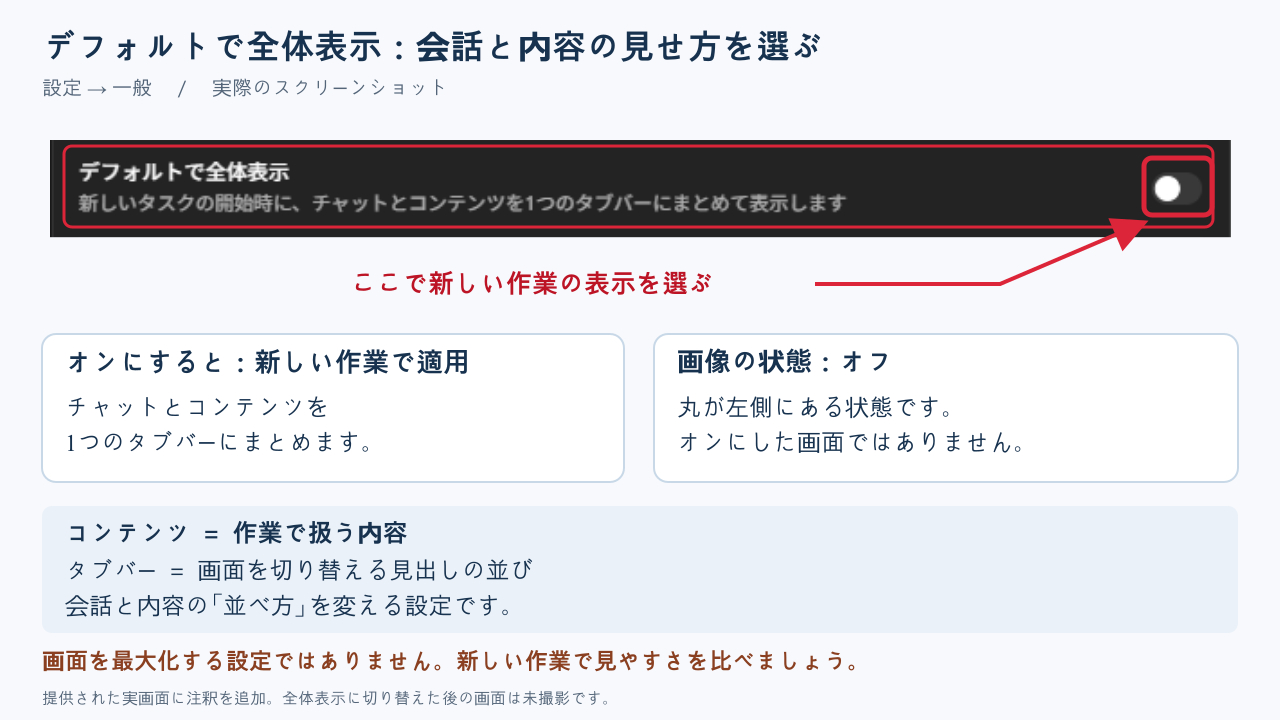
【デフォルトで全体表示:チャットと内容をまとめて見せる】
オンにすると、新しい作業でチャットとコンテンツを1つのタブバーにまとめます。撮影した画面はオフで、変更後の配置を撮影したものではありません。
「全体表示」という名前ですが、画面を最大化するボタンではなく、会話と内容のまとめ方を変える設定です。
変えてみたら、新しい作業を開いて、どちらの配置が読みやすいか比べてみてください。
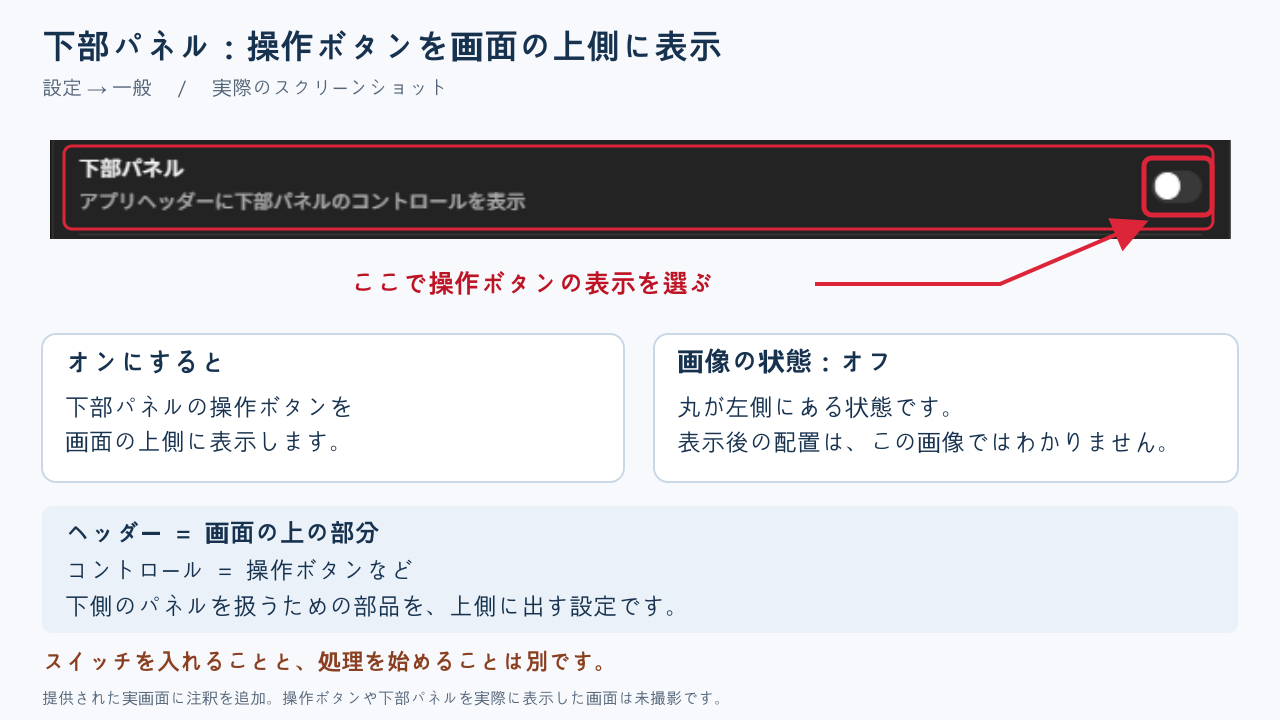
【下部パネル:下側の画面を操作するための表示】
下部パネルの操作ボタンを、画面の上側(ヘッダー)に表示する設定です。画像はオフの状態で、表示後の配置はこの画面だけではわかりません。
このスイッチで処理が始まったり、AIの能力が変わったりするわけではありません。操作するための部品を表示する設定です。
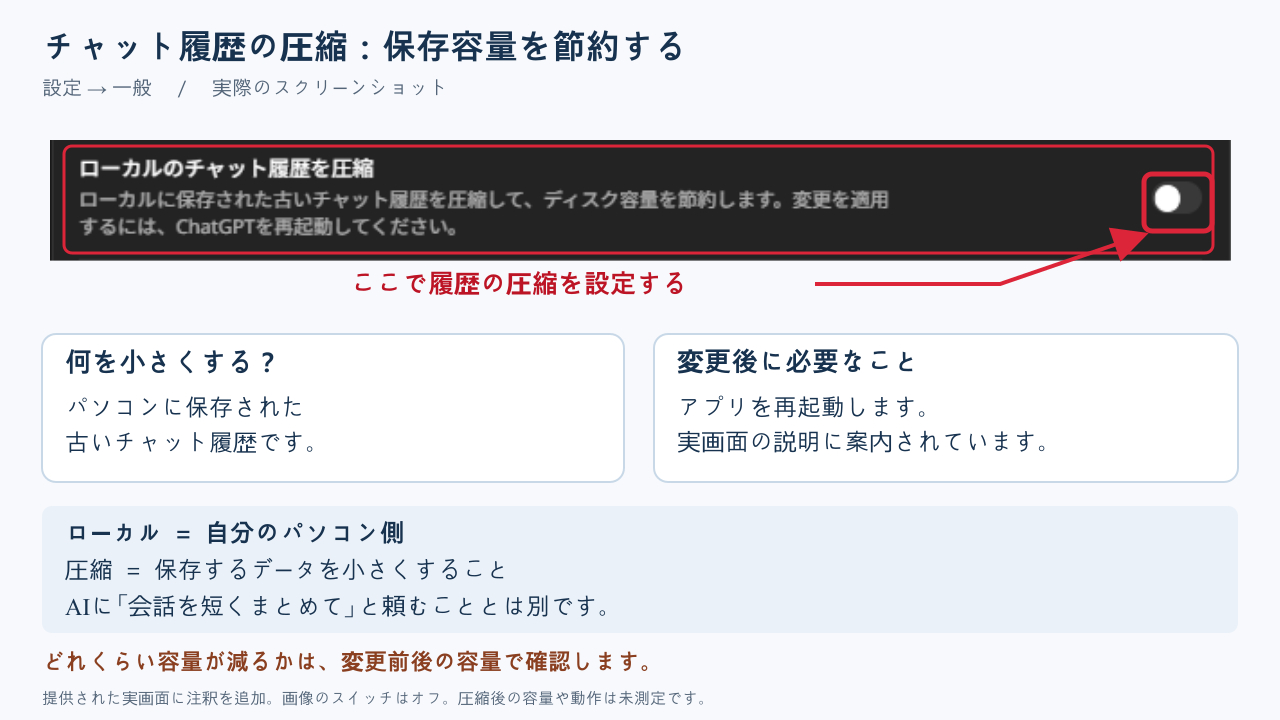
【ローカルのチャット履歴を圧縮:保存容量を節約する】
パソコンに保存された古いチャット履歴を圧縮して、保存容量を節約する設定です。画面の説明では、変更を適用するためにアプリの再起動が必要とされています。
ここでの圧縮は、AIに「会話を短くまとめて」と頼むこととは別です。画面にも、履歴を削除する設定とは書かれていません。
どれくらい容量が減るかは、この画像だけではわかりません。効果を知りたいときは、変更前と変更後の保存容量を比べてみてください。
【速度:速さと利用枠の消費を一緒に考える】
「サブエージェント」は、仕事を分担する別のAI担当です。「コンパクション」は、長くなった会話の文脈を整理する処理のことです。先ほどの、保存済みの履歴を小さくする設定とは違います。
高速モードは、速さを上げる代わりに使用量が増える仕組みです。この機能では、対応するモデルのFast modeは、標準と比べてプラン内の利用枠を2.5倍の割合で消費します。購入済みクレジットなどには別の倍率が説明されています。
これは「仕事が必ず2.5倍速く終わる」という意味ではありません。利用枠の消費割合と、実際の所要時間は別です。
待ち時間を短くしたいのか、利用枠を大切に使いたいのか。どちらを優先するかで選んでみてください。適用される条件は、モデルやプラン、組織の設定によっても変わります。
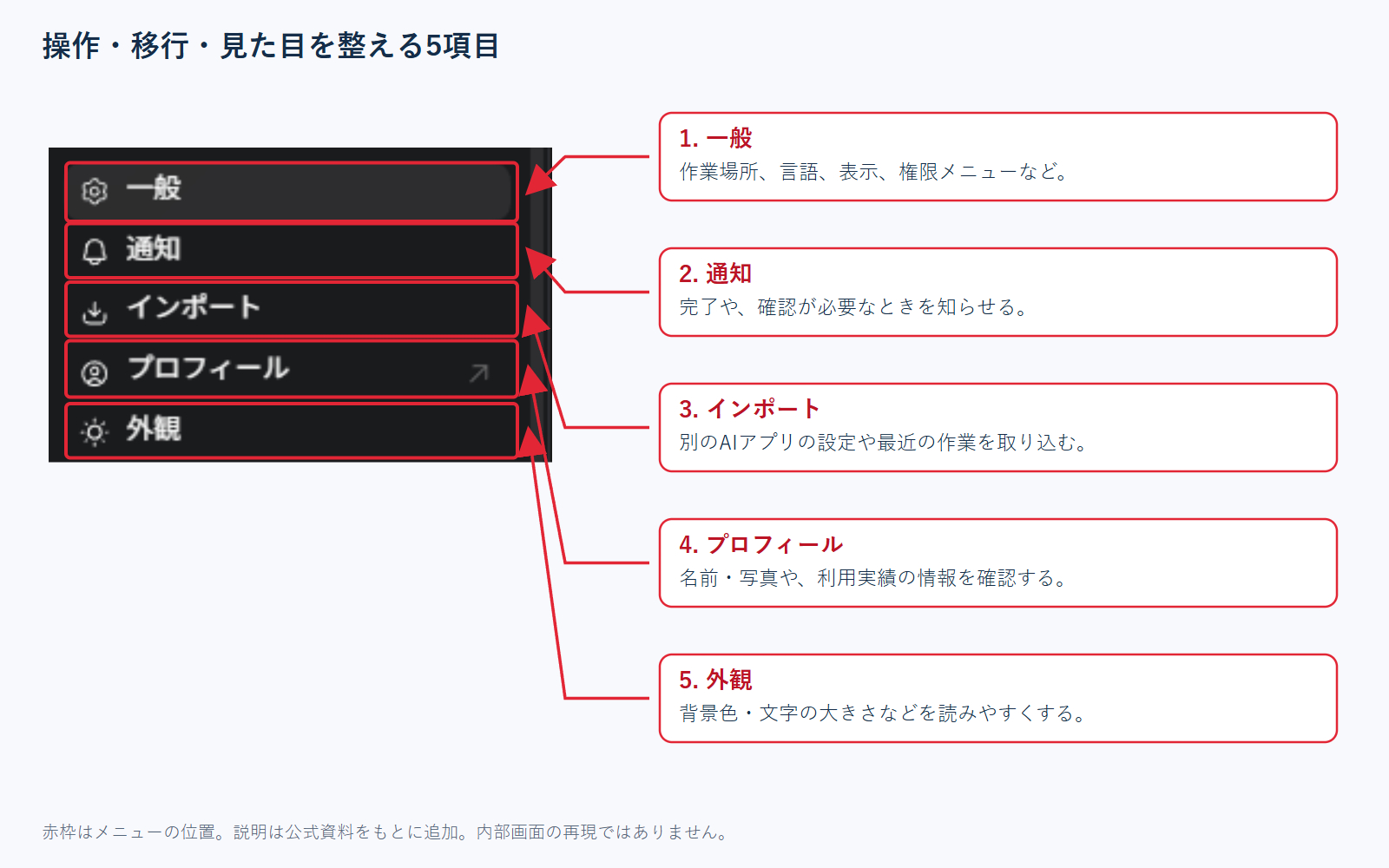
2.通知:作業の完了や確認依頼を知らせる
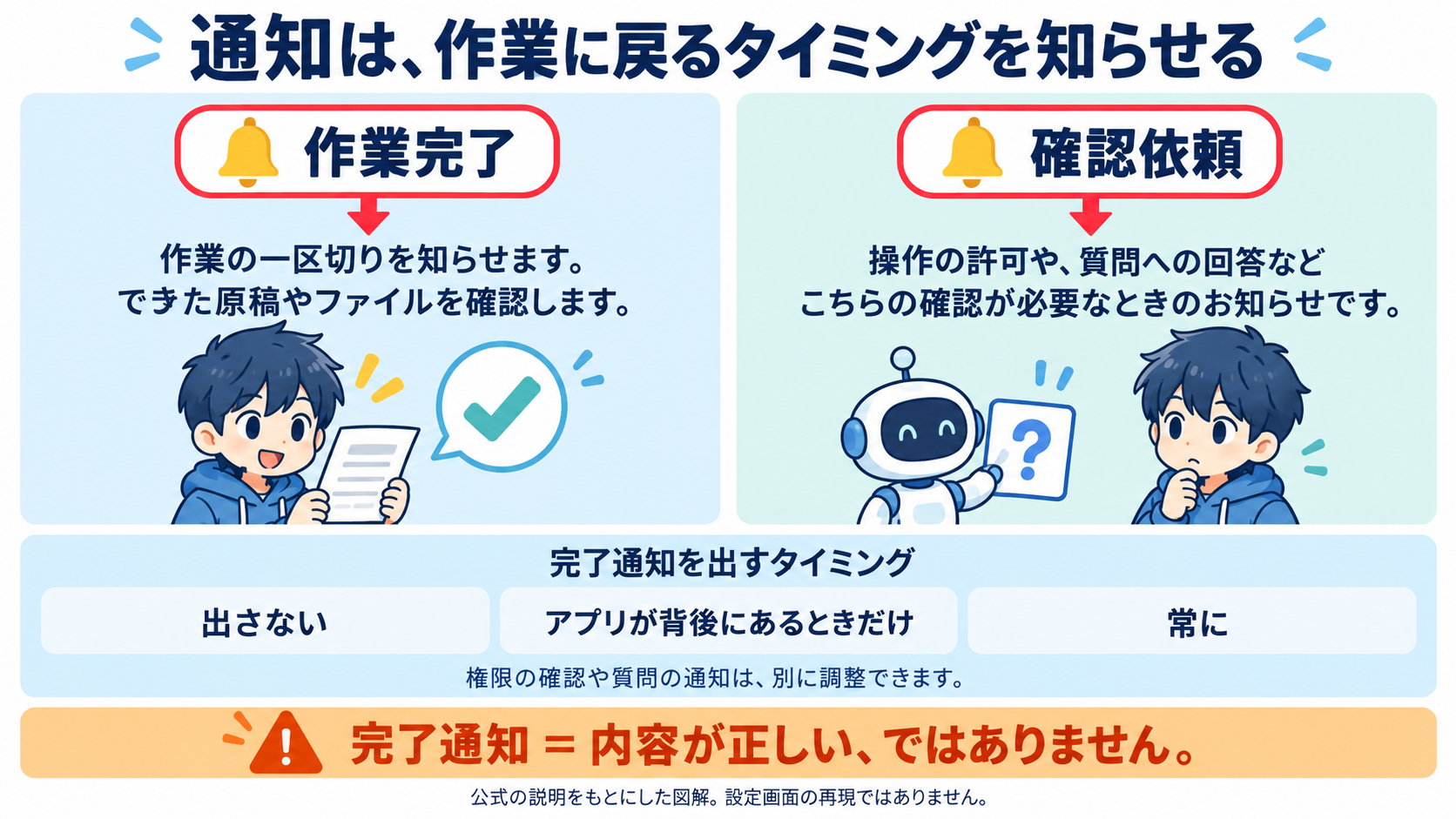
調査や資料作成を頼んでいる間、ずっと画面を見ているのは大変ですよね。作業の一区切りや、こちらの確認が必要になったことを知らせてくれます。
この機能では、デスクトップの完了通知を「出さない」「ChatGPTが背後にあるときだけ」「常に」のように選べます。権限の確認や質問に関する通知も、別の設定として説明されています。
たとえば、調査を頼んでいる間に表計算ソフトを使うなら、ChatGPTが背後にあるときの通知が役立ちます。授業や発表で画面を共有するときは、通知に何が表示されるかにも気を付けてください。
通知が来たことと、成果物の中身が正しいことは別です。 完了のお知らせを受け取ったら、原稿やファイルを開いて内容を確認します。
通知が届かないときは、まずアプリ内の設定を見ます。その次に、Windows側の通知許可や集中モードも確認してみてください。
3.インポート:別のAIアプリから設定や作業を取り込む
「インポート」は、ほかの場所にある情報を、今使っている道具に取り込むことです。前の学校で使っていた学習ノートを、新しい教室に持ってくるようなイメージです。
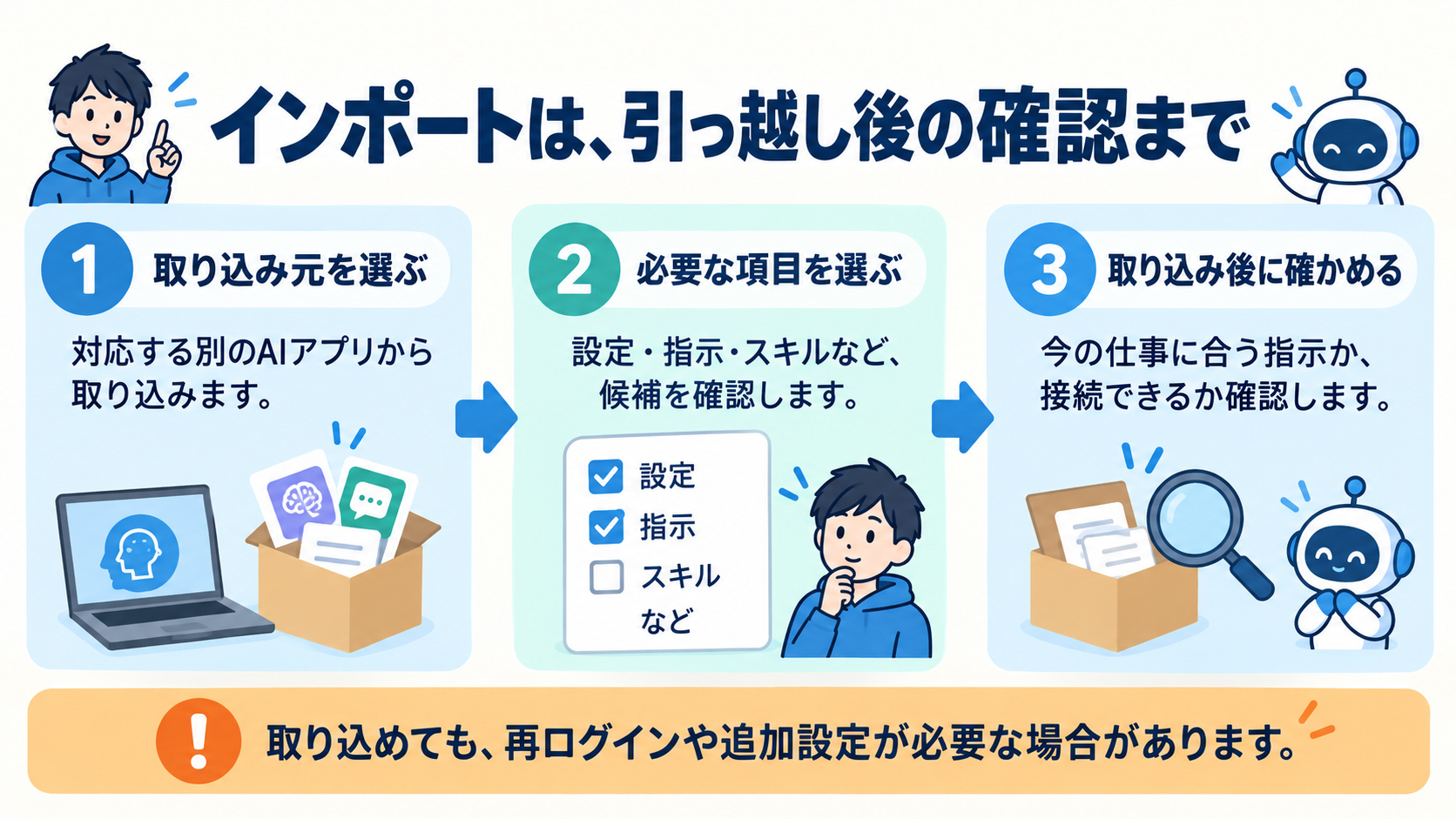
この機能では、デスクトップアプリはClaude Code、Claude Cowork、Cursorから、対応する設定・指示・スキル・プラグイン・プロジェクト・最近の作業などを取り込めます。
「スキル」は特定の仕事の進め方、「プラグイン」は機能を追加する仕組みです。何を取り込めるかは、移行元や画面に出ている候補によって違います。
進め方は、「インポート」を開く、取り込み元を選ぶ、取り込む項目を選ぶ、結果を確認する、という順番です。
自動更新を使える場合は、取り込み元と同期を続けることもできます。元の環境も使うなら、どちらで変更した内容が反映されるのかを確認しておきましょう。
取り込みが終わっても、すぐに全部使えるとは限りません。接続先にもう一度ログインしたり、追加の設定をしたりするものもあります。
取り込んだ指示が、今やりたいことに合っているかも見てみてください。たとえば、以前の「回答は一文だけ」という指示が残っていたら、新しい環境で詳しい説明が欲しいときにも影響するかもしれません。
4.プロフィール:名前や写真、利用実績を確認する
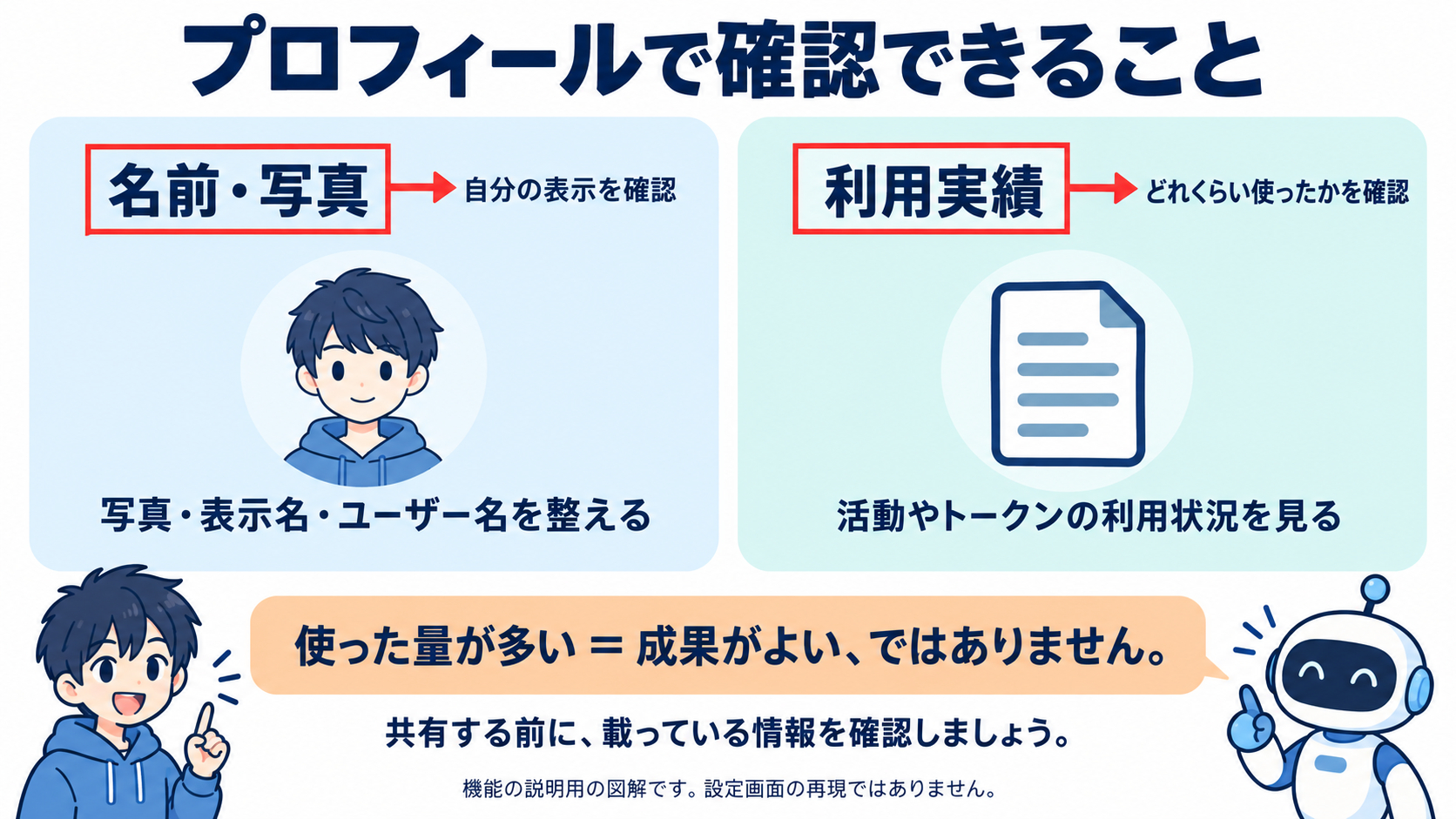
この機能では、プロフィール写真、表示名、ユーザー名の更新と、活動の情報やトークンの利用実績などの確認が挙げられています。対象プランでは、プロフィールカードの保存や共有も扱われます。
「トークン」は、AIが文章などを処理するときに使う単位です。文字数とは完全に同じではなく、日本語の1文字が必ず1トークンになるわけでもありません。
利用実績は、どれくらい使ったかを見るための手がかりです。数字が大きいからといって、仕事が上手にできたとは限りません。
たとえば、自由研究の長い資料を読ませると、短い質問より処理量が増えることがあります。数字だけでなく、何に使ったのかも一緒に見てみてください。
写真や名前を変える前に、どこに表示されるのかを確認しておきましょう。プロフィールカードを共有する場合も、載っている情報を見てから共有してください。
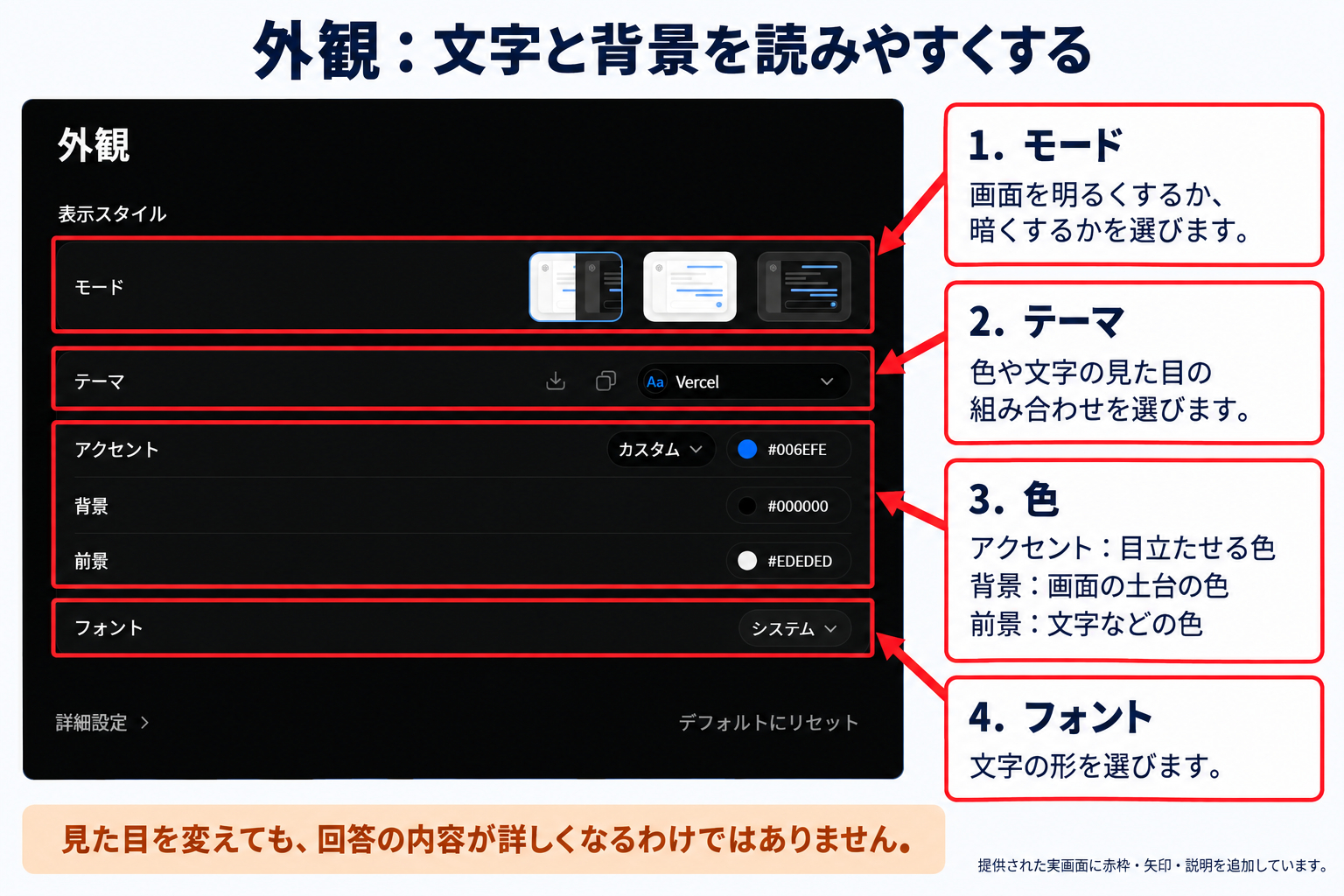
5.外観:文字や背景を見やすくする
この設定では、明るい・暗いなどのテーマ、色、アプリの文字やコードの文字に使うフォントなどが説明されています。
「テーマ」は、画面の色や見た目の組み合わせです。「フォント」は、文字の形のことです。
文字が小さいなら文字サイズを、明るい背景がまぶしいなら暗いテーマを試してみてください。暗い画面で文字を追いにくいなら、明るいテーマに変えてみる方法もあります。
読みやすさは、使う場所の明るさや、自分の感じ方でも変わります。少し長めの文章を読んでみて、無理なく使える見た目を選ぶとよいと思います。
文字を大きくすることと、説明を詳しくすることは別です。説明の内容を変えたいときは、「構成」「パーソナライズ」や、会話で伝える希望を見直してみてください。
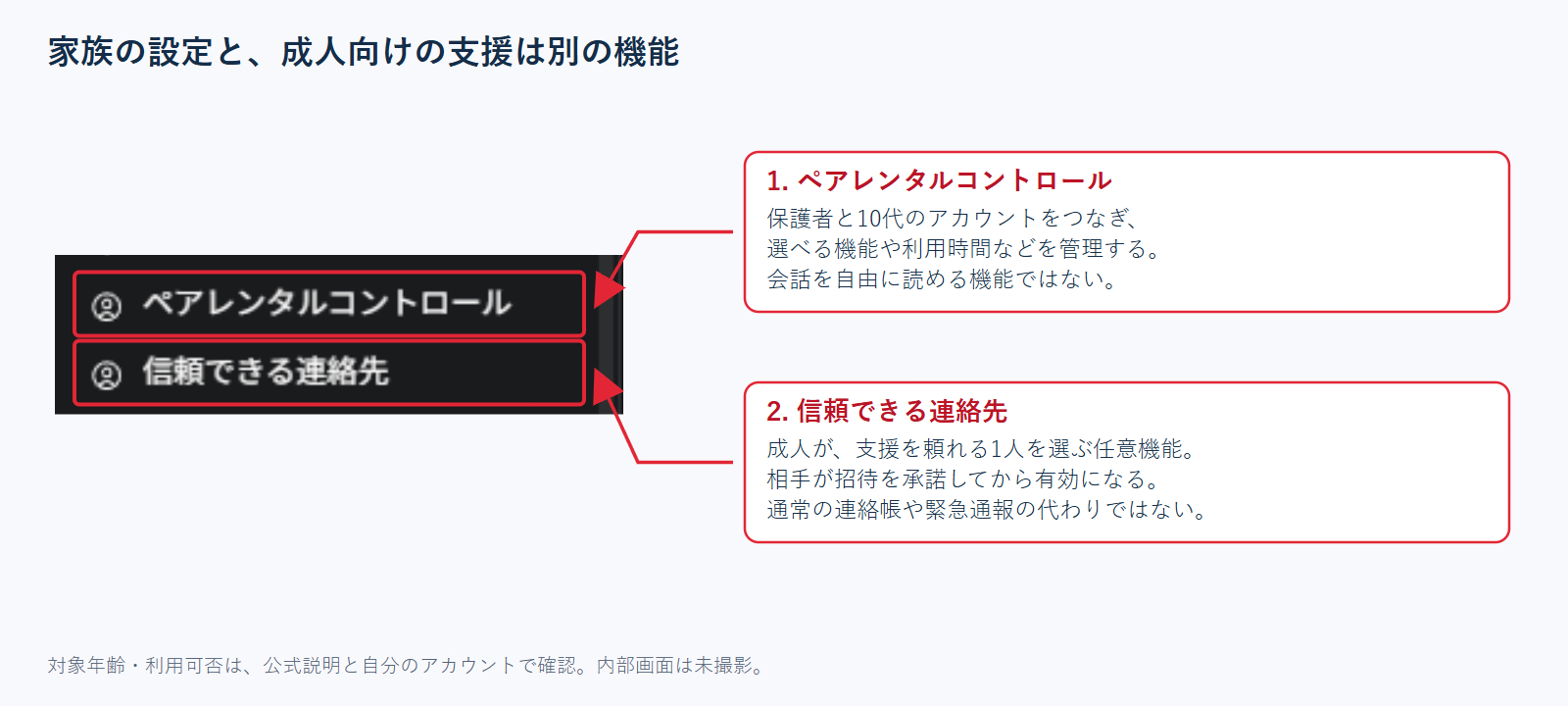
6.ペアレンタルコントロール:保護者と10代の利用を整える
「ペアレンタル」は、親や保護者に関係する言葉です。この機能では、保護者と10代の利用者のアカウントをつなぎ、対応する設定を管理できます。
この機能では、音声、画像生成、メモリなどの機能に関する設定や、利用できない時間帯を設けるQuiet hoursなどが挙げられています。招待を送り、相手が承諾してアカウントをつなぐ流れです。
家族で「夜遅くは使わない」「画像生成を使う前に相談する」といったルールを決めるときに、どんな設定ができるのか確認してみてください。
ここで大切なのは、保護者が子どもの会話を自由に読んだり、すべての行動をリアルタイムで監視したりできる機能ではないという点です。安全に関わる限られた状況でのお知らせと、会話履歴の閲覧は別です。
設定を変えるだけで、使い方の話し合いまで済むわけではありません。何のために変えるのかも、保護者と利用者で話しておくとよいと思います。
選べる項目は、地域やアカウント、提供状況によって確認が必要です。この画像にメニューがあることだけでは、アカウントの連携が終わっているかまではわかりません。
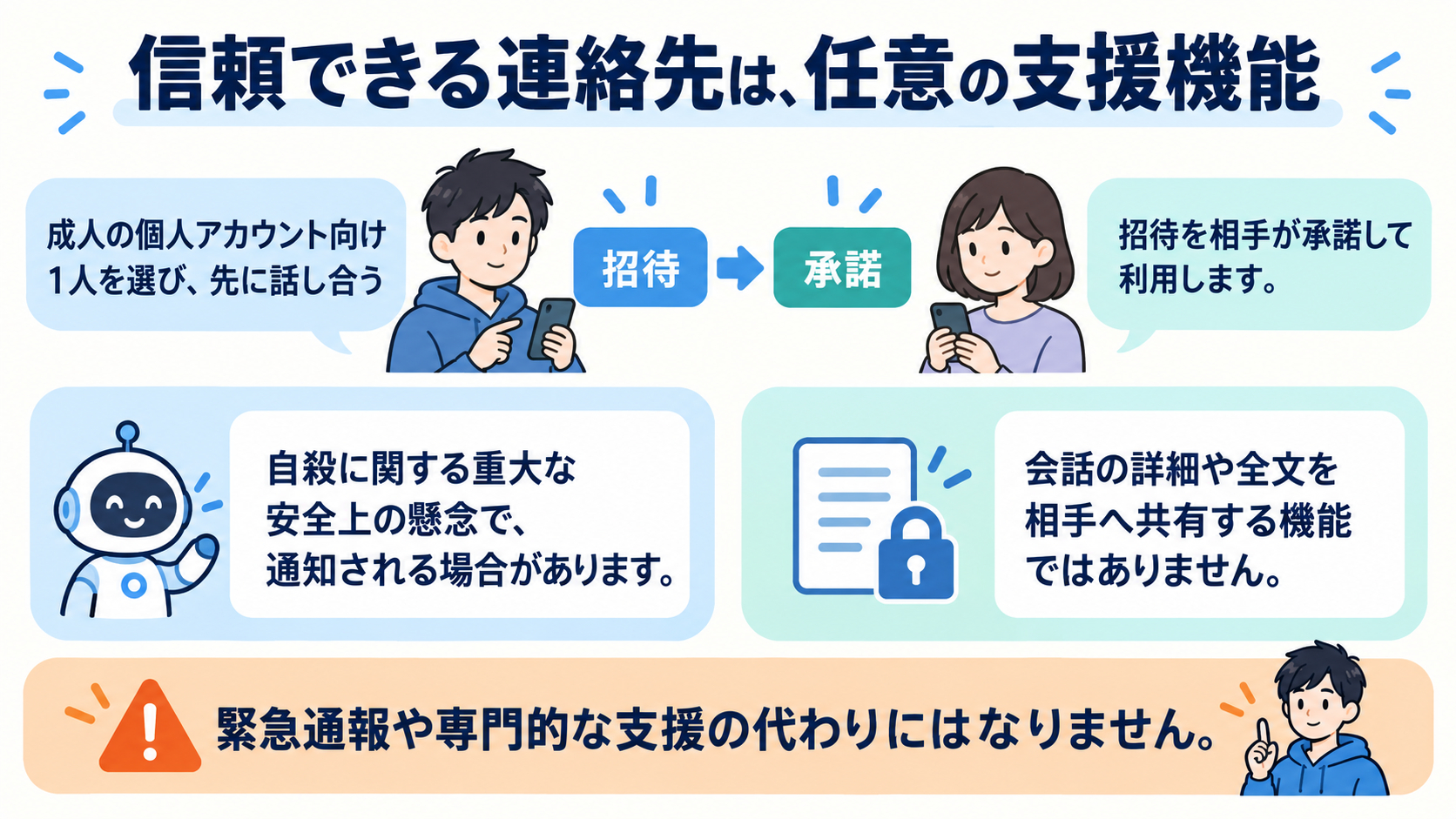
7.信頼できる連絡先:成人が支援を頼れる相手を登録する
「信頼できる連絡先」は、必要な支援につながりやすくするための機能です。使うかどうかは自分で選べます。普段のメールの連絡帳とは、役割が違います。
この機能では、成人の個人アカウントで、信頼する1人を選び、招待を承諾してもらって利用します。対象年齢は基本的に18歳以上で、韓国では19歳以上です。共有ワークスペースやVoiceでは利用できないと説明されています。
自殺に関する重大な安全上の懸念があると判断された場合に、本人を気にかけて連絡するよう相手へ通知されることがあります。通常の会話の内容や全文が相手に共有される機能ではありません。
登録する前に、相手にも機能を説明して、引き受けてもらえるか話しておきましょう。連絡先を入力するだけではなく、相手の承諾も必要です。
ペアレンタルコントロールは10代と保護者の利用設定、こちらは成人が支援を頼れる相手を決める機能です。誰のための機能なのかを分けて見てください。
ただし、緊急通報や専門的な支援の代わりになるものではありません。必ず通知が届く、相手がすぐ対応できる、という保証もありません。
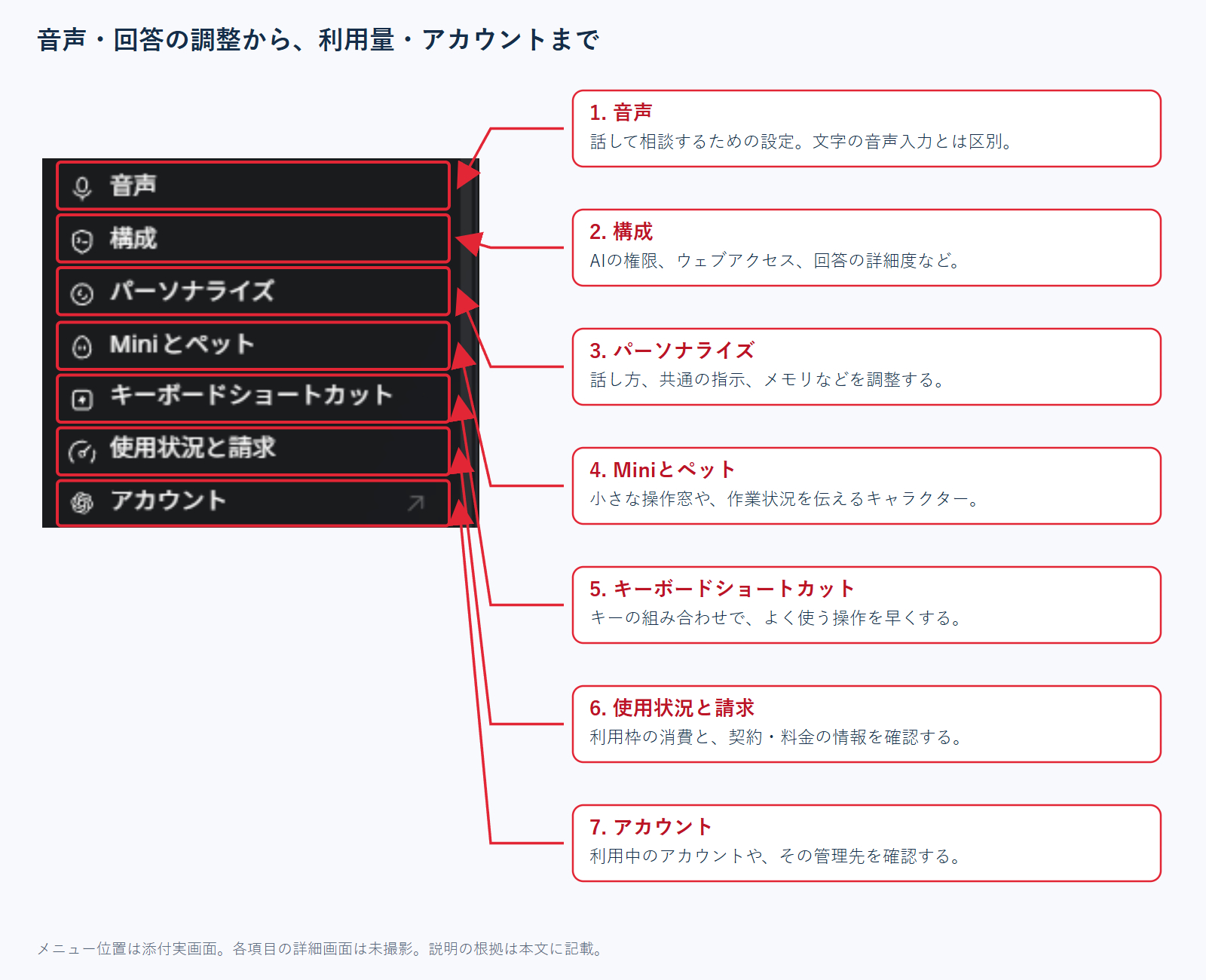
8.音声:話して相談する準備をする
「音声」は、声でChatGPTとやり取りするときの設定です。
たとえば、考えを話しながら整理したいときや、キーボード入力が難しい場面で役立ちます。この機能では、音声の選択やマイクの許可、音声チャットのショートカットなどが案内されています。
「音声チャット」と「音声入力」は、少し似ていますよね。音声チャットは声で会話を続ける使い方、音声入力は話した内容を文字にして入力欄に入れる方法です。
まずは静かな場所で短く話して、きちんと聞き取られるか試してみてください。名前や数字、専門用語は聞き違いもあるので、大事な指示は文字でも確認しておくと安心です。
声で相談できるからといって、パソコンの画面全体が見えているとは限りません。どの画面を見られるか、何を操作できるかは、別の権限や提供条件によります。
音声チャットを終えたときに、頼んだ作業も止まるのかは確認しておきましょう。会話を終えることと、作業を止めることは分けて見ます。使えるプランや料金の条件も確認してください。
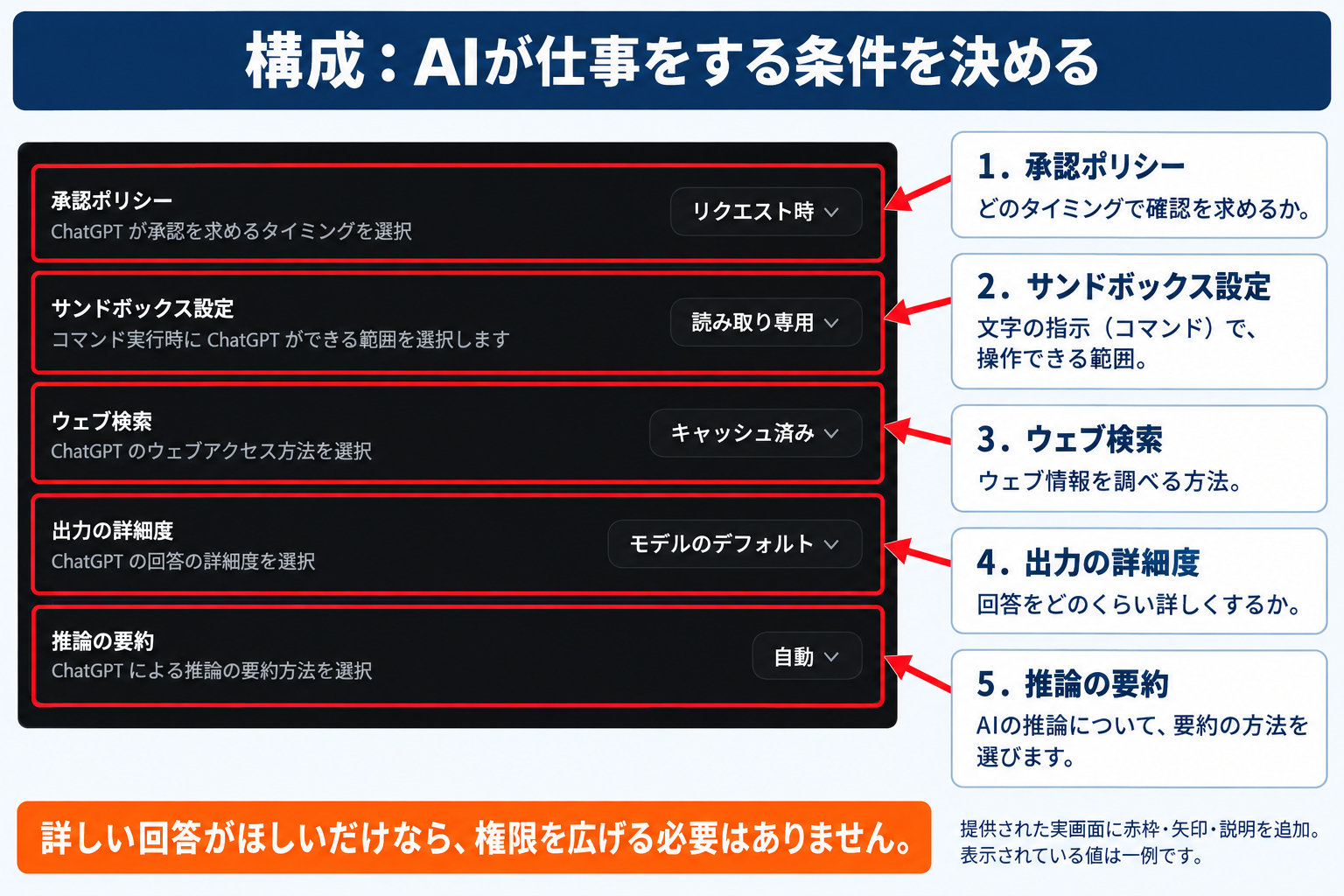
9.構成:AIの作業方法を調整する
今回の「構成」の画面には、承認ポリシー、サンドボックス設定、ウェブ検索、出力の詳細度、推論の要約が並んでいます。承認ポリシーは確認を求めるタイミング、サンドボックスはコマンドで操作できる範囲を決める設定です。
「パーソナライズ」とどう違うのか、気になる方もいるのではないでしょうか。次のように分けると考えやすくなります。
- 構成:仕事をする条件や動作。例:ネットを使うか、どこで確認を求めるか、回答をどの程度詳しくするか
- パーソナライズ:自分への説明の好みや文脈。例:難しい言葉を説明する、よく使う希望を記録する
「ウェブアクセス」という言葉も、全部同じ意味とは限りません。AIが検索で調べることと、プログラムが外部サービスと通信することでは、設定する場所が違う場合があります。
詳しく説明してほしいだけなら、まず会話で「用語の説明と具体例も付けて」と頼んでみてください。それだけのために、権限まで広げる必要はありません。
設定が複数の場所から読み込まれる場合、個人の設定よりプロジェクトや管理者のルールが優先されることもあります。「プロジェクト」は仕事ごとのまとまり、「管理者」は会社や学校の環境を管理する担当者です。
項目が灰色で変更できないときは、会社や学校のルールが関係しているかもしれません。無理に設定ファイルを変える前に、どの設定が適用されているか確認してみてください。
10.パーソナライズ:回答の好みやメモリを整える
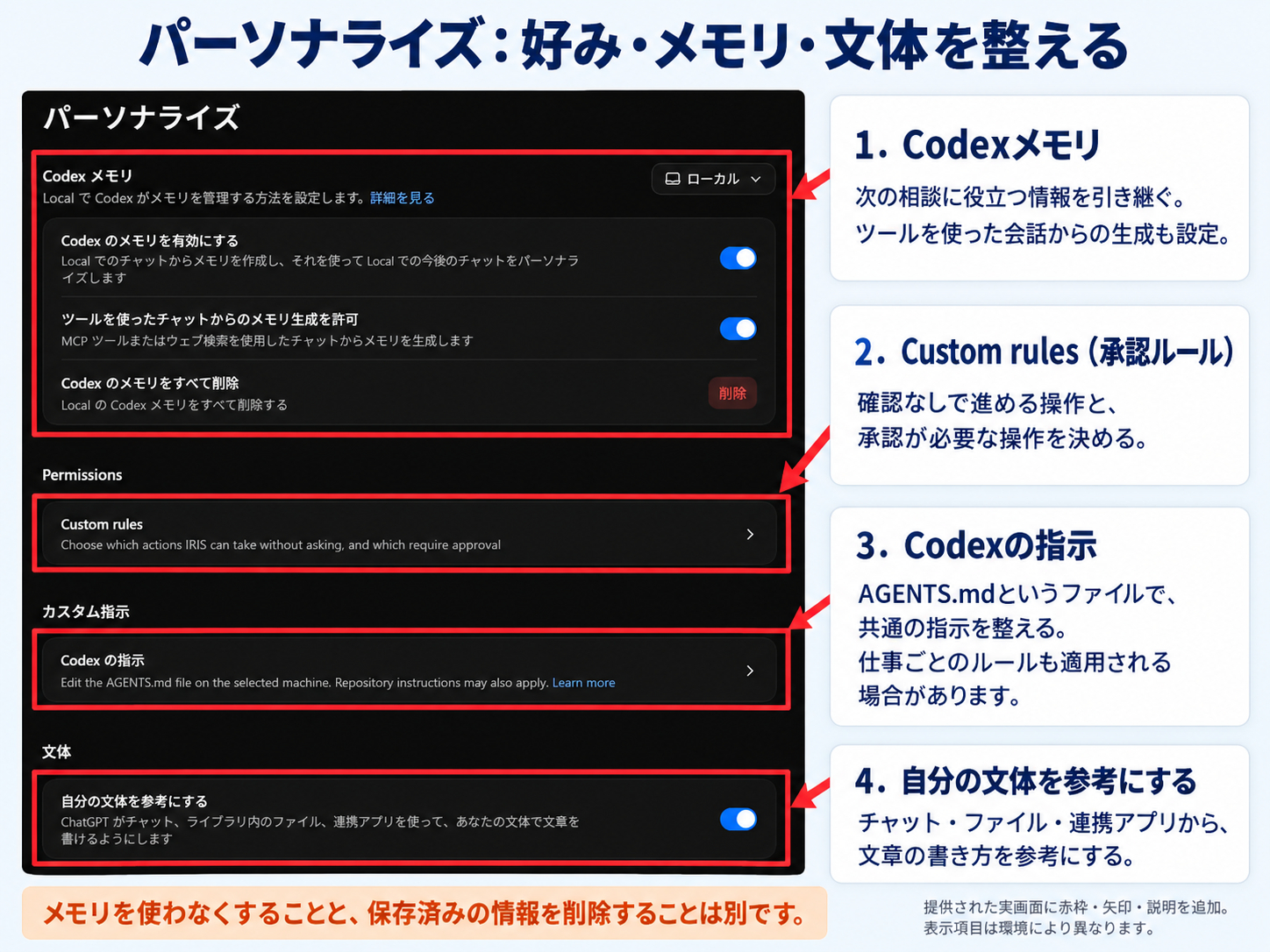
今回の実画面には、ローカルのCodexメモリ、Custom rules(承認ルール)、Codexの指示、自分の文体を参考にする設定が表示されています。「ローカル」は、今使っているパソコン側の環境という意味です。
表示される項目は、Webとデスクトップなどで異なります。以下は、話し方・カスタム指示・メモリについて、確認済みの説明を交えた補足です。話し方を変えても、AIそのものの能力が変わるわけではありません。
【話し方:伝え方の雰囲気を選ぶ】
今回の「自分の文体を参考にする」は、チャット、ライブラリ内のファイル、連携アプリを使って、自分の書き方を参考にする設定です。文体は、言葉の選び方や文章の調子のことです。
同じ内容でも、先生がゆっくり説明するのと、要点だけを伝えるのでは、受け取りやすさが違いますよね。自分にはどんな伝え方が合うのかを考える設定です。
ただ、話し方を変えたからといって、回答が全部正しくなるわけではありません。大事な内容は、資料や根拠でも確認してください。
【カスタム指示:毎回共通で伝えたい希望】
画面の「Codexの指示」では、AGENTS.mdというファイルで共通の指示を整えます。仕事ごとのルールも適用される場合があります。毎回伝えたい希望を、先に書いておくものと考えるとわかりやすいと思います。
たとえば、次のように書く方法があります。これは説明用の例なので、ご自身の使い方に合わせて考えてみてください。
記入例:日本語で説明してください。専門用語には短い説明を付けてください。操作手順は順番に書き、確認できた事実と例を分けてください。
先に書いておくと、毎回同じお願いをする手間を減らせます。ただ、その会話で頼んだ内容や、仕事ごとのルールも回答に影響します。
希望は、たくさん詰め込むより、優先したいことをはっきりさせると伝わりやすくなります。「常に一文だけ」と「すべて詳しく」は両立しにくいので、どちらを優先するかも書いてみてください。
パスワードやAPIキー、ほかの人の個人情報は、共通の指示に入れないようにしてください。
【メモリ:次の相談にも使える情報を引き継ぐ】
「メモリ」は、次の相談にも役立つ情報を引き継ぐ仕組みです。よく使う希望を書いたメモを、次の相談にも持っていくようなイメージですね。
たとえば、「具体例があるとわかりやすい」という普段の好みと、「今日だけ急いでいる」という事情は違います。これからも使いたい情報なのかを考えてみてください。
この機能では、ChatGPTのWeb側のメモリと、ローカルのCodexクライアントが使うメモリは別の保存場所・制御です。すべての画面で同じ情報がそのまま共有されると考えないようにしましょう。
「前の会話を残す」「次の回答でメモリを使う」「会話から新しいメモリを作る」は、それぞれ違うことです。画面の説明を読み、自分が許可したい内容を選んでください。
また、メモリを使わなくすることと、すでに保存した情報を削除することも区別してください。 消したい場合は、削除の対象を確認する必要があります。
11.Miniとペット:小さな操作窓やキャラクターを使う
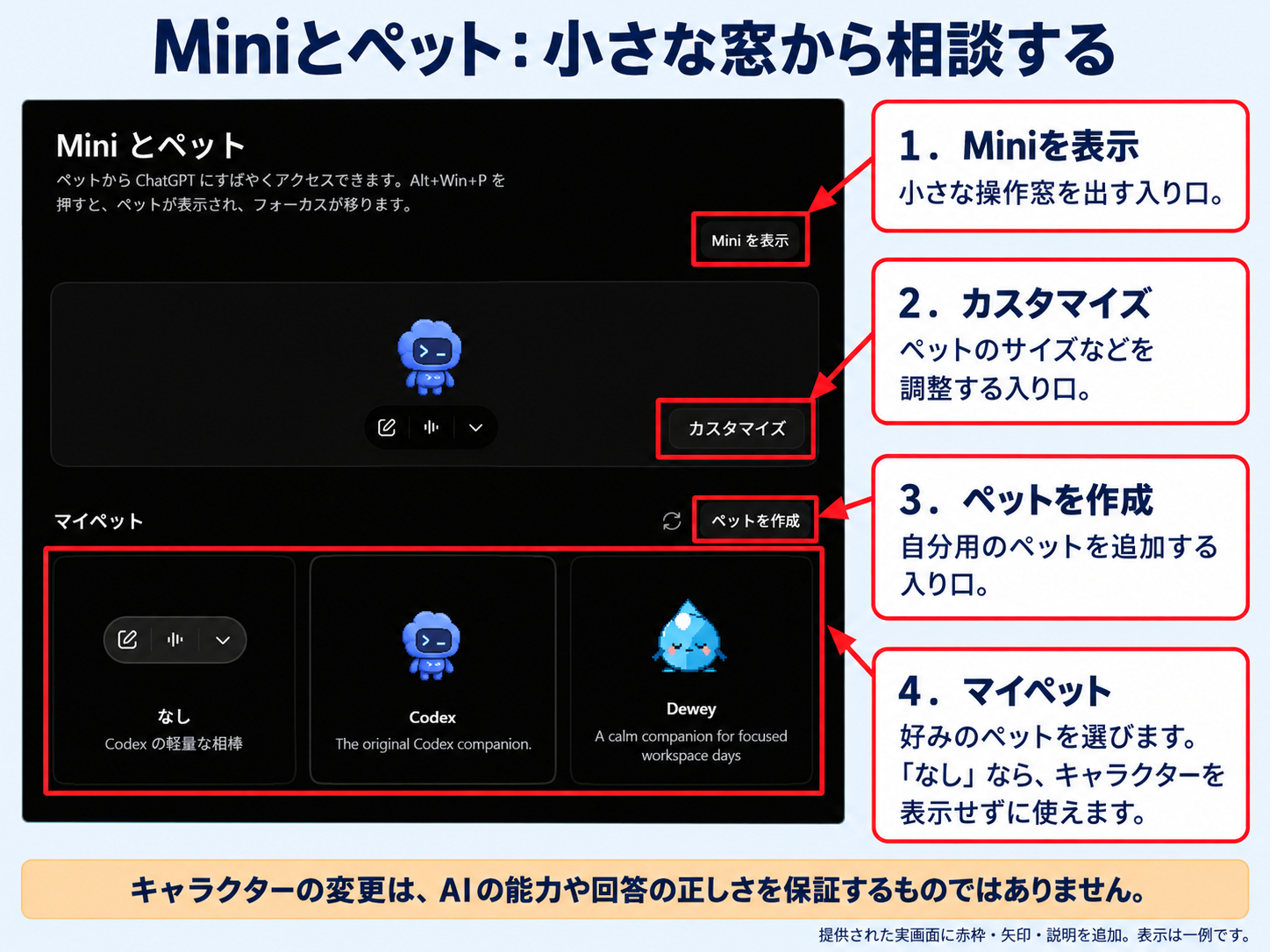
この機能では、ペットはほかのアプリの上に表示でき、文字や音声で相談を始めたり、作業の状況を追ったりできます。「Mini」を選ぶと、ペットを表示せずに操作部品を使えます。
作業の表示には、実行中、入力が必要、完了して未読、エラーなどがあります。ただ、キャラクターを変えても、AIの能力や成果物の正しさが変わるわけではありません。
表計算ソフトで作業しながら、調査がどこまで進んだかを小さな窓で確認したい。そんな場面で使いやすいと思います。
画面が狭く感じるなら、非表示にしたり、Miniに変えたりしても大丈夫です。必ず使わないといけない機能ではありません。
この機能では、この小さな窓から始めた相談は、プロジェクト外の作業になります。仕事ごとの資料やルールを使いたいときは、メインアプリで対象のプロジェクトを開いてから相談してください。
12.キーボードショートカット:よく使う操作を早くする
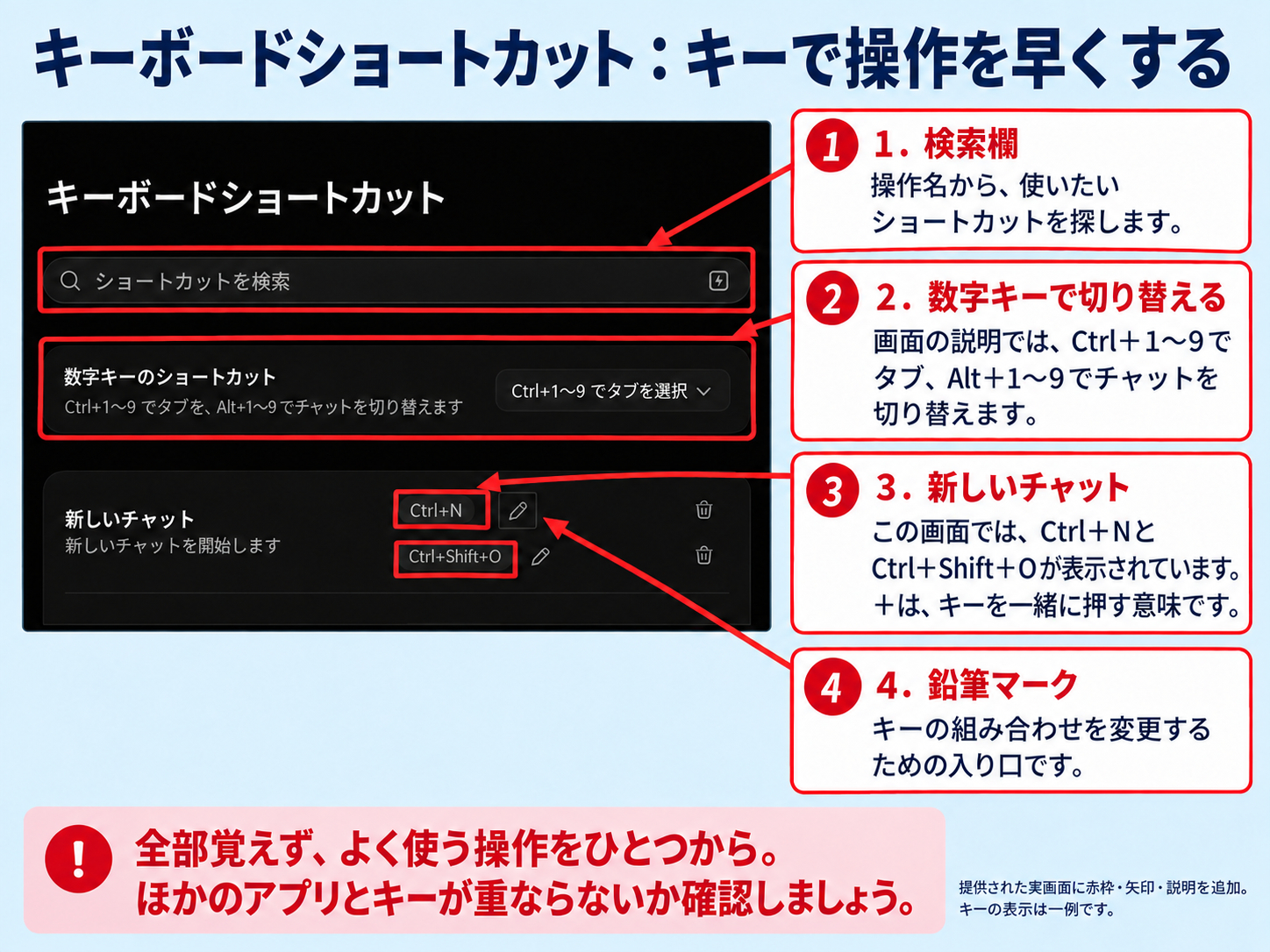
この機能では、操作の一覧を確認し、キーの割り当てを変更したり、初期状態に戻したりできます。操作名やキーの組み合わせで探す方法もあります。
全部を覚えなくても大丈夫です。「設定を開く」「よく使う画面を切り替える」など、普段使う操作からひとつずつ試してみてください。
Windowsで設定を開くキーは、Ctrl+,と案内されています。Ctrlを押しながら、カンマ(,)のキーを押す操作です。
キーを変えるときは、Windowsやほかのアプリで使う操作と重ならないかも確認しておきましょう。
変更したら、一度そのキーを押して、思ったとおりに動くか試してみてください。忘れてしまったときも、設定画面で割り当てを確認できます。
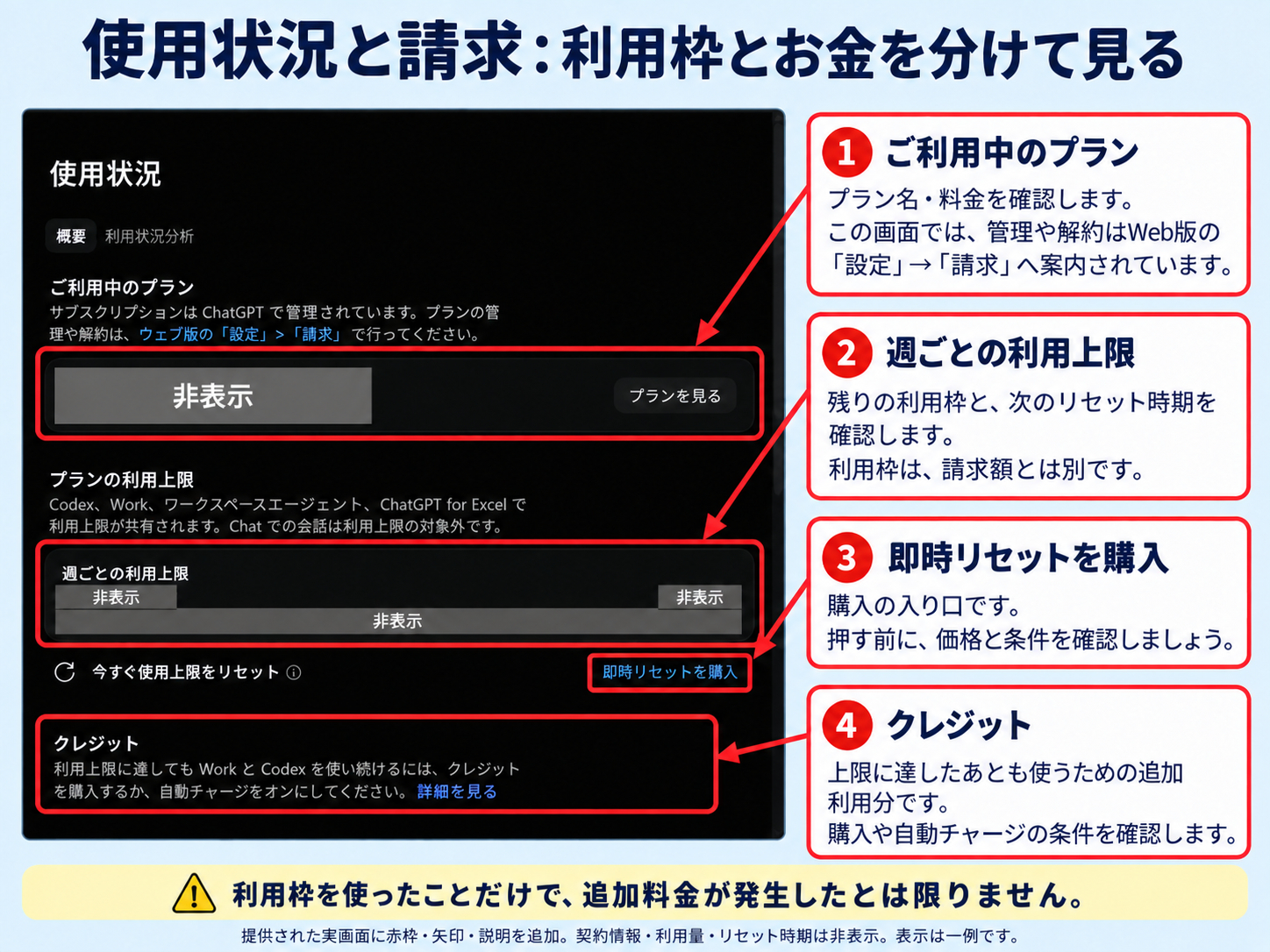
13.使用状況と請求:利用枠とお金を確認する
ここは、お金に関わるので気になるところですよね。まずは、次の3つを分けて見てみましょう。
- 利用枠:プランで使える範囲や上限
- 使用量:その範囲をどれくらい使ったか
- 請求:実際の契約に基づき支払う金額や明細
「利用枠を使った」ことだけで、必ず追加料金が発生したとは限りません。一方、追加クレジットを購入したり、会社の契約で追加利用を認めていたりすると、別の条件が関わります。
会社・学校などの共有環境では、利用できる情報や請求の条件が契約と役割によって異なります。組織のクレジット消費と、新しく請求される金額も区別して説明されています。
高速モードを使っていて、利用枠が早く減ると感じたら、速度の設定と使用状況を一緒に見てみてください。速いからといって、いつでもお得とは限りません。
契約を変える前には、使っているアカウント、料金、更新日、追加購入の有無を、ご自身の画面で確認してください。この記事では、撮影者の契約金額や残りの利用枠は載せていません。
14.アカウント:利用中のアカウントを確認する
「アカウント」では、今どのアカウントを使っているか、その管理に関わる情報を確認します。名前や写真の見た目を変える「プロフィール」とは、見る目的が違います。
個人用と仕事用を使い分けている方は、変更する前に「今開いているのはどちらだろう」と確認しておくと安心です。
今回の環境では、「アカウント」をクリックするとWeb版のChatGPTへ移動します。移動先の画面で、利用中のアカウントや管理項目を確認してください。
開いたら、画面の見出しやアカウント情報を見て、目的の管理画面かどうかを確認してから操作してください。
アカウントを使って外部アプリへ接続する場合には、ログインの許可と、ChatGPTの利用枠を使う許可が別になることもあります。接続できたことだけで、何にアクセスを許可したか判断しないようにしましょう。
料金を見たいなら「使用状況と請求」、名前や写真を変えたいなら「プロフィール」です。やりたいことに合わせて、見る場所を選んでみてください。
設定を変更する前によくある疑問を確認する
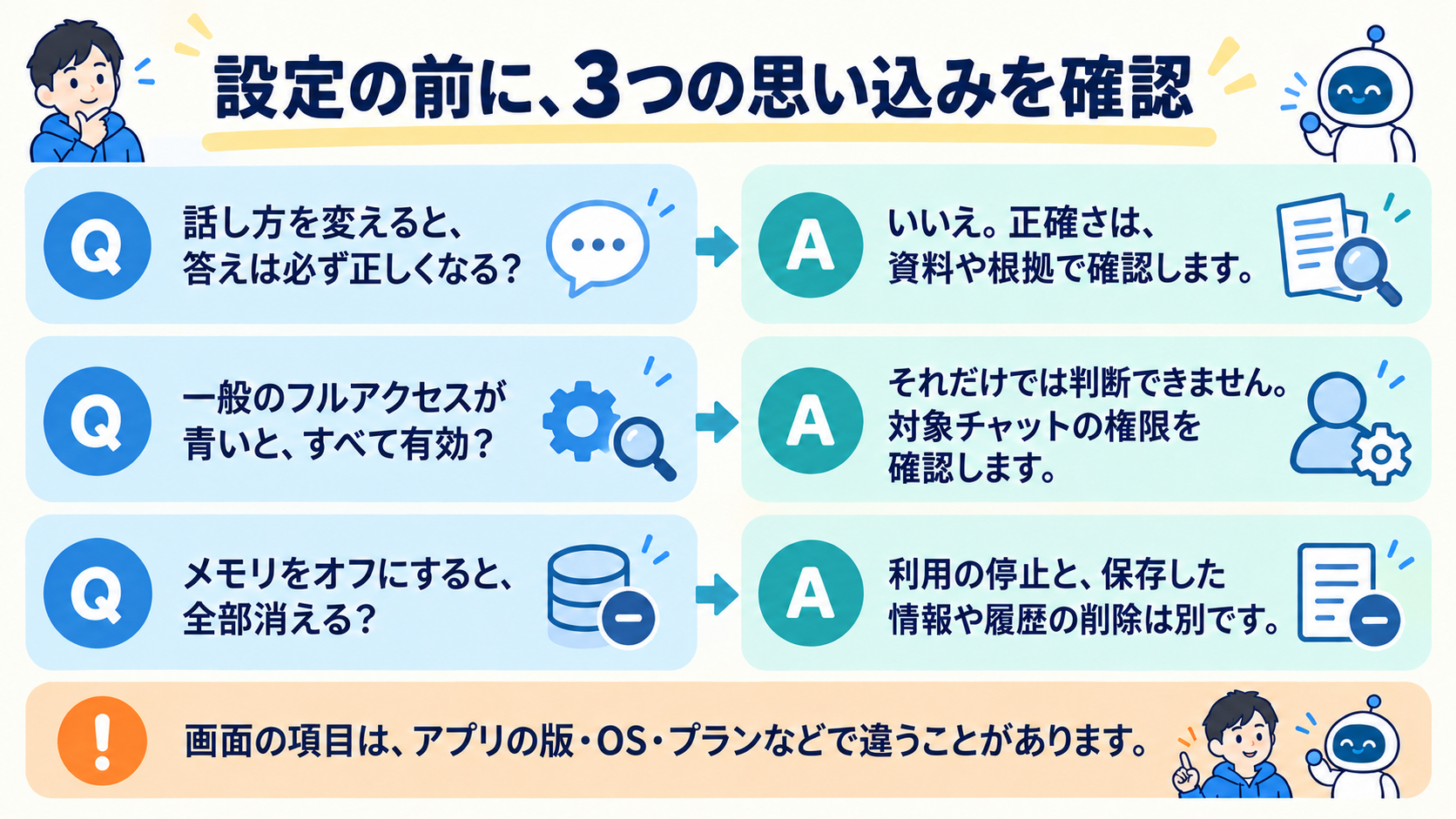
【設定を変えると、ChatGPTの回答は必ず正しくなる?】
いいえ。話し方や詳しさを変えると理解しやすくなる場合はありますが、正確さの保証にはなりません。日付、料金、法律、健康などの大切な内容は、根拠を確認してください。
【一般のフルアクセスが青いと、すべてのチャットがフルアクセス?】
それだけでは判断できません。この一般画面のスイッチは、権限メニューに選択肢を表示するための設定です。対象チャットで実際に選ばれている権限を別に確認します。
【メモリをオフにすれば、過去の会話も全部消える?】
メモリの利用、メモリの作成、保存済み情報の削除、チャット履歴の削除は別の操作です。どの情報を残し、どれを消したいのかを整理してから、対象の設定を確認してください。
【「一般」の画像と、自分の画面が違うのはなぜ?】
アプリの版、OS、プラン、地域、組織の設定、機能の提供状況で違うことがあります。この記事の画像と完全に同じ並びになるとは限りません。
【「個人設定」にない連携やコーディングの項目は?】
今回の記事では、画像で「個人設定」にまとめられている14項目を対象にしています。その下にある「連携」「コーディング」は別の区分です。
目的の機能が見つからなければ、設定の検索欄で関連する言葉を探す方法もあります。
【どの項目から始めればよいか、まだ迷う】
まず、困っていることをひとつ言葉にしてください。「文字が小さい」なら外観、「毎回説明の希望を繰り返している」ならパーソナライズ、「待っている間に別の作業をしたい」なら通知です。
その項目を確認して短い相談を試すと、次に必要な設定も見つけやすくなります。
ひとつ試してから、次の設定へ進む
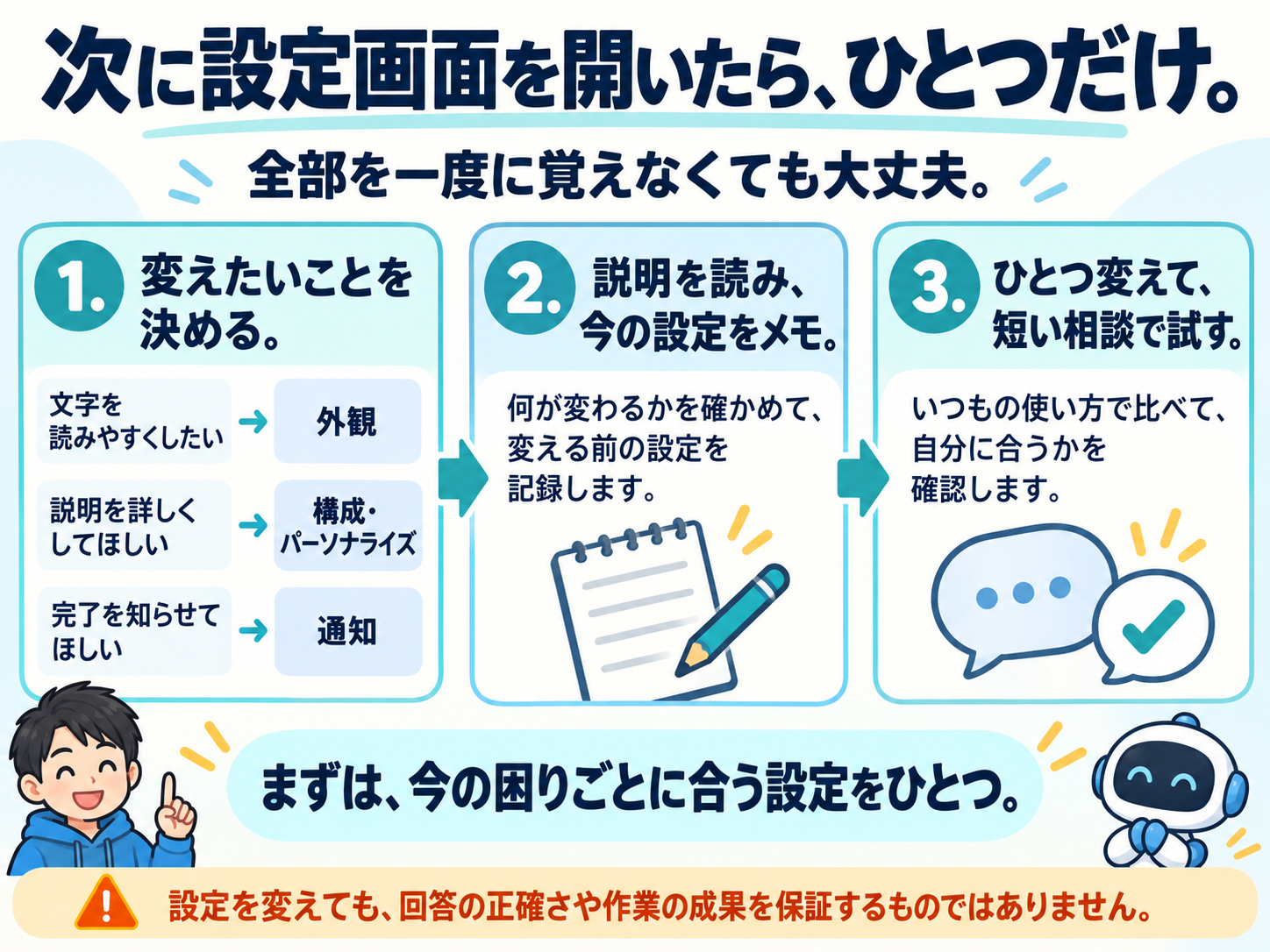
次に設定画面を開いたら、今変えたいことをひとつ決めてみてください。
1. 対応する項目を開き、何が変わる設定かを読みます。
2. 変える前の値をメモし、必要な設定だけ変更します。
3. いつもの短い相談で試し、自分に合うか確認します。
設定を変えても、回答の正確さや作業の成果を保証するものではありません。権限や料金に関わる項目は、対象チャットと契約の条件まで確認してください。
困りごとと、確認する設定をひとつずつ対応させてみましょう。
生成AI活用のお悩み相談では、目的に合わせたAIの使い方をご相談いただけます。困っている画面や、やりたいことをお知らせください。