riakoです。
以前、
「ココナラブログをスマホで投稿・編集する方法」
という記事を書きました。
その中で、
「下書き保存した記事は、iPhoneからは投稿・編集できないっぽい。」
と書いたんですが、
すみません。
これ、「条件つき」になっちゃいますが、
iPhoneでできましたよ!✨️
そこで今回は、
下書き保存したココナラブログを
iPhoneから再編集・投稿する裏技
を、図解でご紹介します!
※以下は、iPhone Air/iOS 27.0で操作した手順と画面です。お使いの端末やOSのバージョンによって、操作方法や画面の表示が一部異なる場合があります。
まず、今回の裏技が使える「条件」を説明するよ!
「スマホでココナラブログを投稿する方法」でお伝えしたように、
iPhoneでブログを投稿する場合、
「新規作成→投稿」まで一気に済ませれば、
その後の再編集は、iPhoneでもできるんです。
ただ、
iPhoneでブログ記事を作成して
いったん「下書き保存」した後に、
その記事ページを閉じてしまうと、
iPhoneからは再編集・投稿できなくなってしまう。
(iPhoneで下書きをタップしても記事を開けないので)
今回お伝えするのは、
その下書き問題を、解消する裏技です。
そして、この裏技は、
私が検証した限りでは、
次の「3つの条件」が揃ったときに使える方法なんですね。
1.ブラウザの「Google Chrome」を使って、ココナラブログを書いている
2.Google Chromeは、パソコンとiPhoneで「同期」している
3.下書き保存を「パソコン」で行う
今回の裏技の「手順」はこんな感じだよ!
次に、操作手順は、こんな感じですよ。
1.パソコンで、記事を「下書き保存」する
2.iPhoneを「パソコン表示」にする
3.iPhoneの「Google Chrome」で履歴を開く
4.「ブログ編集│coconalaブログ」をタップ
5.iPhoneで「編集・投稿」できます!
では、実際の操作方法を、図解で順番に説明しますね!
① パソコンで、記事を下書き保存する
まず、パソコンから操作をします。
ブラウザの「Google Chrome」を使って、
ココナラブログで記事を新規作成したら、
いったん「下書き保存」してください。
記事を作成するときは、
iPhoneでもパソコンでも良いのですが、
下書き保存を「パソコン」で済ませるのが、ポイントです。
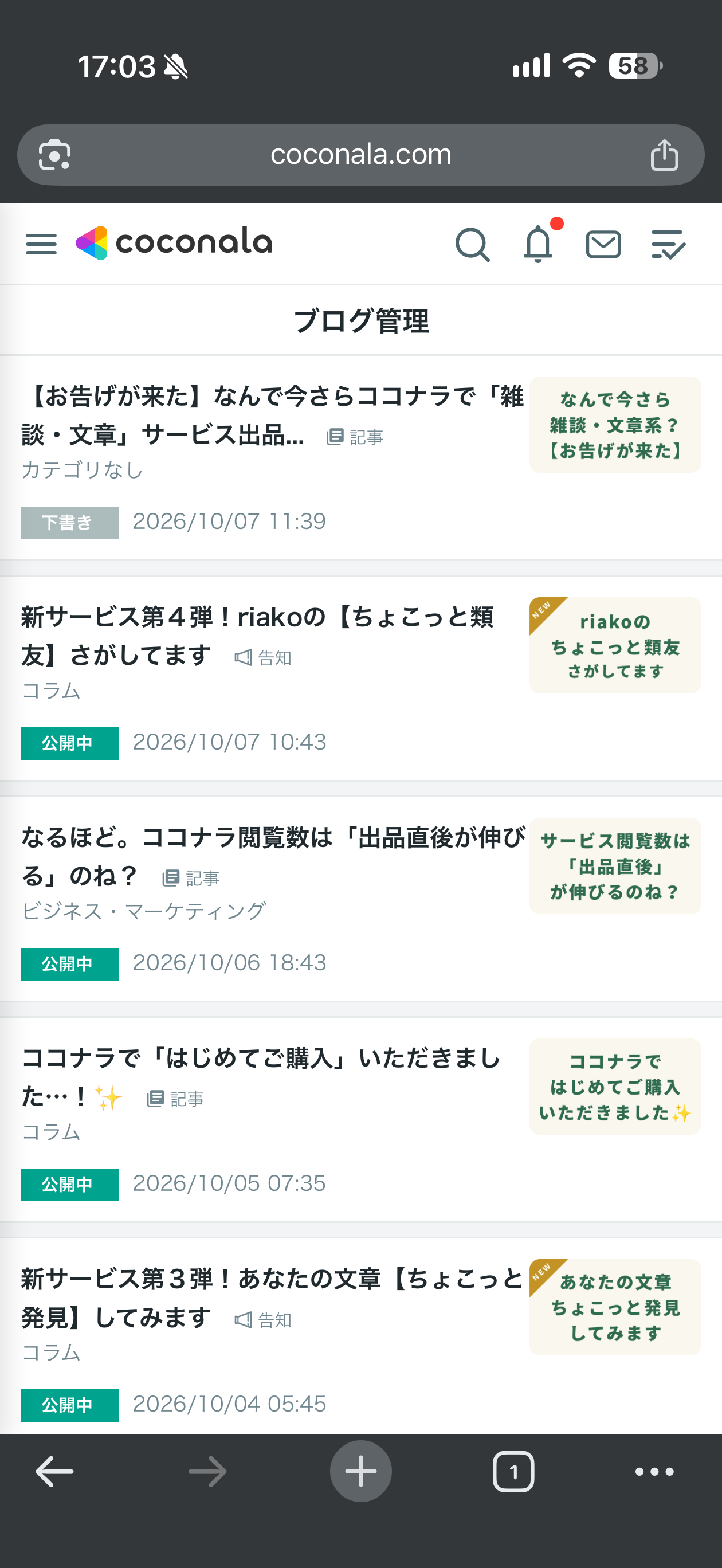
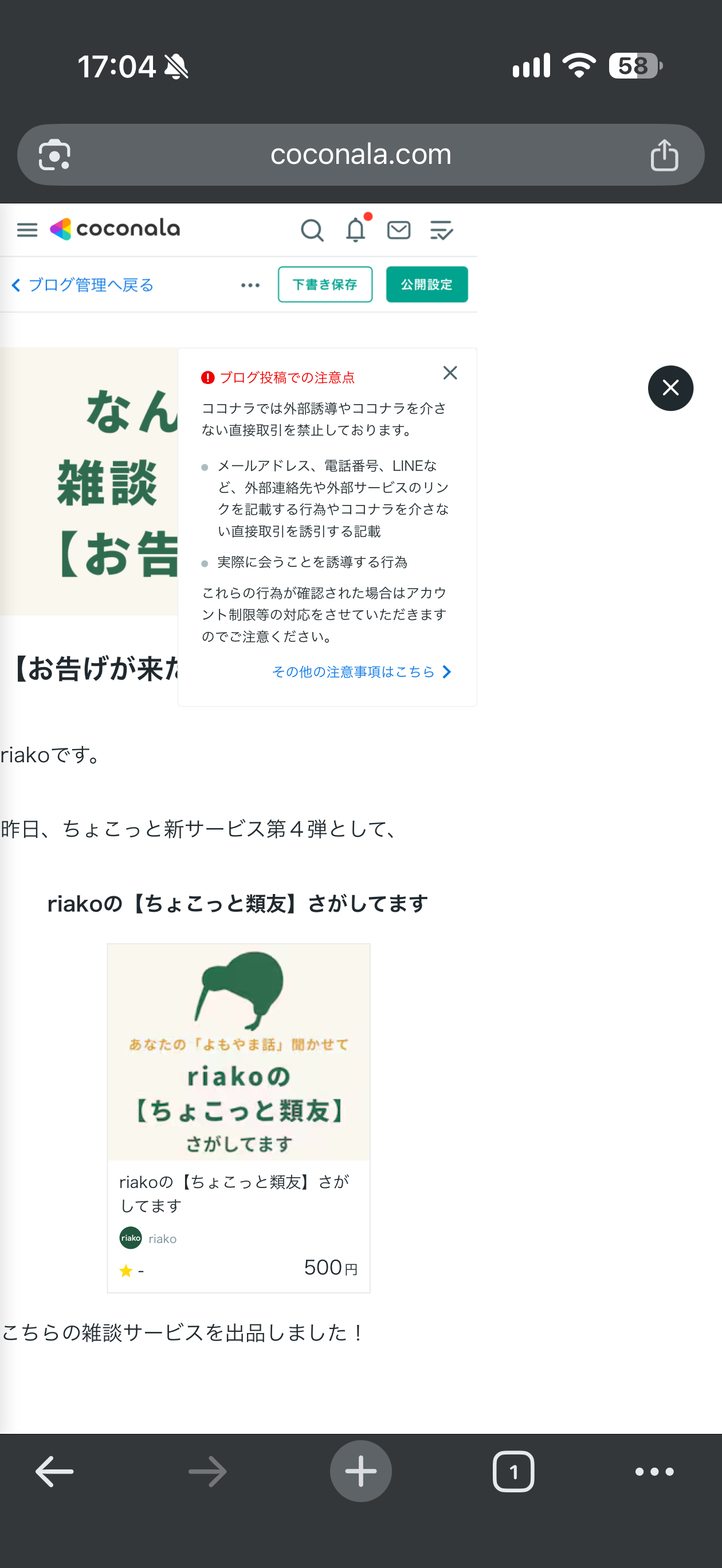
▼iPhoneで、ブログ記事一覧を見ると、「下書き保存」した記事はこんな感じで表示されているはずです。
※下書き保存の記事をタップしても、iPhoneからはなぜか開くことができません。
② iPhoneを「パソコン表示」に切り替える
次に、iPhoneで操作していきますよ。
iPhoneでGoogleChromeを開いたら、
「パソコン表示」に切り替えてください。
やり方がわからない人は、こちらの記事で確認してくださいね。
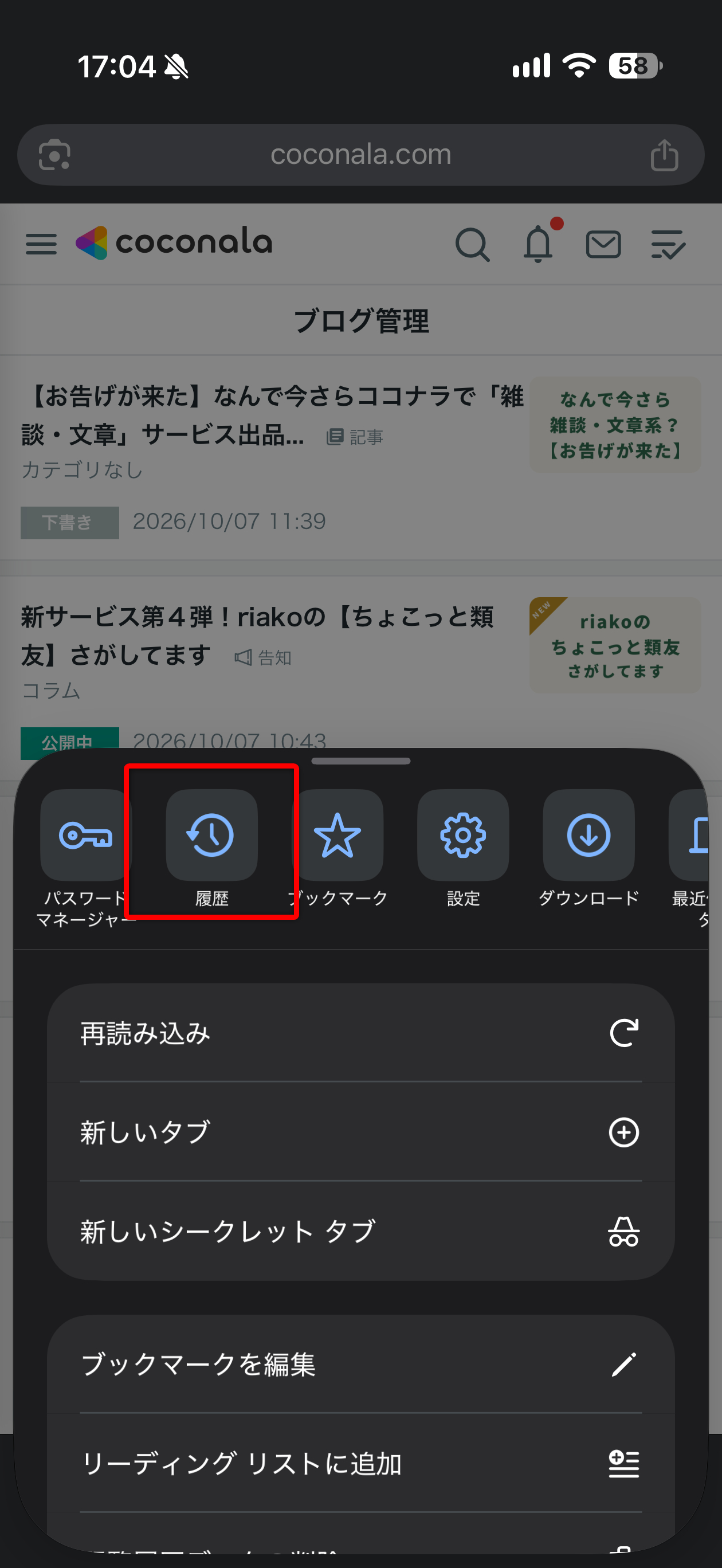
③ iPhoneで、Google Chromeの「履歴」を開く
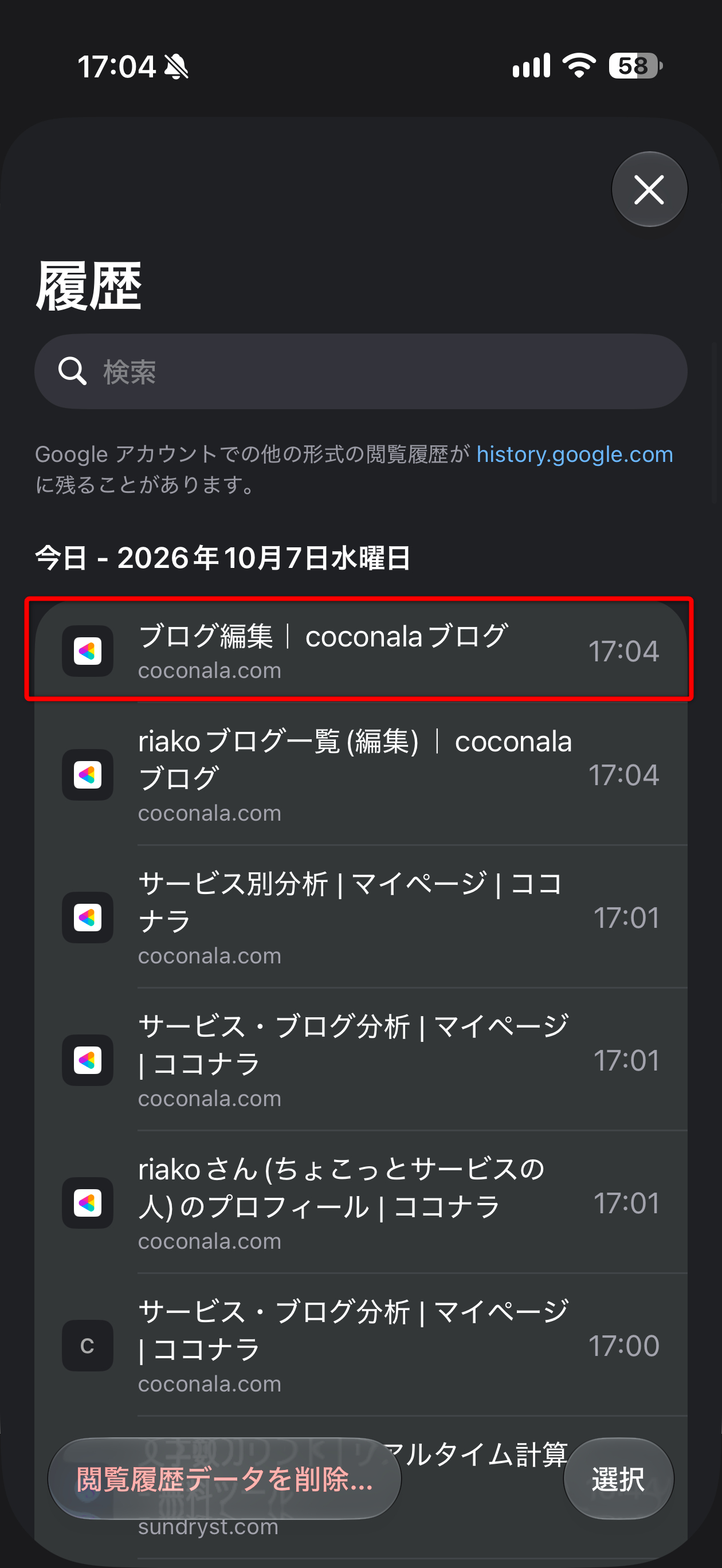
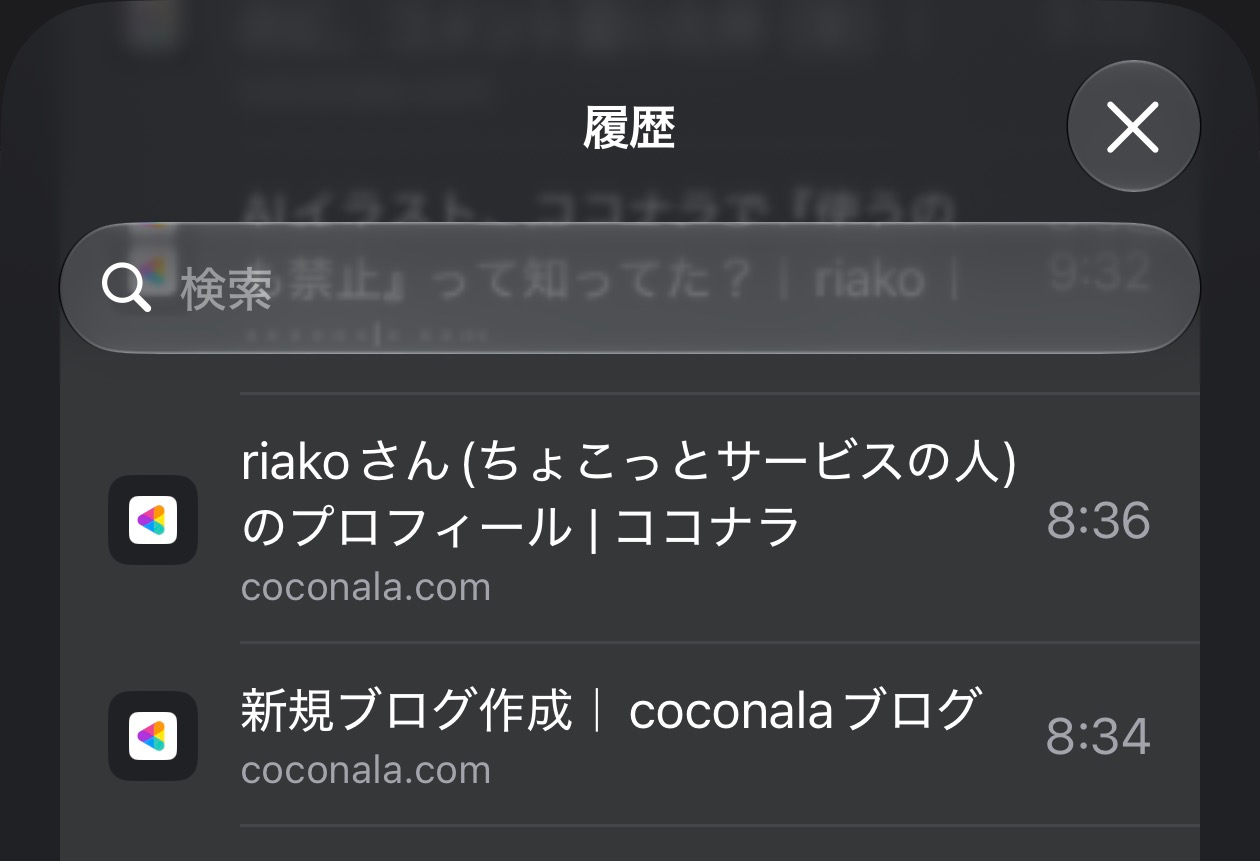
iPhoneで、Google Chromeの「履歴」を開いてみましょう。
すると、
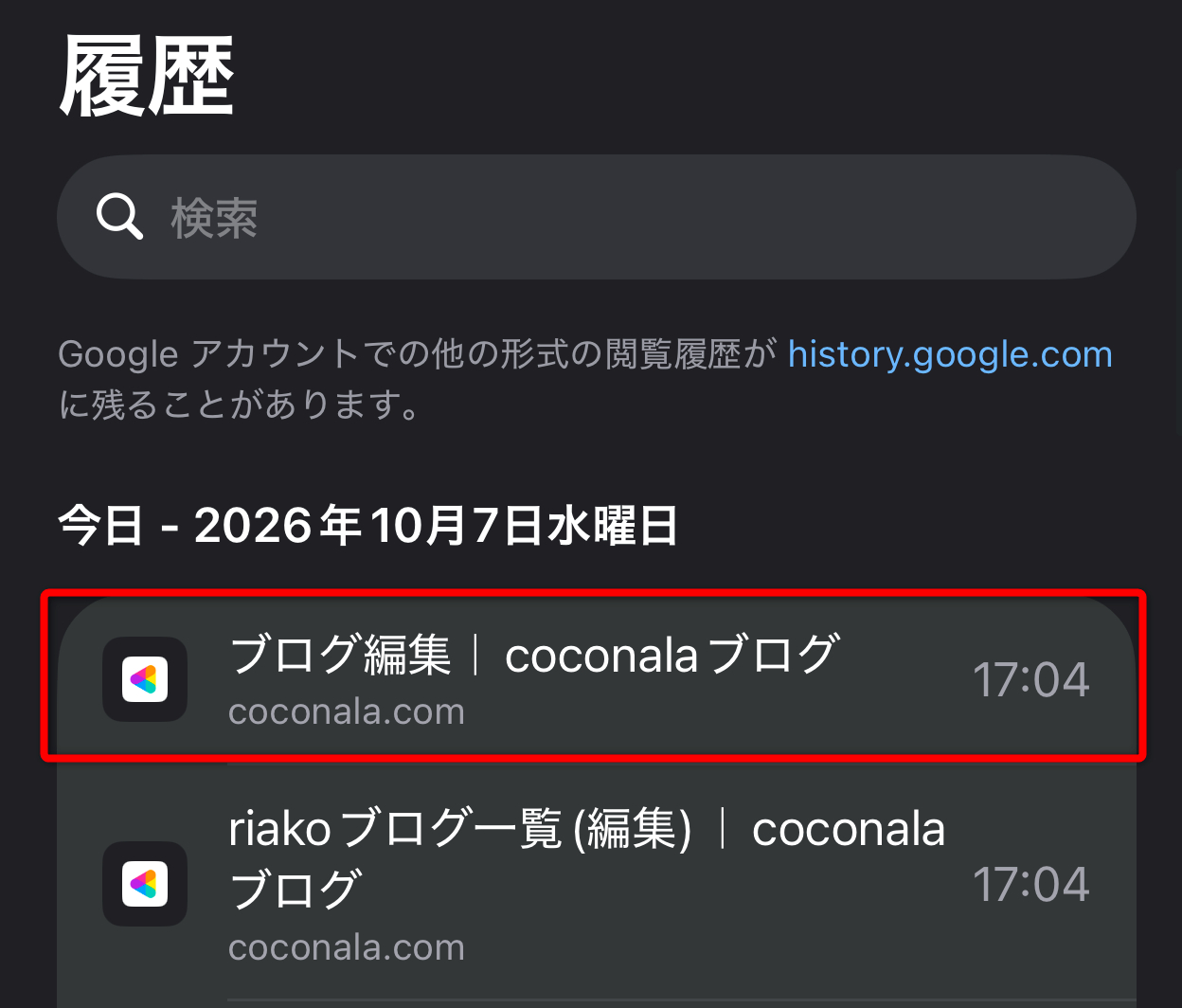
「ブログ編集│coconalaブログ」
という履歴が残っているはずです。
▼Google Chromeの履歴
パソコンとiPhoneで「Google Chromeを同期」していると、
パソコンで下書き保存したときの履歴が、
iPhoneにも出てくる、というわけですね。
これが今回のポイントです。
④ 「ブログ編集│coconalaブログ」をタップする
iPhoneで、Google Chromeの履歴に表示されている
「ブログ編集│coconalaブログ」
をタップしてください。
⑤ 「下書き記事」の編集画面が開いた!
すると、
パソコンで下書き保存した記事の
編集画面を、iPhoneで開くことができました!
▼iPhoneで下書き記事を開いたところ
おお!!
たしかにこれは、
パソコンで下書き保存した記事ですね!
⑥ あとは、iPhoneで編集・投稿!
あとは普通にiPhoneで編集・投稿できます。
これで、
パソコンで下書き保存
↓
iPhoneで再編集
↓
iPhoneから投稿
ができました!
補足:iPhoneなら「新規作成→投稿」まで一気に済ませるのがおすすめ
冒頭でもお話しましたが、
iPhoneで「新規作成→投稿」まで一気に済ませれば、
その後の再編集は、iPhoneでもできるんですよ?
iPhoneの場合、下書き保存した後にページを閉じてしまうと、
その下書きをiPhoneから開けなくなってしまうため、
(パソコンからしか編集できないため)
今回ご紹介した方法は、その問題を解消するためだけの、超ニッチな裏技です。笑
iPhoneの操作方法や注意点について詳しくは、
「スマホでココナラブログを投稿する方法」の記事を確認してくださいね。
ここからは、スマホやPCに「詳しい人向け」の解説だよ!
今回、この裏技を見つけて、
「なんでChromeの履歴からなら、下書き保存の記事を開けるんだ?」
と思ったので、
それぞれのURLを見てみました。
すると・・・
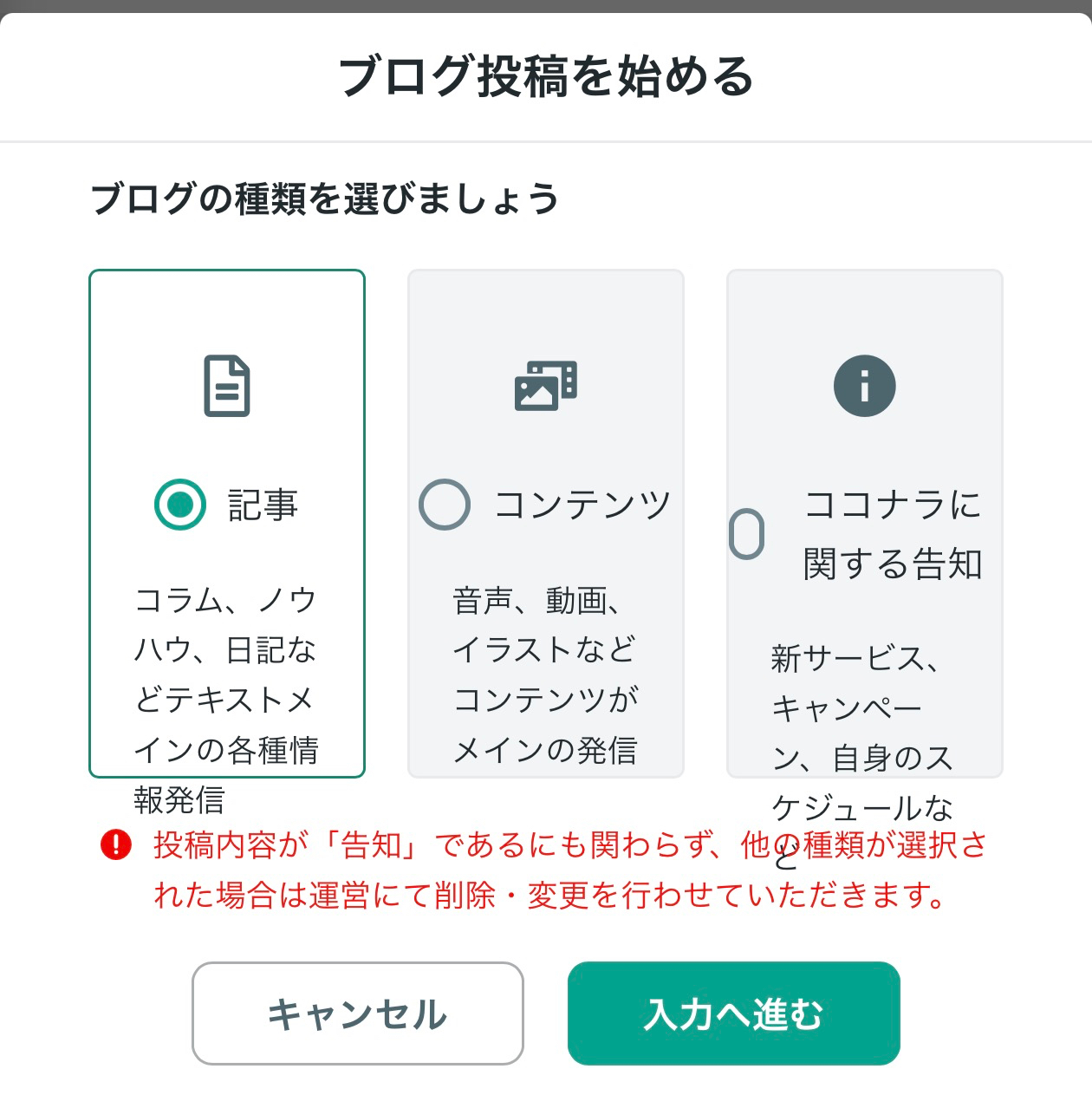
ココナラブログの記事を新規作成するときは、
「記事」
「コンテンツ」
「告知」
の3種類がありますよね。
で、
新規作成時のURLは、
それぞれこんな感じなんです。
記事
`
https://coconala.com/mypage/blogs/add?kind=1`
コンテンツ
`
https://coconala.com/mypage/blogs/add?kind=3`
告知
`
https://coconala.com/mypage/blogs/add?kind=2`
そして、
記事を書いて「下書き保存」すると…
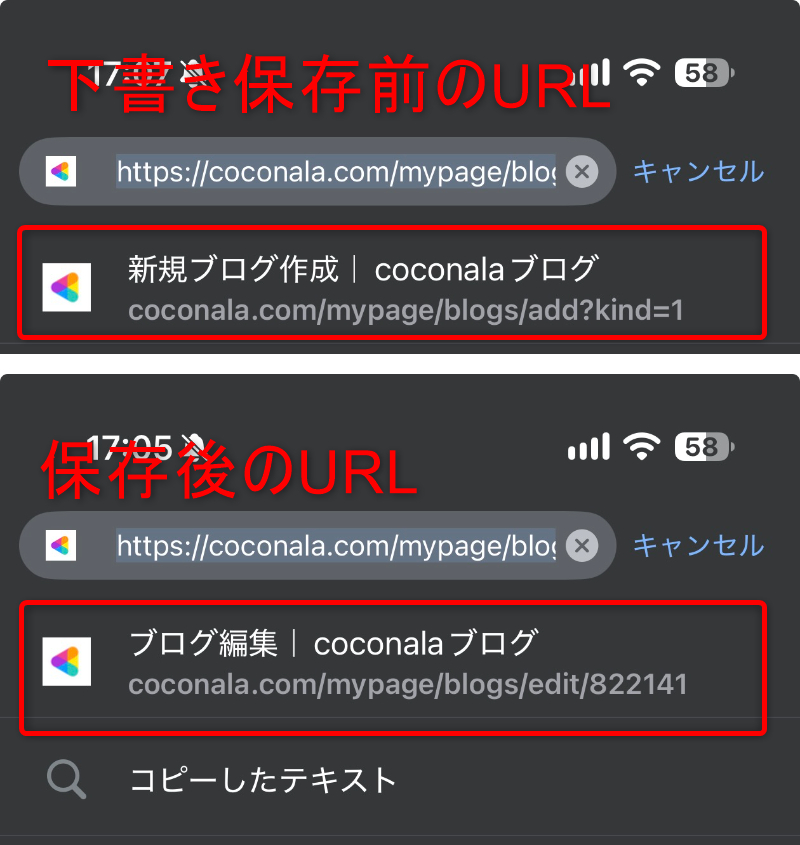
下書き保存した時点で「URLの末尾に数字」が付く。
たとえば、今回検証した際は、
`
https://coconala.com/mypage/blogs/edit/822141`
というURLになりました。
▼下書き保存前と、保存後のURL
記事の新規作成時は、
`/add?kind=1`
だったものが、
下書き保存すると、
`/edit/822141`
のようになっています。
どうやらこの数字は、記事ごとに振られているようです。
つまり、
ココナラブログの記事を
いったん下書き保存すると、
「その記事専用の編集ページができる」
ということなのかな?と思います。
そして、
パソコンで、いったん下書き保存をすると、
編集ページがChromeの「履歴」に残る。
だから、iPhoneからでも、
Chromeの履歴から、その記事の
編集ページに直接アクセスできる
ということなんですね。
その一方で、
iPhoneで「下書き保存」した場合は、
この裏技が使えないんですよ。
というのも、
iPhoneで下書き保存した後に、
そのページを閉じてしまうと、
Chromeの履歴には、
「新規ブログ作成│coconalaブログ」
という履歴しか表示されないんですね。
その履歴をタップすると、
「新規投稿画面」が表示されてしまう。
要は、
iPhoneで下書き保存して
ページを閉じてしまうと、
履歴からは、下書き保存のページに
戻れなくなってしまうんです。
だから、
今回の裏技は、
「パソコンで下書き保存した場合に限る」
という条件がつくんですね。
まとめ
今回ご紹介した方法は、
私の環境で実際に確認できた裏技
なので、みんなできる方法かどうかは、わかりません。笑
そもそも、Androidだったら、
こんな大変な思いをしなくて済むようですし😅
もし、
「私のiPhoneでは、別の方法でできたよ!」
という方がいましたら、ぜひ教えてくださいませ(^^)
riakoのプロフィール→「メッセージを送る✉️」からメールを送れます♪

.png)




.png)