riakoです。
先日、ココナラの友人であり先輩である
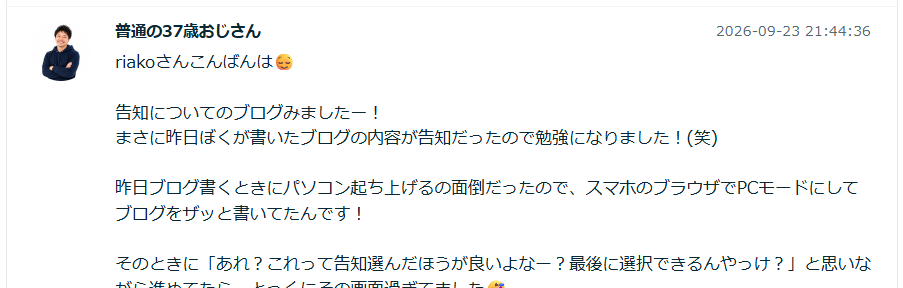
「普通の37歳のおじさん」からメッセージが届いたのですが、
いつもブログを読んでくださり、ありがとうございます~✨️
・・・って、ちょっと待て。
昨日ブログ書くときにパソコン起ち上げるの面倒だったので、スマホのブラウザでPCモードにしてブログをザッと書いてたんです!
スマホでブログを書いた、
だと?!(゚д゚)
え?だって、ココナラブログは、
「パソコンからしか投稿できない」仕様のはず。
・・・なんですが、
いろいろお聞きしながら試してみましたら、
私もスマホからブログを投稿&編集できました!
うわ~!!めっちゃ便利~\(^o^)/✨️
そこで、今回は、
普通の37歳おじさんから教えてもらった
スマホでココナラブログを投稿・編集する方法
を、AndroidとiPhoneそれぞれご紹介しますね!
【裏技】ココナラブログを「Android」で投稿・編集する方法
まずは、Androidから。
私は、Androidを使っていないのですが、
おじさんの説明がわかりやすかったので、
そのまま引用させていただきますね!
=====================
ぼくのスマホはAndroidですが、ブラウザのPCモードにすれば、PC画面と同じ感じになるのでブログ投稿も編集もできます!
スマホのアプリ設定で「デフォルトで開く」というのをオフにしておかないと、ブラウザで開けずにアプリが開いてしまうので、そこは注意が必要です😅
スマホからはブログ投稿できない仕様ですけど、この裏技みつけてからはわりと使ってます👌
=====================
わ~✨️おじさん、
丁寧に教えていただきありがとうございます!!
こまかな手順を、Geminiにも聞いてみましたよ。
Androidからココナラブログを投稿・編集する方法(Chromeの場合)
1.ブラウザ(Google Chrome)でココナラのページを開く
2.画面右上(または右下)の 「3つの点(メニュー)」 をタップ
3.「PC版サイト」(または「デスクトップ用サイト」)にチェックを入れる
これで、画面がパソコンと同じレイアウトになり、スマホからでもブログの投稿・編集ボタンが使えるようになります!
※画面がパソコン用になるため、全体が少し小さく表示されます。指でピンチアウトして拡大しながら操作すると使いやすいですよ。
また、もう1つのポイントとして、
ココナラの「アプリ」をスマホに入れている場合は、
設定を変更する必要があるのですね。
こちらもGeminiに確認してみました。
ココナラアプリ設定変更の手順(Androidの場合)
機種やAndroidのバージョンによって少し表記が異なりますが、基本的な手順は以下の通りです。
1.スマホの 「設定」 アプリを開く
2.「アプリ」(または「アプリと通知」「アプリ管理」)をタップ
3.アプリ一覧から 「ココナラ」 を選ぶ
4.「デフォルトで開く」(または「デフォルトで開く設定」)をタップ
5.「対応リンクを開く」 のスイッチを オフ にする
(または「毎回確認」「アプリで開かない」などに変更する)
この設定をしておけば、ブラウザでココナラのWebサイトを開いたときにアプリに強制移動されず、ブラウザ上でPC表示(PCモード)にしてブログの投稿・編集ができるようになります。
Androidの方は、これでスムーズに、
スマホからココナラブログを投稿できますね!
普通の37歳おじさん、
とっても便利な裏技を教えていただき、
また、今回も引用をご快諾いただきまして、
本当にありがとうございました~✨️
補足:ご本人より、「おじさま」ではなく「おじさん」と呼んでくださいとご要望があり、当記事より「おじさん」と呼ばせていただいてます。なお、私の目下の疑問は、次のお誕生日が来たら「普通の38歳のおじさん」になるのか「スペシャルな38歳のおじさん」になるのかどうかです。
ココナラブログを「iPhone」で投稿・編集できる、ちょっぴり面倒な裏技(笑)
で、問題は、iPhoneなんですよ。
iPhoneからココナラブログに、
投稿・編集できなくは、ない。
ただ、画面をクルクル動かす必要がある。笑
そんな、ちょっぴり面倒くさいけど、
慣れれば便利な裏技をご紹介します!
⚠️ちなみに、iPhoneからは、
投稿した記事の「削除」ができなかったので、
試すときは、気をつけてくださいね~😂
※以下は、iPhone Air/iOS 27.0で操作した手順と画面です。お使いの端末やOSのバージョンによって、操作方法や画面の表示が一部異なる場合があります。
【図解】ココナラブログに「iPhoneで投稿」する方法
まずは、iPhoneでココナラブログに「記事を投稿」する方法を説明しますね!
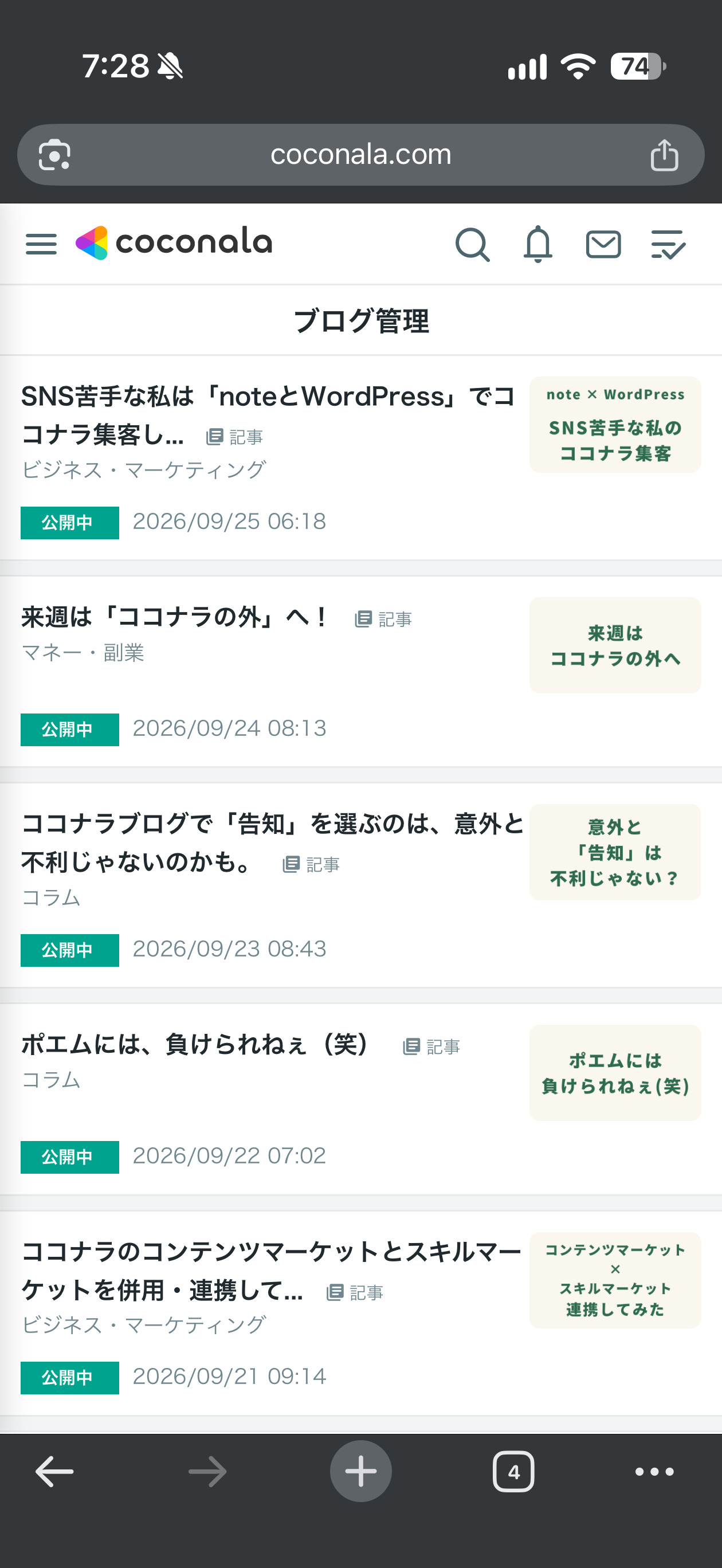
1.ブラウザで、ココナラブログの「ブログ管理」を開く。(Chrome/Safari)
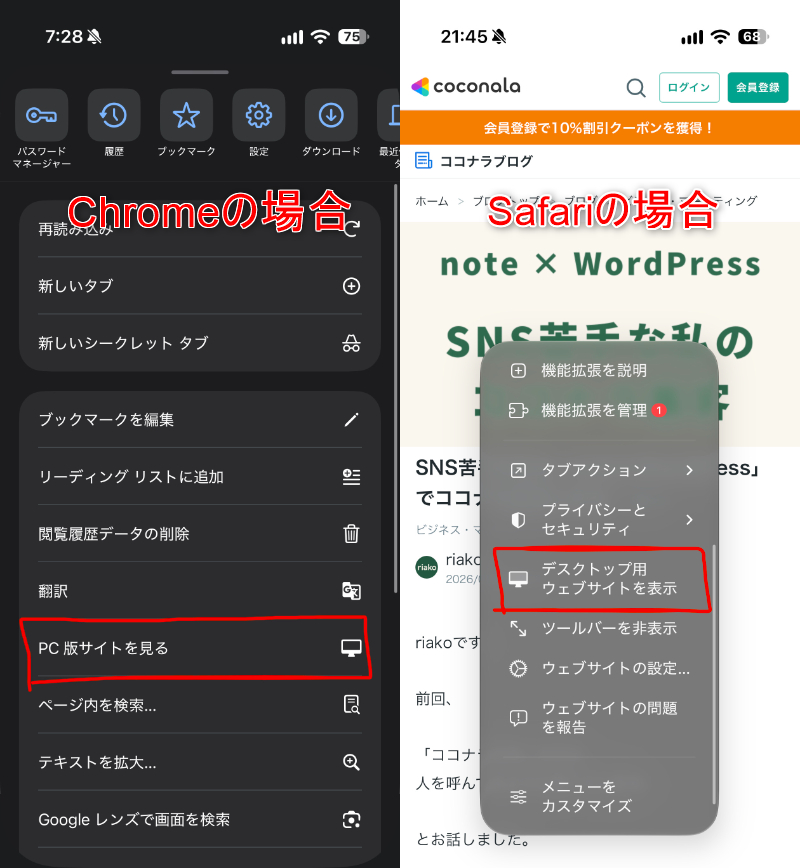
2.「PC版サイトを見る」または「デスクトップ用ウェブサイトを表示」をタップする。
【Chromeの場合】
画面右下の「…」→「PC版サイトを見る」をタップする。
【Safariの場合】
画面左下の「三」→「デスクトップ用ウェブサイトを表示」をタップする。
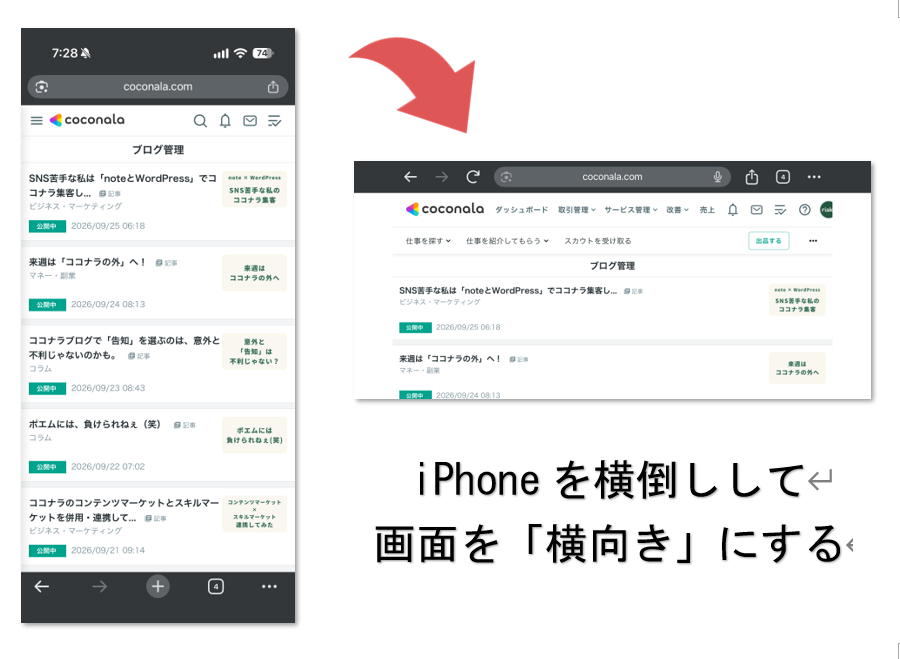
3.iPhoneの画面を「横向き」にする。
iPhoneを横に倒して持つと、画面が「横向き」になります。
※iPhoneの画面が自動で横向きにならない場合は、画面の向きがロックされている可能性があります。
「コントロールセンター」を開いて、鍵マーク(画面縦向きのロック)をタップして、オフ(グレーの状態)にしてくださいね!
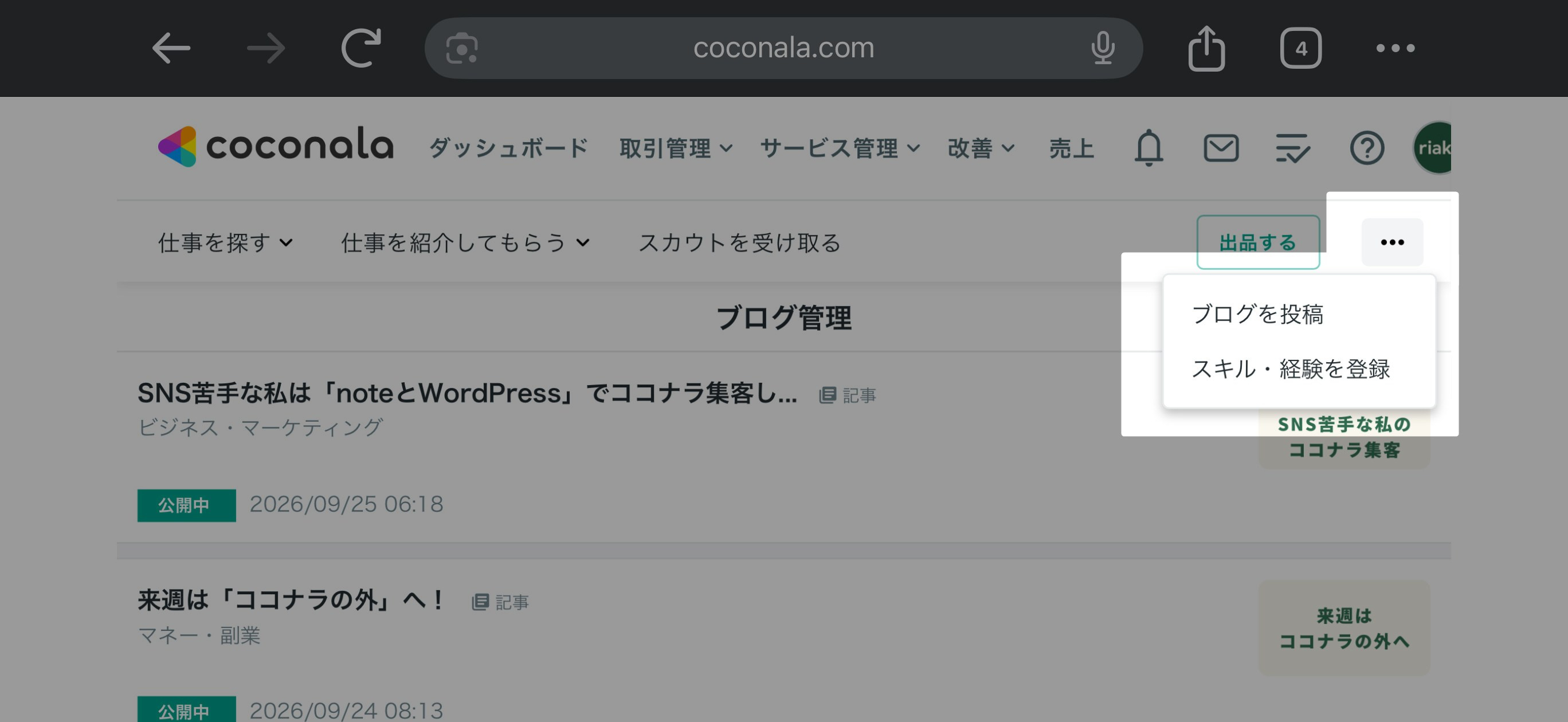
4.右上の「…」→「ブログを投稿」をタップする。
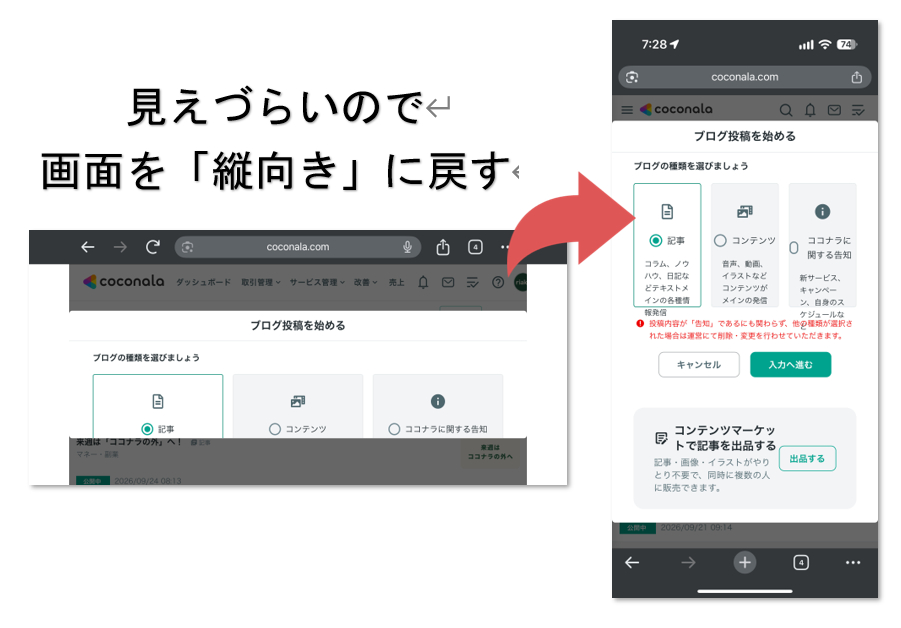
5.「ブログ投稿を始める」が表示されるが、見えづらいので、画面を「縦向き」に戻す。
6.「ブログ投稿での注意点」の「×」をタップして消すと、ブログ投稿画面が表示される。
そしたら、「タイトルと本文」をテキトーに入れてみてください。
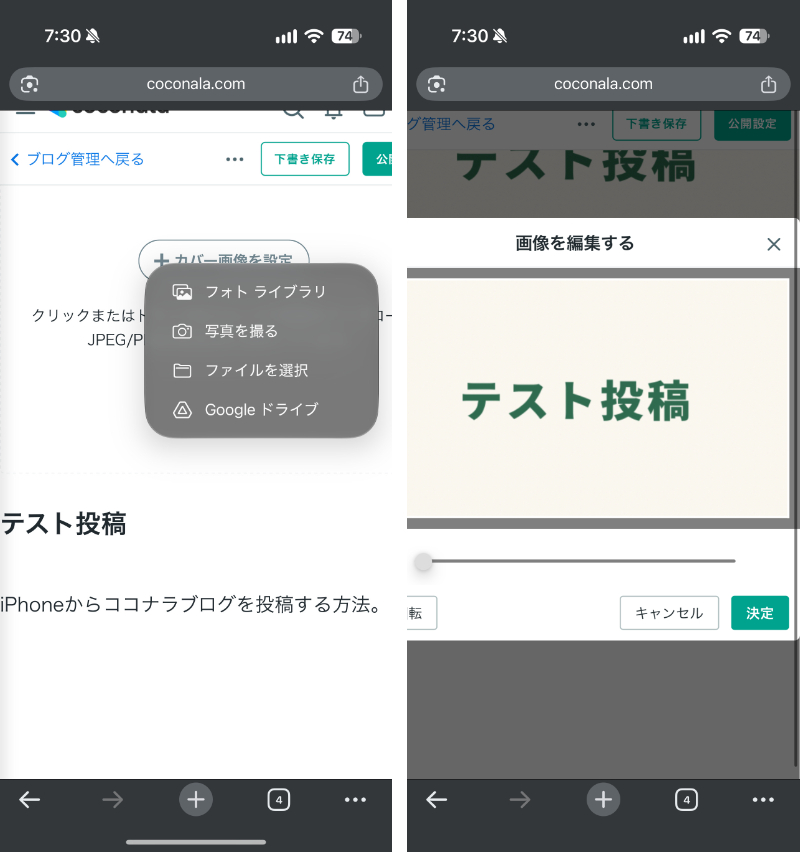
7.「+カバー画像を設定」→「フォトライブラリ」→用意した画像を選択→「決定」すると、画像を入れられる、けど…。
この方法でカバー画像を入れられますが、このときは、なぜかちょっと表示が崩れちゃいました。
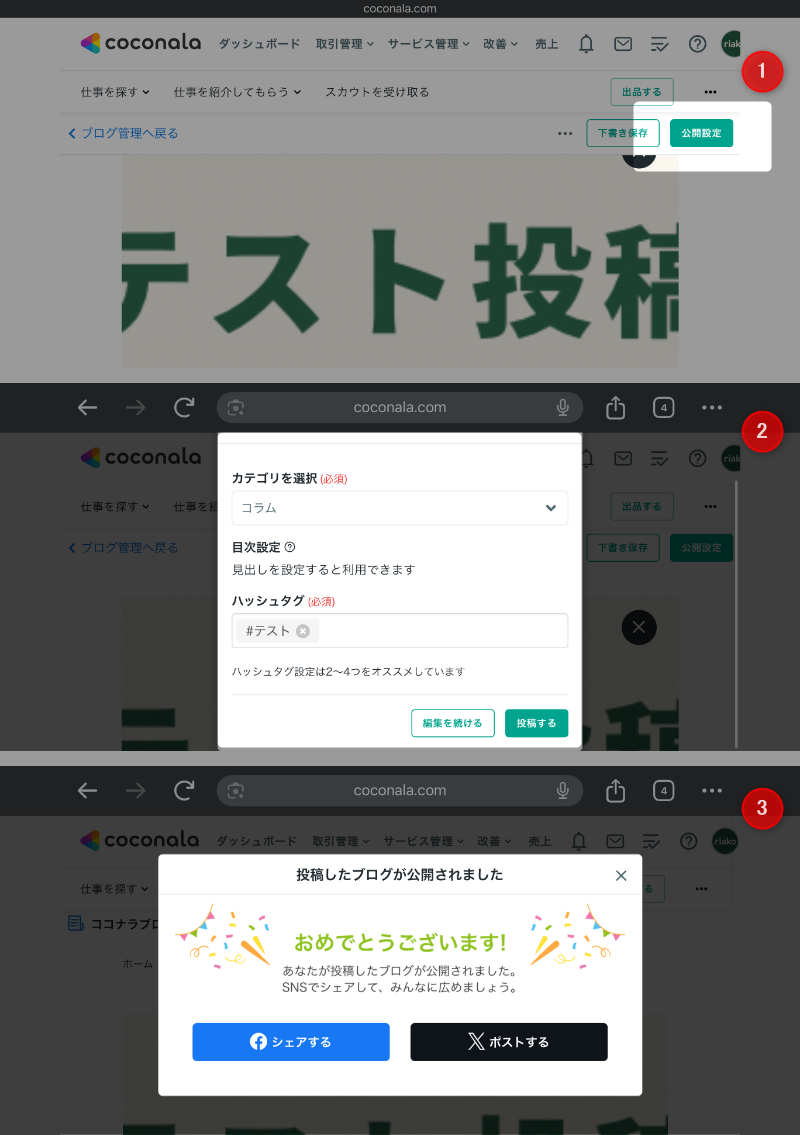
8.画面右上の「公開設定」→「カテゴリやハッシュタグ」を設定→「投稿する」をタップすると、ブログを投稿できます!
無事、iPhoneから投稿できました~!
ただし、
問題もありましたので、
注意点について、以下補足しますね。
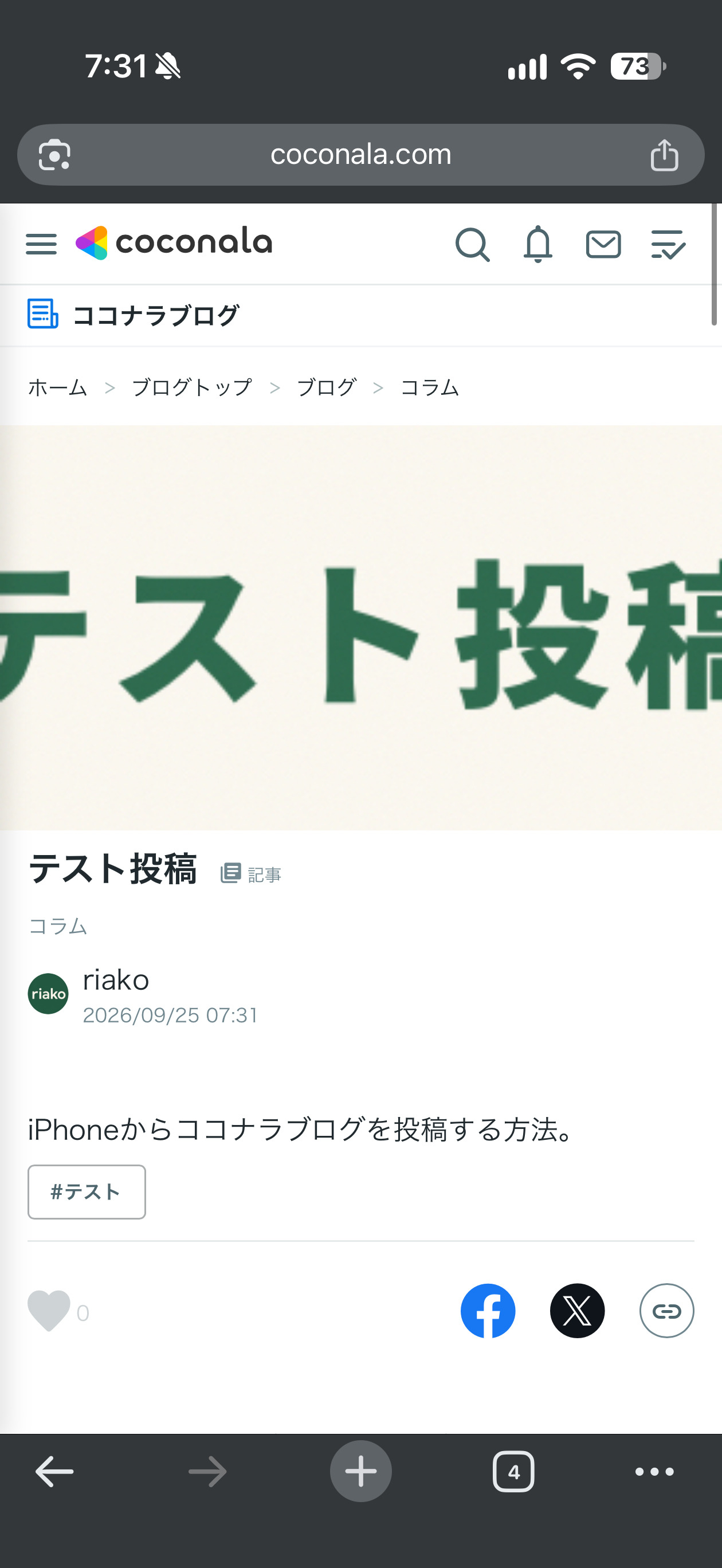
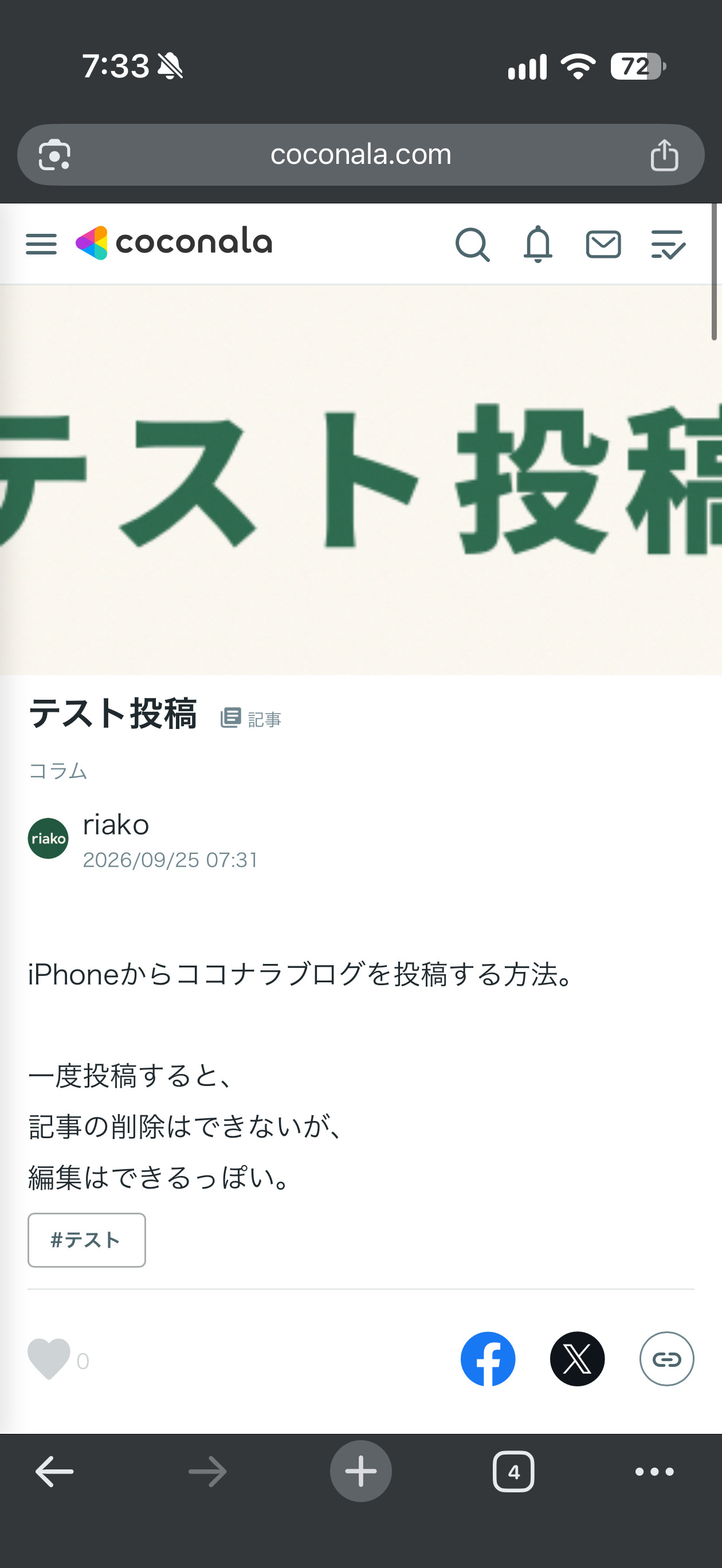
9.こちらが、iPhoneから投稿した「テスト記事」です!
はじめてiPhoneから投稿した際の、
ブログの「カバー画像」は、
なぜか表示がはみ出てしまいましたが、
その後、何度もiPhoneからの投稿を試して、
カバー画像や本文内の画像は、正常に表示されています。
もちろん、「記事本文」は、
iPhoneからもパソコンからも、問題なく読めましたよ。
⚠️iPhoneだと「記事の編集」はできるけど「削除」ができない?
ここで、注意点です。
投稿した記事を、その後iPhoneから
「編集」することはできたのですが、
「削除」がどうしてもできなかったんです。
(削除しようとすると、画面が真っ暗になって、どうやっても削除が見えないの~💦)
ですので、はじめて
iPhoneからテスト投稿するときは、
パソコンも使えるときに試したほうが、
安心できて良いかなと思います😂
✏️ココナラブログに投稿した記事を「iPhoneで編集」する方法。
次は、ココナラブログに投稿した記事を、iPhoneで「編集」する方法について説明しますね。
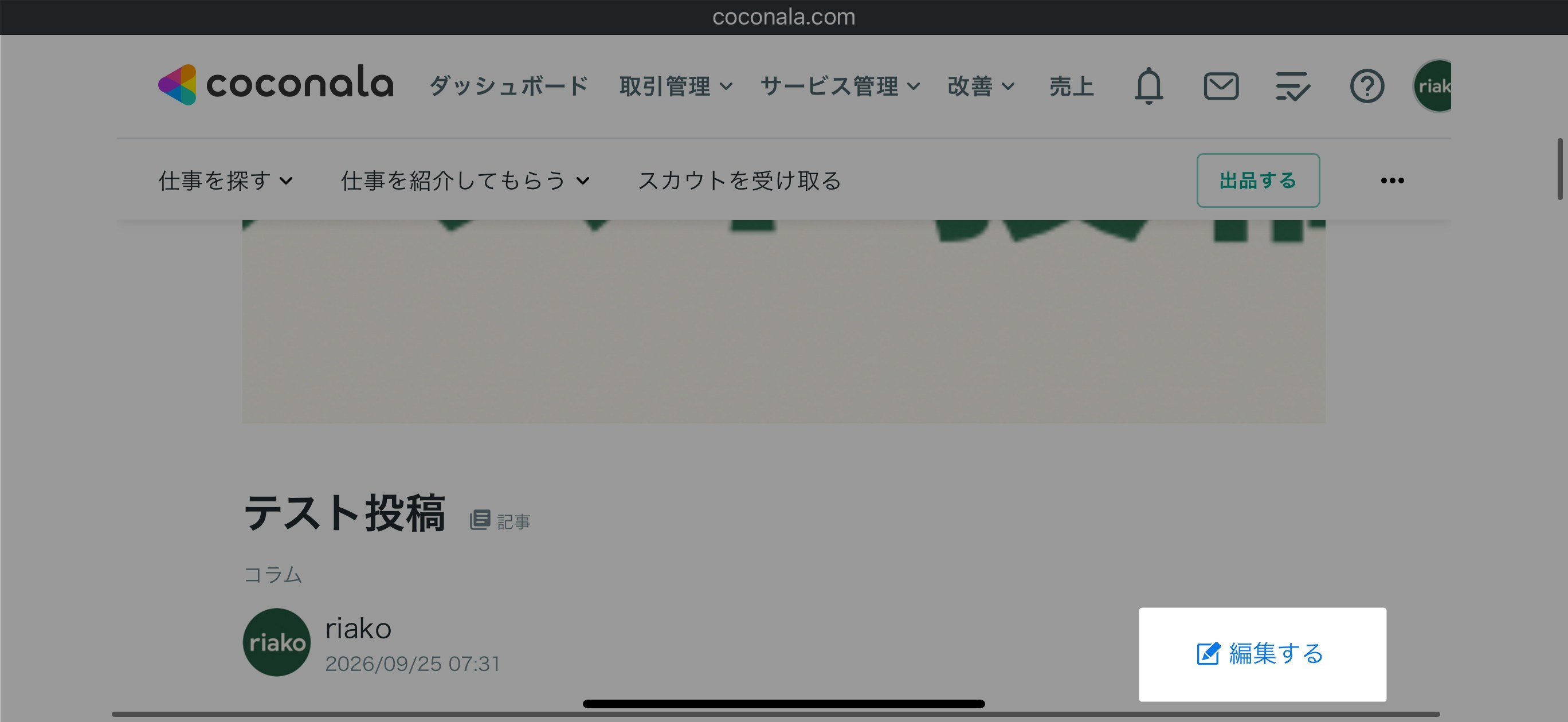
1.編集したい記事をブラウザで開いたら、画面を「横向き」にして、「編集する」をタップする。
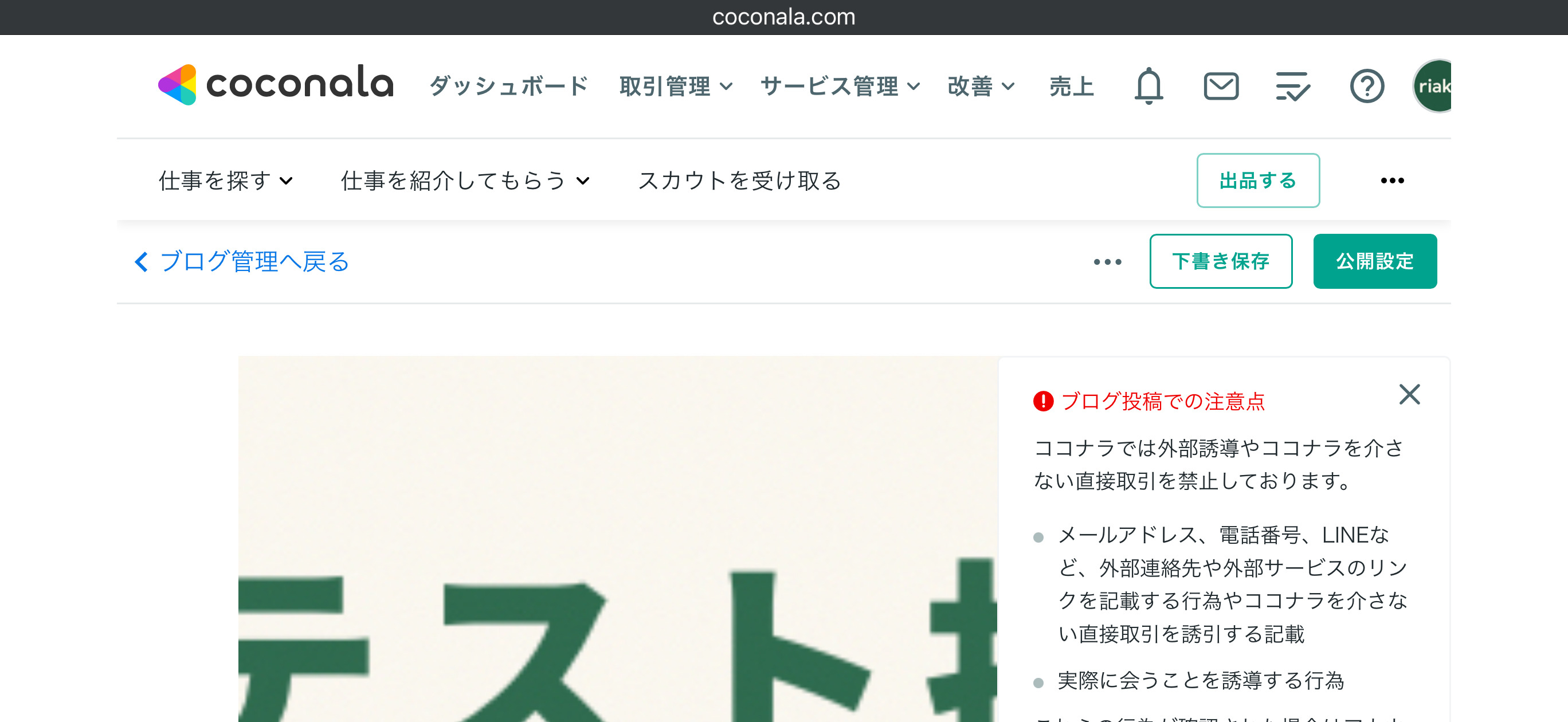
2.「ブログ投稿での注意点」の「×」を消して、編集画面を表示する。
⚠️この画面が表示されない場合は、ブラウザが「PC表示モード」になっていない可能性があります。
この記事の前半で解説した「2.「PC版サイトを見る」または「デスクトップ用ウェブサイトを表示」をタップする。」を参考に、パソコン表示に切り替えてからもう一度操作してみてください。
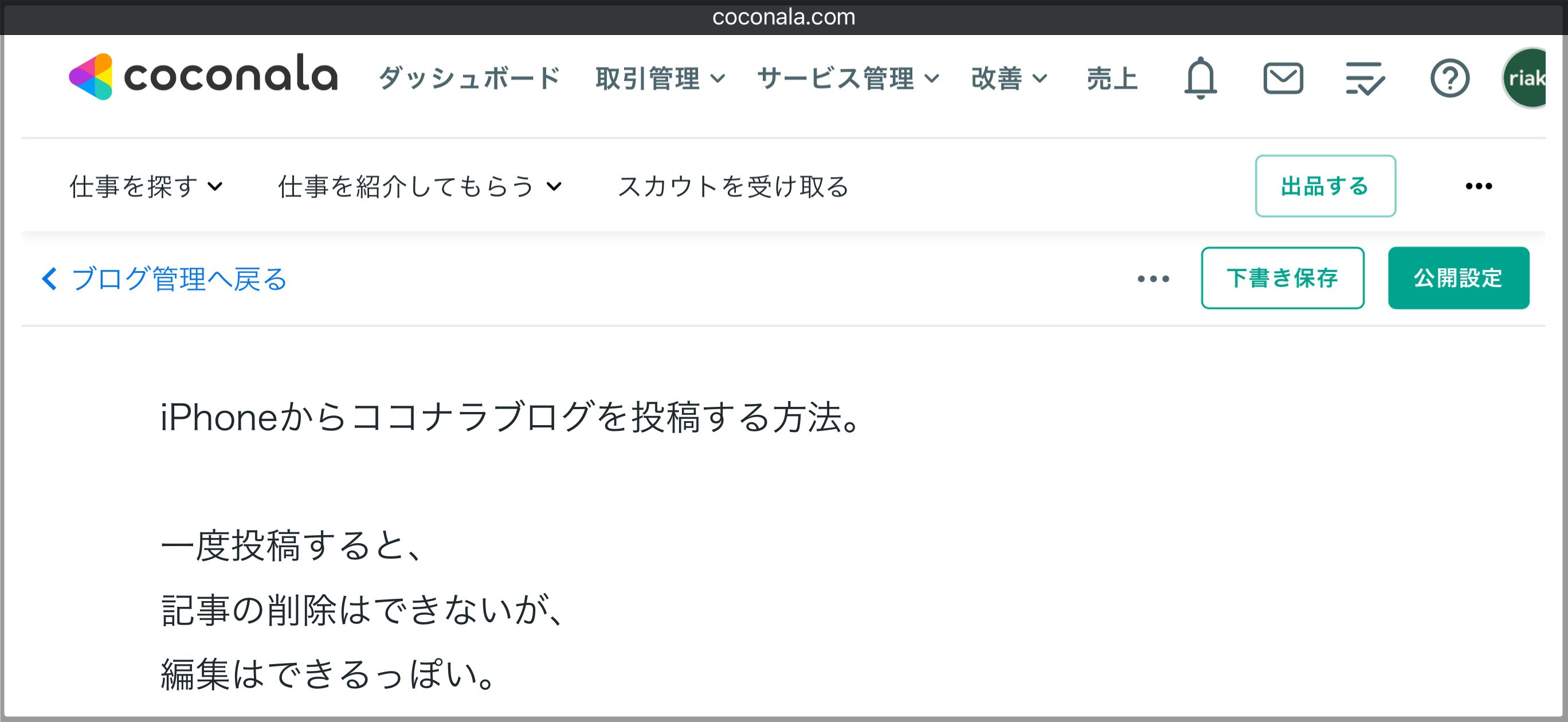
3.本文などを編集(修正)したら、「公開設定」から投稿する。
4.こちらが、iPhoneで編集した「テスト記事」です。
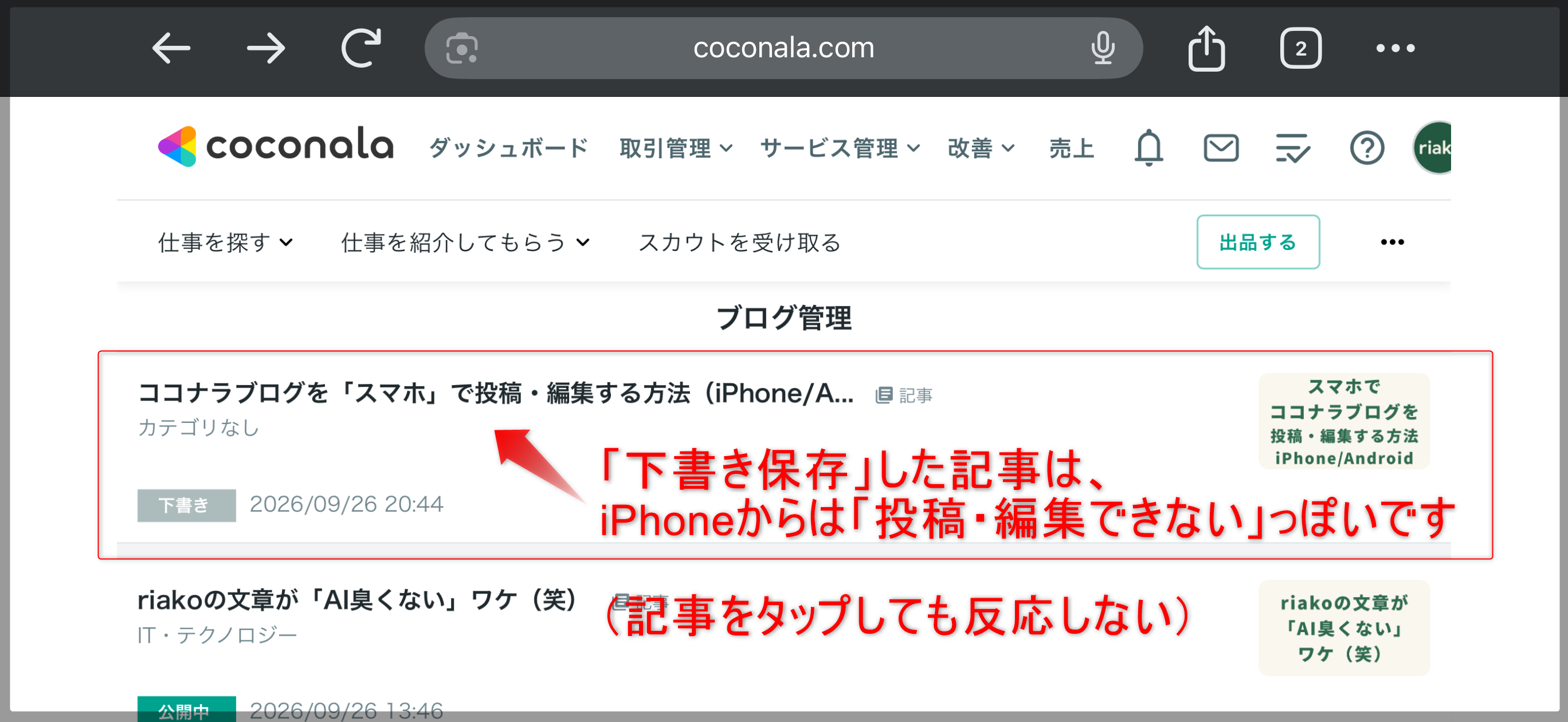
⚠️「下書き保存」した記事は、iPhoneからは「投稿・編集できない」→💡【訂正】条件がそろえばできる!
なお、「下書き保存」した記事したあと、
そのページを閉じてしまうと、基本的には、
iPhoneから投稿・編集できません。
(記事をタップしても反応しない)
iPhoneで記事を書くなら、
「投稿」まで一気に済ませてしまうか、
いったん下書き保存した場合は、
パソコンやAndroidから、投稿する必要がありそうです。
【2026.10追記】
その後、いろいろ操作していましたら、
ある条件がそろうと、下書き保存した記事を、
iPhoneからでも開けることがわかりました!
詳しくはこちらで解説しました!
✉️うまくできなかった人も、もっといい方法を知ってる人も、ぜひriakoにメッセージください~!😂
以上、スマホ(Android / iPhone)から
ココナラブログを投稿・編集する裏技のご紹介でした!
Androidでは、
画面は小さく表示されるようですが、
パソコンと変わらない操作感で使えるようですね。
iPhoneからだと、
画面を横向きにしたり縦向きにしたり
投稿後の「削除」が見当たらなかったり
…ちょっとややこしいですよね😅
「ここがよくわからない~」
「うまくできなかった…」
と、困っちゃった方は、
riakoまで✉️メッセージをください。
いっしょに悩んでみます(笑)
▼メッセージは、riakoのプロフィールから送れます。
また、もし、
「もっと簡単な裏技があるよ!」とか
「iPhoneからでもこうすれば削除できるよ」
など、素敵なアドバイスをくださる
神のような方がいらっしゃいましたら、
ぜひ、riakoまで
メッセージで教えていただけると
めちゃくちゃありがたいです…!✨️
(知恵をお借りできましたら、この記事で追記・シェアさせていただきますね!)
少しコツはいりますが、
スマホからココナラブログを
投稿・編集できるのは本当に便利なので、
ぜひ試してみてくださいね~!
🔰ひとりで頑張ってる、ココナラ初心者さん〜!
ココナラのこと、いろいろお話ししませんか?
7日間、メッセージのやり取りをゆっくり楽しめる、
おひとりさま限定の雑談サービスです。
息抜きに、気晴らしに、気軽に遊びに来てください😊

.png)
.png)
.png)
.png)
.png)
.png)
.png)




.png)
.png)
.png)
.png)