【図解】ココナラブログで四角いカードを表示する方法

【図解】ココナラブログで四角いカードを表示する方法

記事
マネー・副業
riakoです。

今日のお題は、

ココナラブログに
「四角いカード」を表示する方法です!


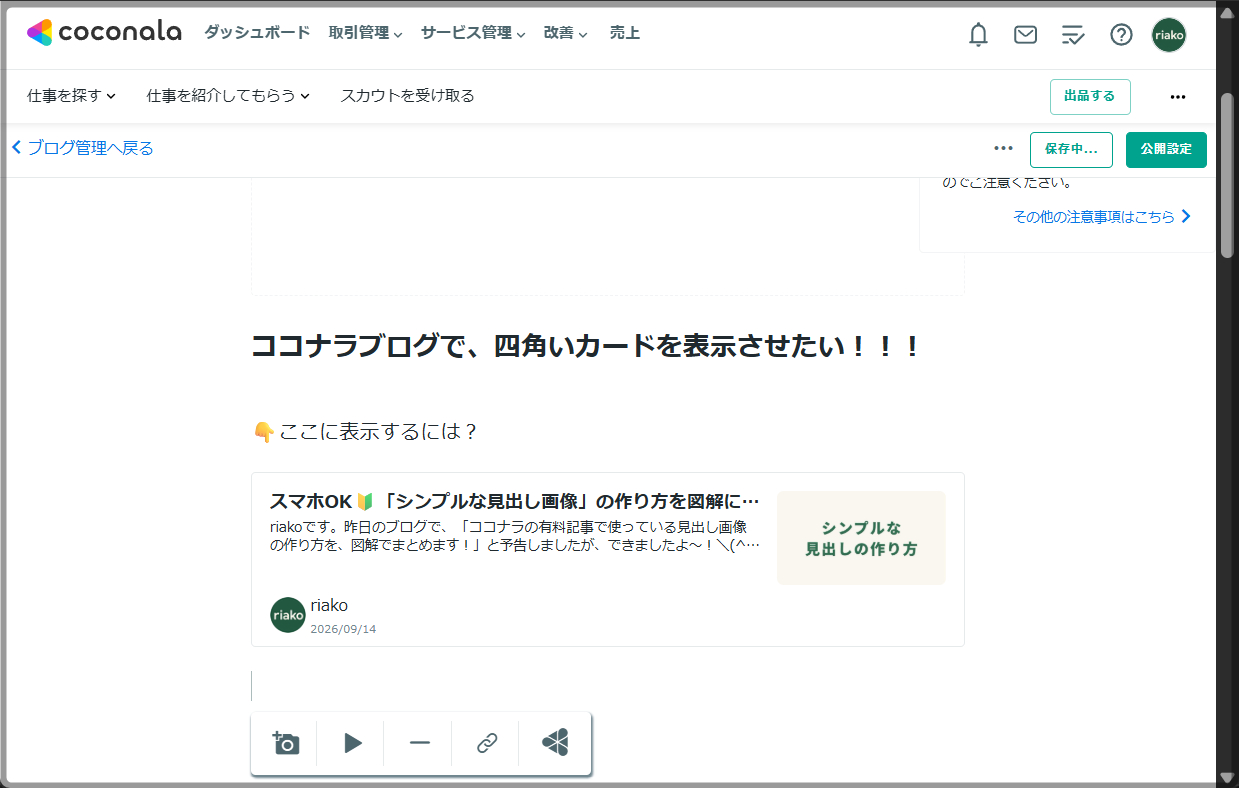
👇️こういうの。


ココナラブログでは、
記事やサービスなどを自分のブログで紹介したいとき、
四角いカード(カードリンク)」で表示することができます。


やり方は、とっても簡単で、

紹介したいページのURLをコピペするだけ!


・・・という説明で、
「???」となっちゃった方に向けて、
ひとつひとつ手順を解説しますね。


🔰ココナラブログで四角いカードリンクを表示させる方法


ココナラブログは、
スマホからは投稿・編集できないため、
以下の手順は、パソコンで操作してみてください🖥️

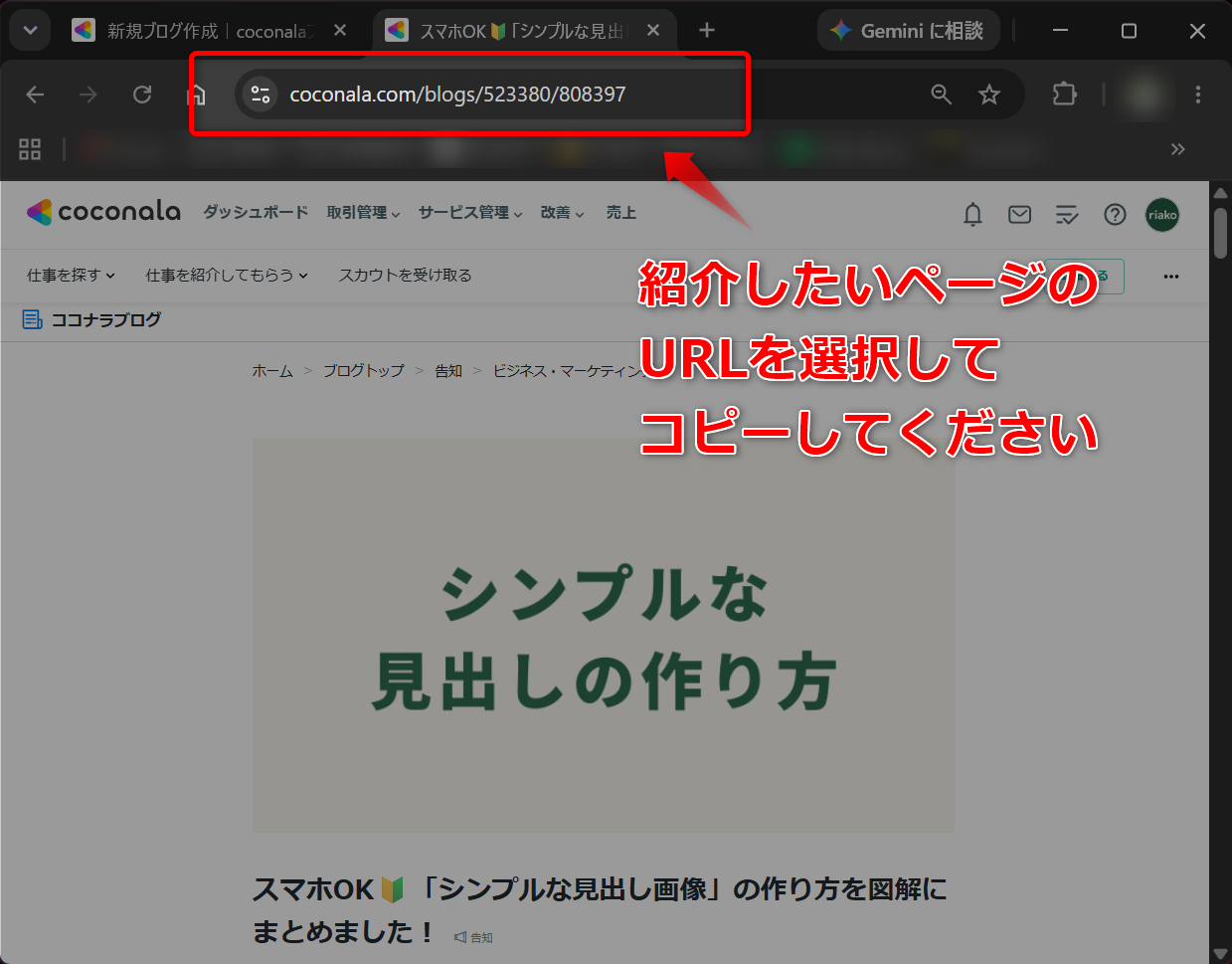
① 紹介したいページを開く


まず、紹介したいページを開きます。

たとえば、

・自分のココナラブログ記事
・自分のココナラサービス

などです。

紹介したいページを開いたら、ブラウザ上部に表示されているURLを選択して、コピーします。

2026-09-16_20h13_29.png


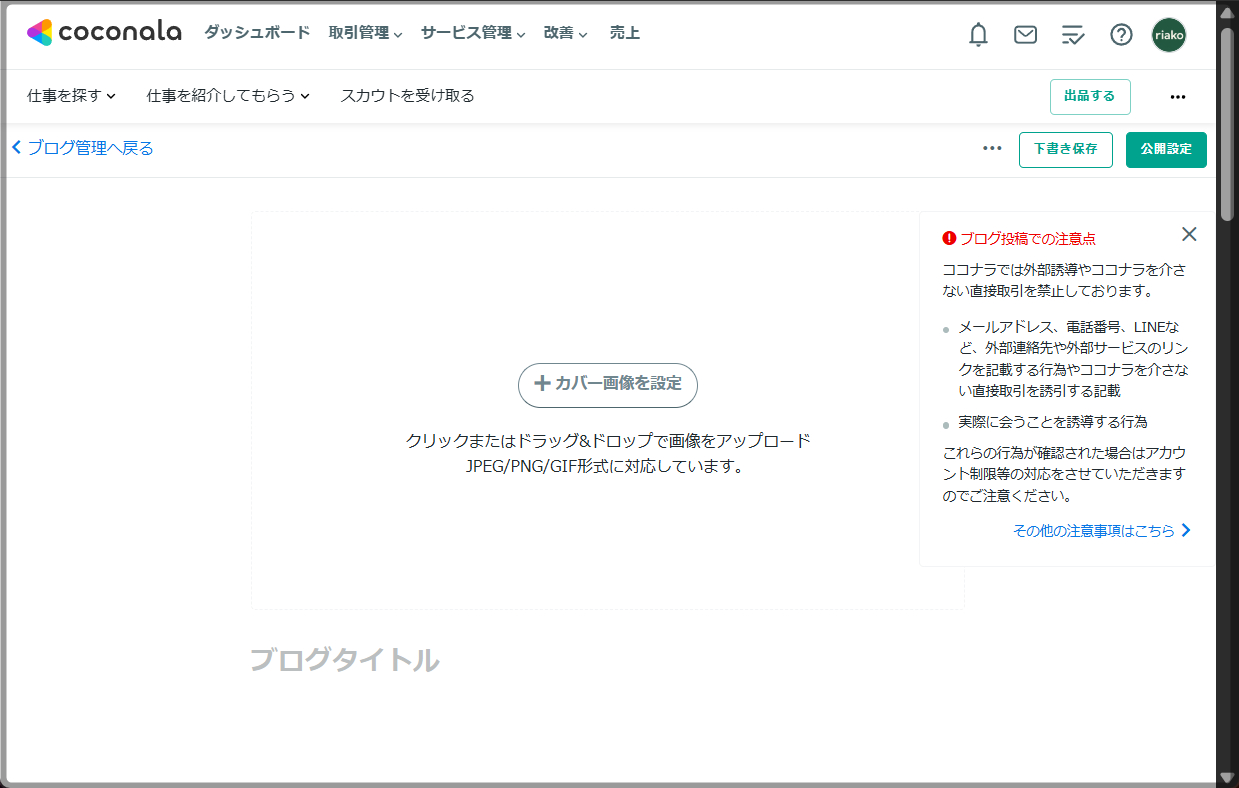
② ココナラブログの投稿画面を開く


次に、ココナラブログの「投稿画面」を開きます。

2026-09-16_20h16_56.png


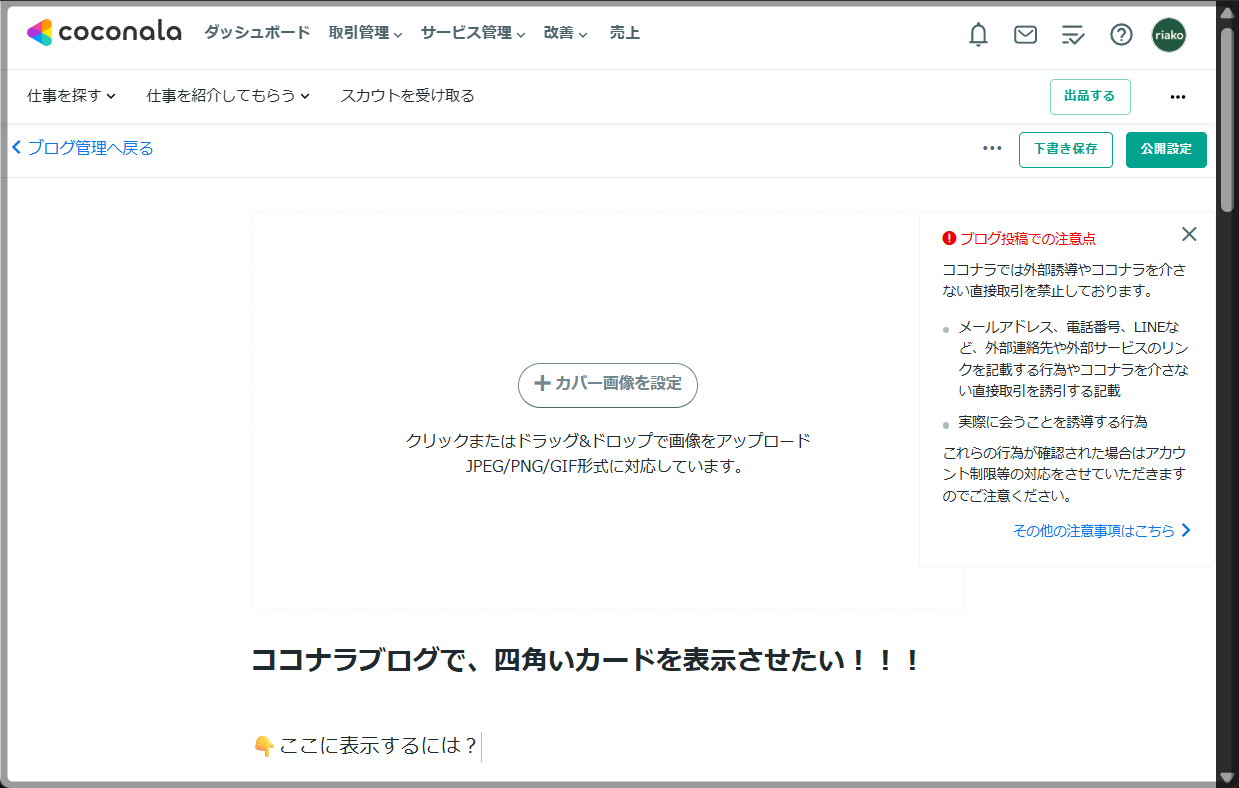
テキトーでいいので、「ブログタイトル」と「本文」を入れてみてください。

2026-09-16_20h18_37.png


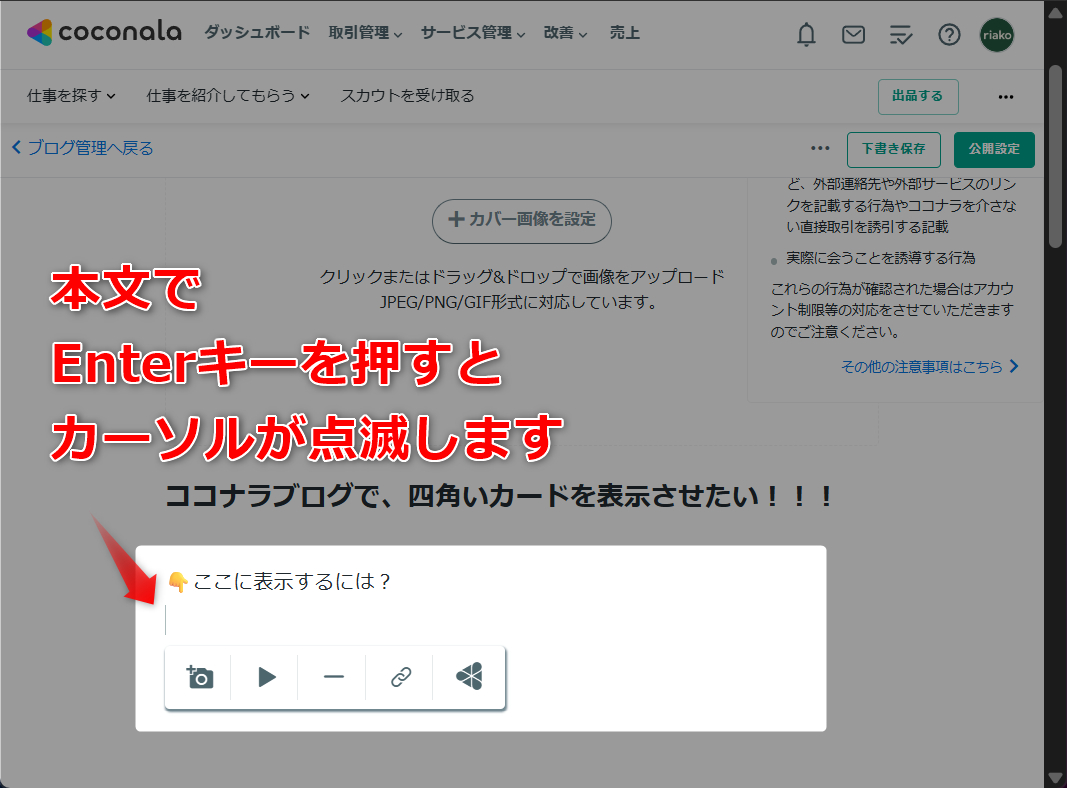
③ 本文で「Enterキー」を押す


本文で「Enterキー」を押してください。カーソルが点滅します。

2026-09-16_22h21_12.png


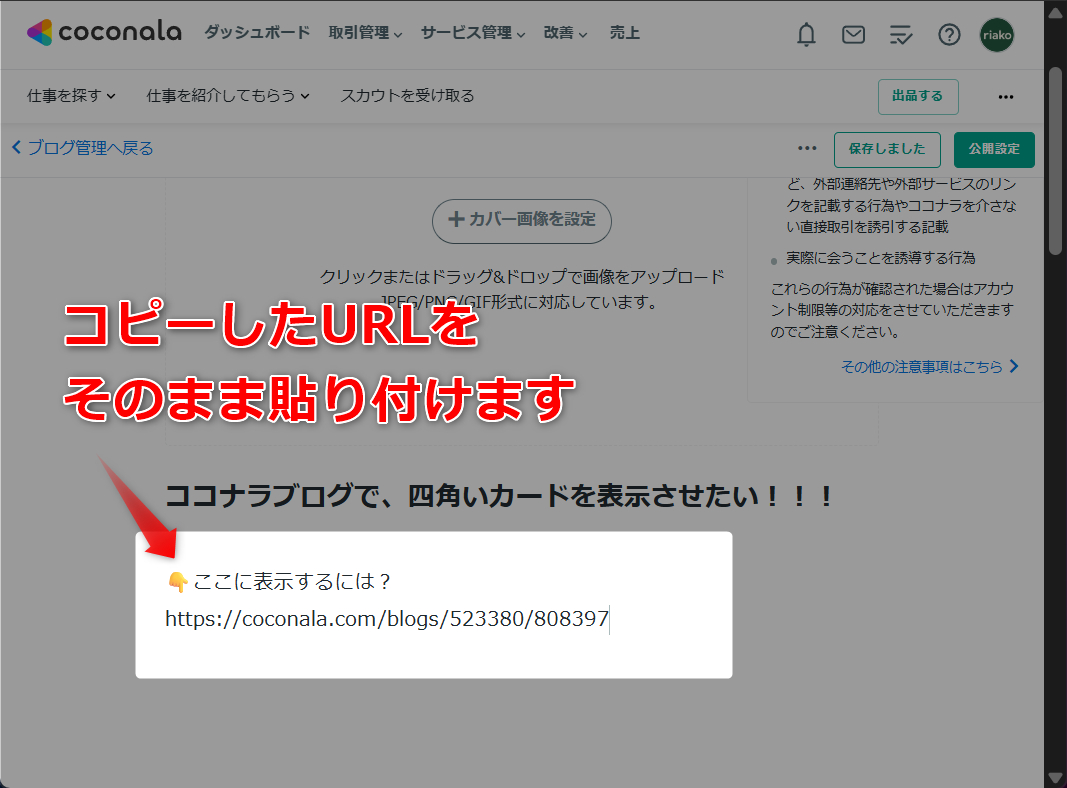
④ コピーしたURLを貼り付ける


先ほどコピーしたURLを、そのまま貼り付けます。

2026-09-16_22h18_58.png


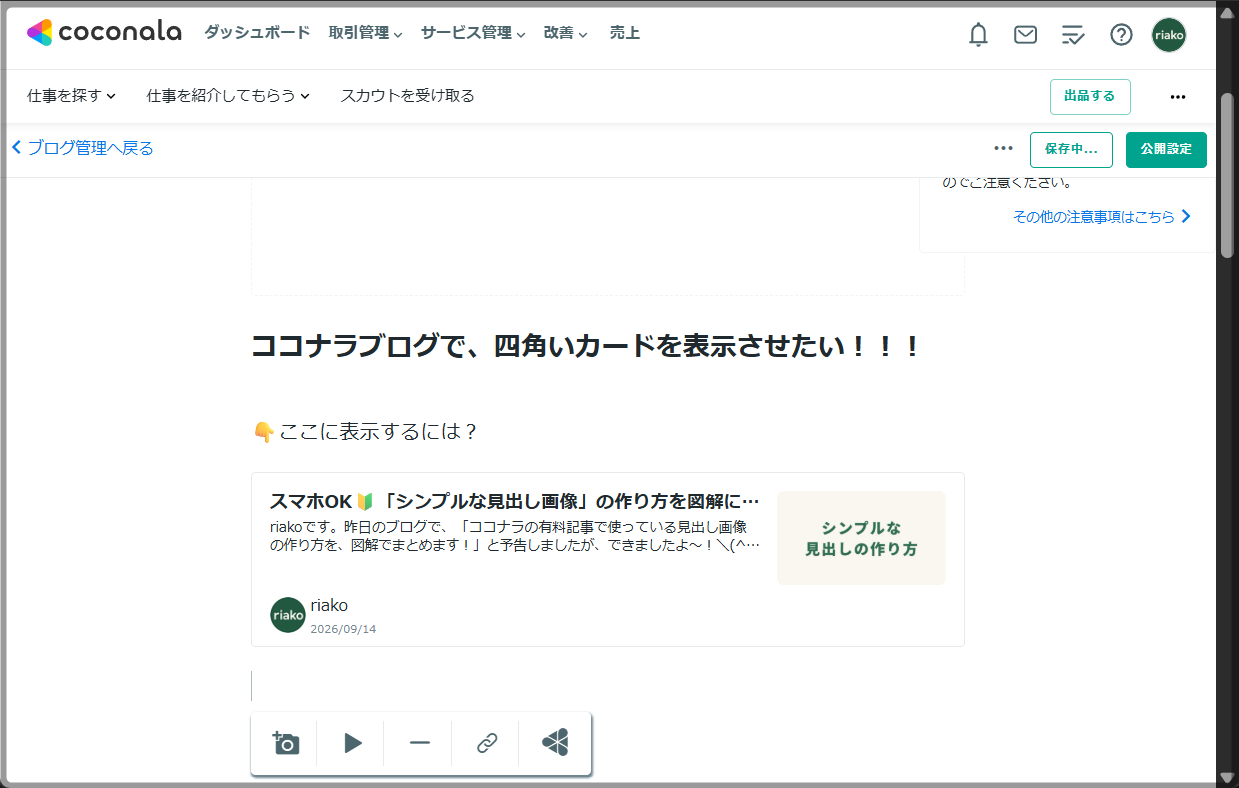
⑤ 「Enterキー」を押すと、四角いカードが表示されます!


もう一度「Enterキー」を押すと、四角いカードが表示されます!

2026-09-16_20h27_55.png


うまく表示されましたか?

カードをクリックすると、紹介したいページ(リンク先のページ)を開くことができます。


🔗リンクアイコンからも、四角いカードを表示できます


もう一つのやり方として、
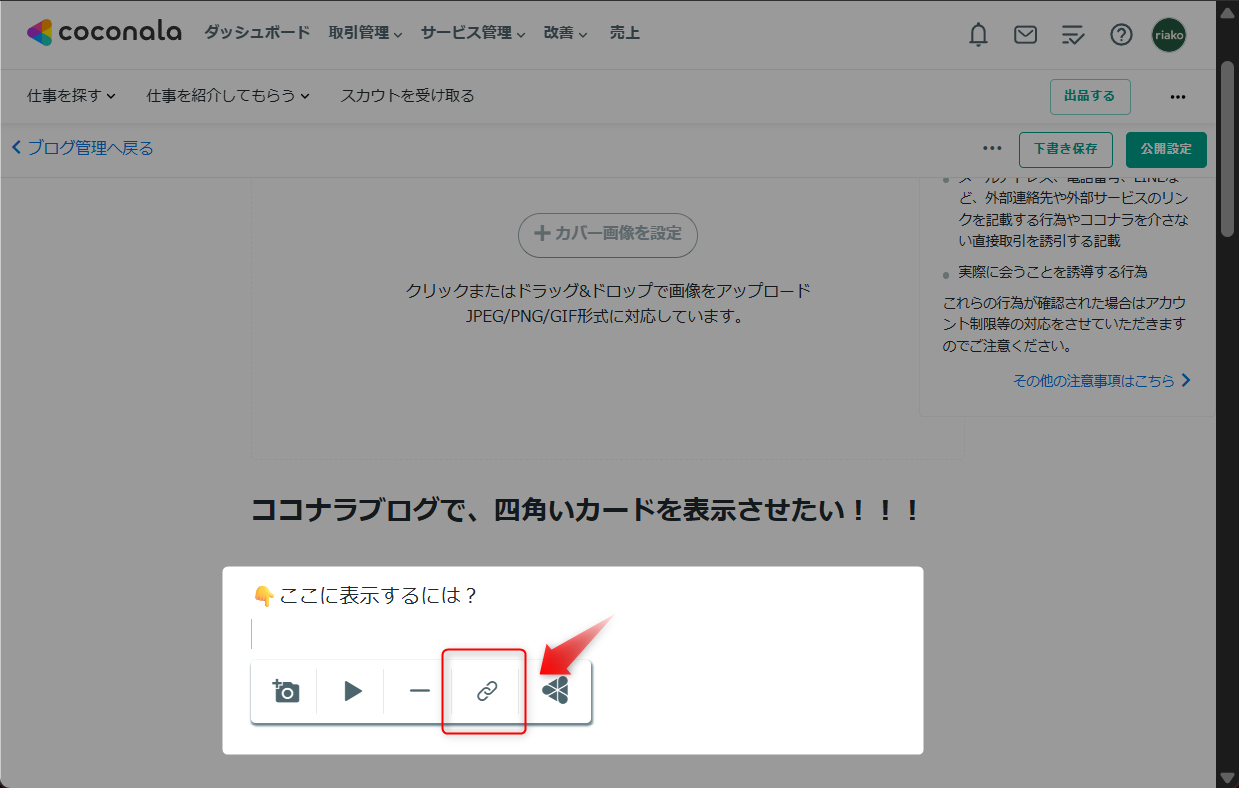
🔗(リンクアイコン)から四角いカードを表示させることもできます。


本文でEnterキーを押すと出てくる、メニューの「🔗」をクリックしてください。

2026-09-16_20h22_562.png


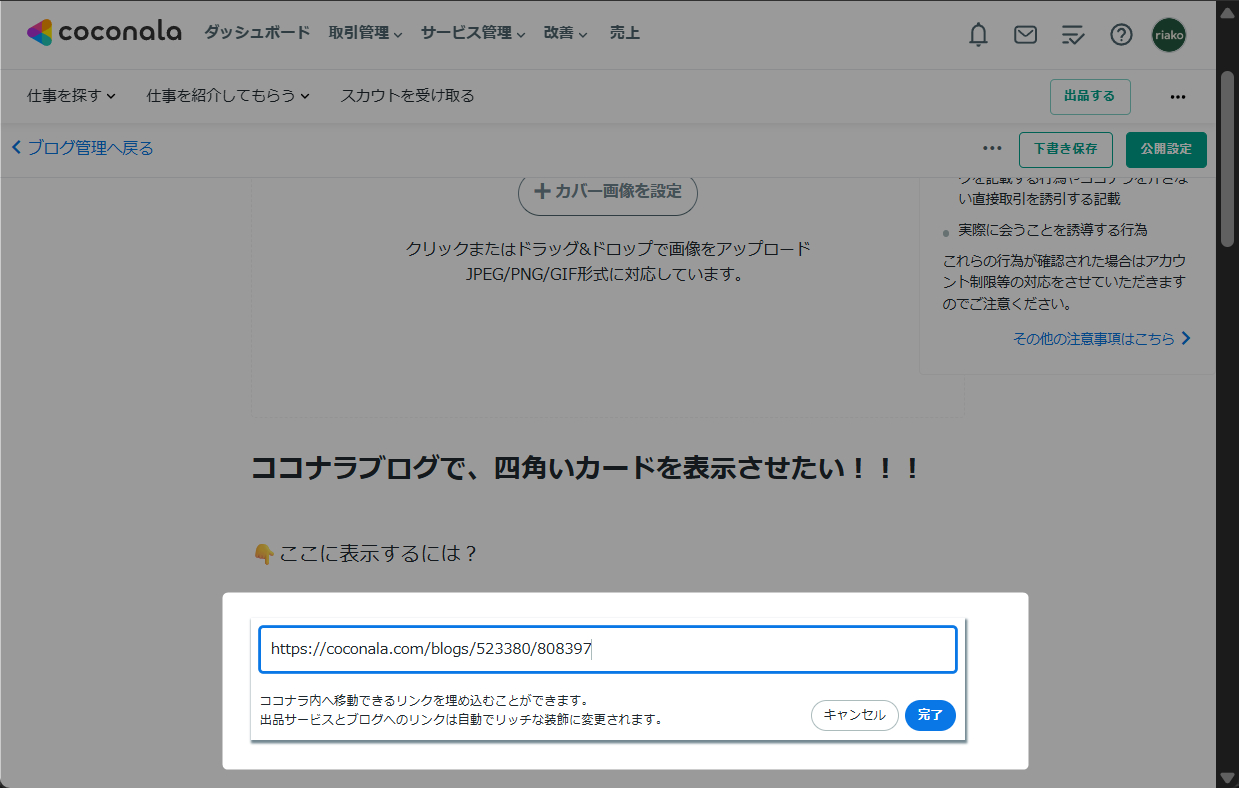
紹介したいページのURLを貼り付けます。

2026-09-16_20h27_42.png


「完了」を押すと、四角いカードが表示されます。

2026-09-16_20h27_55.png


ココナラの「サービス」も、四角いカードリンクで表示できます


👇️同じ方法で、ココナラの「サービス」も、四角いカードで表示できますよ。


ブログ記事は「横長のカード」ですが、
サービスは「縦長のカード」で、価格や評価(星の数)も表示されます。


⚠️なぜか、カードリンク(四角いカード)にならないときの注意点


ここで1つ、注意点があります。

じつは、ココナラブログでは、
どんなリンク(URL)でも四角いカードになるわけではありません。

リンク先(紹介したいページ)によって、

・四角いカードになるもの
・URLがリンクになるもの
・URLを貼ってもリンクにならないもの

があるんです。

この違いについては、次の記事でまとめる予定ですので、少しお待ちくださいね~


サービス数40万件のスキルマーケット、あなたにぴったりのサービスを探す