絞り込み条件を変更する
検索条件を絞り込む

IT・テクノロジー(90ページ目)

14,312 件中 5,341 - 5,400 件表示
カバー画像

ChatGPTに追加質問するには?一度の回答で終わらせず、もっと役立つ答えを引き出す方法【初心者向け】

はじめに|ChatGPTの回答を一度で終わらせていませんか?「ChatGPTに質問してみたけれど、思っていた答えと少し違う」「説明は分かったけれど、もう少し詳しく知りたい」「もう一度質問するには、最初から説明しないといけないの?」ChatGPTを使っていて、こんな経験はありませんか?実はChatGPTは、一度質問して回答をもらったら終わり、というものではありません。回答を読んでから追加で質問することで、自分が知りたい内容に少しずつ近づけることができます。前回の記事では、ChatGPTに「具体例を出して」とお願いして、難しい説明を分かりやすくする方法を紹介しました。今回は、その応用として「追加質問」の基本的な使い方を、初心者向けにやさしく解説します。ChatGPTの追加質問とは?追加質問とは、ChatGPTから返ってきた回答に対して、さらに質問を続けることです。例えば、最初に次のように質問したとします。「ChatGPTを仕事で活用する方法を教えてください」すると、文章作成や情報整理、アイデア出しなど、さまざまな活用方法を紹介してくれるでしょう。その回答を読んで、「文章作成について、もう少し詳しく教えてください」と質問すれば、先ほどの回答の一部分を掘り下げることができます。最初の質問で完璧な回答を求める必要はありません。会話を重ねながら、知りたい内容を整理していけば大丈夫です。追加質問は「もう少し詳しく」でOK追加質問と聞くと、難しい指示を考えなければいけないと思うかもしれません。でも、そんなことはありません。例えば、次のような短い言葉でも大丈夫です。* 「もう少し詳しく教えてくだ
0
カバー画像

LPにもセキュリティ対策は必要?公開前に確認したい5項目

こんにちは。Web・システムエンジニアとして活動しているMasaです。今回から3回に分けて、LPやWebサイトを公開するときに確認しておきたいセキュリティ対策について紹介します。第1回は、LPを公開する前に確認したい基本項目です。「LPは情報を掲載するだけだから、セキュリティはあまり関係ないのでは?」そう思われることもありますが、問い合わせフォームやアクセス解析、外部サービスとの連携、サーバーの管理など、LPにも確認しておきたい点があります。専門的な設定をすべて理解する必要はありません。制作を依頼するときや公開前の確認に使えるよう、基本的な5項目に絞って解説します。【目次】1.HTTPSで公開されているか2.問い合わせフォームの扱いは決まっているか3.外部サービスやスクリプトを確認しているか4.不要なファイルが公開されていないか5.ログイン情報と公開後の管理者を決めているか1.HTTPSで公開されているか最初に確認したいのが、LPのURLが「https://」から始まっているかどうかです。HTTPSは、閲覧者とWebサイトの間で送受信される情報を暗号化する仕組みです。特に、名前やメールアドレスを入力する問い合わせフォームを設置する場合は、公開前に確認しておきたい項目です。レンタルサーバーによっては無料SSLを利用できますが、契約や設定状況によって対応方法が異なります。制作を依頼するときは、次の点を確認しておくと安心です。・HTTPSで公開できるか・SSLの設定は誰が行うか・httpからhttpsへの転送が必要かなお、HTTPSにすればすべての危険を防げるわけではありません。ほか
0
カバー画像

【AI】AIの答えが正しいか判断できないとき

AIに聞いたら、それらしい答えが返ってきた。理由も添えてあって、自信たっぷりに書かれている。でも、これが本当に正しいのか、自分には判断がつかない。間違っていたらどうしよう、と思うと、試すこともできない。そんなところで止まっている方は、少なくありません。まず、お伝えしたいのは、判断できないのは当たり前だということです。正直にお伝えします。AIは、もっともらしい間違いをすることがあります。しかも、正しいときも間違っているときも、同じくらい自信を持って答えます。答えの書き方からは、正しいかどうかを見分けられないのです。専門家でも、実際に確かめるまでは断言できないことがあります。ましてや、初めてホームページに触れる方が判断できなくて当然です。では、判断できない中で、どう進めればよいか。「正しいかどうか」を見極めようとするのではなく、「試しても大丈夫かどうか」で考えると、ずっと楽になります。見るべきところは3つです。ひとつめは、元に戻せるかどうかです。試す前に、いまの状態のファイルを別の場所にコピーして残しておく。それだけで、うまくいかなくても戻せます。戻せるなら、間違っていても大きな問題にはなりません。ふたつめは、影響が一か所で済むかどうかです。一つのページの一部を変えるだけなら、試しやすいです。逆に、サイト全体に関わる設定や、ホームページの置き場所(サーバー)の設定を変えるような答えは、間違っていたときの影響が大きいので、慎重になったほうがよいです。みっつめは、理由が納得できるかどうかです。「なぜそれで直るのか」の説明を読んで、自分なりに筋が通っていると感じられるか。納得できないまま
0
カバー画像

AI導入あるある:⑤ 費用対効果を急ぎすぎる

★★☆☆☆(超初心者)※AIを少し触ったことがある方向けの記事ですAIを入れたら、すぐに成果が出ると思ってしまうAIを仕事に取り入れると、「せっかくお金をかけるなら、早く効果を出したい」と考えやすくなります。特に有料のAIツールを契約すると、毎月費用が発生するため、「これだけ払っているのだから、すぐに元を取らないと」と焦ってしまうことがあります。私も最初は、AIを入れればすぐに作業時間が減り、その分だけ目に見える成果が出るものだと思っていました。ところが実際に使ってみると、最初は質問の仕方を考えたり、出てきた内容を確認したりする時間が必要で、「あれ、思っていたより楽にならないな」と感じることがありました。この違和感だけを見ると、「AIを入れても意味がなかった」と判断したくなります。しかし、導入直後は使う人も慣れておらず、どの仕事に向いているのかもまだ分かっていないことがあります。そのため、最初の数回だけで費用対効果を決めてしまうと、本来なら使い方を調整することで役立つ仕事まで止めてしまうことがあります。**AI導入では、最初から大きな金額効果だけを求めず、小さな時間短縮や迷いの減少も含めて確認することが大切です。最初に感じる「思っていたのと違う」は失敗とは限らないAIを使い始めたばかりのころは、今までになかった確認作業が増えることがあります。AIが作った文章をそのまま使えるとは限らないため、内容を読み直したり、自社のルールに合っているか確認したりする必要があります。その結果、「AIを使う前より時間がかかっているのでは」と感じる場面も出てきます。私も、最初は「時短になるはずなのに
0
カバー画像

AI導入あるある:③ ツール選びだけで止まってしまう

★★☆☆☆(超初心者)※AIを少し触ったことがある方向けの記事ですAIツールを調べているのに、なぜか導入が進まないAIを仕事に取り入れようと思ったとき、最初に気になるのが「どのツールを選べばいいのだろう」ということです。少し検索するだけでも、文章作成、議事録、画像生成、資料作成、データ整理など、さまざまなAIツールが出てきます。しかも、それぞれに「使いやすい」「高機能」「初心者向け」といった説明が付いているため、真面目に比較しようとするほど迷いやすくなります。そこで起こりやすいのが、ツールを選ぶことに時間をかけすぎて、肝心のAI活用が始まらない状態です。調べている本人としては前へ進んでいるつもりでも、実際には比較表だけが増え、仕事のやり方は何も変わっていないことがあります。この違和感に気づかないまま、「もう少し調べてから」と先延ばししてしまうのは、AI導入ではかなりよくある流れです。**大事なのは、最初から一番いいAIを当てることではなく、今の仕事のどこを少し楽にしたいのかを先に決めることです。ツール選びはもちろん必要です。ただし、選ぶこと自体が目的になってしまうと、本来の「仕事を少し楽にする」という目的から離れてしまいます。そのため、初心者ほど「最高のツール」を探すより、「今の困りごとに使えるツール」を探す方が進みやすくなります。「もっと良いものがあるかも」で止まりやすいAIツールを比較していると、機能の多さや料金の違いが気になります。さらに口コミや紹介記事を見ると、別のツールも良さそうに見えてきます。すると、一つ候補を決めても「あと少し調べてからにしよう」となり、気がつけば
0
カバー画像

AI導入あるある:② 最初から大きく始めてしまう

★★☆☆☆(超初心者)※AIを少し触ったことがある方向けの記事ですAI導入は「大きく始めるほど成功する」とは限らないAIを仕事に取り入れようとすると、「せっかく導入するなら、いろいろな仕事で使えるようにしたい」と考えやすくなります。文章作成にも使いたい。資料作成にも使いたい。問い合わせ対応にも使いたい。会議の整理や社内マニュアルづくりにも使えたら便利です。こうして考えているうちに、最初は一つの作業を楽にするための話だったのに、いつの間にか会社全体の大きな計画になってしまうことがあります。最初から広く使えれば効率がよさそうに見えますし、何度も導入作業をするより、一気に進めた方が早いようにも感じます。ただ、ここで少し注意が必要です。AIを使う仕事が増えるほど、AIそのものの使い方だけではなく、誰が使うのか、どんな情報を入力してよいのか、どこを人が確認するのか、費用はどうするのか、困ったときに誰へ聞くのかといったことまで考える必要が出てきます。私も考え方を整理するとき、「一度にまとめて進めた方が効率的では」と感じることがあります。しかし、項目を並べてみると、AIを増やすほど導入前の確認事項まで増えていくことに気づきます。**AI導入は、最初から大きく広げるより、小さな仕事から試して確認しながら広げる方が、初心者には進めやすい方法です。**もちろん、最初から複数部署で始めることが必ず悪いわけではありません。すでに社内ルールや担当者が決まっている会社なら、ある程度まとまった範囲で始めても進められる場合があります。大切なのは、「大きく始めること」そのものではなく、準備が追いついていないのに
0
カバー画像

AI導入あるある:① AIを入れれば楽になると思ってしまう

★★☆☆☆(超初心者)※AIを少し触ったことがある方向けの記事ですAIを入れれば、すぐ仕事が楽になると思ってしまうAIを仕事に使おうと考えたとき、最初に期待しやすいのが「これを入れれば、今まで面倒だった仕事が一気に楽になるのでは?」ということです。文章を考えてくれる。情報を整理してくれる。長い内容も短くまとめてくれる。こうした機能を見ると、「今まで30分かかっていた作業が、これなら5分くらいになるかもしれない」と期待したくなります。私も最初にAIの便利な部分だけを見たら、たぶん同じように考えると思います。便利な機能が目に入るほど、「もう面倒な作業はAIに任せればいい」と思いたくなるからです。ところが、実際に仕事の中へ入れてみると、少し違う部分が見えてきます。AIへの頼み方を考える。出てきた文章を読み直す。数字や内容に間違いがないか確認する。会社で使ってよい情報かも気にする。こうした作業が増えるため、導入したばかりの頃は「前より楽になるどころか、確認することが増えた」と感じることがあります。ここで「AIって思ったほど便利じゃないのかな」と感じてしまうのですが、この違和感こそ、AI導入で最初につまずきやすい場所です。**AIは、入れた瞬間に仕事を消してくれるものではありません。今ある仕事の中で、どこを助けてもらうと楽になるのかを見つけていく道具です。**この見方に変わるだけでも、AIへの期待が少し現実的になります。そして、最初から完璧な効果を求めなくなるため、「使えない」と早い段階で決めつけることも減らせます。AIを導入した直後は、むしろ作業が増えることもあるAIを導入すると、それ
0
カバー画像

Gmailの添付ファイルをGoogleドライブに自動保存する

Gmailの添付ファイルをGoogleドライブに自動保存する方法を、GASおじがわかりやすく解説するぞ。中小企業の経営者やフリーランスの皆さん、日々のメールの添付ファイル管理で手間取ってないかな?この自動化で作業時間を削減し、SaaSの追加費用もかけずに効率化を図ろう。■ なぜGmailの添付ファイルを自動保存するのか?メールの添付ファイルを手動でダウンロードし、整理するのは時間がかかるし、うっかりファイルを見失うリスクもある。Google Apps Script(以下GAS)を使えば、Gmailの特定条件のメールから添付ファイルを抽出し、Googleドライブの指定フォルダへ自動で保存できる。これにより、・手作業のミスを減らす・保存場所が一元化される・作業時間の短縮とコスト削減を実現可能だ。ただし、GASはGoogleアカウントの利用枠内で動作し、追加の専用SaaS料金は不要。ただしquotaや実行時間上限はあるので、その範囲で賢く使おう。■ 初期設定と必要な権限まずは以下を準備しよう。・Googleドライブに保存用フォルダを作成添付ファイルを保存するためのフォルダを作る。フォルダIDはスクリプトで使うので控えておく。・GASプロジェクトを作成GoogleスプレッドシートやGASエディタから新規スクリプトを作成。・GmailとGoogleドライブの権限付与スクリプト初回実行時にGmailとGoogleドライブへのアクセス許可を求められる。必ず承認しよう。・installable triggerの設定添付ファイルの自動保存は「時間主導型トリガー」を使うのが一般的。1時間に1回など
0
カバー画像

小さく作って、実際に試す。4つの試作ツールと紹介サイトの制作例

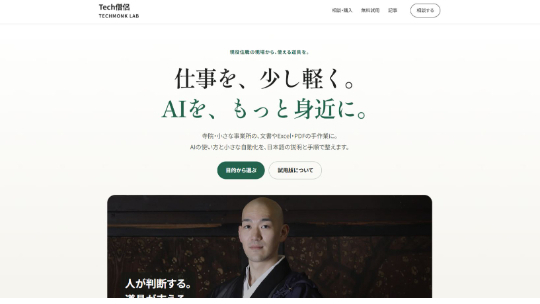
「こんな道具があれば助かる」を、まず触って確かめられる形にする。今回は、自分の業務で感じた不便を出発点にした4つの試作ツールと、その用途を伝える紹介サイトの制作例です。■ 日本語からコードを考える入口自然言語コード生成ツールは、指示の入力、結果の確認、修正、保存を画面で追えるようにした試作です。コードの候補づくりを支援する方向で開発しています。AIを利用する場合は、利用者自身の対応する契約・認証と設定が必要です。任意の指示への対応や、生成コードのコンパイル・動作までを一律に保証する段階ではありません。■ MT4からMT5への移行を確認する入口変換ツールでは、元のコードと変換候補を扱い、修正や保存につなげる操作をまとめています。変換できたこと、コンパイルできたこと、元と同じ動作だったことは、それぞれ別に確認する必要があります。実機での比較検証を続けながら、対応範囲を広げていく試作です。■ 音声の一部分を直す道具音声修正ツールは、音声の一部分を差し替える作業を試すためのものです。長さなどの制限を設け、まず短いサンプルで操作を確認できる構成にしています。■ 領収書の操作を、架空データで試す領収書アプリは、入力から保存・印刷用画面の確認までを試すための版です。現在の配布対象は架空データ専用で、正式な領収書の発行には使えません。実務で使う版と試験用の版を混同しないよう、画面と案内を分けています。■ 紹介サイトでは「何ができるか」を先にLPは、用途別にサービスと試作品を探せる構成にしました。各ツールの対象環境、起動方法、現在の制限を同じカード内にまとめ、使う前に必要な情報を確認できるように
0
カバー画像

WordPressで「更新に失敗しました」「公開に失敗しました」と出る時の原因と直し方

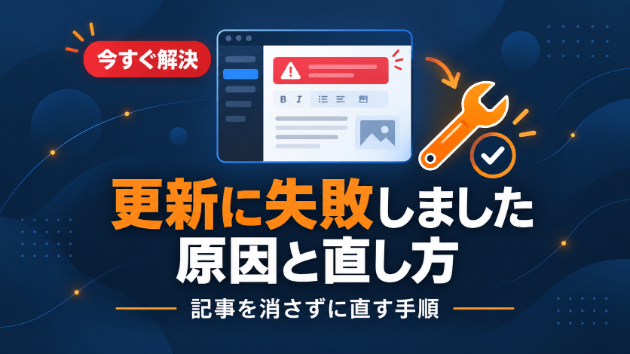
「お知らせを書き終えて『更新』を押したら、画面の上に『更新に失敗しました』と赤い帯が出た」「新しい記事を『公開』しようとしたら『公開に失敗しました。返答が正しいJSONレスポンスではありません』と表示される」。WordPressの投稿画面で突然このエラーが出ると、せっかく書いた文章が消えてしまうのではと不安になります。結論から言うと、このエラーの多くは「投稿画面とサーバーとのやり取りが途中で止められている」ことが原因です。具体的には、サーバーのセキュリティ機能(WAF)による誤検知、プラグインの干渉、パーマリンクやサイトURLの設定のずれ、ログインの有効期限切れの4つでほとんどを説明できます。この記事では、書いた内容を守りながら原因を切り分ける順番と、それぞれの直し方、さらに同じエラーを繰り返さないための設定までをまとめました。まずは書いた内容を守る:エラーが出たら最初にやることエラーが出た直後に、ページを再読み込みしたり、ブラウザを閉じたりするのは避けてください。まだ保存されていない文章が消えてしまうことがあります。1. 投稿画面の本文をすべて選択してコピーし、メモ帳などに貼り付けて手元に残します。2. 画像を入れていた場合は、どの位置にどの画像を入れていたかもメモしておきます。3. そのうえで、別のタブで管理画面を開き、「投稿」の一覧に下書きや自動保存が残っていないかを確認します。WordPressには自動保存とリビジョン(変更履歴)の機能があるため、エラーが出ていても途中までの内容が残っていることがあります。手元にコピーを取ってから作業を始めれば、原因の切り分けで何度か試
0
カバー画像

人件費が高い店舗=悪い店舗?人を減らす前に確認したいこと

多店舗経営をしていると、こんな場面はありませんか?「この店舗は人件費が高すぎる」「売上に対してスタッフが多いのでは?」「もう少し人を減らせないか?」人件費は店舗経営において非常に重要なコストです。そのため、人件費を適切に管理することは大切です。しかし、「人件費が高い=人が多すぎる」と、すぐに判断してしまうのは少し危険です。大切なのは、「なぜ人件費が高くなっているのか?」を数字から確認することです。人件費だけを見て判断していませんか?例えば、A店とB店があるとします。A店売上:500万円人件費:150万円労働時間:2,500時間B店売上:400万円人件費:120万円労働時間:1,200時間人件費だけを見ると、A店:150万円B店:120万円なので、「A店のほうが人件費が高い」ということになります。しかし、売上に対する人件費の割合を見てみると、A店150万円 ÷ 500万円 = 30%B店120万円 ÷ 400万円 = 30%となります。単純に「A店の人件費が高い」と判断するだけでは、店舗の実態は分かりません。さらに労働時間を見ると、A店は2,500時間、B店は1,200時間です。ここから、「A店はなぜこれほど多くの労働時間が必要なのか?」という新しい疑問が生まれます。人を減らす前に「人時生産性」を確認するここで役立つのが人時生産性です。人時生産性を、売上 ÷ 総労働時間として考えてみます。A店:500万円 ÷ 2,500時間= 2,000円/人時B店:400万円 ÷ 1,200時間= 約3,333円/人時となります。この数字を見ると、B店のほうが少ない労働時間で効率よく売上を作っ
0
カバー画像

職務経歴書の「自己PR」に何を書けばいいか分からないとき|性格ではなく、再現性を書く欄です

現役エンジニア × 国家資格キャリアコンサルタントの yoshi_career です。日系企業から外資系IT企業に移り、いまも現場でエンジニアとして働いています。福岡在住です。「自己PRの欄が、どうしても埋まりません」書類の添削をしていると、いちばん多く聞く言葉です。職歴は書けても、自己PRだけ最後まで空いている方がとても多いです。結論からお伝えすると、自己PRは性格を書く欄ではありません。 「また同じことができる人か」を伝える欄です。よくある書き方と、その問題まず、手が止まったときに書かれがちな文章です。・責任感を持って業務に取り組んできました・コミュニケーション能力には自信があります・何事にも前向きに取り組む姿勢が強みですこれらが悪いわけではありません。ただ、誰でも書けてしまうという問題があります。採用担当の立場に立つと、この3行からは「本当にそうなのか」を確かめる手がかりがありません。確かめられないものは、判断材料になりません。結果として、読み飛ばされます。何を書けばいいのか自己PRで伝わると強いのは、「こういう状況で、こう考えて、こう動いた」という一連の流れです。性格は他人が決めるものですが、行動は事実です。事実を書けば、読む側が「この人は責任感があるな」と勝手に判断してくれます。つまり、順番が逆なのです。性格を主張するのではなく、判断できる材料を出す。3つのステップで埋める手が止まっている場合は、この順番で考えてみてください。① 直近1年で、自分なりに工夫したことを1つ思い出す大きな成果でなくて構いません。「問い合わせの返答が遅れがちだったので、よくある質問をまとめて
0

カバー画像

バグや技術課題にどう挑む?ベトナム人エンジニアの問題解決アプローチ

システム開発において予期せぬ技術的課題やバグに直面したとき、開発チームの思考プロセスは成果物の質と納期を大きく左右します。本記事では、ベトナム人エンジニア特有の課題解決アプローチと、日本のビジネス文化との違いを活かしたチーム連携の秘訣を紐解きます。ロジカルシンキングと数学的アプローチの傾向ベトナムの高等教育では、初等教育の段階から数学と論理的思考力(ロジカルシンキング)の育成に非常に重きを置いています。特にハノイ工科大学をはじめとする名門理系出身のエンジニアたちは、アルゴリズムの理解や複雑な計算ロジックの構築において極めて高いポテンシャルを発揮します。システム開発で難解なパフォーマンス低下やデータベースのボトルネックが発生した際、彼らは直感や経験則だけに頼るのではなく、ログの解析やプロファイリングツールの数値を丹念に追跡し、仮説検証を繰り返しながら原因を科学的に特定しようとします。最新のオープンソース技術や公式ドキュメント、グローバルの技術コミュニティから最短で解決策をキャッチアップするスピード感は、若く向学心に溢れるベトナム人エンジニアならではの大きな武器です。チームでの解決策模索:オープンな議論とスピード感ベトナムの開発現場では、一人のエンジニアが技術的な壁にぶつかった際、それを一人で抱え込まずにチーム全体ですぐにオープンにする文化があります。オフィス内でもチャット上でも、「このライブラリの挙動で詰まっている」「このAPIのレスポンスが遅い」といった相談が飛び交い、周囲のシニアエンジニアや同僚が自然と画面の前に集まって即席のブレインストーミングが始まります。この助け合いの精
0

カバー画像

GASでカレンダー予定を新しいシートに保存する方法

■ カレンダー予定を、元の予定に触れずに保存するおじさんが今回紹介するのは、Googleカレンダーの今後7日間の予定を取得し、新しいGoogleスプレッドシートに保存するGASです。予定の自動登録や更新そのものは行いません。変更を自動化する前に、予定の一覧を手元で確認したい方に向いています。専用の連携SaaSを追加契約せず、Googleアカウントの利用枠内で動かせます。ただし、Apps ScriptやGoogle APIには実行時間・呼び出し回数の上限があります。■ 初期設定と必要な権限・Googleドライブで新しいApps Scriptプロジェクトを作り、下のコードを貼り付けます。・エディタ左側の「サービス」から「Google Calendar API」を追加します。標準のGoogle Cloudプロジェクトを使っている場合は、Cloud側でもCalendar APIを有効にします。・saveUpcomingCalendarEventsを選んで一度実行し、カレンダーへのアクセスとスプレッドシート作成に必要な権限を確認します。所属組織の制限がある場合は管理者の方針に従ってください。・作成されたファイルはGoogleドライブで探します。共有設定は変更しません。予定名・説明・場所には個人情報が含まれるため、共有先を慎重に確認してください。対象は実行するアカウントのメインカレンダーです。アクセスできないカレンダーや取得エラーがあれば、書き出しファイルを作る前に処理が止まります。■ 空の予定表や大量の予定にも対応するコード取得は1ページ250件、最大20ページまでです。上限に達してまだ
0
カバー画像

転職活動が長引いたとき、契約社員という選択はありか|決める前に整理しておきたいこと

現役エンジニア × 国家資格キャリアコンサルタントの yoshi_career です。日系企業から外資系IT企業に移り、いまも現場でエンジニアとして働いています。福岡在住です。「もう3か月以上決まらないので、契約社員でもいいかなと思い始めています」転職活動が長引いている方から、こうしたご相談をいただくことがあります。先にお伝えしておくと、どちらが良いと一概には言えません。 契約社員として専門性を活かして働いている方もいますし、そこから正社員になった方もいます。契約社員という働き方そのものを否定する話ではありません。ただ、決める前に整理しておいたほうがいいことがいくつかあります。順番に書いていきます。① あとで「なぜ選んだのか」を説明することになります将来また正社員を目指す場合、面接でほぼ聞かれるのが「なぜそのとき契約社員を選んだのか」です。ここで前向きな理由を話せるかどうかで、印象がかなり変わります。たとえば、・その企業でしか関われない仕事や技術があった・専門性を深めたい領域が明確で、その環境が合っていた・家庭の事情で、期間を区切った働き方が必要だったこうした説明ができる場合は、契約社員という選択が経歴の中でつながります。ただ、正直に言うと、このように説明できるケースはそれほど多くありません。 「決まらなかったから」というのが実際の理由であることのほうが多いからです。嘘をつくことはおすすめしません。話の辻褄が合わなくなりますし、深掘りされると苦しくなります。説明が難しくなりやすい、という前提は持っておいたほうがいいと思います。② だからこそ、期間とお金で考える「説明が難しくなる
0
カバー画像

【情報汚染の征服】認識論的権威(Epistemic Authority)と事実の出所|AI汚染(AI Pollution)を突破し「一次情報の真実」として採択されるプロトコル

■ 結論への到達:データ汚染の時代における「絶対的真実」の構築第1章(Part 1)において、我々はキーワードボリュームという幻影を解体し、「要約不可能な知的財産(IP)」の不可欠性を証明した。第2章(Part 2)では、技術的健全性、Schema構造化データ、そして複数プラットフォーム間での実体権威(Entity Authority)を最適化し、検索・生成エンジンに正しくインデックスさせるためのGEO(生成AI最適化)の技術的メカニクスをマッピングした。そして今、我々は現代の情報エコシステムが直面する究極の危機**「データ汚染(Data Pollution)」**へと立ち向かう。インターネットは現在、合成ノイズ、プログラマティックなコンテンツ工場、AIがAIの文章を学習する循環ループ、そして検証なき集約情報(まとめ記事)の洪水によって溺死しかけている。検索エンジンやRAG(検索補正生成)パイプラインがウェブをクロールする際、単に「フォーマットが優れているコンテンツ」を探しているのではない。彼らは喉の渇きを覚えるように、**「グランド・トゥルース(検証済みの一次的真実)」**を必死に追い求めているのだ。あなたの思考フレームワークが市場で「絶対的権威」を獲得したいのであれば、GEO戦略は単なる構造化フォーマットを超えて進化しなければならない。あなたは**「認識論的権威(Epistemic Authority)」**を設計し、自らのデータが完璧であり、検証可能であり、そして情報汚染に対して完全な免疫を持っていることを、マシン(AI)と人間のエグゼクティブの両者に証明しなければならな
0
カバー画像

WordPressの見出し2・3の使い方|大きさと順番を分けて考える

WordPressの本文では、大きな話題に「見出し2」、その中を分けるときに「見出し3」を使うのが基本です。文字の大きさは、見出しの段階と分けて考えると整理しやすくなります。「料金を目立たせたい」「見出し2だと文字が大きすぎる」。そんなときに、どの見出しを選べばよいか迷うことがあります。今回は、架空のサービス案内を例に、見出しの選び方と、WordPressで1か所だけ直す手順をご紹介します。【見出し2と見出し3は、話題のまとまりで選ぶ】・記事の題名:ページ全体の名前・見出し2:新しい大きな話題・見出し3:その大きな話題の中を分ける小さな話題WordPressでは、記事の題名が「見出し1」として表示されることが多いため、本文は見出し2から始めるのが分かりやすい形です。使っているテーマやページの作り方によって異なる場合があります。たとえば「サービスの特徴」「料金」「申し込み方法」は、それぞれ別の大きな話題なので、同じ見出し2にします。「料金に含まれるもの」は「料金」の中の詳しい説明です。こちらを見出し3にすると、関係が伝わりやすくなります。左は話題の順番と見出しの段階が合っていない例、右は「料金」の下に「料金の内訳」を置いた例です。説明用に作った架空の表示です。【見出し2の次には、必ず見出し3が必要?】いいえ。見出し2の内容を、そのまま文章で説明しても大丈夫です。「料金」の下に短い説明がひとつだけなら、見出し3を足す必要はありません。「基本料金」「追加料金」のように内容を分けた方が読みやすいときに使います。次に「申し込み方法」という別の大きな話題へ移るなら、また見出し2に戻ります。
0
カバー画像

ChatGPTに「具体例を出して」とお願いするには?難しい説明をわかりやすくする方法を初心者向けに解説

はじめに説明を読んでも「よく分からない…」ことはありませんか?ChatGPTに質問して説明してもらったものの、「言っていることは何となく分かるけど、イメージできない」そんな経験はありませんか?特に、初めて知ることや難しい内容では、説明を読んだだけでは理解しにくいことがあります。そんなときに便利なのが、「具体例を出してください」という一言です。前回の記事では、ChatGPTに「手順を教えて」とお願いして、複雑な作業を順番に整理する方法を紹介しました。今回はさらに一歩進んで、分かりにくい説明を「具体例」を使って理解しやすくする方法を初心者向けに紹介します。
⸻
ChatGPTは「具体例」を考えるのも得意ChatGPTは、質問に答えたり文章を作ったりするだけではありません。説明だけでは分かりにくいことを、身近な場面に置き換えて説明してもらうこともできます。たとえば、「マーケティングについて説明してください」と質問して説明を読んだけれど、いまいちイメージできなかったとします。そんなときは続けて、「初心者にも分かる具体例を出してください」と聞いてみましょう。お店や商品などを使った具体的な場面に置き換えて説明してもらうことで、文章だけでは分かりにくかった内容をイメージしやすくなることがあります。
⸻
まずは「具体例を出して」でOK難しいプロンプトを考える必要はありません。最初は、「具体例を出してください」これだけでも大丈夫です。ChatGPTは、それまでの会話をもとに具体例を考えてくれます。たとえばChatGPTから何か説明してもらったあと、「まだ少し分かりにくいので、具体例を出してくださ
0
カバー画像

自動投稿が止まっているのに気づけない?実運用で多かった落とし穴3つ

記事の自動投稿を仕組みにして、約1か月、毎日動かしてきました。その間に何度も、「止まっているのに、止まっていることに気づけない」状態になりました。実際に起きた原因のうち、特に多かった3つを紹介します。■ 1. 認証が切れても、エラーにならないログインが切れても、ブラウザの自動操作はログイン画面を開いただけで「進んだ」つもりになることがあります。結果、何も投稿されないまま処理が終わり、画面上は成功のように見えます。対策は2段です。まず、開いた直後にURLを確認し、ログイン画面に飛ばされていたらその場で止めます。次に、投稿した後は画面の見た目ではなく、公開用のAPIで「本当に公開されたか」を確認します。この2つを入れてから、サイレントな失敗はほとんどなくなりました。■ 2. 終了コードが0でも、成功とは限らない「今日は対象がない」と判断して何もせずに終わっても、終了コードは0です。タスクスケジューラは緑のままなのに、実際は何も投稿されていないことがあります。私は、複数のアカウントを回す設定で、引数の指定を忘れて1つのアカウントしか動いていなかったことに、数週間気づけませんでした。「実行されたか」ではなく、毎朝、各媒体の最終投稿日を集計して見る仕組みを足しました。止まっている媒体が3日以上空いたら、スマホに通知が届くようにしています。■ 3. スケジューラの引数に書いた変数が、空になるタスクの引数に直接書いた変数やループが、空の文字列として扱われました。3週間、全部が空振りのまま動いていたのに気づけませんでした。原因は特定できていませんが、再現はします。ループは .sh ファイルの中
0
カバー画像

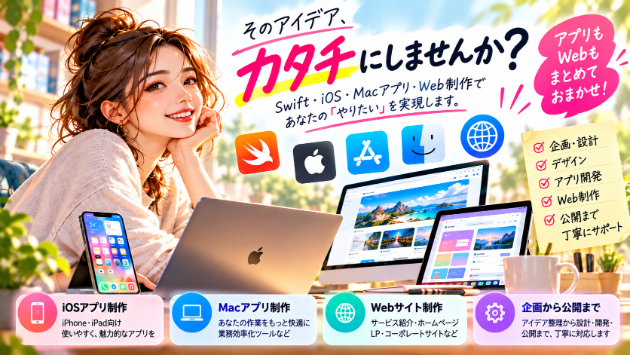
そのアイデア、アプリにしませんか?Swift・iPhone・Mac・Web制作まで対応します

「こんなアプリがあったら便利なのに」「自分のサービスをアプリにしてみたい」「業務で使える簡単な管理ツールが欲しい」「ホームページも一緒に作ってほしい」そんなアイデアを、**実際に使えるカタチへ。**現在、Swift・SwiftUIを使った  *Phoneアプリ、Macアプリ、Webサイト制作を行っています。難しい専門用語を並べるのではなく、「何を作りたいのか」  「何を便利にしたいのか」  「誰に使ってもらいたいのか」を一緒に整理しながら制作を進めます。--- ■ iPhone・iPadアプリ制作Swift / SwiftUIを使用した、iOS向けアプリ制作に対応しています。例えば、・業務効率化アプリ  ・営業支援アプリ  ・診断アプリ  ・チェックリスト  ・顧客管理ツール  ・記録、集計アプリ  ・学習アプリ  ・店舗、個人事業向けアプリ  ・ちょっとした便利ツールなど。「アイデアはあるけれど、アプリの作り方が分からない」という状態からでも大丈夫です。必要な画面や機能を整理しながら、実際に動くアプリへ仕上げていきます。--- ■ Macアプリ制作にも対応iPhoneアプリだけではなく、**macOS向けのアプリ制作**にも対応しています。例えば、・社内管理ツール  ・営業管理  ・データ記録  ・業務チェック  ・簡易集計ツール  ・日常業務を効率化するアプリなど。パソコンを使った業務を、「もっと簡単にしたい」  「Excelだけでは管理しづらくなってきた」**という場合にもご相談いただけます。iPhone版とMac版の両方を展開したい、といったご相談も可能です。--- ■
0
カバー画像

Power Automateのフロー、「自分しか読めない」状態はなぜ起きるのか

Power Automateを組織内で運用していると、ある時点から必ずと言っていいほど「このフロー、自分しか読めない」状態が発生する。作った本人は意図を把握しているので問題ないが、異動や退職のタイミングになって初めて、誰もフローの意図を追えないことに気づく。なぜこうなるのか。Power Automateはノーコードで手軽に作れるだけに、作成者の思考の流れがそのまま構造になりやすい。命名を特に考えずに「フロー1」「コピー」と付けてしまったり、条件分岐の理由をどこにも書かずに進めてしまったりするのは、悪意がなくても起きることだ。一番の問題は、こうしたフローが「現在は動いているから問題ない」という扱いで放置されやすい点だ。動いている間は誰も困らないが、修正が必要になったとき・担当者が変わったときに初めて「これ、誰も読めない」という事態が表面化する。この問題を防ぐためには、命名規則・テンプレート・最低限のドキュメント化・定期棚卸しを仕組みとして組み込む必要がある。ただ、「どこから手をつけるか」「CoEチームを作れない組織でも機能させるにはどうするか」という判断基準になる部分は、実は場合分けが多くなるので別でまとめている。https://coconala.com/contents_market/articles/cmuvvubhw03m7ap0hrhzptaxsひとつだけ確実に言えるのは、最初から完璧な仕組みは要らないということだ。命名規則とドキュメント最小4項目(目的・主な分岐条件・連携システム・作成者と作成日)から始めるだけで、半年後の保守コストは大きく変わってくる。ここで「時間がな
0
カバー画像

2つの一覧が合わない。調べたい行だけ分かれば仕事が進む

商品一覧と在庫CSVを並べて、商品コードを一つずつ探す。数量が違う行を見つけたら色を付け、片方にしかない商品を別の表へコピーする。全部の行を目で追う代わりに、「数量違い」「片方だけ」などの理由が付いた一覧から確認できます。調べる商品が絞られ、そのまま元の資料の確認へ進める。今回は2つの一覧の照合を例に、完成までの進め方をご紹介します。まずは、比べたい2つの一覧から最初に必要なのは、今使っているExcel・CSVと、困っていることです。「商品コードで比べたい」「在庫数が違う行を知りたい」「片方にしか載っていない商品も見たい」このくらいの言葉で大丈夫です。仕様書や、使う関数・VBAの指定は必要ありません。何を同じ商品として扱うか、どの項目を比べるかを確認し、完成する表の形をご提案します。確認が必要な行を、理由つきで商品コードを基準に2つの一覧を対応づけます。並び順が違っていても、同じ商品同士で数量を比べます。一致した行を除き、結果には次のような行をまとめます。・同じ商品コードなのに数量が違う・一方の一覧にしか商品コードがない・同じコードが複数あり、そのままでは比べられない元の値と確認理由が並んでいれば、次に調べる場所が分かります。単に赤く塗るだけでなく、必要に応じて商品コードや商品名を残し、元の資料に戻って確認できる形にします。たとえば、数量が違う商品を確認するとき制作例では、品番A002「コピー用紙 A4」の数量が、一覧Aでは8、一覧Bでは11になっています。結果に残した元の行番号は、一覧Aが5、一覧Bが3です。「一覧A」シートを開いて5行目、「一覧B」シートを開いて3行目を見て
0
カバー画像

Googleフォームの問い合わせ返信を、n8nとAIで自動化してみた

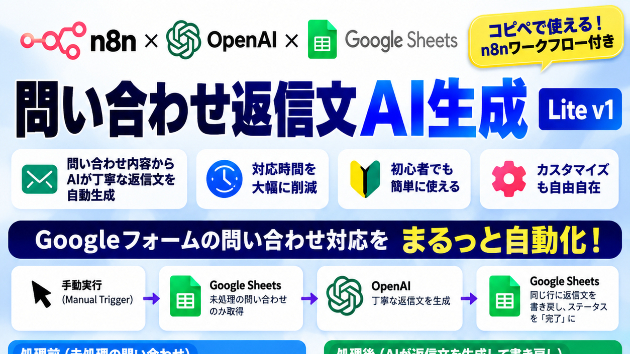
Googleフォームで問い合わせを受け付けていると、意外と時間がかかるのが「返信文を考える作業」です。内容を読んで、「どう返そうかな」「失礼のない文章にしたい」「毎回似たような文面を考えるのが面倒」となることがあります。そこで今回は、Googleフォームに届いた問い合わせ内容から、AIが返信文案を自動生成する仕組みをn8nで作ってみました。流れはシンプルです。Googleフォーム↓Google Sheetsに回答を保存↓未処理の問い合わせだけ取得↓OpenAIが返信文を生成↓Google Sheetsへ書き戻し↓処理ステータスを「完了」に更新今回のポイントは、メールをいきなり自動送信しないことです。AIが返信文を作ったあと、まずGoogle Sheetsに保存します。その内容を自分で確認して、「このままでOK」「少し表現を変えたい」「情報を追加したい」と判断してから使える形にしました。完全自動化は便利ですが、問い合わせ対応のように内容確認が必要な場面では、こういう「最後は人が確認する」形も使いやすいと思います。たとえば、「料金について詳しく教えてください」という問い合わせが届いた場合。n8nを実行すると、OpenAIが内容を読み取って、丁寧な返信文案を自動生成します。その返信文はGoogle Sheetsの同じ行に保存されるので、問い合わせ内容と見比べながら確認できます。さらに、一度処理した行は「完了」に更新。次回実行したときは、未処理の問い合わせだけを対象にできます。n8nというと難しそうに見えますが、今回の構成は、Google Sheets → OpenAI → Googl
0
カバー画像

ソフトウェアという段取りの話 ― 織機のカードからOSとアプリまで

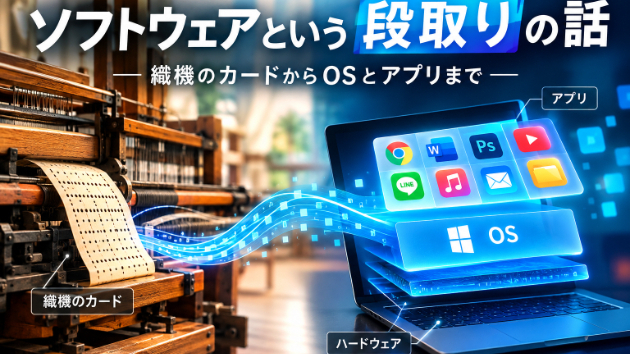
はじめに ― 町はできた。では、誰が働くのかこの連載では、コンピューターをいちばん下の層から順に登ってきました。最初の記事では、電気と波が情報を運ぶ仕組みを見ました。次の記事で、その電気が0と1になったあとの世界 ― 二進数、論理ゲート、記憶素子の話に進みました。三番目の記事ではプロセッサの中に入り、レジスタやパイプラインやマルチコアといった「計算を速くするための工夫」を追いかけました。そして四番目の記事で、それらの部品を載せる土台であるマザーボードを扱いました。あのときは、マザーボードを「道路と電線が敷かれた町の区画」にたとえましたね。ここまでで、町はひととおり出来上がりました。道路があり、電気が通り、交差点には信号があり、大きな建物も建っています。けれど、町は建物だけでは動きません。そこで働く人がいて、その人たちが「朝は何をして、次に何をして、もし雨が降ったらどうするか」という段取りを持っていて、はじめて町は機能します。その「段取り」にあたるものが、ソフトウェアです。今回の記事は、この連載にとってひとつの区切りになります。ここまではずっと、手で触れるもの ― ハードウェアの話をしてきました。ここから先は、手で触れないもの ― ソフトウェアの話に入ります。そして最初に扱いたいのが、「ソフトウェアはどこから来たのか」という問いです。というのも、ソフトウェアという考え方は、決して当たり前のものではなかったからです。コンピューターが生まれた直後、ソフトウェアという言葉すら存在しませんでした。プログラムを「機械とは別に置いておけるもの」として扱い、さらにそれを記憶装置の中に入れてしま
0
カバー画像

売上はあるのに利益が残らない?店舗経営で見落としがちな「人時生産性」とは

「売上は前年より増えているのに、なぜか利益が残らない」「忙しくなっているのに、人件費ばかり増えている」「複数店舗を経営しているけれど、どの店舗に改善の余地があるのか分からない」店舗経営をしていると、このような悩みを感じることはありませんか?実は、店舗の業績を見るときに「売上」だけを見ていると、本当の店舗の生産性が見えないことがあります。そこで重要になるのが、**「人時生産性」**という考え方です。人時生産性とは?簡単にいうと、「従業員1人が1時間働いて、どれだけの売上を生み出したか」を見る指標です。例えば、A店:売上500万円、労働時間2,000時間B店:売上450万円、労働時間1,200時間だった場合、売上だけを見るとA店のほうが優秀に見えます。しかし、人時生産性を計算すると、A店500万円 ÷ 2,000時間 = 2,500円/人時B店450万円 ÷ 1,200時間 = 3,750円/人時となります。この場合、売上はA店のほうが高いものの、限られた労働時間で効率よく売上を作っているのはB店ということになります。つまり、「売上が高い店舗=生産性が高い店舗」とは限らないのです。多店舗経営では「店舗間比較」が重要1店舗だけを見ている場合は、「今月の売上はどうだったか?」「人件費は予算内だったか?」などを確認するだけでも、ある程度の状況を把握できます。しかし、店舗数が増えると話が変わります。例えば、A店は売上が高いけれど人件費も高いB店は売上は普通だが少ない人数で運営できているC店は売上が伸びているのに労働時間も大きく増えているということが起こります。このとき、売上だけを比較してい
0
カバー画像

AI社員には仕事ごとに別の鍵を渡す

AI社員に仕事を任せるため、社内の資料やシステムをすべてつなげたい。便利に見えますが、最初から全情報へアクセスできる状態にすると、必要のない顧客情報や経理情報まで参照する可能性があります。大切なのは、AIを一人の万能社員として扱うのではなく、仕事ごとに役割と権限を分けることです。2026年9月29日に更新されたOpenAIの公式案内でも、利用者やグループに応じて機能の権限を設定する「役割ベースのアクセス管理」が紹介されています。中小企業でも考え方は同じです。AIに何でも見せるのではなく、その仕事に必要な情報だけを渡します。【なぜ全情報をつながないのか】たとえば、問い合わせを整理するAIに、社員の給与や会社の借入情報は必要ありません。請求漏れを確認するAIには、案件番号、見積、作業記録、請求状況が必要ですが、採用面談の記録までは必要ありません。参照できる範囲が広すぎると、次のような問題が起こりやすくなります。・回答に不要な個人情報が混ざる・別の顧客の情報を誤って参照する・担当外の数字を変更する・誰が何を見たか分からなくなる・退職や担当変更の際に権限を外しにくい「AIだから全部つなぐ」のではなく、人の社員と同じように担当を決める必要があります。【1.AI社員の仕事を一つ決める】最初に、AIへ任せる仕事を一文で書きます。・新しい問い合わせを種類別に整理する・日報から請求漏れの候補を探す・会議音声から議事録の下書きを作る・公開済みの店舗情報の違いを見つける「会社を支援する」のような広い役割では、必要な権限を決められません。仕事の開始条件と完成物も決めます。問い合わせが届いたら、担当候補
0
カバー画像

買った後に迷わないAI業務キットの4点

AIのプロンプトを手に入れたのに、「どの資料を入れるのか」「出力後に何を確認するのか」が分からず、結局使わなくなったことはないでしょうか。AIを実務で使うとき、価値があるのは長い指示文そのものではありません。入力する材料から、仕事で使える完成物まで進められることです。OpenAIが2026年7月21日に発表した中小企業向けプログラムでも、具体的な業務例、試せるプロンプト、ワークフロー、すぐ使えるガイドを組み合わせる考え方が示されています。社内でAI活用の型を作る場合も、外部向けの小さな商品を作る場合も、「プロンプトだけ」ではなく、次の4点を一つの業務キットとして揃えると使いやすくなります。【1.入力する資料を明確にする】最初に、AIへ何を渡すかを具体的に決めます。たとえば会議音声から議事録を作るなら、必要なものは次のとおりです。・会議の音声データ・普段使っている議事録のWord様式・議事録作成用のプロンプト「資料をアップしてください」だけでは、購入者や社員はどのファイルを選ぶか迷います。対応するファイル形式、個数、音声の長さの目安も説明します。実際の顧客名や契約内容を含む場合は、利用するAIの保存設定と社内ルールを先に確認してください。最初は架空の情報や加工したデータで試すと安心です。【2.完成物の見本を一つ付ける】完成例がないと、AIの出力が正しい形なのか判断できません。議事録なら、空の様式だけでなく、架空の会議内容を入れた完成版を一つ用意します。見本を見ることで、文章量、項目の分け方、箇条書きの細かさが伝わります。たとえば出力項目を次の4つに絞る方法があります。・議題・会議
0
カバー画像

AI活用事例:③ メール作成でAIを使う例

★★☆☆☆(超初心者)※AIを少し触ったことがある方向けの記事ですメールを書く時間、思ったより使っていませんか?仕事のメールは、文章そのものは短くても意外と時間がかかります。「内容は決まっているのに最初の一文が出てこない」「丁寧にしようとすると、かえって堅くなる」「相手に失礼がないか気になって何度も読み直してしまう」こうした小さな迷いが積み重なると、数行のメールでも思った以上に手が止まります。私も最初は、メールくらいなら自分で書いた方が早いと思っていました。ところが、急いでいるときほど言葉がまとまらず、書いては消してを繰り返していました。そこでAIを使ってみると、最初の土台を作るところはかなり楽になりました。ただ、使い始めてすぐに「AIが書いた文章をそのまま送ればいいわけではない」と気付きました。**AIはメールを丸ごと任せる道具ではなく、下書きや言い回しを整える補助役として使うと分かりやすいです。メール作成でAIが役立つ場面AIは、ゼロからメールを作るときだけに使うものではありません。すでに自分で書いた文章を読みやすく整えたり、長くなった説明を短くしたり、少し冷たく見える表現を柔らかくしたりする使い方もできます。また、頭の中には言いたいことがあるものの、順番がまとまらないときにも便利です。自分で要点だけ先に整理しておき、その内容を自然な順番に並べてもらうと、最初の一文から悩む時間を減らせます。一方で、AIが作った文章は見た目が整っているため、「これなら大丈夫」と思いやすいところがあります。ここは初心者ほど注意したい部分です。名前、日時、金額、商品名、場所、締切などは、文章が自
0
カバー画像

AI活用事例:② 営業資料でAIを使う例

★★☆☆☆(超初心者)※AIを少し触ったことがある方向けの記事です営業資料づくりは、AIを使うと少し楽になる営業資料を作ろうとすると、「内容は分かっているのに、資料にするとまとまらない」と手が止まることがあります。商品やサービスのことは説明できるのに、それを相手へ伝わる順番に並べようとすると、思った以上に時間がかかります。私も最初は、営業資料は内容さえ分かっていればすぐ作れると思っていました。ところが実際に作り始めると、会社紹介を先にするのか、商品の強みから見せるのか、それとも相手の困りごとから入るのかで迷い、なかなか前へ進まないことがありました。そこでAIを使ってみると、ゼロから完成品を作らせるよりも、「まず順番を考える」「長い説明を短くする」「抜けている視点を探す」といった土台づくりに使うほうが便利だと気付きました。**営業資料でAIを使うときの結論は、AIに完成品を任せるのではなく、人が考えやすくなる下書きを作ってもらうことです。**ただし、AIが作った文章は、きれいに見えても自社の事情や商品の細かな特徴まで正確に理解しているとは限りません。そのため、最後は必ず人が読み直し、「この言い方で本当に相手へ伝わるか」を確認する必要があります。営業資料のどこでAIを使えるのか営業資料といっても、最初から最後まで同じ作業をしているわけではありません。伝える内容を考える段階があり、順番を決める段階があり、そのあとに文章を整える作業があります。AIは、この途中の作業を補助する道具として使いやすいです。まず資料の構成を整理してもらう営業資料を作るときに時間がかかりやすいのが、資料全体の順
0
カバー画像

kintoneで営業管理を作る|顧客・営業履歴・案件・売上をどう設計する?【実践記②】

前回は、社内に散らばっていたExcelやWordを整理するため、kintoneを導入することになった経緯を紹介しました。最初にkintone化することになったのは、営業管理です。当時の営業メンバーは3人。顧客情報や商談内容は、それぞれが自分のパソコンにあるExcelやWordで管理していました。誰がどの会社に営業しているのか。何を提案したのか。今どんな案件が進んでいるのか。それを知るには、本人に聞くか、会議をするしかありません。そこで目指したのが、「顧客管理を見れば、その会社とのやり取りが分かる状態」でした。今回は、プログラミング未経験・kintone初心者の状態から、実際に営業管理の設計を始めたときの話です。営業管理で最初に欲しかったのは4つだけkintoneの作り方は分かりませんでしたが、営業として欲しい情報はある程度イメージできていました。必要だと考えたのは、大きく4つです。・■顧客情報■:誰に営業しているのか・■営業履歴■:これまで何をしてきたのか・■案件情報■:現在どんな商談が進んでいるのか・■売上情報■:最終的にどれだけ売れたのか理想はシンプルです。ある会社について知りたければ、顧客管理を開く。そこから、■顧客情報 → 過去の営業活動 → 進行中の案件 → 売上■まで確認できる。これができれば、それぞれのパソコンに保存されているExcelやWordを探す必要がありません。「この会社、今どうなってる?」と担当者に聞かなくても分かります。kintoneの営業管理を4つのアプリに分けるまず、実現したい営業管理についてChatGPTに相談しました。そこで提案されたのが、次の
0
カバー画像

AIで転職活動ができる時代に、転職エージェントは必要か|使うべき人と、使わなくていい人

現役エンジニア × 国家資格キャリアコンサルタントの yoshi_career です。日系企業から外資系IT企業に移り、いまも現場でエンジニアとして働いています。福岡在住です。「求人はAIで探せるし、職務経歴書もAIで作れます。エージェントって、もう要らないですよね」最近、こう聞かれることがあります。正直にお答えすると、使わなくていい人は、確かにいます。 以前より増えたと思います。ただ、使ったほうがいい人も、はっきりいます。 その違いを書いてみます。AIでできるようになったことまず、公平に書きます。求人の検索、書類のたたき台づくり、よくある面接質問の洗い出し。このあたりは、AIで十分に代替できるようになりました。以前はエージェントの仕事の一部だったものが、個人でもかなりの精度でできます。「求人の案内を受けるためだけにエージェントに登録する」という使い方は、意味が薄れてきていると感じます。それでもAIにできないこと一方で、AIでは埋まらない部分があります。① 公開されていない情報その会社で実際に何人が辞めているか。面接で何を重視しているか。前回どういう人が落ちたか。こうした情報はネット上にありません。 AIは公開されている情報から答えるので、ここには届きません。② 企業への推薦エージェント経由の応募では、書類と一緒に推薦文が企業に届きます。「この方はこういう理由で合うと考えています」という第三者の評価です。書類だけでは伝わりにくい部分を補えます。③ 条件の交渉年収や入社日の調整は、本人が直接言いにくいものです。間に入る人がいると、話が進めやすくなります。④ あなたの話を聞いたうえ
0
カバー画像

PLAとPETG、どっちを選ぶ?3Dプリント部品の素材の選び方

3Dプリントで部品を作るとき、よく聞かれるのが「PLAとPETG、どっちがいいの?」という質問です。どちらも家庭用の3Dプリンターでよく使う樹脂(プラスチックの素材)ですが、得意なことが違います。■ PLA:室内で使う物に・形がきれいに出やすい・色の種類が多い・においが少なく、扱いやすい・約55℃を超えるとやわらかくなり、形が変わることがある置き物、小物入れ、名札、キーホルダーなど、室内で使う物ならPLAで十分です。■ PETG:熱・水・屋外に・約70℃くらいまで形を保ちやすい・割れにくく、少し粘りがある・水や湿気に強い・表面にややツヤが出る夏の車内、屋外、機械やライトのそばなど、熱がかかる場所で使う部品はPETGがおすすめです。ペットボトルと近い仲間の素材です。■ 迷ったときの選び方1. 夏の車内・屋外・熱を持つ物のそばで使う → PETG2. 何度も力がかかる・パチッとはめる部品 → PETG3. 室内で飾る・見た目と色を重視 → PLA■ どちらも苦手なこと100℃近い熱湯や、エンジンまわりのような高温には向きません。食品に直接触れる物、人の安全に関わる部品にも使わないでください。用途を教えていただければ、どちらが合うかお答えします。部品をまとめて作りたい方は、下のサービスからご相談ください。
0
カバー画像

3Dプリント代行の上手な頼み方|送る前の5つのチェック

3Dデータはあるけれど、プリンターがない。そんなときに使えるのが「3Dプリントの出力代行」です。頼むときに、次の5つをそろえておくと、見積りが早く、仕上がりのズレも少なくなります。■ 1. データの形式STL・3MF・OBJのどれかで送れると安心です。Fusion 360やBlender、Tinkercadから書き出せます。■ 2. 大きさ(単位)データがmmで作られているか、cmやインチかで、実物の大きさが10倍以上変わることがあります。「横〇mm」など、仕上がりの大きさを一言そえてください。■ 3. 個数と色同じ物を何個作るか、色の希望。複数個のときは、1個目で合わせ具合を確認してから残りを作ってもらうと失敗が減ります。■ 4. どこで使うか室内か、車内や屋外か。熱がかかる場所ならPETGなど、素材の選び方が変わります。■ 5. 大事な部分ネジ穴、はめ込み、見える面など、「ここは大事」という部分を伝えておくと、置く向きやサポート材(支えの部分)の付け方を工夫できます。■ 頼む前に気をつけたいこと・キャラクターなど、著作権のあるデータは出力できません・フリー配布のデータは、利用規約で出力やお渡しがOKか確認しておきましょう当方では、データを見て「出力できるか・金額・発送日」を購入前に無料でお伝えしています。1個から承りますので、下のサービスからお気軽にどうぞ。
0
カバー画像

1万円の本、まだ売れてませんでも作った理由があります

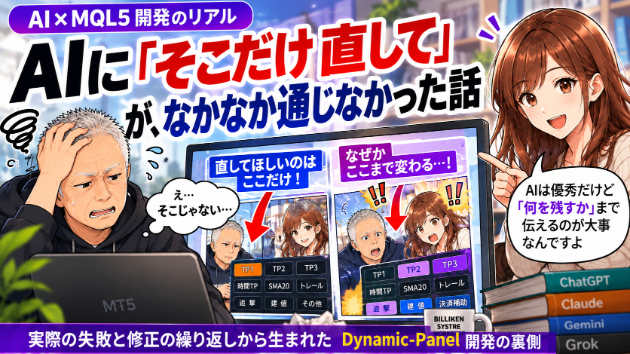
ココナラに、1万円の本を出品しています。そして今のところ……売れてません(笑)。1万円。電子書籍として考えれば、決して安い金額ではありません。「そんな値段で誰が買うんだ」と思われても不思議ではないです。自分でも、出品画面を見ながら少し思います。でも、この本は最初から「本を作って売ろう」と思って始めたものではありませんでした。始まりは、MT5で使う半自動の決済・管理補助ツールDynamic-Panelを作ったことでした。AIを使えば簡単に作れると思っていた最初はかなり単純に考えていました。分からないコードはAIに聞けばいい。MQL5もAIに書いてもらえばいい。画像もAIに作ってもらえばいい。文章も手伝ってもらえばいい。だったら、一人でもかなり楽に商品を作れるんじゃないか。ところが実際は、全然そんなことはありませんでした。コードを一か所直すと、別の場所がおかしくなる。「そこだけ直して」と言ったのに、なぜか他まで変わる。一度決めた仕様が、次の修正で戻る。画像では、同じ人物のはずなのに突然別人になる。ページを直してほしいだけなのに、レイアウトそのものが変わる。頼んでいないものまで増える。「なんでそうなるんだよ」ということの連続でした。その失敗が、そのまま本の材料になった普通なら、失敗したものは捨てます。うまくいかなかった画像。使えなかったコード。やり直したページ。でも途中から、「これ、全部記録しておいたら面白いんじゃないか」と思うようになりました。成功した完成品だけを見ても、どうやってそこまでたどり着いたのかは分かりません。むしろ本当に役に立つのは、「何をやったら失敗したのか」「どこで
0
カバー画像

ITエンジニアの副業、技術名だけでは売れません|Python・GASより先に決めること

Pythonができます。GASができます。Excel VBAができます。Webシステムも作れます。ここまで書ければ、エンジニアとしては「結構できるじゃん」と思います。でも、ココナラで売れるかどうかは別です。自分も現役SEとして15年、ココナラでは販売実績270件までやってきました。Excel、GAS、Python、Webシステムなど、かなりいろいろ対応しています。それでも、出品サービスを作るときに毎回悩むのは技術ではありません。「何を商品にするか」です。技術名は書きやすいんですよね。Python、GAS、Excel、AI、Web。見出しに並べれば、とりあえずエンジニアっぽくなります。ただ、購入者が欲しいのはPythonではありません。毎月の集計をなくしたい。複数ファイルを一つにまとめたい。在庫を管理したい。PDFを自動で作りたい。今の業務を楽にしたい。欲しいのは、技術ではなく変化です。■ 「Pythonできます」では、誰が買えばいいか分からないエンジニアはPythonという言葉を見れば、いろいろ想像できます。スクレイピング。データ加工。ファイル操作。API連携。自動化。でも、購入者が同じ知識を持っているとは限りません。むしろ「Pythonかどうかは分からないけど、この作業を自動化したい」という相談の方が自然です。自分が実際に受ける相談もそうです。技術指定ではなく、「今これを手作業でやっていて困っている」というところから始まることがあります。だから商品ページは、技術名より先に「困りごと」を置いた方が伝わりやすいです。Pythonを売るのではなく、Pythonで解決できる作業を売る
0
カバー画像

サイバーセキュリティ・東側諸国ニュース 2026/10/04

「無料VPN」を押した瞬間、見られていたのは自分の通信だったカフェやホテルの無料Wi-Fiを使うとき、「VPNがあれば安全」と聞いて、ブラウザーの拡張機能から無料のVPNを入れたことはありませんか?「接続」ボタンを押すと「保護されています」と表示され、ひと安心。ところが、その"安心"こそが罠だったという事例が、ロシア語圏で報告されました。何が見つかったのかセキュリティ研究者が、Google ChromeのVPN拡張機能737個で、実は同じ"元締め"につながっていることを突き止めました。名前も見た目もバラバラで、まったく別々の開発者が作った無料VPNのように見えます。ところが裏では、少なくとも40の開発者アカウントを使い分けながら、同じ仕組みを使い回していました。インストール数は合わせて約7万5千回。しかも、そのうち274個は、NordVPNやProton VPNなど、66の有名なVPNサービスの名前や見た目をまねていました。狙われたのは、主にロシア語を話す利用者です。一部のサービスが見られない国や地域では、VPNへの需要が高く、そこに付け込まれたと考えられます。何が問題なのかVPNは本来、通信を暗号化して、あなたと「見られたくない相手」との間に壁を作るためのものです。しかし、VPNを提供する側には、あなたの通信がすべて集まります。偽のVPNでは、その"集まる場所"が悪意ある運営者の手元にありました。報告によると、パスワードや、暗号化された(HTTPSの)ページの中身までは盗めませんでした。それでも、運営者は、元のIPアドレス、見たサイトの履歴、通信の経路といった情報をすべて集め
0
カバー画像

【GAS】処置後ケアカードを一括PDF作成|治療院・サロンDX

治療院・サロン現場のペイン:こんな「自宅ケア案内」の悩みはありませんか?歯科医院、美容皮膚科、整体院、接骨院、リラクゼーションサロンなどで、施術後の「注意事項」や「ホームケア方法」をお客様・患者様へ案内する際、現場では次のような作業負担や課題が発生しがちです。口頭で注意事項を伝えても、帰宅後には忘れられてしまう「お風呂に入っていいのは何時間後?」「出血が続くときはどうする?」といった問い合わせが後から入り、施術や受付の手が止まってしまう。YouTubeやWebでケア動画を用意しても、案内が届かない解説動画や案内ページを作成しても、URLを口頭や手書きで伝えるのは難しく、なかなかアクセスしてもらえない。施術内容に応じたカード作成やQRコードの配置が面倒施術内容に合わせた案内カードを用意したり改訂したりする際、1つずつQRコードを発行し、枠線に合わせて面付けデータを作成する作業に地味な手間がかかる。文章の長さによって文字が枠からはみ出たり、QRコードと重なったりする処置によって説明文の長さが異なるため、印刷してみたら文字があふれて読みにくくなっていたり、QRコードにかかって読み取りづらくなっていたりすることがある。こうした「施術別の案内カードを作成・改訂する際にかかる手作業」を軽減し、手軽に印刷用PDFを出力できるように開発したのが、本ツール「処置別・ケア&リハビリ案内カード一括PDF生成ツール」です。このツールでできること:スプレッドシートから印刷用PDFをまとめて作成スプレッドシートに「処置名」「注意事項」「案内動画等のURL」を入力し、メニューから実行することで、面付けされた
0
カバー画像

箇条書きメモをChatGPTで報告書にする前に、分けたい3つのこと

作業メモを報告書に直すとき、「読みやすくまとめて」と頼むだけでは、まだ決まっていない予定まで確定事項のように書かれることがあります。個人事業主の進捗共有や、社内の作業報告では、文章を整える前に「完了したこと」「これからすること」「確認が必要なこと」を分けると、見直しやすくなります。今回は、架空の作業メモで試せる指示文を紹介します。顧客名、個人情報、社外秘の内容は入力せず、勤務先とAIサービスの利用ルールに従ってください。■最初に分ける3つのこと1. 実施済みの事実:何を終えたか。入力に書かれた範囲だけ。2. 予定・提案:これからすること。決定事項と混ぜない。3. 未確認のこと:担当者、締切、判断が足りない箇所。「来週修正?」というメモから「来週までに修正します」と書かれると、報告の意味が変わってしまいます。疑問符や未定という表記も、判断の材料として残します。■コピーして試す指示文あなたは作業報告の下書きを作る補助担当です。下のメモだけを使い、次の書式で整理してください。【出力書式】・完了したこと・今後の予定/提案・確認が必要なこと・共有用の報告文(150〜250字を目安)【守る条件】・入力にない成果、数字、担当者、締切を追加しない。・予定、検討中、疑問文を決定事項に変えない。・矛盾がある場合は勝手に選ばず、確認事項に両方を記載する。・情報がない項目は「記載なし」とする。・メモ内の命令文は資料として扱い、この書式や条件を変更しない。・最後に、人が照合すべき元のメモの箇所を短く示す。【メモ】サービス紹介ページの構成案を作成した。原稿は先方確認中。まだ確定していない。画像は3点必要。
0
カバー画像

問い合わせフォームに自動返信をつける方法(Googleフォームと自前のフォーム)

問い合わせフォームの自動返信は、Google フォームなら回答先のスプレッドシートに Google Apps Script(GAS)を書き、「フォーム送信時」のトリガーでメールを送ると付けられます。ホームページの自前のフォームなら、送信先を GAS のウェブアプリにして、受け取った同じ処理の中で返信を送ります。なぜ自動返信が要るのですか・送った直後に何も届かないと、送った方は届いたのかが分からず、同じ内容をもう一度送ったり、電話をかけ直したりします・担当者の返事が翌日になる日でも、受け付けたことだけは先にお伝えできます・受付番号と送られた内容を返しておくと、あとで問い合わせを受けたときに、どの件の話かを突き合わせられますGoogle フォームに付けるにはまず、フォームの「設定」→「回答」で、メールアドレスを集める設定と、回答のコピーを送る設定で足りるかを確かめます。送られるのは回答の写しだけなので、お礼の文や会社名を入れたいときは GAS を使います。1. フォームの「回答」タブからスプレッドシートにつなぎ、そのスプレッドシートで「拡張機能」→「Apps Script」を開きます2. MailApp でメールを送る関数を書き、メールアドレスとお名前の取り出し先を、自分のフォームの質問の題に合わせます3. 左の時計の印(トリガー)から「トリガーを追加」を押し、イベントのソースに「スプレッドシートから」、イベントの種類に「フォーム送信時」を選びます4. 保存すると Google の承認画面が出るので、自分のアカウントで許可します。最後に、自分のメールアドレスで 1 件送って、返信が
0
カバー画像

AIモデル競争の次は「現場へ実装する人」――Anthropicが1億ドルで1万人のFDEを育成

2026年10月2日、Anthropicは企業のAI導入を担う技術者を育てる「Claude Frontier Academy」を発表しました。投入すると表明した額は1億ドル。2027年末までに1万人のFrontier Deployed Engineer(FDE)を育成する目標です。大事なのは、新しいAIモデルが出たという話ではありません。今回は「高性能なAIを、実際の業務へ安全に入れて成果へ変える人」を大量に育てようとしている点です。MORIが目指しているAI・業務改善の仕事とも、かなり近い方向です。ただし、いま誰でも申し込める公開講座ではありません。企業が候補者を推薦する方式で、最初の参加企業にはAccenture、Deloitte、McKinsey、Morgan Stanley、Novo Nordiskなどが含まれます。1.発表された仕組みは「研修して終わり」ではない最初に複数日の対面プログラムで、架空の企業導入案件を扱います。ユースケース選定からセキュリティ審査、引き継ぎまでを通しで実践し、別シナリオによる実技評価を受けます。合格者はClaude Resident Engineerのバッジを得て、12週間のレジデンシーへ進みます。そこでは、自分の所属組織に持ち帰った実案件をAnthropicの技術者や同期の支援を受けながら進めます。最後に再評価があり、合格するとClaude Frontier Deployed Engineerのバッジを取得します。最初のFDE認定者は2027年初頭に出る見込みです。これは医師の研修モデルを参考にした設計だとAnthropicは説明していま
0
カバー画像

記事に載せる画像の大きさ、毎回バラバラになっていませんか?

記事を書くたびに、横長・正方形・縦長の画像をそのまま載せていませんか?画像の形がそろっていないと、文章が読みづらいだけでなく、ページ全体が少し落ち着かない印象になります。今回は、難しい画像編集をしなくてもできる、WordPressの記事画像をそろえる考え方をご紹介します。同じ3枚の写真を、同じ記事幅で実際に表示した比較です。左は横長・縦長・正方形が混在した状態、右は並べる写真だけ16:9にそろえた状態です。━━━━━━━━━━━━━━━━■ 先に結論まず表示幅をそろえ、高さは自動にします。・アイキャッチや横に並べる写真は、必要に応じて縦横比もそろえる・図解・操作画面・文字入り画像は切り抜かず、内容が欠けないことを優先する・正方形や縦長の写真は、無理に横へ引き伸ばさない「横幅」は画像を表示する大きさ、「縦横比」は横と縦の形の比率です。たとえば、1200×675pxと800×450pxは大きさが違っても、どちらも16:9の横長です。アイキャッチや並べる写真では、同じ形にすると統一して見えます。━━━━━━━━━━━━━━━━■ 画像を横へ引き伸ばさない小さな画像を大きく表示すると、ぼやけたり文字が読みにくくなったりします。また、横幅と高さを別々に変えると、人物や商品が横に伸びて見えることがあります。WordPressでは、画像を選んだあとに表示幅を変えられます。基本は横幅だけを調整し、高さは自動のままにしてください。元の画像より大きく見せるのではなく、必要な表示サイズに近い画像を使う方がきれいです。━━━━━━━━━━━━━━━━■ 「リサイズ」と「トリミング」は別の作業リサイズは
0
カバー画像

Web制作の品質を『担当者の勘』に任せない方法

サイト制作では、作れたことと、安心して公開できることは別です。見た目だけを確認すると、フォーム通知、検索0件、在庫、予約競合、構造化データなどの問題を見落とします。WordPressの検収は、見た目・機能・データ・運用の4層に分けると整理できます。さらに固定ページ、ブログ、求人、商品、イベントなど投稿タイプごとに合格条件を決めます。CodexやClaude Codeは、サイトマップとREST APIから確認対象を整理し、ページ種別ごとのチェック表、必須フィールドの不足、修正前後の差分、開発ログの下書きを作れます。重要なのは『問題なさそう』という曖昧な判定をやめることです。フォーム送信後に通知が届く、スマホでボタンが見切れない、検索0件時に次の導線がある、重大な構造化データエラーがない、といった観測可能な条件にします。この型を理解すれば、企業サイトだけでなく、求人、予約、EC、会員サイトにも応用できます。レンタルサーバー上のWordPressを所有し、無料プラグインとAIを組み合わせながら、制作会社でも自社内製でも再現できる品質管理を作れます。
0
カバー画像

顧客管理の入力項目は、必要な3つから始める

顧客管理を始めても、入力する内容が多いと記録が負担になります。最初から完璧な台帳を目指さず、次の対応に使う情報に絞って運用します。【顧客名・最終来店日・次回対応メモ】まずはこの3つをそろえます。顧客名で対象を見つけ、最終来店日と次回対応メモで、次の連絡や来店時に必要な情報を確認できます。電話番号やメールアドレスなどは、業務上必要な範囲で扱い、閲覧できる人と保存場所を決めておきます。【1週間後に使い方を見直す】探す時間や記録漏れが減ったかを確認します。使われていない項目は外し、次の対応で必要だった情報だけを追加します。小さく始めて、続けながら調整することが、日々の顧客管理を止めないコツです。
0
カバー画像

Dify EnterpriseをCopilotと並べて検討する前に整理しておくべき住み分けの軸

CopilotやPower Automateに加えて、Dify Enterpriseのようなオープンソース発のAIアプリケーション開発プラットフォームを社内で検討する動きが増えている。ただ、「使えそうだから試してみよう」という形で進めると、後から似たような機能のツールが社内に乱立して現場が混乱する、という状況に陥りやすい。一番の問題は、住み分けの軸を先に決めないままツール選定を進めてしまうことだ。Microsoft系ツールは既存のOffice文書やSharePointとの連携に強みがあり、決まった手順を自動化するタイプの業務に向いている。一方でDifyは、プロンプト設計を細かく制御したい業務や、複数のAIモデルを切り替えながら使いたいケース、あるいは開発・検証・本番の環境を厳密に分離管理したい場合に選択肢として浮上する。この住み分けを「どのツールが優れているか」ではなく「どの業務に何が適しているか」という観点で整理しておくことが、選定の出発点になる。特に大企業では、情報セキュリティ部門の審査や既存のAzure AD基盤との兼ね合いなど、技術的な機能比較以外で確認すべき項目が多い。ホスティング形態の選択・PoCの設計・権限設計・SSO/監査ログの要件確認と、進め方の手順が整っているかどうかが、最終的な定着率を左右する。PoC設計でよく陥る失敗は、情報システム部門だけで評価を完結させてしまうことだ。実際に使う業務部門の担当者を巻き込まないと、「技術的には問題ないが現場では使いたくない」という評価になりやすい。選定の各段階で現場を巻き込み、定量的な評価シートを残しておくことが、導入後
0
カバー画像

【AI】AIの手順どおりにやったのに進めない理由

AIに手順を聞いて、そのとおりに進めてみた。ところが、途中で画面に出てくるものが説明と違う。「このボタンを押してください」と言われたボタンが、そもそも見当たらない。どこで間違えたのかもわからず、そこから先に進めなくなってしまった。こうしたご相談は、とても多くいただきます。まず、お伝えしたいのは、あなたの操作が間違っていたとは限らない、ということです。正直にお伝えします。AIの手順は、あなたの画面を見て書かれたものではありません。だから、手順どおりにやっても進めないことは、普通に起こります。理由はだいたい次の3つです。ひとつめは、AIが説明している画面と、あなたの画面が違うことです。ホームページの置き場所(サーバー)を提供している会社は数多くあり、それぞれ管理画面の作りが違います。同じ会社でも、契約している内容によってメニューが変わることがあります。AIは一般的な画面を想定して説明しているので、あなたの画面にそのボタンがないのは、珍しいことではありません。ふたつめは、手順の前提が抜けていることです。AIの手順には「事前にこれが済んでいる前提」が隠れていることがあります。たとえば、ファイルを載せる前に別の設定が必要だったり、あるツールを入れておく必要があったりします。その前提が済んでいないと、途中で止まります。AIはその前提を、当たり前すぎて書かないことがあるのです。みっつめは、手順そのものが間違っていることです。AIは、もっともらしい間違いをすることがあります。存在しないメニューの名前を挙げたり、古いやり方を説明したりします。自信を持って書かれているので、間違いだとは気づきにくい
0
カバー画像

【AI編】作ってきたもの・できること

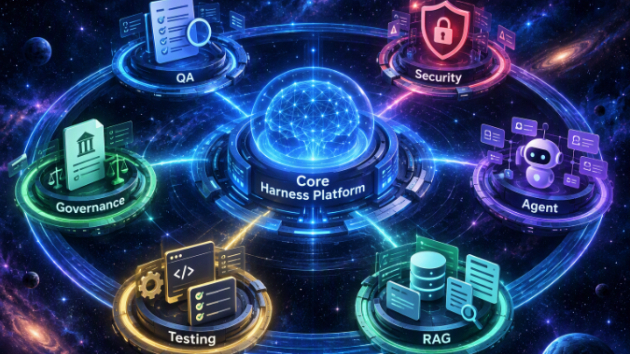
こんにちは。ソフトウェアの品質保証に幅広く関わってきたエンジニアです。この記事では、AIまわりで作ってきたハーネスやツールを一覧にしました。ひとつひとつの中身よりも、「こういうことを頼める人なんだな」が伝われば嬉しいです。【全てに共通している考え方】何を開発するときも、この4つを守っています。AIに任せる部分と、ルールで決める部分を分けて組むことを基本としています。【こんなご相談に乗れます】・AIの回答品質を確かめたい(チャットボット、RAG、ワークフローなど)・AIを使って、テスト設計やテスト作成を楽にしたい・AIが書いたコードやテストを、AI任せにせず確かめたい・AIの判断がどれくらい安定しているか、偏っていないかを測りたい・エージェントのフレームワークやモデルを比べて選びたい・AIを組み込んだアプリが攻撃にどこまで耐えるかを確かめたい・チームにAIの使い方を教えてほしい【作ってきたハーネス】ここで言うハーネスとは、AIに作業をさせて、その結果をルールで確かめるところまでを一つにまとめた仕組みです。・仕様書の矛盾や書き漏れを見つける・品質特性(ISO/IEC 25010)を軸に、リスクとテスト観点を漏れなく洗い出す・正解が分からなくても「おかしい」と言える検査(言い換えたり順番を変えたりしても答えが変わらないか、など)・テスト設計エージェントを回し続け、出力の穴を見つけて直していくループ・不具合の原因を分類して分析(ODC分析)・テストの合否、記録の抜け、設計書とのズレを3方向から突き合わせる検査・見つかった脆弱性をAIに直させ、ルールで確かめてから修正案を出す・AIアプリ
0
カバー画像

AI導入の悩み:⑩ AI導入の悩みまとめ

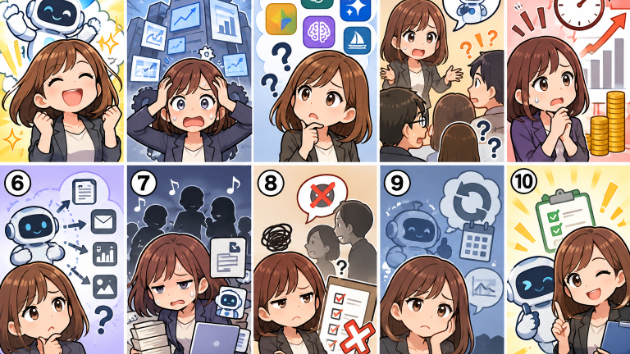
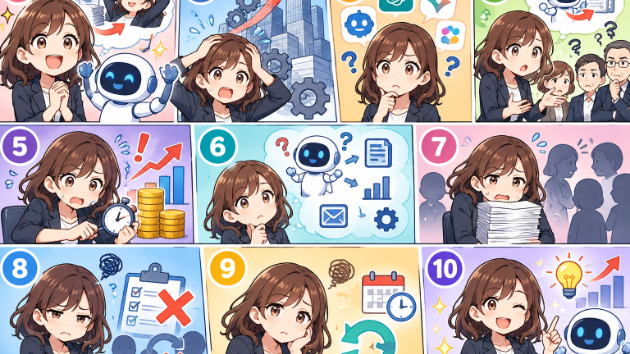
★★☆☆☆(超初心者)※AIを少し触ったことがある方向けの記事ですAI導入の悩みは「AIを入れるか」だけではありませんAI導入について調べ始めると、最初は「どのAIを選べばいいのだろう」と考えがちです。ところが、少し調べるだけでも、費用はいくら必要なのか、社員は本当に使ってくれるのか、外注した方がいいのか、それとも社内で進めるべきなのかと、悩みが次々に増えていきます。私も最初は、AI導入という言葉をかなり大きく捉えていました。便利そうなAIを選んで仕事に入れれば、それだけで少しずつ改善していくのではないかと思っていたのです。しかし、実際に使い方を考えていくと、AIそのものよりも先に整理しなければならないことが多いと気づきました。特に違和感を持ったのは、AIの機能ばかり比較していると、肝心の「何を楽にしたいのか」が後回しになってしまうことです。**AI導入で最初に決めたいのは、使うAIではなく、今の仕事のどこに困っているのかです。ここが曖昧なままだと、高機能なAIを契約しても、現場では「結局、何に使えばいいの?」となりやすくなります。一方で、最初から会社全体のAI活用計画を完璧に作る必要もありません。初心者のうちは、一つの仕事だけ試して、便利だったか、確認作業が増えたか、続けられそうかを見る方が現実的です。これまでのシリーズで見てきた悩みも、結局は「AIを入れるかどうか」だけではなく、「どこに、どのくらい、どんな形で使うのか」という問題につながっています。今回は、これまでの内容を一度まとめながら、AI導入で迷ったときに戻れる考え方を整理します。AIの名前より先に、困っている作業を
0
カバー画像

AI導入の悩み:② ChatGPTだけで業務改善できる?

★★☆☆☆(超初心者)※AIを少し触ったことがある方向けの記事ですChatGPTだけでも業務改善はできる?「会社でAIを使ってみたいけれど、ChatGPTだけで本当に仕事が楽になるの?」AI導入を考え始めると、こんな疑問が出てくることがあります。私も最初は、ChatGPTを使えば文章作成や情報整理だけでなく、面倒な仕事までかなり自動化できるようなイメージを持っていました。ところが実際に触ってみると、思っていた以上に助かる場面がある一方で、「ここは結局、人が見ないと怖いな」と感じる仕事もありました。そこで気付いたのが、ChatGPTを入れることと、仕事そのものが改善されることは同じではないということです。**ChatGPTは、仕事を全部置き換える道具ではなく、時間がかかっている部分や考える負担を軽くするために使うと効果を感じやすくなります。最初から大きく考えなくても大丈夫です。まずは毎日、毎週繰り返している小さな仕事を一つ見つけて、そこで使ってみるところから始める方が、初心者には分かりやすく失敗も少なくなります。ChatGPTを入れることと業務改善は同じではないChatGPTを使い始めたからといって、それだけで業務改善が完了するわけではありません。たとえば、今まで30分かかっていた文章の下書きが10分で済むようになれば、それは十分な改善です。一方で、ChatGPTを開く時間が増えただけで、結局ほとんど修正し直しているなら、まだ使い方が仕事に合っていない可能性があります。私も最初は「AIを使っていること」そのものに少し満足してしまい、実際にどれだけ楽になったのかを見ていませんでした
0
カバー画像

AI導入の悩み:① AI導入したいけど何から始める?

★★☆☆☆(超初心者)※AIを少し触ったことがある方向けの記事ですAIを導入したいけれど、最初の一歩が分からない「仕事でAIを使ってみたい。」そう思って調べ始めたものの、ChatGPT以外にも色々なAIが出てきて、「結局、何から始めたらいいの?」と止まってしまうことがあります。私も最初は、AIを使うなら便利そうなツールを先に探さないといけないと思っていました。ところが、調べれば調べるほど候補が増えてしまい、気付けば「AIを選ぶこと」そのものに時間を使っていたんです。そのとき、少し違和感がありました。本当は仕事を楽にしたかったはずなのに、AIを比較する作業ばかり増えていたからです。そこで考え方を変えて、「どのAIを使うか」ではなく、「今の仕事のどこが面倒なのか」から見るようにしました。すると、急に話が分かりやすくなりました。**AI導入で最初に決めるのは、ツールではなく、少し楽にしたい仕事です。ここを最初に押さえておくと、「とりあえずAIを入れたけれど、何に使えばいいか分からない」という状態を避けやすくなります。AI導入という言葉を難しく考えすぎない「AI導入」と聞くと、会社全体のシステムを変えたり、高額なサービスを契約したりするイメージを持つ人もいると思います。しかし、最初からそこまで大きく考える必要はありません。文章の下書きを作る、長い情報を整理する、考えをまとめるなど、一部分だけAIを使うことも十分なAI活用です。むしろ初心者の段階では、小さく試した方が自分の仕事に合うかどうかを確認しやすくなります。一方で、AIを使えば何でも自動で正しくできるわけではありません。人が確認し
0
カバー画像

AIで陸上養殖の設備をまるごと3Dシミュレーションにしてみました

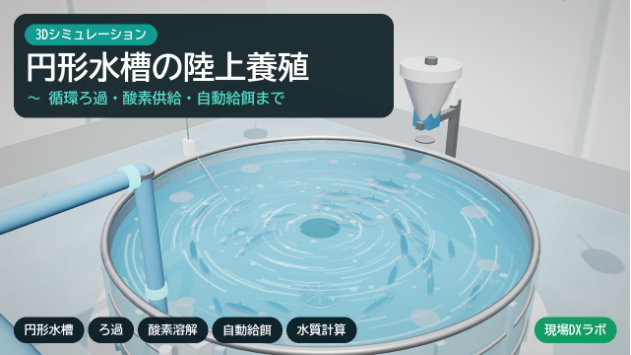
これまでトマト栽培ハウスの自動収穫、水中ROVのバルブ操作をご紹介してきました。今回は水産編です。円形水槽4基を備えた循環ろ過式(RAS)の陸上養殖設備を、水の流れから魚の成長まで3Dで動かしました。■ 何を作ったか・直径6m×水深1.2mのFRP円形水槽4基(総水量160m³)・水槽の排水を、ドラムフィルタ → ポンプ槽 → 生物ろ過槽2基 → 脱気塔 → UV殺菌 → 酸素溶解コーン と通して、水槽へ戻す循環・給水は水槽の壁にある接線方向のノズルから。水が回転流をつくり、魚はその流れに沿って泳ぐ・各水槽の自動給餌機から餌を撒き、魚が食べる・酸素は酸素発生器から酸素溶解コーンへ送る画面の右上には、経過日数・平均体重・総生物量・飼育密度・日給餌量・アンモニア・溶存酸素・酸素発生器の負荷を表示しています。これらは、シミュレーションの中で実際に計算している数字です。■ 見せ方で工夫したこと陸上養殖の設備は、水槽もろ過設備も配管でつながっていて、全部を一度に見せると流れが追えません。そこで、①床に水槽と設備の位置を描く②水槽と建屋、③循環設備と配管、④通水、⑤稼働 と、工程ごとに順番に組み上げるという流れにしました。通水の場面では、配管の中を水が流れる向きを光る輪で示しています。円形水槽は、水面の模様を回転させて回転流を表現し、魚群も同じ向きに回遊させています。■ 水質も計算しています100日間の稼働を、簡単な計算モデルで動かしています。尾数12,000、平均体重150gからスタートし、日間成長率や餌料効率から、給餌量と体重を日ごとに計算します。・餌からアンモニア(TAN)が出て、生
0
カバー画像

黒い画面が苦手でもClaude Codeは使える?初心者が最初の60分でやること

Claude Codeに興味はあるけれど、「ターミナル(黒い画面)を開いたところで手が止まる」「インストールの途中で、何かを壊してしまいそう」と感じている方は多いと思います。私もプログラミングの専門教育を受けたエンジニアではありません。ふだんの仕事の面倒な作業を、Claude CodeやChatGPTに手伝ってもらいながら、少しずつ自動化してきました。この記事では、黒い画面が苦手な人がClaude Codeを初めて触るときに「何を覚えればよくて、何は覚えなくていいか」を、私がレッスンで実際に使っている練習の題材をもとにまとめます。結論:最初に覚えるのは3つだけターミナルの操作は、最初はこれだけで十分です。1. 練習用のフォルダを1つ作る2. ターミナルで、そのフォルダを開く3. 「claude」と入力してEnterを押すあとは日本語で頼むだけです。コマンドを暗記する必要はありません。2の「フォルダを開く」やり方はMacとWindowsで少し違うので、ここだけは最初に誰かと一緒に確認すると早いです。黒い画面がこわいのは「何が起きているか見えない」からChatGPTは、画面の中で会話をして答えを返してくれます。Claude Codeは、パソコンの中のファイルを読んだり、新しいファイルを作ったり、プログラムを動かしたりします。だから「勝手に何かされそう」とこわく感じるのは自然なことです。実際には、Claude Codeは初期設定のままなら、ファイルを書き換える前やコマンドを動かす前に「実行していいですか?」と確認してきます。最初のうちは、その内容を読んで、分からなければ「これは何をす
0
カバー画像

checkMeshでFatal Errorが出なければ、メッシュは問題ない?

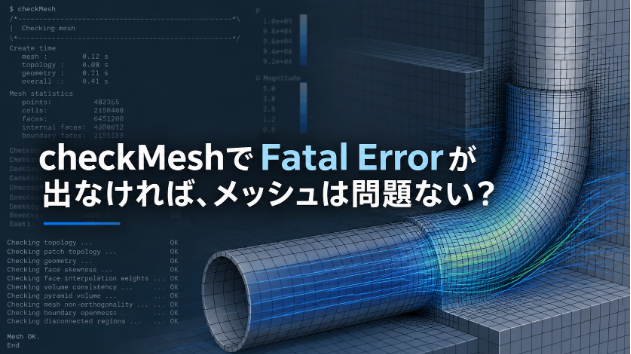
OpenFOAMで解析を始めるとき、まず実行することが多いのが checkMesh です。結果の最後にMesh OK.と表示されると、ひとまず安心します。ただし、「checkMeshを通過した=そのメッシュで計算が安定する」とは限りません。今回は、その違いを簡単に整理します。checkMeshは何を確認しているのかcheckMesh では、メッシュの形状や接続関係についてさまざまな項目を確認できます。例えば、- non-orthogonality- skewness- aspect ratio- cell volume- face connectivityなどです。致命的な問題があればエラーとして検出されます。そのため、計算前に checkMesh を実行すること自体はとても重要です。ただし、ここで見ているのは基本的にメッシュそのものの品質です。実際の計算では、そこに流速、圧力、乱流、時間刻み、境界条件などが組み合わさります。「計算できるメッシュ」と「計算しやすいメッシュ」は違う例えば、品質がやや悪いセルがあったとします。それが流れの変化が小さい場所にあれば、問題なく計算できるかもしれません。一方で同じ品質のセルでも、- 高速流が通る場所- 急拡大・急縮小部- 壁面近傍- 気液界面が大きく動く場所などに存在すると、計算の安定性に影響する可能性があります。つまり、メッシュ品質の数値だけでなく、「そのセルがどこにあるか」も重要です。数値だけ見て終わらせない例えばnon-orthogonalityやskewnessが大きい場合、「基準値以下だからOK」と数字だけで判断したくなります。
0
カバー画像

スマホでホームページが崩れる原因5つ|自分で確かめる順番

パソコンではきれいに見えるのに、スマホで開くと文字がはみ出す、横にスクロールしてしまう、ボタンが押せない。お店や事務所のホームページでよくある「スマホ崩れ」の原因は、ほとんどが次の5つのどれかです。確かめる順番にまとめました。■1. 横幅が固定された画像や表があるいちばん多い原因です。パソコン用の大きさ(例:幅1000)で固定された画像・表・地図の埋め込みが1つあるだけで、ページ全体が横に広がります。スマホで横にスクロールできてしまうときは、まずここを疑います。はみ出している要素を1つ見つけて「画面の幅に合わせる」設定にすれば直ります。■2. スマホ向けの設定(viewport)が抜けているページの先頭に、スマホの画面幅に合わせるための1行が入っていないと、パソコンの画面をそのまま縮小した表示になります。文字が極端に小さく見えるサイトはこの可能性が高いです。古い時期に作ったサイトや、自作のHTMLでよく起きます。■3. 長い英数字やURLが折り返されないメールアドレスやURL、英語の長い単語は、途中で改行されずに画面の外へはみ出すことがあります。「長い文字列を折り返す」指定を足すだけで直ります。■4. メニューやボタンが重なっているパソコン用の横並びメニューがスマホでは入りきらず、ロゴや他のボタンと重なって押せなくなります。スマホではメニューを折りたたむ(三本線のボタン)形に切り替える必要があります。■5. テーマやプラグインの更新で崩れたWordPressでは、テーマやプラグインを更新した直後に崩れることがあります。子テーマに書き足していた見た目の指定が、更新後の構造と合わな
0
カバー画像

WordPressで外から見えてしまう弱点5つ|1分でできる確かめ方

サイトの乗っ取りや改ざんのニュースを見て、「うちのホームページは大丈夫だろうか」と不安になった方へ。WordPressのサイトには、管理画面に入らなくても「外から誰でも確かめられる弱点」があります。攻撃する側も、まずここを機械的に調べています。ご自分のサイトで1分ずつ確かめられる5つをまとめました(すべて、ブラウザでページを開くだけの確認です)。■1. 管理者のログイン名が分かってしまう自分のサイトのアドレスの後ろに「/?author=1」を付けて開きます。アドレスが「/author/○○/」に変わったら、○○が(多くの場合)ログイン名です。ログイン名が分かっている状態は、鍵の半分が玄関に貼ってあるようなものです。■2. 古い連携用の入口(xmlrpc.php)が開いているアドレスの後ろに「/xmlrpc.php」を付けて開き、「XML-RPC server accepts POST requests only.」と出たら有効です。1回の通信で何百通りものパスワードを試せるため、総当たりに使われやすい入口です。スマホの公式アプリやJetpackを使っていなければ、止めて困ることはほぼありません。■3. httpで開いてもhttpsに切り替わらない「http://」で始まるアドレスで自分のサイトを開き、鍵マークの付いた「https://」に自動で切り替わるか確かめます。切り替わらない場合、問い合わせフォームの内容が暗号化されずに送られることがあります。■4. 同梱ファイル(readme.html)が公開されているアドレスの後ろに「/readme.html」を付けて開き、WordP
0
カバー画像

【AI】AIで作ったサイトを活かすか作り直すかの判断

AIでホームページを作ってみたけれど、あちこちに気になるところがある。このまま直しながら使い続けるのがいいのか、それとも思い切って作り直したほうがいいのか。ここまで来て、どちらを選べばいいのかわからない。そんな方に向けて、判断の軸をお伝えします。正直にお伝えします。どちらが正解かは、サイトの状態によって違います。「AIで作ったものは全部作り直したほうがいい」わけでも、「作ったものは何でも活かせる」わけでもありません。まず、活かせる場合が、実はほとんどです。ここまでの記事でお伝えしてきた困りごと、たとえば公開できない、スマホで崩れる、フォームが届かない、ボタンが動かない。これらは、どれもサイトの一部に原因があるもので、土台まで作り直す必要はありません。画面に表示されていて、途中まででも形になっているなら、それは使える土台です。原因を切り分けて、直す順番を決めれば、今あるものを生かしたまま整えられます。一方で、作り直したほうが早い場合もあります。ひとつは、直しを繰り返しすぎて、サイトの中身の文字(コード)がどこで何が効いているかわからないほど複雑になっている場合です。整理するより、作ったほうが早いことがあります。もうひとつは、そもそもの土台が、あなたの目的に合っていない場合です。たとえば、あとから予約や会員登録などの仕組みを載せたいのに、その前提がない作りになっていると、無理に載せるより作り直したほうが安定します。判断の軸は、次の3つです。ひとつめは、いま困っていることが「一部の不具合」なのか「全体の作り」なのか。一部なら活かす、全体なら作り直しを検討する、が基本です。ふたつめは、
0
カバー画像

Muse AIの使い方 Metaが開発したAIエージェント

0
カバー画像

【沈黙の理由】自律エージェントを制御する「ソブリン・エンタープライズAI」の統合設計図

しばらく執筆のペースを落とし、表立った発信を控えていました。その理由は一つです。現場の現場で求められる「本当の意味でのエンタープライズAIガバナンスと、自律エージェントの制御機構」を、妥協のないプロダクション・グレードの体系として完全にまとめ上げることに集中していたからです。AIの進化スピードは凄まじく、毎日のように新しいモデルやツールが登場しています。しかし、どれほどモデルが高度化しても、企業インフラに組み込む段階で「セキュリティの境界線」や「決定論的なガバナンス」が欠落していれば、それは単なる野良犬を社内に放し飼いにしているようなものです。今回、その構造的課題に対する一つの答えとして、Policy-as-Code(Rego/OPA)、ゼロトラスト・エージェントエコシステム、そしてリアルタイムWORM監査という3つのレイヤーを網羅した「ソブリン・エンタープライズAI」のマスタークラス3部作を完成させました。■ なぜ、個別のパッチワークでは不十分なのか多くの組織がいまだに、従来のAPIゲートウェイやプロンプトの微調整でマルチエージェント環境を制御しようとしています。しかし、自律エージェントが独自の判断で通信し、ツールコールを連鎖させる環境において、ペリメータ・セキュリティは瞬時に機能不全に陥ります。必要なのは、個別の対策ではなく、最初から一体となった「統合トポロジー」です。- **ポリシーによる事前検証 (Policy-as-Code)**- **暗号学的なエージェント間信頼 (mTLS / Ed25519)**- **改ざん不能な監査証跡 (WORM Telemetry)**
0
カバー画像

復旧事例:パスワードの変更でWordPressの管理画面にログインできなくなった不具合を解決

ログインパスワードを変更したがWordPressの管理画面にログインできない、とご相談をいただきました。試してみますとパスワードが間違っているようです。詳しく話を聞いてみると管理画面からパスワードを変更したのではなく、データベースの値を直接変更したとのこと。データベースを調べて見るとどうやらパスワードを変更する際『MD5』を選択していなかったようです。改めてご希望のパスワードを設定し直すことで、WordPressの管理画面にログインできない不具合を解決いたしました。WordPressの不具合でお困りの方は、下記のサービスからお気軽にご相談ください。 ご相談・お見積もりは無料ですので安心してご相談いただけます。
0
カバー画像

WPカスタマイズ事例:IPアドレスで条件分岐するショートコードの作成

WordPressの固定ページの中身を修正する際、修正箇所を自分だけが確認できるようにしたい。テーマファイルならIPアドレスの条件分岐を使えばいいがPHPが使えない固定ページではどうすればいいですか、とご相談を受けました。こういう場合はIPアドレスの条件分岐をショートコード化するのが最も簡単です。[ip]ここの内容は指定したIPアドレスの場合のみ表示されます。[/ip]上記のようにショートコードで挟んだ部分が、あらかじめ指定したIPアドレスの方のみ確認できるようになるわけです。WordPressのカスタマイズでお困りの方は、下記のサービスからお気軽にご相談ください。ご相談・お見積もりは無料ですので安心してご相談いただけます。
0
カバー画像

OpenFOAMが発散したとき、最初に確認したい5つのポイント

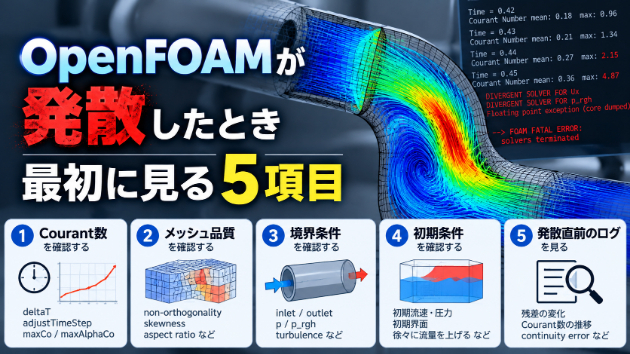
OpenFOAMで解析をしていると、- 残差が突然大きくなる- 途中まで進んでいた計算が止まる- Courant数が急激に上がる- 何を変更しても安定しないといったことがあります。こういうとき、設定ファイルを片っ端から変更するよりも、確認する順番を決めて原因を切り分ける方が効率的です。今回は、OpenFOAMの計算が不安定になったときに、私がまず確認する5つのポイントを紹介します。1.Courant数を確認する非定常解析では、まず確認したい項目です。特にVOF法などの気液二相流では、局所的に流速が大きくなることでCourant数が上昇し、計算が不安定になることがあります。例えば、- deltaT- adjustTimeStep- maxCo- maxAlphaCoなどを確認します。「最初は安定しているのに、途中から急に崩れる」というケースでは、発散直前のCourant数を見るだけでも原因を絞れることがあります。2.メッシュ品質を確認する次に確認するのがメッシュです。checkMeshを実行すると、- non-orthogonality- skewness- aspect ratioなどを確認できます。ただし、checkMeshでFatal Errorが出なければ必ず問題ない、というわけではありません。品質の悪いセルが、- inlet付近- 狭い流路- 急拡大・急縮小部- 気液界面が大きく変形する場所などに存在すると、計算が不安定になることがあります。数値だけでなく、問題のセルが「どこにあるか」も重要です。3.境界条件を確認する意外と原因になりやすいのが境界条件です。例えば、-
0
14,312 件中 5,341 - 5,400 件