AIのプロンプトを手に入れたのに、「どの資料を入れるのか」「出力後に何を確認するのか」が分からず、結局使わなくなったことはないでしょうか。
AIを実務で使うとき、価値があるのは長い指示文そのものではありません。入力する材料から、仕事で使える完成物まで進められることです。
OpenAIが2026年7月21日に発表した中小企業向けプログラムでも、具体的な業務例、試せるプロンプト、ワークフロー、すぐ使えるガイドを組み合わせる考え方が示されています。
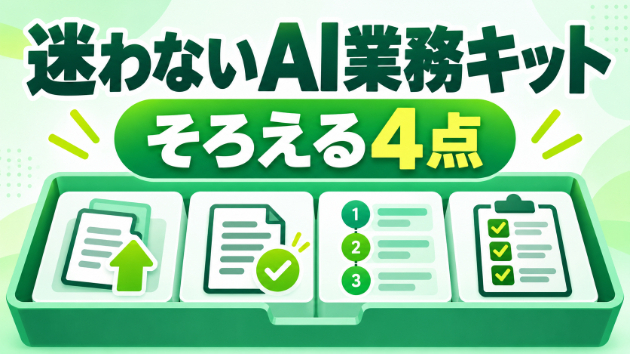
社内でAI活用の型を作る場合も、外部向けの小さな商品を作る場合も、「プロンプトだけ」ではなく、次の4点を一つの業務キットとして揃えると使いやすくなります。
【1.入力する資料を明確にする】
最初に、AIへ何を渡すかを具体的に決めます。
たとえば会議音声から議事録を作るなら、必要なものは次のとおりです。
・会議の音声データ
・普段使っている議事録のWord様式
・議事録作成用のプロンプト
「資料をアップしてください」だけでは、購入者や社員はどのファイルを選ぶか迷います。対応するファイル形式、個数、音声の長さの目安も説明します。
実際の顧客名や契約内容を含む場合は、利用するAIの保存設定と社内ルールを先に確認してください。最初は架空の情報や加工したデータで試すと安心です。
【2.完成物の見本を一つ付ける】
完成例がないと、AIの出力が正しい形なのか判断できません。
議事録なら、空の様式だけでなく、架空の会議内容を入れた完成版を一つ用意します。見本を見ることで、文章量、項目の分け方、箇条書きの細かさが伝わります。
たとえば出力項目を次の4つに絞る方法があります。
・議題
・会議内容
・決定事項
・検討事項
必要最低限の形にすると、初めて使う人でも結果を確認しやすくなります。項目を増やすのは、実際に数回使って不足が分かってからでも遅くありません。
【3.操作手順を3段階で示す】
プロンプトの説明書は、難しい用語を並べる必要はありません。
次の3段階で示せば、利用者が作業を始めやすくなります。
1.音声、Word様式、プロンプトをAIへアップする
2.プロンプトの指定箇所を必要に応じて書き換え、実行する
3.出力された議事録を確認し、Word形式で保存する
利用するAIによって、音声を直接読み込めるか、Wordファイルとして出力できるか、扱えるファイル容量が異なる場合があります。
そのため、「ChatGPT、Gemini、Claudeのすべてで必ず同じ結果になる」とは書かず、動作確認した環境と確認日を記載します。仕様変更時に見直せるようにしておくことも大切です。
【4.人が確認する一覧を付ける】
AIが作った完成物は、最後に人が確認します。
議事録なら、確認する項目を最初から一覧にします。
・人名、会社名、商品名
・日付、時刻、金額
・決定事項と検討事項の区別
・担当者と期限
・音声にない内容が追加されていないか
確認箇所を決めておけば、「全部を何となく読み返す」より、修正の見落としを減らしやすくなります。
聞き取れない部分はAIに推測させず、「聞き取り不明」と残すルールもプロンプトへ入れます。
【業務キットの価値は再現できること】
よい業務キットは、一度だけ立派な回答が出るものではありません。
別の会議でも同じ手順で使え、担当者が変わっても必要な確認ができることが重要です。
社内で3回ほど試し、次の点を記録します。
・完成までにかかった時間
・修正した箇所
・迷った操作
・不足していた説明
・次回も使いたいか
うまくいかなかった部分を説明書やプロンプトへ戻すと、使うたびに業務キットが改善されます。
【注意したいこと】
AIのサービス名や機能は変更されることがあります。販売や社内配布をする場合は、確認日と動作環境を記載し、「必ず完全な結果が出る」といった表現は避けます。
また、他社の様式や文章をそのまま商品へ含めず、自社で利用権限を確認したテンプレートや架空の例を使います。
【今日からできる小さな一歩】
現在使っているプロンプトを一つ選び、その横に次の4行を書いてみてください。
・入力する資料
・完成物の見本
・操作手順
・人が確認する項目
この4点が揃えば、AIを教える資料から、実際の仕事を終わらせる業務キットへ一歩近づきます。
自社の業務に合わせたプロンプトや運用手順を整理したい方には、公開中の「中小企業のAI顧問として1ヶ月伴走します」で、対象業務の選定から完成物、確認方法まで一緒に整理しています。