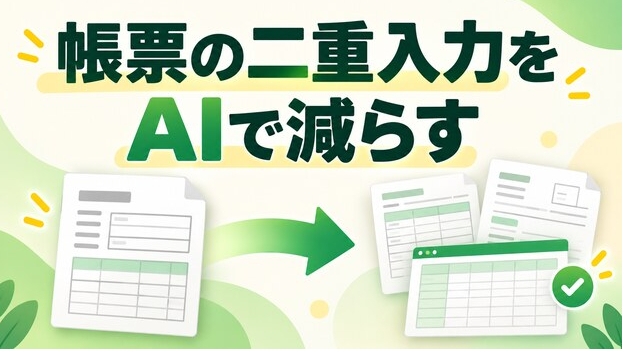
申込書に書いた内容を、受付表へもう一度入力し、さらに請求用の表へ転記する。同じ情報を何度も打つ仕事は、時間だけでなく、入力先ごとに内容がずれる原因にもなります。
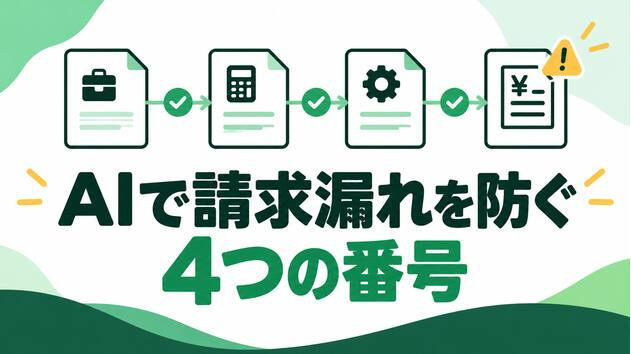
2026年10月9日のGoogle Cloud公式記事では、請求書PDFから項目を取り出し、過去の記録と照合して、重複や金額の不一致を見つける事例が紹介されました。大規模な仕組みの事例ですが、「取り出す→項目を揃える→照合する→例外を人が確認する」という流れは、小さな会社の帳票にも応用できます。
ここでは、表計算ソフトから始められる方法を考えます。
【1.同じ内容を何回入力しているか数える】
まず、一つの仕事で使う帳票を並べます。たとえば予約を受ける店舗なら、申込書、予約一覧、作業指示書、請求用の表です。
それぞれに書く「受付日/案件番号/希望日/サービス内容/金額/担当者」を見比べ、同じ項目を何回手入力しているか印を付けます。
一件につき三分の転記でも、月に百件なら五時間です。これは計算例であり、実際には確認や修正の時間も含めて測ります。最初は一週間分だけ数えれば十分です。
【2.正しい情報の入力元を一つ決める】
自動化する前に、どの帳票を「元」とするか決めます。申込書と予約一覧で希望日が違うとき、AIに多数決をさせてはいけません。
項目ごとに、最初に入力する場所、変更できる人、変更を記録する場所を決めます。金額は承認済みの見積を確認するなど、元資料が別にある項目も分けます。
紙の申込書を読み取る場合、文字が薄い、手書きが読めないといった箇所は「要確認」にします。AIの推測で空欄を埋めないことが大切です。
【3.転記する項目と、判断する項目を分ける】
日付や案件番号など、元資料からそのまま移せる項目は自動化の候補です。一方、割引の適用、追加料金、納期の確約は、契約や個別事情の判断が必要な場合があります。
表に「項目名/元資料/転記先/人の確認が必要か」を作ります。まずは案件番号や受付日のような、ルールが明確な項目だけを対象にします。
AIに依頼するなら、「元資料に書かれた値だけを抽出し、見つからない項目は『不明』、読み取れない項目は『要確認』と記載してください」と指定します。
【4.転記後に元資料と照合する】
自動で表へ入ったら終わりではありません。最初の十件ほどは、元資料と転記先を一件ずつ照合します。特に日付、金額、数量、案件番号を確認します。
二重登録を防ぐため、同じ案件番号がすでにある場合は自動で上書きせず、担当者へ知らせます。訂正が必要なときも、古い値と新しい値、変更した人、変更日を残します。
【効果は入力時間と手直しで見る】
試す前後で「一件の入力時間/転記ミスの件数/確認と修正にかかった時間」を比べます。入力が速くなっても、確認が増えすぎれば手順を見直します。
専用システムを最初から作らず、まず一種類の帳票と数項目で試すと、どこに例外があるか分かります。
【注意したいこと】
申込書や請求書には個人情報や契約情報が含まれることがあります。利用するAIの保存設定、閲覧権限、社内ルールを確認し、試験では架空のデータを使ってください。実際の帳票を外部のAIへ渡す前に、必要な項目だけに絞ります。
AIが抽出した金額をそのまま請求へ反映せず、承認済みの資料と人が照合します。帳票の様式が変わった場合は、読み取り方と確認項目も見直します。
【今日からできる小さな一歩】
今週使った帳票を二つ並べ、両方へ手入力した項目を三つ探してください。その中から、元資料が明確で判断を要しない項目を一つ選び、転記にかかる時間を一週間だけ記録します。
Excelや表計算の入力作業をどこから改善できるか整理したい方には、公開中の「Excel作業を自動化できるか整理します」で、転記する項目と確認が必要な箇所を一緒に洗い出しています。