記事を書くたびに、横長・正方形・縦長の画像をそのまま載せていませんか?
画像の形がそろっていないと、文章が読みづらいだけでなく、ページ全体が少し落ち着かない印象になります。
今回は、難しい画像編集をしなくてもできる、WordPressの記事画像をそろえる考え方をご紹介します。
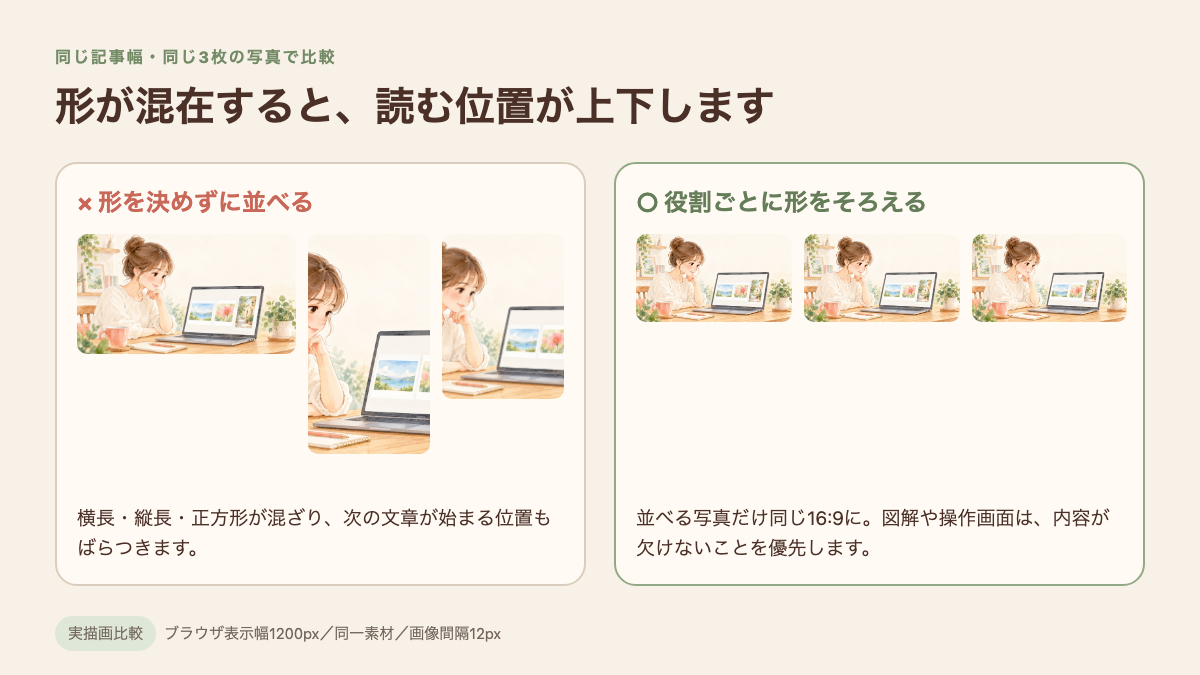
同じ3枚の写真を、同じ記事幅で実際に表示した比較です。左は横長・縦長・正方形が混在した状態、右は並べる写真だけ16:9にそろえた状態です。
━━━━━━━━━━━━━━━━
■ 先に結論
まず表示幅をそろえ、高さは自動にします。
・アイキャッチや横に並べる写真は、必要に応じて縦横比もそろえる
・図解・操作画面・文字入り画像は切り抜かず、内容が欠けないことを優先する
・正方形や縦長の写真は、無理に横へ引き伸ばさない
「横幅」は画像を表示する大きさ、「縦横比」は横と縦の形の比率です。
たとえば、1200×675pxと800×450pxは大きさが違っても、どちらも16:9の横長です。アイキャッチや並べる写真では、同じ形にすると統一して見えます。
━━━━━━━━━━━━━━━━
■ 画像を横へ引き伸ばさない
小さな画像を大きく表示すると、ぼやけたり文字が読みにくくなったりします。
また、横幅と高さを別々に変えると、人物や商品が横に伸びて見えることがあります。
WordPressでは、画像を選んだあとに表示幅を変えられます。基本は横幅だけを調整し、高さは自動のままにしてください。
元の画像より大きく見せるのではなく、必要な表示サイズに近い画像を使う方がきれいです。
━━━━━━━━━━━━━━━━
■ 「リサイズ」と「トリミング」は別の作業
リサイズは、画像全体を保ったまま大きさを変えることです。
トリミングは、見せたい部分を残して周囲を切ることです。
正方形の写真を横長の枠に合わせるとき、横へ伸ばすのではなく、上下を少し切って横長にします。
WordPressの画像ブロックでは、「切り抜き」や「縦横比」から正方形・横長などを選べる場合があります。テーマやWordPressのバージョンによって表示名が違うため、項目がなければ無理に探さなくて大丈夫です。
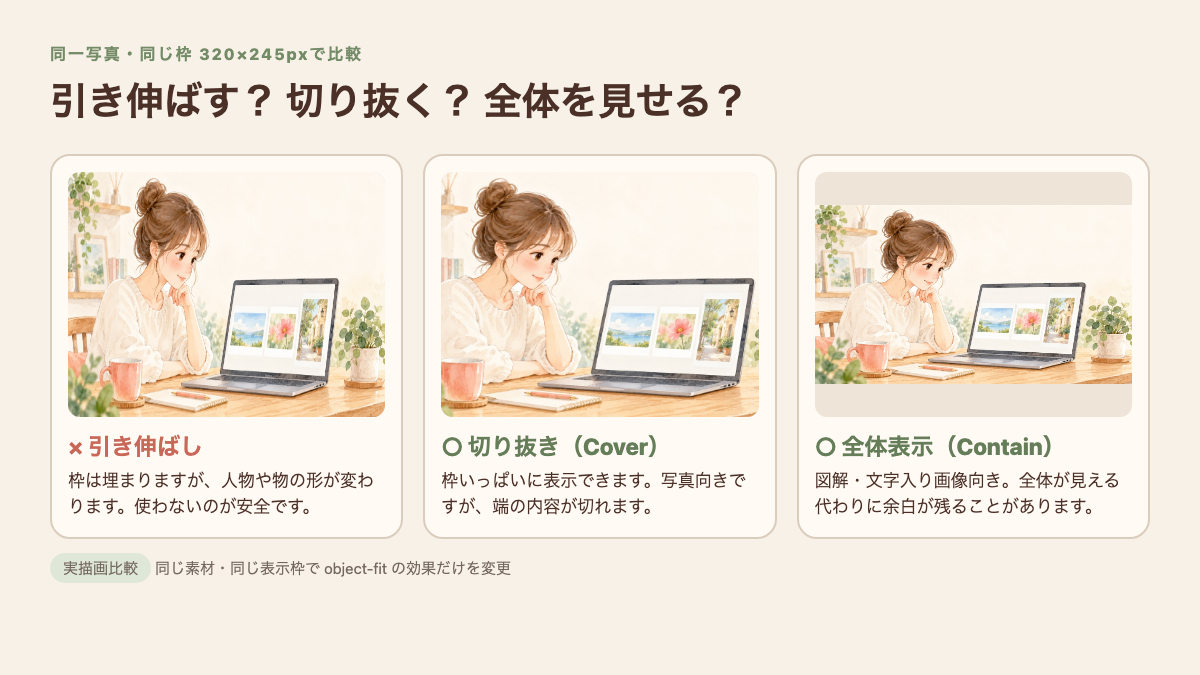
同じ写真を、同じ320×245pxの枠で実際に描画しています。引き伸ばしは形が変わるため避けます。写真は切り抜き、図解や文字入り画像は全体表示が向いています。
━━━━━━━━━━━━━━━━
■ まずは1種類だけ決める
すべての画像を一度に直す必要はありません。
最初は、記事の先頭に置く画像だけ形を決めると分かりやすいです。たとえば横長のアイキャッチなら1200×675px(16:9)。実際は、使っているテーマの推奨寸法に合わせます。
本文の画像は、次のように役割で分けます。
・写真や図解:記事の本文幅いっぱい
・操作画面:文字が読める大きさ
・2枚並べる画像:同じ縦横比
・縦長画像:無理に2枚並べず、1枚で表示
大切なのは、すべてを同じサイズにすることではありません。同じ役割の画像をそろえることです。
━━━━━━━━━━━━━━━━
■ WordPressで確認する手順
1. 記事内の画像ブロックを選ぶ
2. 画面右上の設定ボタンを押す
3. サイドバーの「ブロック」を開く
4. 歯車アイコンの「設定」を選ぶ
5. 「解像度」で、表示場所に合う元画像サイズを選ぶ
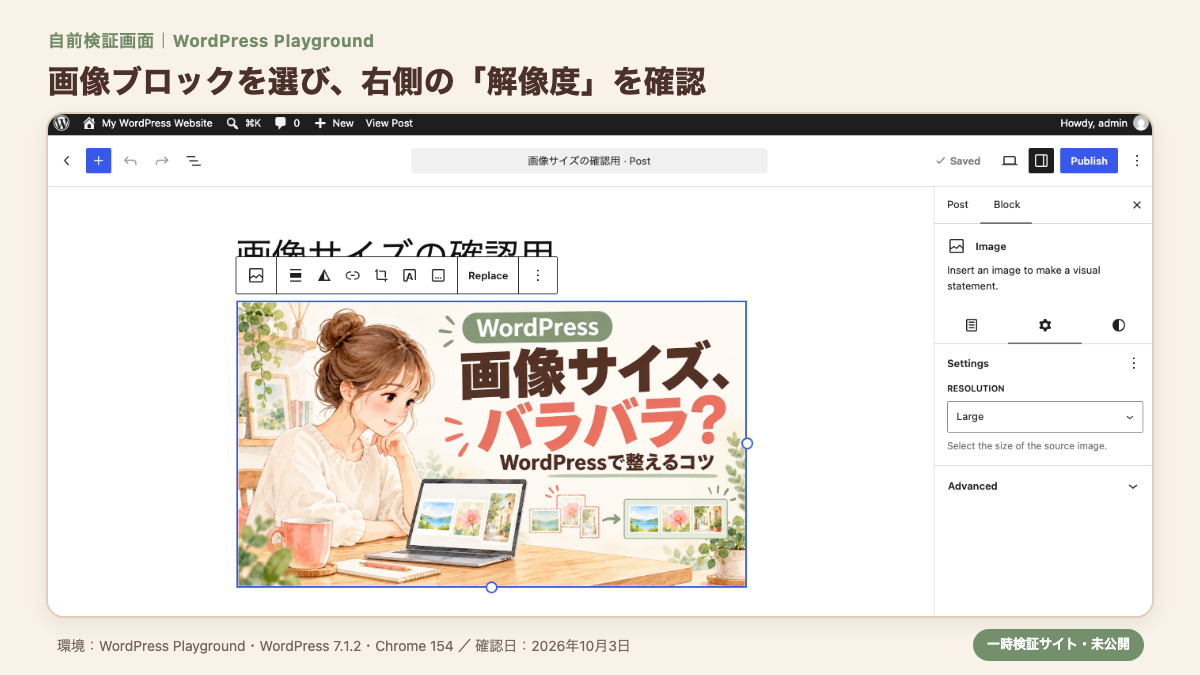
公式WordPress Playgroundの一時検証サイトで、画像ブロックの「解像度」を表示した自前撮影画面です。環境はWordPress 7.1.2・Chrome 154、確認日は2026年10月3日です。画面の「Settings」「Resolution」「Large」は、日本語環境の「設定」「解像度」「大」に対応します。
「解像度」に「フルサイズ」「大」「中」などが表示される場合は、必要以上に大きな元画像を使わず、表示場所に合うものを選びます。これは表示幅とは別の設定です。「大」を選ぶだけで、記事内の画像が同じ大きさになるわけではありません。
操作後は、パソコンとスマートフォンの両方でプレビューしてください。
━━━━━━━━━━━━━━━━
■ スマートフォンで見るときの3つの確認
・画像が画面からはみ出していないか
・画像内の文字が小さすぎないか
・トリミングで人物の顔や商品の中心が切れていないか
パソコンで2枚横並びにできても、スマートフォンでは1列になることがあります。並び方が変わっても、画像の内容が伝わるかを確認します。
ブロックの「縦横比」は、ページ上の見え方を変える設定です。一方、メディア編集の「切り抜き」は画像自体を編集します。操作前に原本を手元へ残し、迷う場合はブロックの表示設定だけで調整してください。
━━━━━━━━━━━━━━━━
■ まとめ
・まず表示幅をそろえ、高さは自動にする
・アイキャッチや並べる写真は、必要に応じて縦横比もそろえる
・図解・操作画面・文字入り画像は、内容が欠けないことを優先する
・小さな画像を無理に引き伸ばさない
・形を変えるときは、引き伸ばさずトリミングする
・高さは固定せず、自動にする
・公開前にスマートフォンでも確認する
まずは、次の記事の先頭画像だけでも形を決めてみてください。そこまで整えば、ご自身で対応して大丈夫です。
もし「過去記事の画像が全部バラバラ」「テーマによって設定場所が違う」「スマートフォンだけ画像が切れる」という場合は、サイトの作り方によって確認場所が異なります。
ココナラ内のメッセージから、現在の画面を添えてお気軽にご相談ください🌿