文章の間を広くしたくて、Enterキーを何度も押していませんか?
その方法は手軽ですが、文章を追加したりスマートフォンで見たりすると、思った以上に大きな空白ができることがあります。
よくあるのは、次のような状態です。
・見出しと本文が離れすぎる
・スマートフォンでは、空白だけで画面が埋まる
・直そうとしても、どの行を消せばよいか分からない
・文章を追加すると、後ろの内容までずれる
今回は、難しいコードを使わずに、あとから直しやすい空白の作り方をご紹介します。
━━━━━━━━━━━━━━━━
■ 先に結論
文章を分けたいときは、Enterキーを1回押します。
文章と文章の間に広い空白を作りたいときは、WordPressの「スペーサー」を使うのがおすすめです。
スペーサーとは、文章の間に置く、空白専用の部品です。
Enterを何度も押す方法と違い、空白が広すぎたときも、スペーサーを1か所選ぶだけで広さを変えられます。
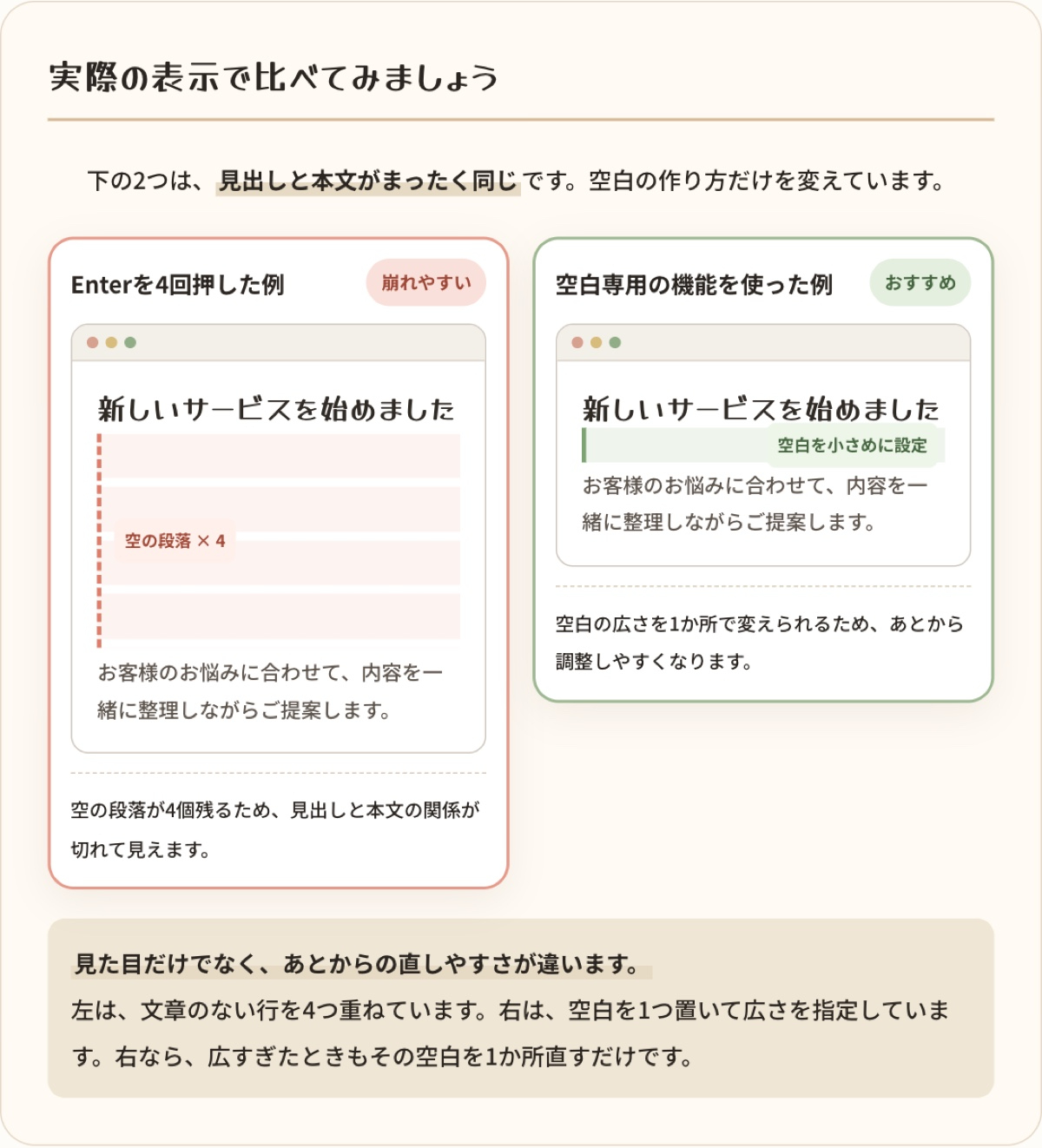
比較画像では、見出しと本文を同じにして、空白の作り方だけを変えています。
・Enterを4回押した場合:文章のない行が重なり、見出しと本文が離れすぎます
・スペーサーを使った場合:必要な空白だけを入れられ、内容のまとまりが分かりやすくなります
━━━━━━━━━━━━━━━━
■ メリット・デメリットを比べると
【Enterを何度も押す方法】
良いところ
・その場ですぐに空白を作れる
困るところ
・空白が広すぎたとき、消す場所が分かりにくい
・パソコンとスマートフォンで見え方が変わりやすい
・あとから文章を増やすと整理しにくい
【スペーサーを使う方法】
良いところ
・空白の広さを1か所で変えられる
・文章を追加したあとも直しやすい
・「ここは空白」と編集画面で見つけやすい
困るところ
・最初だけ、追加する場所を覚える必要がある
最初の1回だけ少し手間が増えますが、その後の修正はスペーサーを使う方が簡単です。
━━━━━━━━━━━━━━━━
■ いちばん簡単な方法
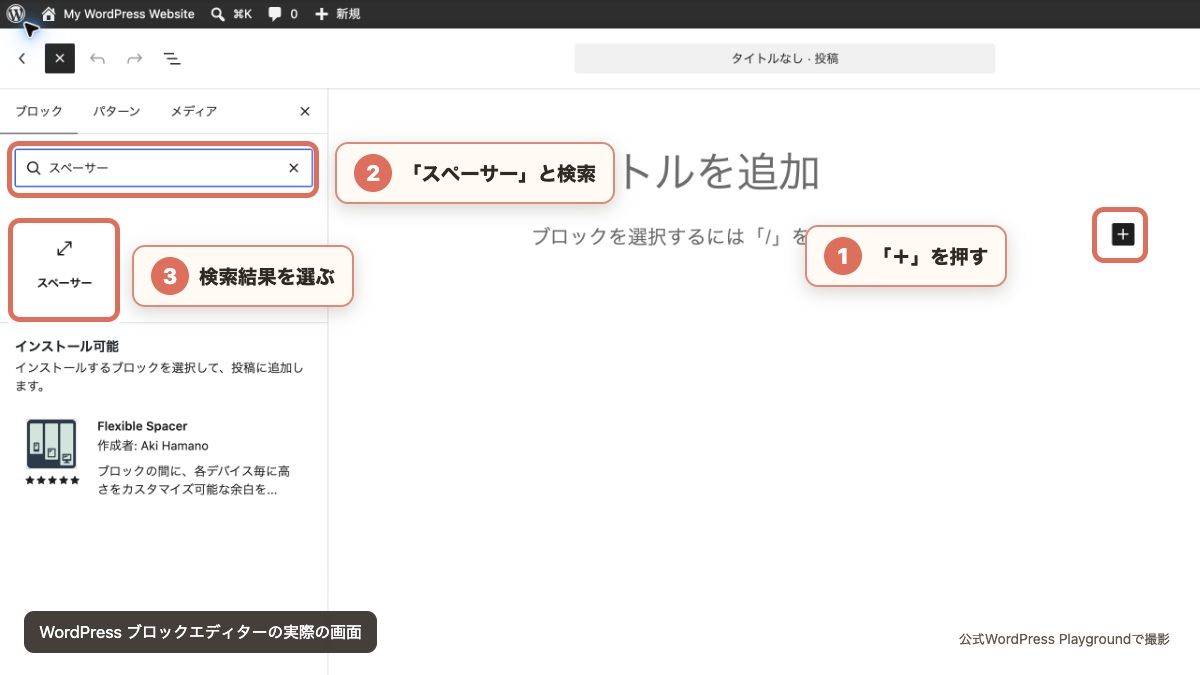
1. 空白を入れたい場所の「+」を押す
2. 「スペーサー」と入力して検索する
3. 表示された「スペーサー」を選ぶ
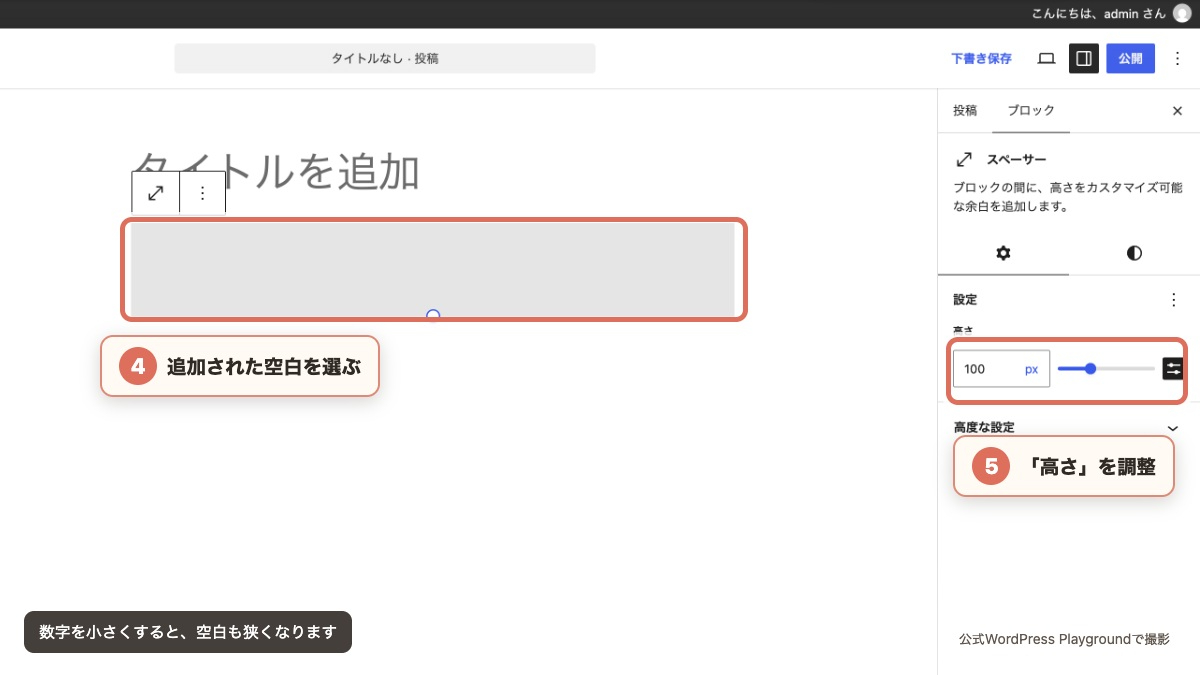
4. 追加された空白を選び、広さを調整する
「+」を押したあと、左側の検索欄へ「スペーサー」と入力し、表示された検索結果を選びます。
追加された空白を選ぶと、画面右側に「高さ」が表示されます。数字を小さくすると、空白も狭くなります。
広すぎた場合は、追加したスペーサーをもう一度選んで狭くします。消す行を探す必要はありません。
最初は「少し狭いかな」と感じる程度から試すのがおすすめです。パソコンでちょうどよくても、スマートフォンでは広く感じることがあるためです。
━━━━━━━━━━━━━━━━
■ 「マージン」と表示される場合
見出しを選んだとき、右側の設定に「マージン」と表示されることがあります。
マージンとは、文章や見出しの外側にある空白という意味です。
1. 空白を変えたい見出しを選ぶ
2. 画面右上の歯車マークを押す
3. 「スタイル」を開く
4. 「サイズ」または「寸法」から外側の間隔を調整する
この項目は、使用しているテーマによって表示されないことがあります。見つからない場合は、無理に探さず、先ほどのスペーサーを使えば大丈夫です。
━━━━━━━━━━━━━━━━
■ 公開前にスマートフォンでも確認する
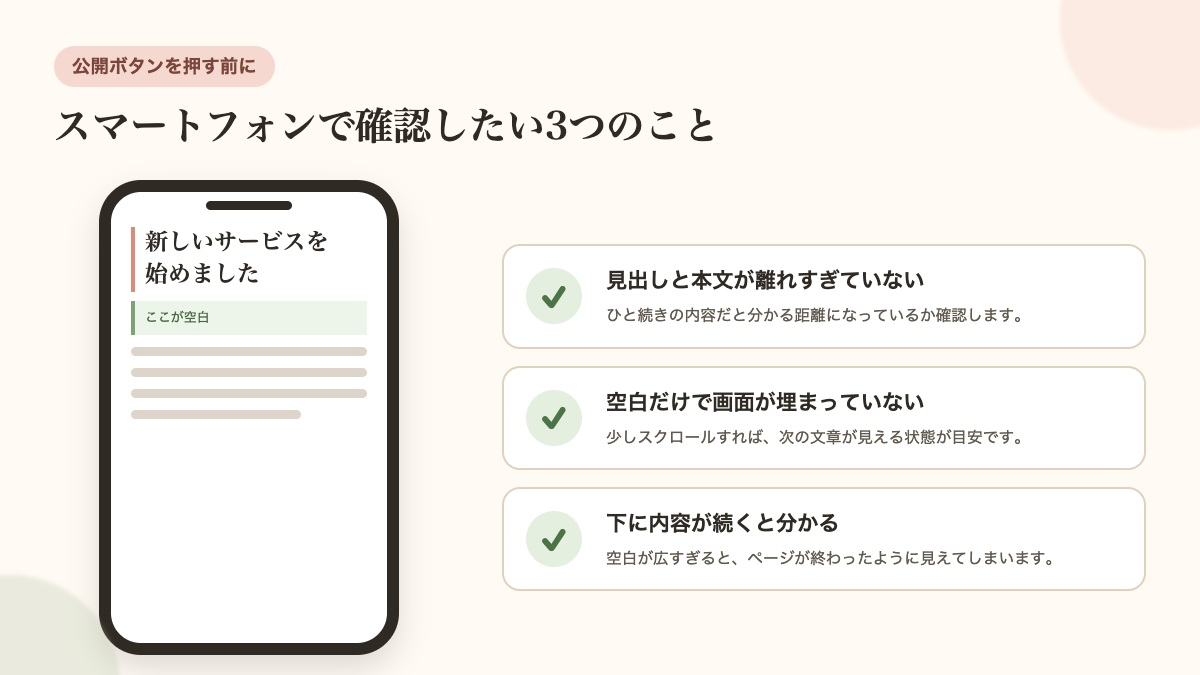
公開前にプレビューを開き、次の3点を確認してください。
・見出しと本文が離れすぎていないか
・空白だけで画面が埋まっていないか
・下に内容が続いていることが分かるか
空白が足りない場合も、スペーサーを何個も追加するのではなく、1つの広さを調整します。
━━━━━━━━━━━━━━━━
■ Elementorを使っている場合
編集画面の左側にElementorのメニューが出るサイトでは、見出しや文章を選び、「高度な設定」→「マージン」を開きます。
スマートフォンだけ空白を変える場合は、先にスマートフォンのマークへ切り替えてから調整します。どこを触ればよいか分からない場合は、無理に数値を変えず、元の画面へ戻してください。
━━━━━━━━━━━━━━━━
■ まとめ
・文章を分けるときはEnterを1回
・広い空白には「スペーサー」を使う
・空白は何個も重ねず、1つの広さを調整する
・公開前にスマートフォンでも確認する
ご自身で整えられた場合は、ここまでで大丈夫です。
もし「スペーサーが見つからない」「ページごとに空白がバラバラ」「スマートフォンだけ崩れる」という場合は、サイトの作り方によって調整場所が異なります。
ココナラ内のメッセージから、現在の画面を添えてお気軽にご相談ください🌿