WordPressの本文では、大きな話題に「見出し2」、その中を分けるときに「見出し3」を使うのが基本です。文字の大きさは、見出しの段階と分けて考えると整理しやすくなります。
「料金を目立たせたい」「見出し2だと文字が大きすぎる」。そんなときに、どの見出しを選べばよいか迷うことがあります。
今回は、架空のサービス案内を例に、見出しの選び方と、WordPressで1か所だけ直す手順をご紹介します。
【見出し2と見出し3は、話題のまとまりで選ぶ】
・記事の題名:ページ全体の名前
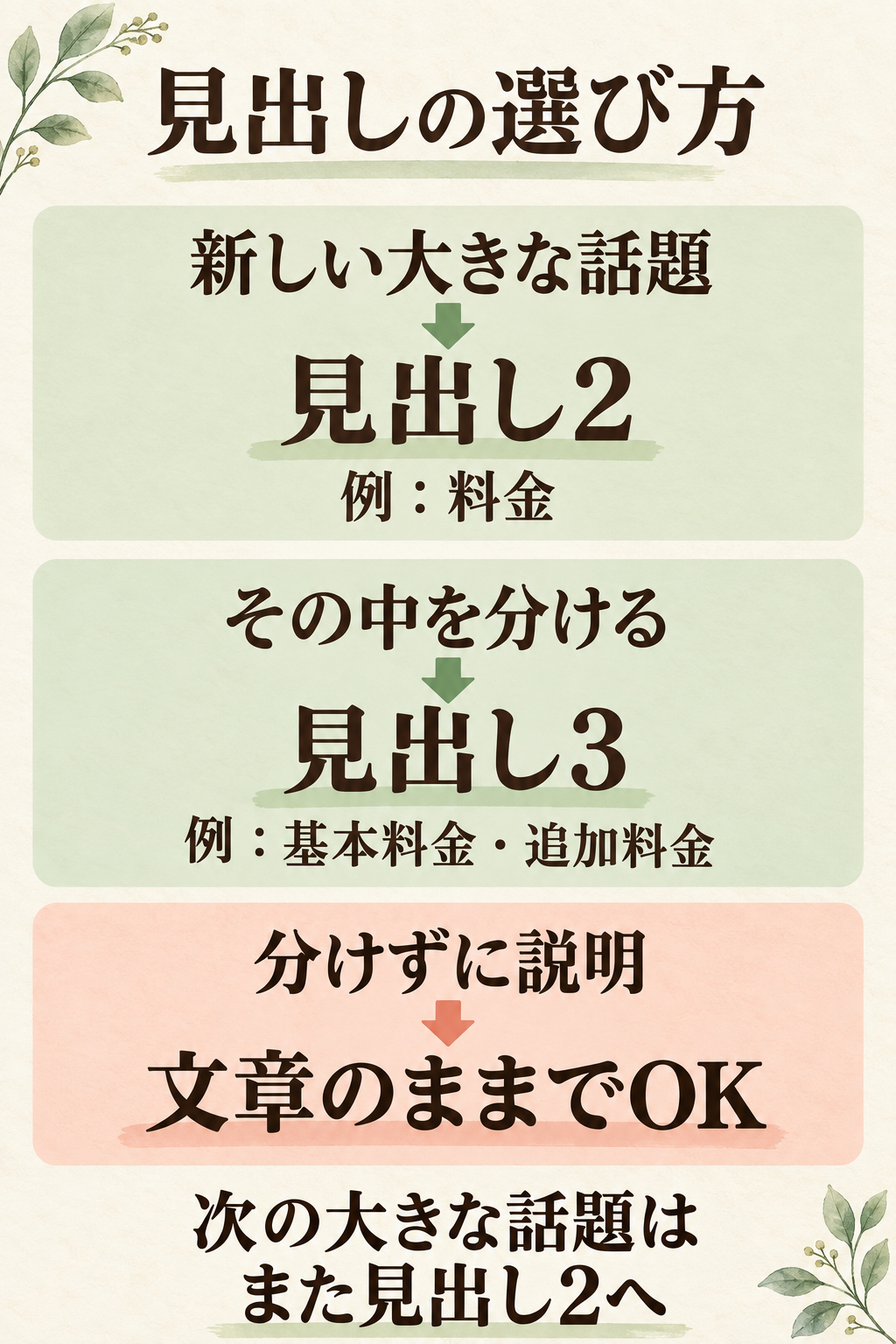
・見出し2:新しい大きな話題
・見出し3:その大きな話題の中を分ける小さな話題
WordPressでは、記事の題名が「見出し1」として表示されることが多いため、本文は見出し2から始めるのが分かりやすい形です。使っているテーマやページの作り方によって異なる場合があります。
たとえば「サービスの特徴」「料金」「申し込み方法」は、それぞれ別の大きな話題なので、同じ見出し2にします。
「料金に含まれるもの」は「料金」の中の詳しい説明です。こちらを見出し3にすると、関係が伝わりやすくなります。
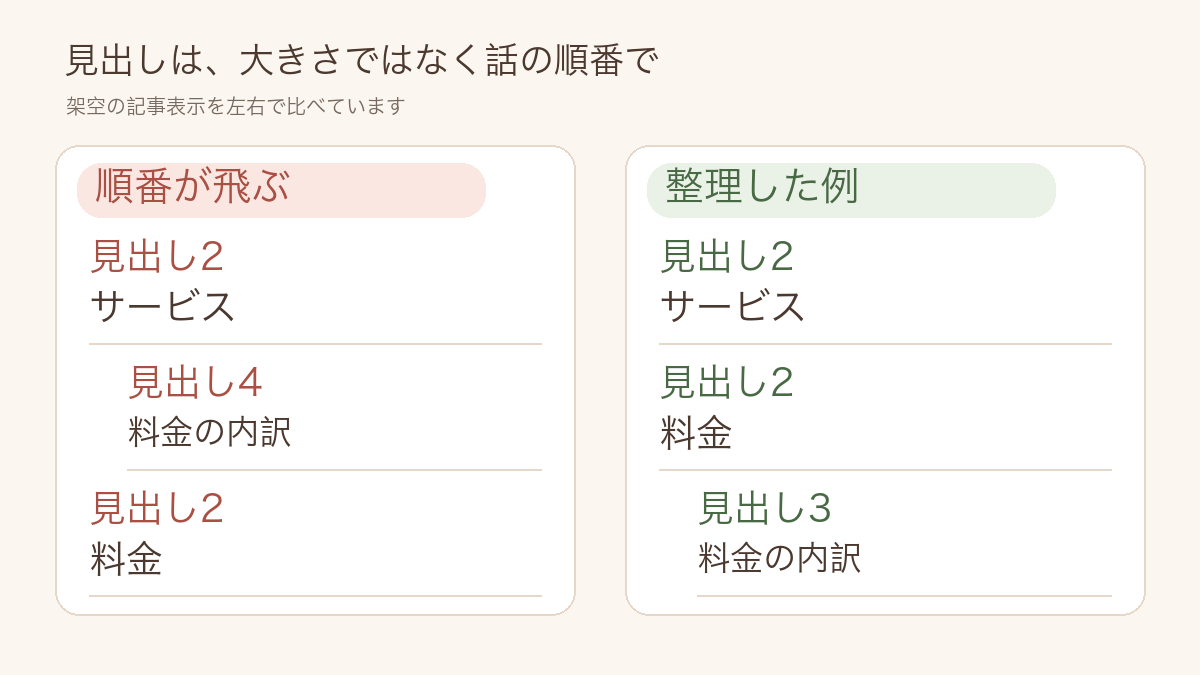
左は話題の順番と見出しの段階が合っていない例、右は「料金」の下に「料金の内訳」を置いた例です。説明用に作った架空の表示です。
【見出し2の次には、必ず見出し3が必要?】
いいえ。見出し2の内容を、そのまま文章で説明しても大丈夫です。
「料金」の下に短い説明がひとつだけなら、見出し3を足す必要はありません。「基本料金」「追加料金」のように内容を分けた方が読みやすいときに使います。
次に「申し込み方法」という別の大きな話題へ移るなら、また見出し2に戻ります。
大きな話題は見出し2、その中を分けるときだけ見出し3。分けずに説明できるなら、文章のままで大丈夫です。
一方、見出し2の中を分けるときに、見出し3を飛ばして見出し4にすると、話の段階を追いにくくなります。文字の大きさだけで数字を選ばず、同じ段階の話題には同じ見出しを使いましょう。
【文字だけ目立たせたいときは、太字から】
たとえば「ご予約は前日までにお願いします」という一文を目立たせたいだけなら、段落の中で大切な部分を太字にする方法があります。新しい話題が始まる場所でなければ、見出しを増やさなくても伝えられます。
太字にするのは「前日まで」など、読む人が見落としたくない言葉に絞るのがおすすめです。
「見出し2の文字が大きすぎる」という場合は、見出し2のまま文字サイズを調整します。見出しを選び、右側のブロック設定にある文字サイズの項目を確認してください。「タイポグラフィ」という、文字の見た目を変える項目の中にある場合もあります。
設定項目はテーマや編集画面によって異なります。見つからなければ、見出しの数字を変えて小さくするのは避け、そこでいったん止めて大丈夫です。
【WordPressで、1か所だけ直してみる】
ここからは、文章や画像をひとつずつの「ブロック」で編集する画面の例です。変更前の見出しの数字をメモし、必要なら画面を残しておきます。
1.直したい見出しの行をクリックする
2.その見出しの操作ボタン、または右側のブロック設定で「H2」「H3」などの見出しレベルを選ぶ
3.大きな話題ならH2、その中の小さな話題ならH3にする
4.更新する前にプレビューで、前後の見出しとつながりを確認する
「H2」は見出し2、「H3」は見出し3のことです。ボタンの場所や表示は環境によって違うことがあります。
間違えたら、その見出しの数字を選び直せます。変更直後なら、編集画面の「元に戻す」矢印でも戻せます。まずは1か所だけ試すと、どこが変わったか分かりやすくなります。
これは、選んだ見出しの段階を変える操作です。サイト全体の見出しデザインやテーマ設定を変える作業とは別なので、記事を直すために全体設定まで触る必要はありません。
【最後に、見出しだけを読んでスマホでも確認する】
・見出しだけを順に読んで、記事の流れが分かるか
・同じ段階の話題に、同じ種類の見出しを使っているか
・スマホで長い見出しが不自然に折り返されていないか
・文字を目立たせるためだけの見出しが混ざっていないか
編集画面の左上にある文書全体を確認するボタンから、「アウトライン」で見出しの一覧を見られる環境もあります。見つからなければ、プレビューを上から読むだけでも確認できます。
【まとめ】
見出しは、読む人が必要な話題を見つけるための案内板です。大きな話題には見出し2、その中を分けるなら見出し3。文字の大きさや太字は、別に調整します。
まずは「料金」や「申し込み方法」など、お客さまに見つけてほしい見出しをひとつ確認してみてください。
「設定が見つからない」「どこまで自分で変えてよいか不安」という場合は、気になるページのURLと、迷っている箇所を添えて、ココナラ内のメッセージからご相談ください🌿
画面の画像を送る場合は、パスワードやお客さまの情報、メールアドレスなどが写らないようにしてください。