WordPressで長い説明を書くなら、左揃えを目安にしましょう。短い見出しやメッセージには、中央揃えが合うこともあります。
スマートフォンで読むときに、次の行の始まりを探さず読めるか。それを確かめると、揃え方を選びやすくなります。
・中央揃え:短い見出し、短いメッセージ、区切りの言葉
・左揃え:説明文、注意事項、営業時間、持ち物などの情報
長い中央揃えは、行の始まりが動きます
左揃えの文章は、どの行もほぼ同じ位置から始まります。
中央揃えでは、行の長さに合わせて始まる位置が変わります。長い説明では、次の行を探しながら読むことになりやすいのです。
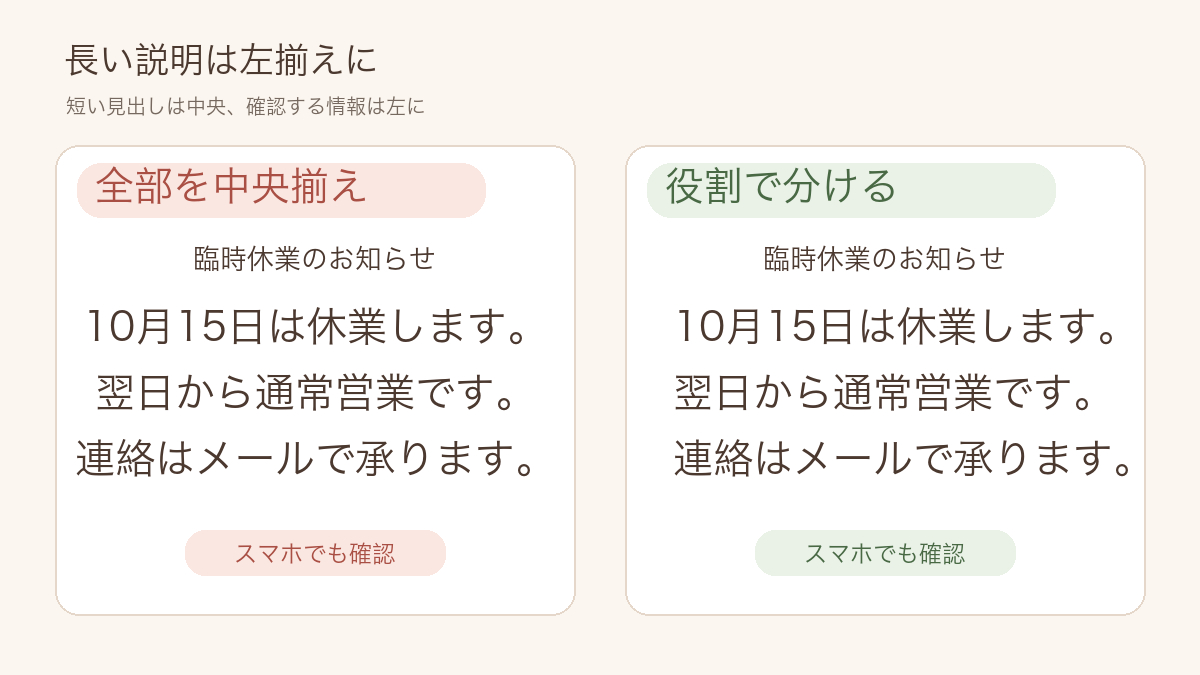
たとえば、臨時休業のお知らせに、休業日、理由、問い合わせ方法を書く場合。文章全体を中央に置くより、見出しだけを中央にし、詳しい説明は左に揃えた方が、情報を追いやすくなります。
短い見出しは中央に、詳しい説明は左に。内容の長さに合わせて揃え方を分けた例です。説明用にHTMLで制作した架空の表示例です。
中央揃えが合うのは、どんな場所?
短い言葉をひとまとまりとして見せたい場所には、中央揃えが合うことがあります。
・ページの最初に置く短いメッセージ
・写真の上に重ねる短い見出し
・「予約方法を見る」などの短い案内
・内容の区切りとして置く、1〜2行程度の言葉
ただし、短ければ必ず中央揃えにする必要はありません。ページ内のほかの見出しが左揃えなら、同じ揃え方にした方が流れが自然なこともあります。
「2〜3行なら、中央揃えでも大丈夫?」
行数だけで決めるのではなく、実際の画面で確認します。
パソコンで2行だった文章も、スマートフォンでは4行や5行に折り返されることがあります。また、営業時間や申し込み条件のように、読む人が内容を確かめる文章は、短くても左揃えの方が見つけやすい場合があります。
スマートフォンで一度、最初から最後まで読んでみてください。次の行へ移るたびに行の始まりを探す感じがするなら、左揃えを試してみましょう。
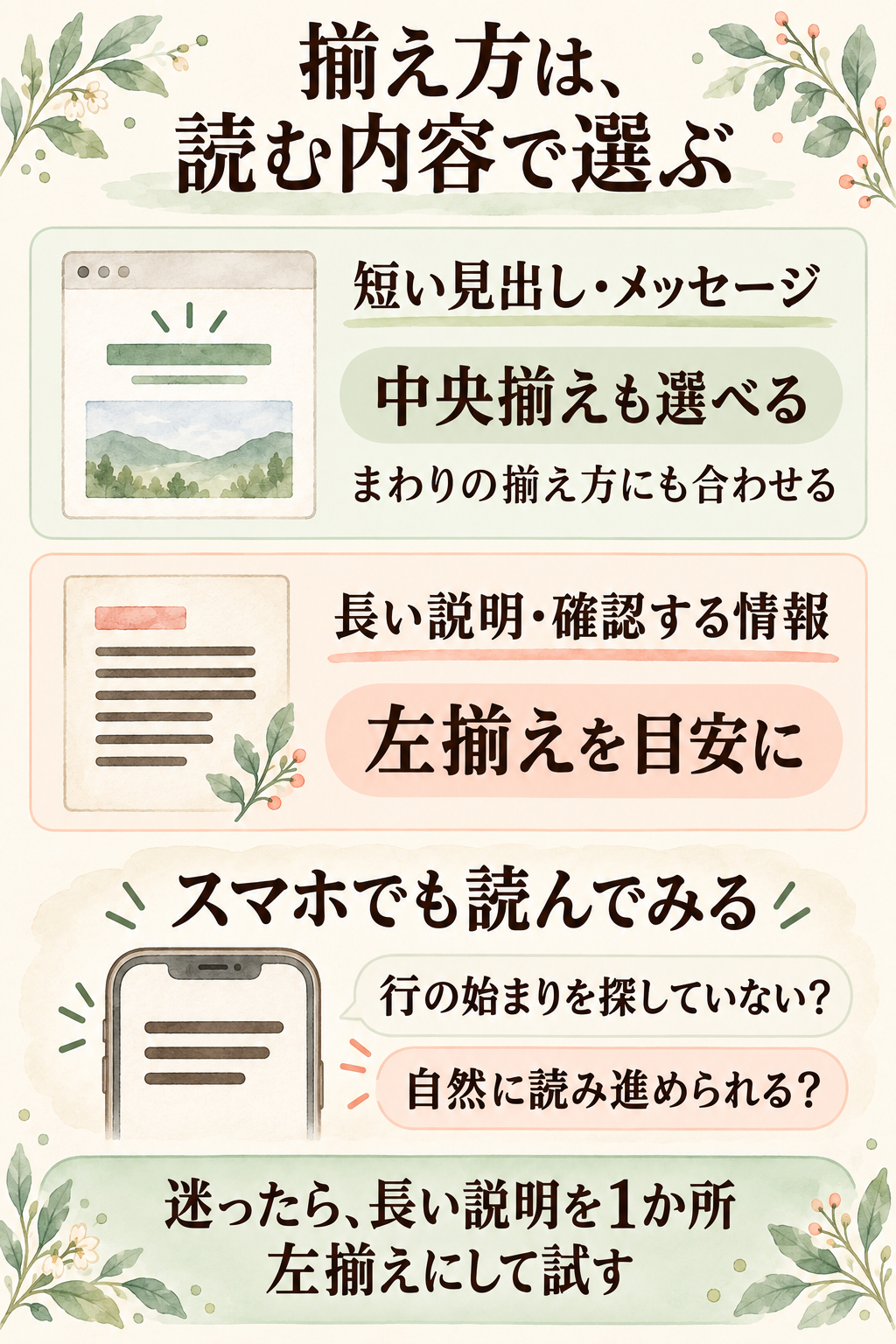
内容と長さから揃え方を選び、スマホで自然に読み進められるかを確認します。迷ったら、長い説明を1か所だけ変えて試してみましょう。
中央揃えを外すと、地味になりませんか?
中央揃えを減らしても、ページが地味になるとは限りません。
見出しの前後に余白を取る、文章を短い段落に分ける、写真と見出しを組み合わせるなど、揃え方以外にも見せ方があります。
短い見出しだけを中央に残すと、説明との区切りも分かりやすくなります。
WordPressで、文章を1か所だけ左揃えにする
ここでは、文章や画像をひとまとまりずつ編集する「ブロックエディター」を使います。変更前の画面を残しておくと、見比べやすくなります。
1.読みにくいと感じる説明文を1か所選び、クリックする
2.文章の近く、または画面上部のツールバーで、文字を左・中央・右に揃えるボタンを探す
3.左揃えを選び、更新する前にプレビューで確認する
4.読みやすくなったら更新し、公開ページもパソコンとスマートフォンで確認する
文字の揃え方は、段落ブロックと見出しブロックで選べます。ボタンの名前や場所は、WordPressのバージョンやテーマによって異なる場合があります。
「幅広」「全幅」は、文章を入れる範囲の広さを変える設定です。今回使う、文字を左・中央・右に揃える設定とは別なので、ボタンの説明を確かめて選びましょう。
変えても直らないときは?
変更した文章を選べているか、プレビューを開き直しても同じかを確認します。編集をやり直すなら、変更直後に画面上部の「元に戻す」を使えます。
更新後も以前の表示が出るときは、公開ページを再読み込みしてみてください。それでも違う場合は、テーマの設定などが関係することもあります。分からないままサイト全体の設定を変えず、どの文章をどう変えたかを控えておきましょう。
まとめ
・長い説明や確認してほしい情報は、左揃え
・短い見出しやメッセージは、中央揃えも選べる
・パソコンだけでなく、スマートフォンで折り返しを確認する
・行の始まりを探しながら読んでいないか確かめる
まずは、いちばん文章が長い中央揃えの場所をひとつだけ、左揃えに変えて読み比べてみてください。
自分で設定を変えても読みづらい場合は、気になるページのURLと画面のスクリーンショットを添えて、ココナラ内のメッセージからご相談ください🌿
画像や画面を送る際は、パスワードやお客さまの個人情報が写らないようにしてください。





.jpg)