サービス
サービスを探す
プロ人材を探す
仕事を探す
ブログを探す
サービス
サービスを探す
プロ人材を探す
仕事を探す
ブログを探す
購入・発注したい方
サービスを探す
プロ人材を探す
コンテンツを探す
ブログを探す
仕事・求人を投稿して募集
エージェントに人材を紹介してもらう
受注・働きたい方
出品する
単発の仕事を探す
継続 (時給/月給) の仕事を探す
エージェントに仕事を紹介してもらう
カテゴリ一覧
イラスト作成・漫画制作
デザイン制作
Webサイト制作・Webデザイン
動画編集・映像制作
集客・マーケティング相談
ビジネス代行・事務代行
音楽制作・ナレーション
IT相談・システム開発
ライティング・翻訳
コンサルティング・士業
生成AI活用・開発・制作
占い
悩み相談・カウンセリング
学習指導・資格・キャリア相談
住まい・美容・生活相談
オンラインレッスン・習い事
ハンドメイド制作
出張撮影・出張サービス
マネー・副業・アフィリエイト
弁護士検索・法律Q&A(法律相談)
サポート
はじめての方へ
ご利用ガイド
お困りのときは
ログイン
会員登録
サービスを探す
イラスト作成・漫画制作
デザイン制作
Webサイト制作・Webデザイン
動画編集・映像制作
集客・マーケティング相談
ビジネス代行・事務代行
音楽制作・ナレーション
IT相談・システム開発
ライティング・翻訳
コンサルティング・士業
生成AI活用・開発・制作
占い
悩み相談・カウンセリング
学習指導・資格・キャリア相談
住まい・美容・生活相談
オンラインレッスン・習い事
ハンドメイド制作
出張撮影・出張サービス
マネー・副業・アフィリエイト
プロ人材を探す
コンテンツを探す
ブログを探す
求人募集を投稿する
人材を紹介してもらう
仕事を探す
出品する
仕事を探す
仕事を紹介してもらう
出品する
仕事を紹介してもらう
求人募集を投稿する
人材を紹介してもらう
ブログを投稿
会員登録で10%割引クーポンを獲得!
会員登録で10%割引クーポンを獲得!
ココナラブログ
ホーム
ブログトップ
ブログ
IT・テクノロジー
WordPressの写真が重いとき、まず見直したい2つ
記事
IT・テクノロジー
soraha design
2026/10/28 20:05
スマートフォンで撮った写真を、そのままWordPressへ載せていませんか。
画面では小さく見えても、元の画像が大きいままだと、読み込みに時間がかかることがあります。アップロード前に見るのは、
画像の縦横サイズとファイル容量
の2つです。
小さく表示しても、軽くなるとは限らない
記事上で写真の横幅を小さくしても、元画像の容量まで必ず小さくなるわけではありません。
縦横サイズ:幅・高さのピクセル数
ファイル容量:KBやMBで示されるデータ量
似ていますが、別の情報です。パソコンのファイル情報やスマートフォンの写真の詳細表示で、両方を確認します。機種によって表記は違うため、分からない場合は無理に設定を変えなくて構いません。
掲載用のコピーを作る
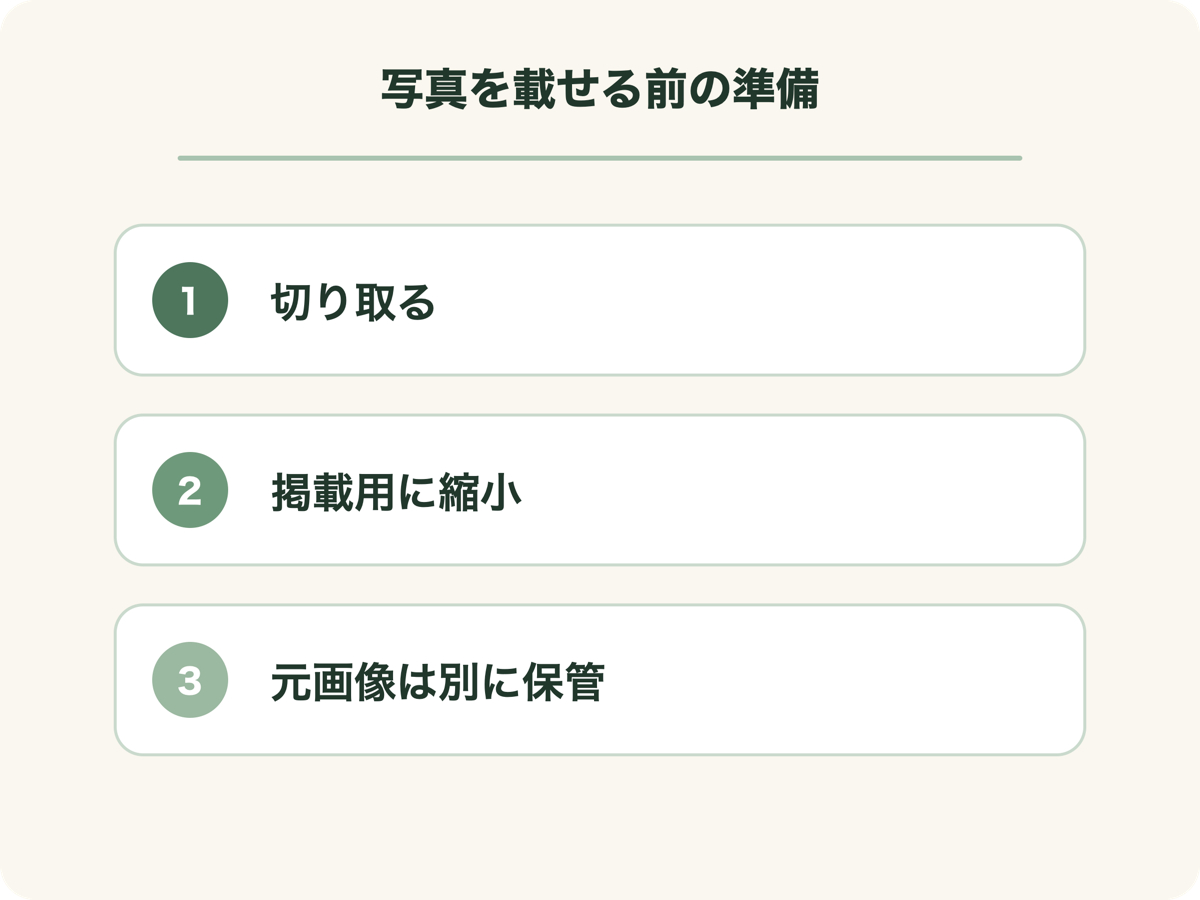
たとえば、カフェの新メニューを紹介する横長写真。スマートフォンで撮った元画像を、そのまま載せる必要がない場合があります。
必要な範囲を切り取る
掲載場所に合わせて縮小する
文字や料理がつぶれていないか見る
別名で保存する
必要な範囲を切り取り、縮小したコピーを掲載用に使います。
適切なピクセル数や容量は、テーマや掲載場所によって変わります。万能の数値を探すより、同じ場所で見やすく表示されている既存画像を基準にすると実用的です。
元画像は消さずに残す
掲載用に小さくした画像だけを残すと、チラシや別ページで大きく使いたいときに困ります。
元画像はパソコンやクラウドへ保管し、WordPressには掲載用のコピーを使いましょう。次に写真を載せるとき、まず1枚だけ別名で保存してみてください。
#WordPress
#画像
#ホームページ
#表示速度
下書き・非公開・パスワード保護、どれを選ぶ?
一覧に戻る
このブログを見た人にオススメ
スマホの写真をそのまま載せていませんか?|ホームページの画像サイズの目安と縮小のしかた
記事
IT・テクノロジー
WEBコンサルタント神崎
2026/10/19 18:19
WordPressの表示が遅い原因は?ご自分で確かめる順番と、やりがちな失敗
記事
IT・テクノロジー
WEBコンサルタント神崎
2026/10/17 20:49
ホームページが遅い原因は?自分で切り分ける4つの手順
記事
IT・テクノロジー
ウェブ仙人
2026/09/26 10:48
WordPressが重い原因はプラグイン?見直す順番
記事
IT・テクノロジー
ウェブ仙人
2026/09/26 10:46
WordPressの管理画面だけが重い|お客様の見る画面は速いのに、編集が進まないときの...
記事
IT・テクノロジー
WEBコンサルタント神崎
2026/10/28 10:55