AI社員に仕事を任せるため、社内の資料やシステムをすべてつなげたい。便利に見えますが、最初から全情報へアクセスできる状態にすると、必要のない顧客情報や経理情報まで参照する可能性があります。
大切なのは、AIを一人の万能社員として扱うのではなく、仕事ごとに役割と権限を分けることです。
2026年9月29日に更新されたOpenAIの公式案内でも、利用者やグループに応じて機能の権限を設定する「役割ベースのアクセス管理」が紹介されています。中小企業でも考え方は同じです。AIに何でも見せるのではなく、その仕事に必要な情報だけを渡します。
【なぜ全情報をつながないのか】
たとえば、問い合わせを整理するAIに、社員の給与や会社の借入情報は必要ありません。
請求漏れを確認するAIには、案件番号、見積、作業記録、請求状況が必要ですが、採用面談の記録までは必要ありません。
参照できる範囲が広すぎると、次のような問題が起こりやすくなります。
・回答に不要な個人情報が混ざる
・別の顧客の情報を誤って参照する
・担当外の数字を変更する
・誰が何を見たか分からなくなる
・退職や担当変更の際に権限を外しにくい
「AIだから全部つなぐ」のではなく、人の社員と同じように担当を決める必要があります。
【1.AI社員の仕事を一つ決める】
最初に、AIへ任せる仕事を一文で書きます。
・新しい問い合わせを種類別に整理する
・日報から請求漏れの候補を探す
・会議音声から議事録の下書きを作る
・公開済みの店舗情報の違いを見つける
「会社を支援する」のような広い役割では、必要な権限を決められません。
仕事の開始条件と完成物も決めます。問い合わせが届いたら、担当候補と確認事項を一覧にする、という程度まで具体化します。
【2.見る情報と見ない情報を分ける】
仕事が決まったら、参照する情報を三つに分けます。
・必ず必要な情報
・場合によって必要な情報
・見せない情報
問い合わせ整理なら、相談内容、受信日時、希望期限は必要です。一方、給与、借入、他社の契約内容は見せません。
「念のため全部見せる」ではなく、不足したときだけ人へ確認する運用にします。
AIへの指示には、次の一文を入れておくと安全です。
「与えられた資料だけで判断し、不足する情報は推測せず『確認が必要』と記載してください」
【3.できる操作を分ける】
資料を読む権限と、データを変更する権限は別です。
最初は、閲覧と下書き作成だけに絞ります。
・顧客へ送信しない
・公開しない
・金額を確定しない
・データを削除しない
・登録内容を書き換えない
送信、公開、支払い、削除など、やり直しにくい操作は人が確認した後に行います。
たとえば請求漏れの確認では、AIは「請求が必要かもしれない案件」を一覧にします。契約内容を確認し、請求書を確定して送るのは担当者です。
【4.記録と見直し日を残す】
権限を設定して終わりにすると、業務変更や担当変更の後も古い権限が残ります。
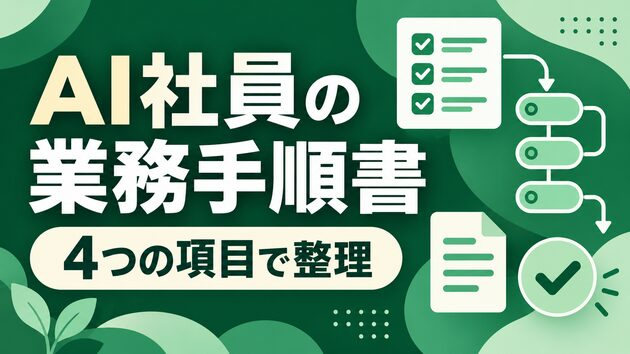
簡単な管理表へ、次の項目を記録します。
・AI社員の役割
・参照できる資料
・実行できる操作
・確認する担当者
・設定日
・次回の見直し日
月に一度、または業務内容が変わったときに確認します。使っていない接続先や不要になった権限は外します。
出力に問題があった場合は、回答だけを直すのではなく、「参照範囲が広すぎなかったか」「判断条件が不足していなかったか」も見直します。
【小さな会社なら表一枚から始める】
高価な管理機能を導入する前でも、表計算ソフトに「役割/見る情報/見ない情報/できる操作/人の確認」の五列を作れば始められます。
一つの業務で三回ほど試し、必要な情報だけで仕事が完了するか確認します。情報が足りない場合も、すぐ全資料を追加せず、必要な項目だけを増やします。
【注意したいこと】
顧客情報、契約内容、社員情報、財務情報を扱う場合は、利用するAIの保存設定、学習利用の扱い、アカウント管理、接続先の権限を確認してください。
共有アカウントを使うと、誰が操作したか追いにくくなります。可能であれば利用者ごとにアカウントを分け、担当変更時に権限を外せる状態にします。
また、権限を分けてもAIの回答が必ず正しいわけではありません。金額、日付、固有名詞、送信先は元資料と照合します。
【今日からできる小さな一歩】
現在AIへ任せたい仕事を一つ選び、紙に次の三行を書いてください。
・見る必要がある情報
・見せる必要がない情報
・人が確認してから行う操作
この三行が、AI社員へ渡す最初の鍵になります。
AIへ任せる業務と情報の範囲を整理したい方には、公開中の「中小企業のAI顧問として1ヶ月伴走します」で、実際の仕事に合わせた役割分担と運用方法を一緒に整理しています。