絞り込み条件を変更する
検索条件を絞り込む

すべてのカテゴリ

78 件中 1 - 60 件表示
カバー画像

【ほのぼの日記通信♡第529号】おすすめの事務サロン♡

おはようございます♡みなさん、いかがお過ごしでしょうか♡今日も、お仕事や、家事、がんばりましょうね♡今朝はいつもの時間に起床✨朝散歩に出掛けて、少し歩いてました。寒さも慣れてきて気持ちにも余裕出てきたかも♡*写真はイメージですマフラーを巻いて家でたらやっぱり暖かいちょっと軽快に歩きました✨*写真はイメージです家に帰ってしばらくすると日の出✨太陽がいつものように挨拶してくれてます☺️カラスもカァカァ鳴ってますね良いことあるのかな✨*写真はイメージです私はいつも自宅でリモートワークしています✨経理とか執筆をメインに仕事していますがよく思うのが繋がり✨やっぱり同じ仕事をしている人と繋がりを持って時には頼りたいって思いますよね☺️*写真はイメージです繋がりといえばオンラインサロン✨趣味でたくさん学べるものがあって私も以前はいくつか入ってました☺️(今は抜けてるけど笑唯一残って頑張っているのは#おうち秘書サロンですね✨*写真はイメージですコミュニティーがしっかりしていて何か悩み事があったらすぐに聞ける空間があります✨事務経験が得意な女性が多くて私も頼りにしています☺️あと有益なのはお仕事募集も✨*写真はイメージですサロンリーダーのゆりえもんさんがとても優秀な経営者でお仕事依頼がたくさんくるそう✨それを仕事依頼でサロンに投げてるみたいですね☺️私も受けられたら良いなって思ってますそんなサロンで楽しんでますよ✨*写真はイメージですステキなサロンを紹介したところでコーヒーを一杯チョイス✨ゆっくり飲んで癒されるこの時間🍀良いことが起きますように*写真はイメージですさて、本日もお仕事✨本業は少しず
0
カバー画像

煩雑な事務作業、オンライン秘書に依頼しませんか?

「クライアントに案内する資料作成する時間ないな、、、、」「マニュアルを作りたいけど、そんな時間ないし、かと言って依頼するのも手間に思えるな、、、、」普段個人でお仕事をされているあなた、このようなこと思っていませんか??私は社長秘書として、日々様々なご依頼をいただいているのですが、オンライン秘書にお仕事を依頼されたことがないあなたへ向けて、「こんなこともご依頼受けていますよ!」という内容を書いていきますね。この記事を読んだ後には「え!こんな依頼でもOKなんだ」となっているはずです。それではどうぞ。煩雑な事務作業、オンライン秘書に依頼しませんか?------------------------------①マニュアル作成②クライアントに案内する資料------------------------------①マニュアル作成「マニュアル作成するのに、まず説明するテキストを作る必要あるし、そんな時間もない、、、、」こんな思いでマニュアル作成を諦めていませんか?まず、マニュアル作成する工程をまず動画に撮って私へ送ってください!そこから私がマニュアルに起こしていきます。②クライアントに案内する資料の作成「自分が抱えているクライアントに案内資料をチャットで送りたい。けど、それを作成する時間がないから、結局一人ひとり同じ対応をしている、、、だから毎日時間がなくなってしまっている、、、」案内資料の作成ご依頼も受け付けています!・どのようなことを解決したくてご案内資料を作りたいのか?・Googleスプレッドシートで作成なのか、スライドで作成なのかなど、こちらもテキストでお伝えいただくお時間がなけれ
0
カバー画像

そのExcel、担当者がいなくなったら誰が使えますか?

最初は、簡単なExcelだったはずです。毎月の数字を入れるだけ。必要な合計を見るだけ。 少し便利にするために、関数を足すだけ。 ところが、現場で使い続けているうちに少しずつ変わっていきます。 この列も必要になった。 この条件も見たい。 別の部署向けに、もう1枚シートを増やしたい。 前月比較も出したい。 そうやって手を加えていくうちに、関数が複雑になり、シートが増え、作った本人しか全体の流れが分からなくなります。 これは、手を抜いた結果ではありません。 現場で使いながら、必要に合わせて育ててきた結果です。 ただ、そのままにしておくと困る場面があります。 担当者が休んだとき、誰も同じように作業できない。 引き継ぎのとき、説明だけで1時間かかる。 自分が数週間触らなかっただけで、自分でも分からなくなる。 前任者が作ったExcelを直そうとしても、どこを触ればいいか分からない。 こうなると、Excelそのものが悪いというより、使い方が人に寄りすぎている状態です。 「このセルは触っていいのか」 「どのシートから作業するのか」 「エラーが出ているけど、何が原因なのか」 「この数字はどこから来ているのか」 分かる人には当たり前でも、初めて触る人には分かりません。 そして、その分かる人がいないと、作業が止まります。 属人化したExcelは、必ずしも全部作り直す必要はありません。 まずは、今ある形を整理するだけでも使いやすくなります。 入力する場所と、見る場所を分ける。 触っていい部分と、触らない部分を明示する。 作業の流れが、シートの順番で分かるようにする。 エラーが出たときに、何が起きている
0
カバー画像

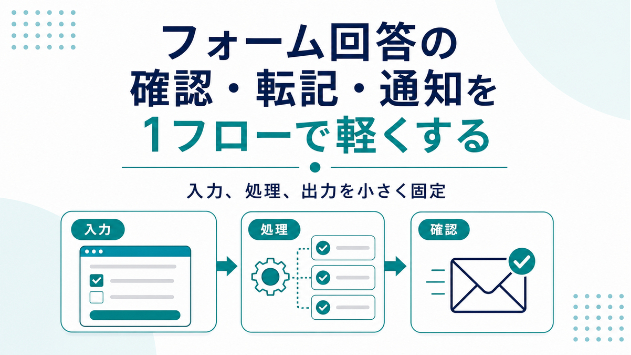
Googleフォーム回答の確認・転記・通知をGASで効率化する例【解説】

Googleフォームの回答確認で、毎回同じ手順を繰り返していませんか?たとえば、次のような作業です。 ・新しい回答が来ているか確認する ・回答内容を見て、対応が必要か判断する ・条件に合う回答だけ別シートへ転記する ・担当者へ通知する ・未対応の回答をあとから探す 1回あたり5〜10分の作業でも、週5日間(平日)繰り返せば25〜50分ほどの時間を費やすことになります。 件数が増えるほど、確認漏れ・転記ミス・対応忘れも起きやすくなります。 この記事では、Googleフォーム回答の確認作業をGASでどこまで効率化できるかを、架空のデモデータを例に解説します。 ※架空データを使った説明用のデモです。実際の案件では、現在の作業手順とデータ構成を確認したうえで、自動化できる範囲を切り分けます。この例で減らす手作業ここでは、問い合わせフォームの回答確認を例にします。 減らしたい作業は、主に次の4つです。 ・新着回答を毎回目視で探す作業 ・緊急度や問い合わせ種別を確認する作業 ・対応が必要な回答だけを別シートへ転記する作業 ・担当者向けの通知文を毎回作成する作業 完全に人の判断をなくすのではなく、「人が判断を下す前の整理作業」を減らすことを目的としています。 想定するフォームと管理項目 フォームの回答項目は、たとえば次のようなものです。 ・氏名 ・メールアドレス ・問い合わせ種別 ・問い合わせ内容 ・緊急度 一方で、以下の項目は回答者が入力するものではなく、運用側で管理・追記する列として扱います。 ・対応状況 ・確認メモ ・担当者 ・通知済みフラグ 手作業での運用では、担当者が毎回スプレッド
0
カバー画像

Excelが汚いと、帳票は必ず壊れる

せっかく、帳票を一覧表から自動で作成できる仕組みを作っても、途中で記録しているExcelが整っていなければ、その仕組みは簡単に崩れます。Excelに・空欄があったり・表記が揺れていたり・想定外の値が入っていたりすると、出力された帳票には不備が出ます。帳票側の設定が悪いわけではありません。原因は、帳票の前段にあるExcelの状態です。一覧表に穴があれば、帳票にも穴が出ます。表記が揺れていれば、帳票にもその揺れがそのまま反映されます。そうなると現場では、結局、帳票を見ながら手入力や修正が始まります。・ここだけ直そう・今回だけ調整しようそうやって、本来なくしたかった作業が復活します。帳票を自動化したはずなのに、気がつくと人の手で帳票を直す業務に戻ってしまう。これでは、自動化した意味がありません。だからこそ大事になるのが、日常のExcelへの入力です。帳票は、Excelの結果として出てくるものです。前段の入力が不安定なまま、後段だけをきれいに作ろうとしても、うまくいきません。日々の入力で・表記を揃える・空欄を作らない・判断させない設計にするこうした積み重ねがあって、初めて帳票の自動作成は機能します。帳票を直すより、Excelを整える。出力結果に手を入れるより、入力の時点で崩れないようにする。私は、帳票設計よりも先に入力されるExcelの状態を重視しています。帳票が壊れる原因の多くは、Excel側の入力の揺れや構造の不足です。技術ではなく 業務の問題 です。もし日常業務が忙しく、Excelを整える時間が取れない場合は、「崩れない形」だけ外部に任せる という選択肢もあります。私は、壊れない
0
カバー画像

複数人で使うExcelは、入力段階で8割決まる

1つのExcelを、複数人で入力・更新・記録していく業務はよくあります。ヘッダを付けて、1行目に入力例を書いて、「このルールで入力してください」と説明しても、人が増えると必ず崩れます。不慣れな人が入ると、・書式が変わる・表記が揺れる・決めたはずの統一ルールが守られないこれは個人の問題ではなく、Excel側の設計の問題です。そのため、固定情報は直接入力させないようにしています。部署名、区分、種別などはマスターを別シートに用意し、プルダウン(コンボ)から選ぶ形式にします。こうしておくと、・表記揺れ・入力ミス・集計時の不整合がほぼ発生しません。後からピボットテーブルを組んだり、別シートへデータを引っ張ったりする時に、入力の揺れが原因のエラーを回避できます。入力する側も選ぶだけなので、手間はむしろ減ります。もう1つ、事務経験の少ない人が入社した際に、必ず伝えていることがあります。多くの人はマウス操作が中心で、キーボードだけで処理する習慣はありません。ですが、・ショートカットキー・Fキー・Alt+矢印でのコンボ操作これを使えるだけで、入力スピードは一気に上がります。難しい説明はしません。そのExcelシートを使うために必要な最低限のショートカットだけを、シートの一番上に数行メモとして置く。それだけでも、業務効率は確実に変わります。Excelは、「入力してもらう前」の設計で結果の8割が決まります。人に注意するより、間違えようがない形にしておく。それが、複数人で使うExcelを壊さない一番の方法です。
0
カバー画像

なぜ、あなたの仕事は終わらない? "入力作業"を外注すべき3つの理由

皆様、お疲れ様です!「あれもこれもやらなきゃ…」って、タスクの山に埋もれていませんか?特に、単純なデータ入力や、定例会議の文字起こし…。「正直、もっとクリエイティブな仕事に時間を使いたい!」そう思っているあなたに、朗報です!そのお悩み、"入力作業の外注"でサクッと解決できるかもしれません。今回は、面倒な入力作業をプロに任せちゃうべき3つの理由を、分かりやすくご紹介します!理由1:本当にやるべき「メインの仕事」に集中できる!あなたの得意なこと、本当に価値のある仕事って何でしょう?きっと、新しい企画を考えたり、お客様とじっくり向き合ったり、クリエイティブなアイデアを生み出すことのはず。でも、地味な入力作業に時間をとられて、本当にやりたい仕事が後回しに…なんてこと、よくありますよね。入力作業を思い切って外注すれば、その時間をぜんぶ「あなたの得意」なことに使えるようになります。結果として仕事の質もスピードもアップするなんて、最高じゃないですか?理由2:チーム全体の「生産性」が爆上がりする!「餅は餅屋」という言葉通り、データ入力にもスピードと正確性という専門スキルが必要です。私たちが1時間かけてやる作業を、専門のスタッフは15分で終わらせてしまう、なんてこともザラにあります。あなたが入力作業と格闘している間に、プロは仕事をサクッと終わらせてくれる。その時間で、あなたはもっと重要な仕事を進められるのです。チーム全体で考えたら、どちらが効率的かは一目瞭然ですよね!理由3:「心の余裕」が生まれて、毎日がもっと楽しくなる!「あ〜、あの入力作業やらなきゃ…」頭の片隅にタスクが残っているだけで、なん
0
カバー画像

春ですね!新しいアクセサリーでお出かけしませんか?

自分で作ったアクセサリーが可愛すぎて,ハンドメイドに酔っているFuWaRiです!wも~暖かくなってきて春ですよね!めっちゃお出かけしたいです(^^)今春の新作ピアスのラインナップは…・琉球ガラス(レジン封入)・桜(メタル・レジンパーツどちらも)・ホヌ(ウミガメ)・プルメリア・ハイビスカス・金魚(レジン封入)どれも可愛いし,すべてのピアスをお見せしたい!!天然石は,ターコイズ,オニキス,ブルーアパタイト,ラピスラズリ,ロードナイトをご用意しております。例えば,ラピスラズリとホヌでイヤリングお願いします!!!!などなど,お声がけいただいても対応可能です★ぜひご相談ください!★事務作業のご相談承ります★溜まっている事務作業,データ入力,校閲作業などなどご相談ください!異動,年度末,新年度対応で忙しいあなたの助っ人になります。郵送業務,内職系のお仕事もできるだけ安価でお引き受けいたします。
0
カバー画像

毎月の勤怠集計、まだExcelを手で直していませんか?

勤怠集計は、毎月必ず発生する作業です。   タイムカードや打刻データを見ながら、Excelに手で転記する。   出勤日数、残業時間、有給残日数を一人ひとり確認する。   人数が少ないうちは何とかなっても、スタッフが増えると一気に時間がかかります。   月末や締め日前は、他の業務も重なります。   請求、給与確認、シフト調整、電話対応。   その中で勤怠だけに集中するのは、なかなか難しいです。   手作業で集計していると、どうしてもミスが起きやすくなります。   出勤時間を1行ずれて入力していた。   休憩時間を入れ忘れていた。   有給を反映したつもりが、残日数が合わない。   「この人の残業、合ってるかな」と、何度も見直すこともあります。   結局、入力より確認に時間がかかる場合もあります。   さらに、担当者しかやり方を知らない状態にもなりやすいです。   どの列に何を入れるのか。   残業はどこで計算しているのか。   有給はどの表を見ればいいのか。   頭の中にルールが残ったままだと、担当者が休んだときに誰も対応できません。   毎月の作業なのに、毎回不安が残ります。   高額な勤怠システムを入れなくても、今あるExcelを活かして改善できる場合があります。   打刻データや出勤記録を流し込む。   そこから出勤日数や残業時間が出る。   有給の取得日数や残日数も確認できる。   このような形に仕組みにできる場合があります。   入力する場所と確認する場所を分けるだけでも、ミスは減らしやすくなります。   どこを直せばいいかも見えやすくなります。   いきなり全部を変え
0
カバー画像

毎月の集計作業、前月コピーで乗り切っていませんか?

毎月のExcel集計は、同じ作業の繰り返しに見えます。 前月のファイルをコピーする。 今月分の数字を入れる。 必要なところを直して、集計結果を確認する。 一見すると、効率的なやり方に見えます。 ゼロから作るより早いですし、慣れている人なら流れも分かっています。 ただ、前月コピーには落とし穴があります。 コピー元を間違えて、前々月のファイルを使ってしまう。 前月の数字が一部残ったまま提出してしまう。 集計範囲がズレているのに気づかない。 似た名前のファイルが増え続けて、どれが最新か分からなくなる。 こうしたことは、少し気をつければ防げるように見えます。 でも実際には、月末や締め日前の忙しい時期に起きやすいです。 しかも集計ミスは、作業中にすぐ見つかるとは限りません。 上司に提出したあと。 月次報告の直前。 別資料と数字を照合したとき。 そこで初めて「数字が合わない」と分かることがあります。 そうなると、どこが違うのかを探すところから始まります。 元データを見直す。 集計範囲を確認する。 前月の数字が残っていないか見る。 修正して、もう一度提出する。 この確認と修正だけで、思った以上に時間が消えます。 一度ならまだしも、毎月同じような確認が続くと負担になります。 「また数字が違う」 「どのファイルが最新版か分からない」 「前月コピーしたはずなのに、どこかズレている」 これは、作業した人だけの問題ではありません。 毎月同じ集計をしているのに、ファイル管理や集計範囲が人の確認に頼っている状態が問題です。 だから、毎月の集計作業は仕組みにする価値があります。 目的は、すべてを一気に自動化
0
カバー画像

毎月の転記作業、まだ手で打ち直していませんか?

転記作業は、どの会社にも残りやすい仕事です。 あるファイルや表から、別のファイルや表へデータを写す。 シンプルな作業に見えて、実際には毎月かなりの時間を取られます。 CSVのデータを別の管理表へ移す。 日報の数字を月次報告書に写す。 受注データを請求書や帳票に転記する。 別システムから出した内容を、Excelに手入力し直す。 こうした作業は、最初に形が決まると、そのまま続きがちです。 「今月も同じようにやればいい」と思える一方で、毎回人の手で写している以上、ミスは起きます。 貼り付け位置が1行ズレる。 行や列を飛ばす。 数字を打ち間違える。 似た名前のシートに貼ってしまう。 慣れている人には簡単に見える作業でも、転記は集中力に頼る部分が多いです。 月末や締め日前で急いでいると、なおさら見落としが出やすくなります。 しかも、転記ミスはその場で終わりません。 数字が合わない。 請求書の金額がおかしい。 報告書と元データが一致しない。 そうなると、どこでズレたのかを探す時間が発生します。 元データを見直し、転記先を確認し、必要なら修正して、関係者に連絡する。 1件のミスでも、確認・修正・報告で数十分消えることがあります。 「また同じミスが起きた」 「確認したはずなのに合わなかった」 「結局、最後は全部見直している」 これは、作業した人だけの問題ではありません。 毎月同じ場所で同じ転記をしているのに、仕組みがない状態が問題です。 だから、転記作業はExcelで仕組みにする価値があります。 目的は、すべてを一気に自動化することではありません。 まずは、人が手で打ち直す部分を減らすことです
0
カバー画像

CSVを毎月コピペして集計している担当者に伝えたいこと

1. 毎月のCSV作業の現実   毎月、同じCSV作業をくり返していませんか?   システムからCSVを出す。   Excelで開く。   不要な列を消す。   必要な列だけ並べ替える。   別のExcelにコピーする。   集計表に貼り付ける。   合計や件数を確認する。   最後に報告用の表へ転記する。   一つひとつは、ものすごく難しい作業ではないかもしれません。   でも、毎月やるとなると負担になります。   月末や月初に作業が重なると、なおさらです。   2. 手作業で何が起きるか   CSV集計を手作業でしていると、気をつけることがたくさんあります。   貼り付ける場所は合っているか。   列を消しすぎていないか。   集計範囲はずれていないか。   前月のデータが残っていないか。   数字が合っているか。   ミスが怖いので、何度も確認します。   作業そのものより、確認に時間がかかっていることもあります。   しかも、CSV集計は月末や月初に集中しやすい仕事です。   他の業務も忙しい時期に、慎重な作業が重なります。   「間違えないように」と思うほど、疲れる作業です。   3. 「毎月なんとかなっている」が一番改善しにくい   CSV作業は、毎月なんとかなっているうちは、改善しようと思いにくい仕事です。   時間はかかる。   でも、できていないわけではない。   少し大変だけど、何とか終わっている。   そういう作業ほど、後回しになりやすいです。   ただ、毎月なんとかするために使っている時間は、気づかないうちに積み重なっています。   1回30分でも、毎月
0
カバー画像

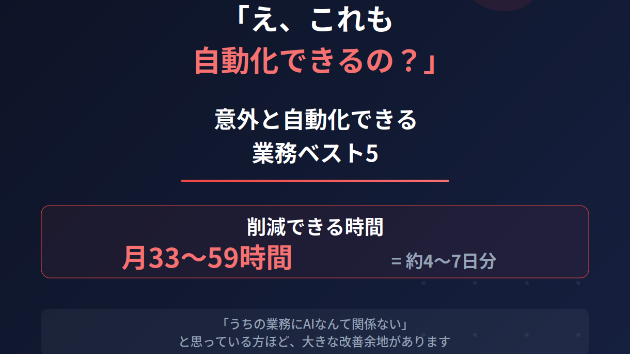
AI業務診断で見つかった"意外と自動化できる業務"ベスト5

「え、これもAIでできるの?AI業務診断をさせていただくと、ほぼ毎回このリアクションをいただきます。多くの方が「AIで自動化できる業務」と聞くと、プログラミングやシステム開発のような専門的な作業を想像します。でも実際は、毎日の「地味だけど時間がかかる作業」こそAIの効果が最も大きいんです。今日は、実際の業務診断で見つかった「意外と自動化できる業務」のベスト5をご紹介します。あなたの会社にも、きっと当てはまるものがあるはずです。---第5位:見積書・請求書の作成(月4〜6時間の削減が可能)「見積書なんてExcelで作ってるだけだから、別にAIはいらないでしょ?」そう思う方が多いのですが、実は見積書作成にはこんな「隠れた手間」がたくさんあります。- 過去の見積書から似た案件を探す- 金額を計算して転記する- 宛名や日付を毎回書き換える- 上司に確認して修正するこれらの作業、AIに**過去の見積データ**を覚えさせておけば、「○○社向け、Webサイト制作の見積書を作って」と指示するだけで下書きが数秒で出来上がります。人間がやるのは最終チェックだけ。月に10件以上見積書を作る会社なら、効果は絶大です。---第4位:議事録・報告書のまとめ(月5〜8時間の削減が可能)会議のあと、議事録をまとめるのに30分〜1時間かけていませんか?AIを使えば、会議の録音データやメモを渡すだけで、「誰が何を言ったか」「決定事項は何か」「次のアクションは何か」を整理した議事録が自動で作成できます。さらに報告書も同じ仕組みで効率化できます。「今月の活動を箇条書きで入力 → AIが文章にまとめてくれる」というフロ
0
カバー画像

属人化を減らすには、可視化と作業工程の削減が欠かせません

属人化した業務を改善しようとすると、まずマニュアル作成を思い浮かべることがあります。もちろん、それも大切です。ただ実際には、それだけでは解決しないことも多いです。なぜなら、属人化している業務ほど、作業の流れが見えにくく、しかも細かい工程が増えすぎていることが多いからです。どこで判断しているのか。どこで確認しているのか。何のためにその作業をしているのか。これが見えていないままでは、引き継ぎも改善も難しくなります。だからまず必要なのは、業務の流れを可視化することです。そのうえで、重複している作業、何度も繰り返している確認、なくせる転記などを減らしていく。つまり、属人化の改善には可視化と作業工程の削減の両方が欠かせません。担当者の経験や頑張りに頼るだけではなく、誰が見ても分かりやすく、できるだけシンプルに回る形に整える。そこまでできて、初めて「引き継ぎしやすい業務」に近づいていきます。整えたいけれど、どこから触るべきか分からない場合は、 構成を見て“どこが壊れているか”を整理します。 (プロフィールのサービスから)

0
カバー画像

複数人Excelが崩壊する“最初のサイン”は、セル結合じゃない

「これ、誰か触りました?」そう聞きたくなる瞬間が、たまにあります。セル結合が増えていたり、列の順番が変わっていたり、フィルターの結果が昨日と違ったり。で、よく言われるのが「セル結合が原因ですよね」なんだけど、**セル結合はだいたい“症状”**です。――――――――――崩れ始めは、もっと地味。たとえば「提出用に“備考”列だけ足しました」みたいな、ほんの1列。(これ、悪意じゃなくて善意です)そのあと別の人が並べ替える。別の人がフィルターを触る。どこかでコピペが入る。すると提出前に、「件数が合わない」「集計がズレる」が出てくる。――――――――――複数人Excelの崩壊って、大きいミスから始まるより、小さな“整え”が重なった結果のほうが多い。だから直し方も、セル結合を剥がすより先に、「どこから崩れたか」を整理したほうが早いです。整えたいけれど どこから触るべきか分からない場合は 一度、構成を確認しています。 (プロフィールのサービスからどうぞ)
0
カバー画像

Excelが壊れる人ほど“頑張って入力”している

空欄を作らないように気をつけて埋めて数字も確認してコピーして貼り直して「迷惑をかけないように」整えてから保存する。むしろ、いい加減に触っている人のほうがExcelは壊していません。壊れていくのは、頑張っている人が“整えながら入力”し始めた瞬間です。本来分けておくべき情報を1つのセルにまとめたり見やすいように途中で列を足したり毎回同じ形式に見えるよう手で合わせたり。その優しさが積み重なると、ある日、誰も触れなくなります。直そうとするとどこかが崩れる。触らないと、もっと崩れる。だから皆、静かに我慢しながら使い続けている。Excelは、雑に扱われて壊れるより丁寧に触られて壊れることの方が多いです。整えたいけれどどこから触るべきか分からない場合は一度、構成を確認しています。(プロフィールのサービスからどうぞ)
0
カバー画像

それでも、ここだけは外さなかった

仕組みを入れても、人はすぐには変わらない。これは何度も経験して、今は前提として受け止めています。それでも、「ここだけは外さない」と決めていたポイントがあります。一つ目は、数字の根拠が辿れること。集計結果だけが合っていても、途中が見えなくなる仕組みは採用しませんでした。どこから来た数字なのか。途中で何が起きたのか。後からでも追える状態を、必ず残しました。二つ目は、エラーは隠さないこと。自動化すると、失敗を「なかったこと」にしてしまいがちです。私は逆に、・失敗は止める・エラーは出す・手で直す場所を分かるようにするこの形を選びました。三つ目は、全部を一気に変えないこと。一度に整えると、現場はついて来られません。使われなくなったら意味がないからです。少しずつ置き換え、戻っても壊れないように進めました。振り返ると、この「外さなかった一線」があったから、失敗しても立て直せたのだと思います。自動化そのものより、壊れない形を優先したというだけの話ですが。現場の判断や作業を整理し、 自動化・効率化につなげる前段のサポートも行っています。 実際のExcelを見ながら どこから整えるべきか整理したい場合は、 プロフィールのサービスをご利用ください。
0
カバー画像

仕組みを入れても、現場はすぐには変わらない

業務改善や自動化の相談を受けていて、いつも感じることがあります。仕組みを入れた瞬間に、現場が変わることは、ほとんどない。Excelを整えた。マクロを組んだ。入力ルールを決めた。それでも、・使われない・元に戻る・独自ルールが増えるこういうことは、普通に起きます。これは、「現場が悪い」からではありません。多くの場合、仕組みを入れた側が期待しすぎているだけです。私自身、「これで楽になるはず」と思って入れた仕組みが、全く定着しなかった経験を、何度もしています。やり方は合っている。理屈も通っている。それでも、人はすぐには変わらない。だから最近は、仕組みを作るときに、最初からこう考えるようにしています。・使われなくても壊れない・元に戻っても破綻しない・間違っても気づける完璧に回る前提で作らない、という設計です。現場の判断や作業を整理し、自動化・効率化につなげる前段のサポートも行っています。 実際のExcelを見ながら どこから整えるべきか整理したい場合は、 プロフィールのサービスをご利用ください。
0
カバー画像

Excel整形では、制御より「迷わせない設計」を優先している

複数人で使うExcelを作るとき、「セル保護をかけるかどうか」はよく話題になります。結論から言うと、私は基本的にセル保護は使いません。これは、保護が面倒だからでも、ルールを守らせる気がないからでもありません。理由はシンプルで、Excelを“途中工程のデータ”として扱っているからです。入力用として使ったExcelは、その後に・整形・振り分け・集計・帳票化といった後工程に回ります。この前提で考えると、強いセル保護は、あとから加工しようとしたときにかえって作業を止めてしまいます。だから私は、制御するより、迷わせない設計を選びます。具体的にやっているのは、「触っていい場所」を一目で分かるようにすることです。数量やコメントなど、手入力してほしいセル。コンボボックスで選択してほしい項目。マスターとして内容を追加していい場所。こうしたセルには、薄いブルーグレー系の色を付けます。ここは「考えずに入力していい場所」だと分かるようにするためです。逆に、色の付いていないセルは「触らなくていい場所」。この線引きだけで、入力ミスや書式崩れは大きく減ります。色分けについても、ルールを決めています。使う色は多くても2色まで。それ以上は情報がうるさくなり、かえって迷いを生みます。寒色系と暖色系を使い分け、どちらも甘めのパステル系にします。注意を引くための色ではなく、緊張感を与えないための色です。新人や不慣れな人が見ても、「間違えそう」「壊しそう」と思わないExcelにするためです。こうした設計をしておくと、入力者はルールを覚える必要がありません。「色のあるところだけ触る」それだけで入力が進みます。結果として、
0
カバー画像

ネットショップ用に、結局、どっちの無料オフィスツールを使う??

ネットショップ運営において、効率的なオフィススイートの選択は重要です。特に、多くのCSVファイルを扱う際には、各ソフトウェアの機能と使いやすさが大きな違いを生むことがあります。この記事では、WPS OfficeとLibreOfficeの特徴を比較し、ネットショップ運営者にとってどちらが適しているかを考察します。※マイクロソフトのエクセルは、過去ダークモードがなかったり、やたら上部のメニュー表示がまとまってなくてアイコンが、多すぎて、ビジュアル的に嫌でしたので、無料オフィスツールで対応しています。 結論 わたし、個人的にはLibreOfficeです。理由は、最近タブを多く開きすぎて逆に集中できず生産性が落ちるためと、CSVを開く際に列の書式を指定して開くことができるため、開いた後にいちいちメニューを探して書式を正す手間がなくなるため。どちらのオフィススイートも優れた機能を持っていますが、ネットショップ運営者としてのニーズに応じて選択することが重要です。CSVファイルのカスタマイズが重要であればLibreOffice、複数ファイルの管理が必要であればWPS Officeが適しています。自分の業務スタイルに最も合ったツールを選び、効率的なネットショップ運営を実現しましょう。 WPS Officeの特徴 1. 多機能なインターフェース:    WPS Officeは、Microsoft Officeに似たユーザーフレンドリーなインターフェースを持ち、初めて使う人でも直感的に操作できます。 2. タブ機能:    複数のファイルを同時に開く際、タブ機能が非常に便利です。タブを切り替えるだ
0
カバー画像

運行管理者の強い味方で!

数あるサービスの中からご覧いただきありがとうございます。 運行管理資格保持者(旅客・貨物の両方もっています)、旅客に関しましては運行管理経験5年以上! 法改正後の監査を2度経験させていただいておりますので監査対応書類についても気軽にご相談ください。 運行管理者は日々の業務に加え、特殊な書類など仕事が溜まりやすくなります。 そんな運行管理者の負担を減らすためサポートさせていただきます。 =サービス内容= 日報を見ながらの点呼簿作成1か月分(従業員5名まで)を5000円で作成いたします。 点呼簿の様式につきましては私が所有しているものを使わせていただく予定ですが、修正してほしい場所があれば修正いたします。お客様で用意していただくことも可能です。 ※日報はデータで送っていただくことを基本としていますが、郵送も可能です。 郵送で日報を送っていただく場合は往復の送料はお客様負担になりますのでご了承ください。 その他、日報チェック(拘束時間・連続運転・スピード・休息時間)や、出勤簿など追加でご購入いただくことも可能です。 その他、作業してほしい業務等あればご気軽にご相談ください。
0
カバー画像

3つの明細を紐づけたいのに、共通キーが無かった話(受注・売上・仕入)

祝日って、平日より少しだけ頭が静かで、Excelに向き合いやすい。だからこそ「今のうちに一気に整えよう」と思う人も多いと思います。でも、祝日に触ってみて分かることがある。“重いExcel”は、関数や見た目の前に、もっと手前で止まっていることが多いです。先日、「受注・売上・仕入の3つの明細を紐づけて集計したい」という話がありました。やりたいこと自体は、すごく普通です。・受注明細:受注番号/発注番号がある・仕入明細:発注番号がある・売上明細:受注番号はあるが、発注番号が無いここで手が止まります。最初は「発注番号をキーにすれば全部つながる」と思う。でも、売上明細に発注番号が無い。「じゃあ受注番号で…」と思っても、仕入明細側は受注番号が無い。つまり、3つのファイルに共通のキーが無い。この状態で「とりあえずVLOOKUPで…」を始めると、だいたい迷子になります。やっているうちに、どこで何を参照しているか分からなくなって、修正が増える。“Excelが壊れる”って、こういう壊れ方です。結局、今回はこういう順番で整理しました。1.受注明細を“中継”にする  受注明細には「受注番号」と「発注番号」の両方がある。  だから、売上明細(受注番号あり)に対して、  受注明細を介して発注番号を付与する。2.売上明細に発注番号を紐づけ直す 売上明細に“後から”発注番号が入ると、仕入明細と発注番号で つながるようになる。3.仕入明細×売上明細で集計するここまで来て初めて、「仕入と売上を同じ軸で比較する」集計が安定します。やっていることはシンプルです。でも、最初に「キーが無い」ことを言語化して整理しないと、作
0
カバー画像

型を先に作ると、集計は遅くなる(5万明細で起きた話)

週末に、少し前の“詰まった作業”を思い出しました。先日、他部署の集計を手伝ったときの話です。「集計がうまくいかない」と相談が来て、元データは 5年分で約5万明細。先に“整えたい型の表”が作られていて、そこに 定価・単価・金額・数量 を入れていきたい、という状況でした。表自体はきれい。でも見た瞬間に止まりました。名前が揺れている。しかも型の表にある名前は 略称。元データ側は正式名だったり、別の略し方だったり。どれを、その略称に紐づけていいのか分からない。この時点で、集計は進まない。結局やったことは派手なことじゃなくて、一覧の名前の揺れを揃えて、略称に寄せることでした。(ここが揃わないと、ピボットも検索も全部ズレるので)――――――――――終わってから思ったのはこれです。型の表を先に整えるより、データを先に整えた方が早い。データの揺れがなくなっていれば、体裁は後からでも作れる。この規模でも、体裁は 5分で終わる。でも今回は、体裁が先に整っていたぶん、「その型通りに作る」ための寄り道が増えて、結果的に 6時間かかりました。Excelが悪いんじゃない。順番が逆だっただけです。整えたいけれど どこから触るべきか分からない場合は 一度、構成を確認しています。 (プロフィールのサービスからどうぞ)
0
カバー画像

提出前に崩壊するExcelは、直前に直しても来月また戻る

提出前になると、やることが増えます。「最後に数字だけ合わせよう」そう思って開いたExcelが、重い。行が増えている。列も増えている。フィルターをかけると、想定より少ない。ピボットは合わない。そしてファイル名が増える。提出用.xlsx提出用_修正.xlsx提出用_修正2.xlsxこの時点で、もう“直す作業”が始まってます。――――――――――ここで起きているのは、事故じゃありません。前段のズレが、提出前にまとめて見えるだけです。提出直前に崩れるExcelは、流れが決まっています。① 入力の揺れ(その場では進む)最初に混ざるのは小さい違いです。得意先名の表記。日付の形。単位。空欄の扱い。作業者は真面目だから、埋めたり揃えたりします。その場では「見やすくなった」で終わる。② “ちょい足し”が入る(ここから戻りづらい)提出用に列を足す。見出しを途中に入れる。区切りのために空行を入れる。小計行を入れる。この段階で、表は“1枚の表”じゃなくなり始めます。本人は整えたつもりなので、履歴として残らないのも厄介。③ 確認用の表が増える(疲れが増える)数字が合わない。だから確認表を作る。「この表で照合すれば安心」安心は増えるけど、作業も増えます。確認表が増えると何が起きるか。元データを直しても、確認表が直らない。確認表を直すために、またコピペが入る。結果、どれが正か分からなくなる。④ 提出直前の合わせ込み(その場は通る)最後は力技です。数字を合わせる。件数を合わせる。提出は間に合う。でも翌月、同じ場所でまたズレる。直したのは④で、原因が①〜③に残っているから。――――――――――ここで、やり方を変
0
カバー画像

ピボットが合わない原因は、計算式じゃなく“粒度”

ピボットの数字が合わない。元データを見ても、間違いは見つからない。式を疑って直しても、また合わない。こういう時、式が原因じゃないことが結構あります。――――――――――ズレを作っているのは、だいたい“粒度”。同じ列に見えて、混ざっている単位が違う。たとえば、こんな混ざり方。・日付が 日単位 と 月単位 で混ざっている・得意先が 支店名 と 会社名 で混ざっている・品目が 商品 と カテゴリ で混ざっている・1行が 明細 の行と、まとめ の行で混ざっている――――――――――粒度が混ざると、ピボットは正しく集計しているのに、こちらの期待と一致しなくなります。だから式を直しても、「また来月ズレる」になりやすい。――――――――――こういう時は、数字の整合を取る前に“揃っていない単位はどこか”を先に見ます。そこが見えると、合わない理由が説明できるようになります。整えたいけれど どこから触るべきか分からない場合は 一度、構成を確認しています。 (プロフィールのサービスからどうぞ)
0
カバー画像

フィルターが壊れる前に起きている、“地味なこと”

抽出したら、件数が少ない。並び替えたら、途中だけ動かない。「昨日までは普通だったのに」ってなる。原因は、だいたい操作じゃなくて「表の形」です。――――――――――よくあるのは、こういう小さな積み重ね。・見やすくするために 空行を1行 入れた・途中に 見出しっぽい行 を足した・区切りのつもりで 小計行 を混ぜた・1件だけ追加したくて 途中の行をコピペ挿入 したその場では「整えた」つもりなので、誰も悪いと思わない。だから、そのまま残る。――――――――――フィルターって、“ここからここまでが1つの表”という前提で動きます。途中で表の連続が切れると、Excel側は「別の塊」として扱い始めます。結果として、抽出がズレる/並び替えが変/件数が合わない、が起きる。――――――――――直すときに大事なのは、「フィルター設定」より先に表の境界がどこで切れているかを見つけること。そこが分かると、再発が減ります。整えたいけれど どこから触るべきか分からない場合は 一度、構成を確認しています。 (プロフィールのサービスからどうぞ)
0
カバー画像

コピペ地獄が始まる瞬間:列が増えた日

コピペ地獄って、忙しい日に突然始まるわけじゃありません。最初は、ほんとに軽い。「この列だけ、追加しておいてください」「前月のここ、持ってきてください」1回だけなら、問題ない。むしろ、その場は早い。――――――――――でも次の月、また同じ列が必要になる。前月ファイルを開く。該当列だけコピー。貼って、体裁を合わせる。この時点では、まだ“地獄”じゃない。ただ、地味に増えます。・貼った先の表の列順が微妙に違う・どこかの行だけ形式がズレる・元表を直しても、貼った方が直らない――――――――――で、ある日こうなる。「どれが最新ですか?」「この数字、どっちが正しいですか?」コピペが悪いんじゃなくて、“毎月コピペする前提”が出来上がったのが問題です。そこまで行くと、確認のための確認が増えて、作業が重くなっていきます。整えたいけれど どこから触るべきか分からない場合は 一度、構成を確認しています。 (プロフィールのサービスからどうぞ)
0
カバー画像

提出前に崩壊するExcelは、提出直前に直しても戻ります。

締切前になると、必ずズレが出る。件数が合わない。数字が合わない。どこかの表だけ違う。提出前の数時間で、全員が静かに直している。でも翌月、また同じことが起きる。担当が悪いわけでも確認が足りないわけでもありません。原因はもっと前にあります。入力の段階で揺れている。途中で列が増えている。確認用の表が増えている。少しずつ積み重なったズレが、提出前に一気に表面化しているだけです。だから提出直前に直しても、来月また戻る。Excelは最後で整えるほど前段の影響を受けます。提出前に崩れる状態は、もっと手前で止めると静かに安定します。整えたいけれどどこから触るべきか分からない場合は一度、構成を確認しています。(プロフィールのサービスからどうぞ)
0
カバー画像

ピボットが合わない原因は、計算式じゃない。

「数式は合っているはず」「元データも間違っていない」それでも、ピボットだけが合わない。こういう状態、本当によくあります。原因は、計算式ではなく粒度です。日付の単位が違う。品名のまとまりが違う。同じ取引でも分割の仕方が違う。1つ1つは正しいのに、集計するとズレていく。ピボットは、正しいものを正しい単位でしか集められません。元の表の中に“揃っていない単位”が混ざると、どんな式でも合わなくなります。だから式を直しても、また次の月にズレる。数字が合わないときほど、式ではなく元の構成を一度止めて見直すと静かに揃います。整えたいけれどどこから触るべきか分からない場合は一度、構成を確認しています。(プロフィールのサービスからどうぞ)
0
カバー画像

だから私は、いきなり作らない

今週は、・仕組みを入れても人はすぐには変わらない・失敗した自動化から何を学んだか・社内で実際に多かった改善の形・作る前に、必ず確認していたことこの流れで書いてきました。どれも、特別な技術の話ではありません。振り返ると、私が一貫してやっていたのは、「作る前に、ほどく」ことでした。・何が判断で・何が作業で・どこでミスに気づけなくなるのかここを整理してからでないと、自動化はうまくいかない。それを、何度も経験しました。だから今も、「自動化したい」「作ってほしい」と言われても、いきなり形にはしません。・今のやり方を一緒に見て・危ないところを確認して・触らない方がいい部分を決めるここから入ります。結果として、・作らなくて済むこともある・直すのは一部だけ、ということも多い・それでも、現場はかなり楽になるそういうケースがほとんどです。この考え方は、社内改善でも、外向けのサポートでも、変えていません。壊さないために、まず整理する。それが、私のやり方です。もし、・便利にしたいが、不安がある・前任者のExcelが触れない・自動化したいが、判断がつかないそんな状態であれば、「作らない前提」での整理から対応しています。必要な人にだけ、届けば十分です。※今週の内容が、同じような状況の方の整理のヒントになれば幸いです。現場の判断や作業を整理し、 自動化・効率化につなげる前段のサポートも行っています。 実際のExcelを見ながら どこから整えるべきか整理したい場合は、 プロフィールのサービスをご利用ください。
0
カバー画像

作る前に、必ず確認していたこと

社内で業務改善をするとき、私はいきなり「自動化できるか」を考えません。先に、必ず確認していたことがあります。例えば、よくあったのが、・ピボット後、別シートに貼り付けて使っている・別ファイルから毎回コピペしている・コンボボックスの選択肢を直して使っているこうした作業です。このとき、最初に見ていたのはここです。① なぜ、その作業が発生しているか・ピボットの形がそのまま使えない・元ファイルの形式が毎回同じ・選択肢が多すぎて迷う理由が分かれば、「自動化すべきか」「直すべきか」が見えてきます。② 判断はどこで終わっているか・ピボットを作る判断・どのファイルを使うかの判断・どの選択肢を選ぶかの判断ここまでが“人の仕事”。それ以降の貼り付け、転記、整形は判断ではなく作業です。③ 間違えたとき、気づけるか・コピペを間違えても分からない・選択ミスがそのまま通るこうなっている場合は、自動化より先に「気づける形」に直します。この3点を確認した上で、・判断は残す・作業だけを自動にするという形に落とすことが、社内改善では一番多かったです。大きな仕組みを作らなくても、ここを整理するだけで、ミスと負担はかなり減りました。現場の判断や作業を整理し、 自動化・効率化につなげる前段のサポートも行っています。 実際のExcelを見ながら どこから整えるべきか整理したい場合は、 プロフィールのサービスをご利用ください。
0
カバー画像

社内で一番多かったのは「作り直し」ではありませんでした

これまで、社内でいくつも業務改善や自動化を進めてきましたが、実際に一番多かったのは、「新しく作ること」ではありませんでした。多かったのは、・誰も全体を把握していないExcel・前任者しか分からない仕組み・動いているけど、理由が分からない集計こうしたものを、一度、ほどく作業です。現場から出てくるのは、・壊れてはいない・でも、触るのが怖い・できればこのまま使いたいという声でした。「全部作り直したい」と言われることは、ほとんどありません。だから私は、まず作り替えることはしません。・どこまでが自動か・どこからが判断か・何が起きるとズレるのかこれを一緒に整理します。社内で何度も感じたのは、問題はスキルではなく、「分からない状態のまま使われていること」そのものだということです。整理してみると、意外と、・直さなくていい部分・触らない方がいい部分も、はっきりしてきます。現場の判断や作業を整理し、 自動化・効率化につなげる前段のサポートも行っています。 実際のExcelを見ながら どこから整えるべきか整理したい場合は、 プロフィールのサービスをご利用ください。
0
カバー画像

卸売の現場は、例外を処理する前提で進んでいる

卸売の現場でExcel前処理やデータ調整をしていると例外を処理する手順が当たり前になっていることがあります。入荷、出荷、発注、受注、請求、支払が複数の取引先と並行して動くため例外が日常的に発生します。その結果、現場では「例外をどう吸うか」という運用が強くなり「例外を減らす設計」は後回しになります。卸売特有の例外がいくつかあります。・納期と締めが取引先ごとに違う・型番や品番の表記が揺れる・JANと自社コードが一致しない・数量の単位が取引先で違う・単価が出荷と請求で変わる・支払と原価の系統が違う現場はこれらを当たり前に処理しています。しかし視点を変えると例外処理ではなく揺れを吸収している運用です。卸売の改善が止まる理由の多くは技術ではなく前段の整理にあります。特に次の三つは影響が大きいです。1 商品コードの揺れ2 数量と単位の揺れ3 締め日と納期の扱いこの三つが揃っていない状態では自動化も突合も安定しません。現場ではよく次のような流れが発生します。1 発注データを出す2 入荷データと突合する3 仕入と支払で二度突合する4 単価差を確認する5 例外を手で処理するどこかで必ずExcelが必要になります。そしてExcelは揺れを吸収するために使われます。改善担当が見るべきは揺れを吸っているExcelではなく揺れを生んでいる前段です。揺れの発生源は次の通りです。・マスターの不足・キーの不一致・単位の不統一・締め日の扱い・商品コード体系・数量の補正どれも業務そのものの話です。卸売の現場で改善を進めるときシステム導入やRPAだけでは対象外になることがあります。理由は単純で例外と揺れは技術が扱う
0
カバー画像

システムは仕様の後についてくる

システムは、仕様が整った後でないと本来の力が出せないシステム化の相談を受けていると、導入したのに現場が楽にならないという話を聞くことがある。ツールを入れたクラウドを契約したrpaやsaasを導入したそれでもなぜか負担が減らない。この原因の多くは、システムの問題ではなく、仕様の問題だ。システムが扱うのは、揺れていないデータだ。用途が決まっていて項目の意味が揃っていて空欄の扱いが決まっていて突合キーが定義されていて形式が統一されているデータだ。現場ではここが整う前にシステムが入ることがある。結果として、揺れた状態をそのまま電子化し、現場は余計に疲れてしまう。実務では、順番がとても重要だ。本来の順番はこうなる。仕様を決める構造を作るデータを揃えるその後でシステムを入れるこの順番を逆にすると、システムは揺れを処理しようとする。揺れは例外処理になり、例外処理は運用コストになる。システム導入が失敗するのは、技術ではなく順番だ。現場で改善がうまくいくケースを見ると、まず仕様を決め、次に構造を整理し、最後にシステムを選んでいる。この順番だと、システムは本来の力を出せる。そしてこの仕様・構造の整理は、excelで十分できる領域だ。特別な技術ではなく前提を整える作業だ。相談例・システムに渡す前のExcelが整っていない・入力仕様が人によって違う・提出前に毎回フォーマットを直している・Excelで前処理しないとデータが揃わない・PDFやCSVを現場で手作業で整えている扱っているデータや状況が対象かどうか判断しますので、一度ご相談ください。購入前提ではありません。
0
カバー画像

構造を整えると自動化の現実性が変わる

自動化が進まない理由は、技術ではなく構造にある自動化の相談を受けるとき、「自動化したいのに進まない」という話をよく聞く。自動化したい工程があって、vbaでもpythonでも使える人がいて、ツールも候補があって、それでもなぜか前に進まない。その理由は、技術が足りないからではない。データの構造が揃っていないからだ。例えば、こういう場面がある。「日付の扱いが人によって違う」「区分の意味が部署によって違う」「空欄とゼロの区別が曖昧」「数量が文字と数値で混在」「突合キーが定義されていない」この状態では、技術者は処理を書けない。書いたとしても例外処理だらけになる。技術は揺れを前提に作られていない。揺れない状態を前提に動く。つまり、自動化とは技術の前に揺れない構造を作る作業が必要になる。現場を見ていると、構造が整っているexcelは、必ずこうなっている。・用途が分かれている・キーが定義されている・形式が揃っている・空欄の扱いが決まっている・入力仕様がある構造が整っていると、自動化は一気に現実的になる。逆に構造が揃っていないと、自動化は止まる。止まるときに起きるのは「技術不足」ではなく「仕様未決定」であることが多い。仕様が決まれば技術は動く。仕様が曖昧だと技術は迷う。これはツールを変えても同じだ。excelでもvbaでもpythonでもrpaでもsaasでも揺れは止められない。構造が揃っているかどうかがすべてを決める。相談例・自動化の話が毎回途中で止まる・技術者に渡す前の整理ができていない・データの揺れが吸収できない・部署ごとに入力ルールが違う・仕様書が作れない扱っているデータや状況が対象かど
0
カバー画像

入力仕様が曖昧だと、人は解釈で埋める

excelを見ていると、入力の揺れに気づくことがある。数値の人もいれば文字の人もいて、日付の人もいれば空欄の人もいる。現場ではよくあることだが、これには理由がある。入力仕様が曖昧だと、人は解釈で埋めるからだ。例えば「数量」と書かれた列があるとする。このとき作業者は、数量を自分の理解で埋める。ある人はケース数を書く。ある人はロット数を書く。ある人はバラ数を書く。ある人は空欄のままにする。どれも間違いではない。ただ、後工程では困る。一覧では揃って見えても、集計すると揺れる。突合すれば合わない。提出段階で噴き出す。これは「人が悪い」のではなく、仕様を入れる前に作業に入っているだけだ。仕様が曖昧なexcelほど、入力者はその場で判断を挟むことになる。判断は揺れになり、揺れは後で負荷になる。こういう揺れは、難しい技術では止まらない。単純に仕様を決めるだけで止まる。仕様とは・何を書くのか・なぜそれを書くのか・どの形式で書くのか・空欄は許すのか ということ。特別な話ではなく、ただの前提を揃えているだけだ。現場で見ると、入力が揺れている状況には特徴がある。最初に説明した人が別部署に異動した前任者のやり方をなんとなく引き継いだ資料はあるが仕様が書かれていない意味の違う項目が同じ名称を使っている空欄の扱いが決まっていないどれも見たことがあるものばかりだ。特別な問題ではない。ただ、入力が揺れると後工程が重くなる。突合、集計、提出、共有、どこかで必ず止まる。入力は小さな作業に見えるが、excelにおいては最初の仕様であり、仕様が揺れると全部が揺れる。仕様は改善の中で最も費用対効果が高い部分だ。相談例・
0
カバー画像

月曜は、判断より整理を先にしたほうがうまくいく

月曜は、机に向かった瞬間に仕事が一気に押し寄せる。返信しなければいけないメールがあって、締切がある作業があって、継続中の仕事もあって、何から手を付けるべきか考えているうちに午前が終わることもある。ただ、これは「判断」から入ってしまうと起きやすい。実務の多くは、判断する前にまず整理しなければ決められない作りになっている。例えば・PDFは揃っているのか・日付はそろっているのか・何月分か・どの得意先分か・どのファイルが最新版か このあたりが曖昧なまま判断しようとしても、どうしても迷う。整理が不十分な状態で判断すると、途中で情報を探しに戻り、戻った先で別の判断に遭遇し、さらに次の作業に進めず詰まる。月曜日に疲れる理由の多くは、この“行ったり来たり”にある。意外なほど多くの仕事は、判断より先に「揃える」「確認する」「並べる」工程が必要になる。そして、この工程は重くない割に効果が大きい。整理といっても、難しいことをするわけではない。例えば突合が絡む仕事なら、・どのファイルを使うのか・どの項目で合わせるのか・どの時点の情報なのかこれだけ決めるだけで手戻りが激減する。PDF処理やWeb明細でも同じで、何も加工する前に「状態を揃える」だけで負荷が減る。現場で見ていると、作業そのものが重いのではなく、前段が曖昧なことが負荷になっているケースが多い。仕様はあとで決めてもいい。Excelを整えるのは週の後半でもいい。ただ、月曜は「揃える」「状態を明らかにする」から入ると、一週間が軽くなる。相談例・Web明細を毎月ダウンロードしている・PDFの結合や振り分けに時間がかかる・Excelで前処理する必要があ
0
カバー画像

改善は編集ではなく設計から始める

仕事を改善しようとするとき、多くの場合は「編集」から始まります。値を変える式を修正する操作を短縮する自動化で代行させるこれらは確かに効果がありますが、本来はもっと後の工程です。現場で先に必要になるのは設計です。編集では解決しない例先日、請求処理に関する自動化の相談がありました。業務仕様では決済日から営業日2日後に処理するという決まりがありました。ここまでは問題ありません。ところが自動化を作る段階になったとき、この「営業日2日後」が基準日+2日として扱われていました。自動化としては自然な考え方です。しかし業務では一致しません。営業日と日付加算は一致しません。週末や祝日をまたいだ瞬間に、結果がずれます。実際にその自動化は止まり、確認のために人が介入しました。このときに困っていたのは技術ではなく、仕様でした。編集より前に必要なことこのケースで本当に必要だったのは、次のような設計です。・「営業日」をどの範囲で定義するか・休業日と祝日をどう扱うか・基準日は何か・どこで切り替えるか・誰が決めるかこれらが決まらない状態で編集を行っても、自動化も改善も安定しません。設計は、編集より前に行うものです。編集は設計の後に軽くなる編集とは、すでに設計されたものに手を入れる行為です。逆に言えば、設計がない状態で編集を始めると、次の現象が起きます。・例外処理が増える・自動化が止まる・人が介入する・仕様が人に依存する・周辺の運用で吸収する技術ではなく、設計が未確定なだけです。設計が決まった瞬間に、編集も自動化も急に軽くなります。技術ではなく構造の話現場ではよく「もっと強く作れないか」「例外に耐えられないか」
0
カバー画像

自動化は“前段が整った瞬間”に軽くなる

自動化を導入するとき、多くの現場で次のような悩みが起きます。・途中で止まる・手動で直す工程が残る・例外処理が増える・安定しない・結局人が見ている技術が不足しているわけでも、RPAの精度が低いわけでもありません。単純に、前段が整っていないだけです。自動化は揺れを前提に設計できない自動化が苦手なものは、人間が無意識に処理している部分です。具体的には次のような揺れです。・入力が揺れる・用途が混ざる・型が揃っていない・キーが未定義・空欄とゼロが混ざる・日付の形式が複数ある人は曖昧さを補完できますが、自動化は曖昧な前提では動けません。前段とは何か現場でいう前段とは次の状態を指します。・用途が決まっている・キーが定義されている・入力が揃っている・列の意味が一意・空欄の扱いが決まっている・補助データが存在するここまで整うと、自動化が扱うべき揺れが消えます。技術より前に整える部分本来、自動化は操作の代行ではなく工程の定着です。工程が曖昧なまま代行させても安定しません。必要なのは技術ではなく、整ったデータ構造です。前段が整うと自動化は軽くなる前段が整うと、自動化は急に軽くなります。・例外処理が消える・人の介入が減る・仕様が一意になる・突合が自然に合う・提出が崩れない・修正が減るこれは技術力ではなく、設計の話です。誤解されやすいこと自動化が止まると、次のような言葉が出ます。「もっと強く作れないか」「例外に対応できないか」「AIで判定できないか」しかし、例外が多いのは技術のせいではありません。前段の揺れが多いだけです。まとめ自動化が苦しむ原因は技術ではなく、前段にあります。前段が整った瞬間に、自動化
0
カバー画像

Excelは、先に“用途”を決めれば壊れない

Excelは、先に“用途”を決めれば壊れないExcelが壊れる瞬間は、関数が壊れたときでも数式が消えたときでもなく、用途が混ざったときです。現場ではよく、次のような用途が同じファイルに混在します。・集計・管理・提出・共有・入力・突合この状態でExcelを共用すると、どこかの工程で必ず止まります。用途が混ざると何が起きるのか用途が混ざると、次のような現象が起きます。・入力しづらい・出力しづらい・整形しづらい・エラーが増える・修正が増える・特定の人しか扱えなくなるこれらはExcelの欠陥ではなく、ただ用途が混ざっているだけです。Excelは用途に従う道具Excelは万能に見えますが、前提として以下のような性質があります。・入力は柔らかい・出力は固い・用途をまたぐと壊れる・用途が決まると安定するつまり、用途を先に決めるだけで壊れづらくなります。現場でよくある誤解現場では次のようなやりとりが起きがちです。「この項目はどこで使うのか」「提出用と集計用で列が違う」「管理用の項目が邪魔になる」「入力しやすい形と提出しやすい形が違う」しかし、これは仕様の衝突でありエラーではありません。用途を先に決めていないため、後から衝突が発生しているだけです。用途が先に決まると軽くなること用途は難しい概念ではなく、次の三つを決めるだけで十分です。・誰が入力するか・誰に提出するか・何に使うのかこれだけでExcelの設計は大きく変わります。提出用入力用管理用共有用集計用用途が分かれていると、工程は軽くなります。用途の混在は“設計の問題”用途が混ざっていると、関数を強化したり自動化を導入しても安定しません。技術で
0
カバー画像

突合が合わないのは、Excelではなく仕様の問題

突合が合わないのは、Excelではなく仕様の問題毎月の突合やCSVの照合で、数値が噛み合わないことがあります。担当者が確認しても「どこが違うのか分からない」という状態になりやすい仕事です。多くの場合、数式の誤りや入力ミスが原因と思われがちですが、実際にはもっと前段の理由があります。突合で起きやすい現象突合の現場でよく起きる状況は次の通りです。・大枠は合っているのに部分が合わない・片方のデータにしか存在しない行が出る・単価は合うのに数量が違う・件数は合うのに金額が合わない・文字列と数値で別物として扱われるこの時点でよく発生するのは、Excelの確認作業や人的チェックです。しかし、ここで止まっているのはExcelではなく工程です。突合は技術ではなく仕様で決まる突合は「一致しているかどうか」を確認する作業ですが、その一致は自然には発生しません。一致するためには、事前に以下のような仕様が必要です。・何を単位として扱うか・どこをキーにするか・日付をどう扱うか・空欄をどう扱うか・金額と数量の関係をどう定義するかこれらが決まっていない状態でデータを突合すると、技術的には合っていても、仕様的には合いません。つまり、突合が合わないのはExcelが悪いのではなく、キーや仕様が揃っていないためです。仕様が揃うと突合は軽くなる突合が軽くなる瞬間は、特定の関数を覚えた時ではありません。以下が揃った時です。・キー・単位・用途・補助項目これらが決まると、Excelはただの道具になります。反対に、これらが決まっていない状態では、どれだけ関数や自動化を使っても工程は止まります。現場で誤解されやすいこと突合が合わ
0
カバー画像

PDF提出前の “地味な修正” の正体

PDFを提出する前に、なぜか毎回こういう作業が発生しませんか?・レイアウトが1行ズレてる・余白が足りない・改行が変な場所に入る・罫線が途切れる・文字がはみ出すやっている本人からすると、大した作業ではないように見えて実際はすごく時間を取られます。そして提出期限が近いほど、この “地味な修正” が重くのしかかります。この修正は、その場の技術では解決しない現場ではよく下記のように対処されます。「列幅広げて」「余白下げて」「改行削って」「フォント小さくして」確かに画面では整います。でもPDFにするとまた崩れる。なぜかというとこの修正は 見た目の整形 だからです。PDF提出で崩れる原因は、ほとんどの場合 出力の直前ではなく前段 にあります。例えば・書式が揃っていない・空欄とゼロが混ざっている・文字列と数値が混在している・カラムごとの用途が曖昧・入力が自由すぎる・改行がセルに混ざっているつまり、入力の揺れが積み重なって、最後に表面化しているだけです。Excelは柔らかい世界ですが、PDFは固い世界です。だから下記が起きます。Excelの自由 → PDFの不自由Excelで曖昧 → PDFで露出Excelで揺れる → PDFで止まる提出直前に崩れるのは、むしろ当たり前の現象です。現場ではよく下記のように扱われます。「もっと注意して入力してください」「変な改行入れないでください」「フォーマット守ってください」でも本当は、注意ではなく、揺れが起きない仕様 が必要です。仕様があると提出前の修正そのものが発生しません。PDF提出で崩れるのはExcelが悪いのでも人が悪いのでもなく、構造と入力仕様が揃
0
カバー画像

入力が揺れると、全工程が止まる

ExcelやCSVの突合が合わなかったり、PDF提出の前日に修正が発生したりすると、つい「ミスした」「注意不足だった」と思いがちです。でも実際は、その前から止まる準備が始まっています。現場でよく見るのは、こんな入力の揺れです・日付表記がバラバラ (2026/01/12、26/1/12、1月12日)・数字が全角と半角で混ざる・カタカナ/ひらがな/英字が混在・「空欄」と「なし」が同じ扱いになる・数量が「0」と「空欄」で別の意味になる・改行付きのセルが紛れる・同じ品名なのに表記が微妙に違う入力している人からすると「当たり前」なんですが、後工程から見ると“全て違うデータ” になります。Excelは便利ですが、揺れを吸収する機能はありません。表面上は同じように見えても・数字として扱うのか・文字列として扱うのか・キーとして扱うのかこれが揃わないと、突合や集計は止まります。そして止まる場所はほぼ全ケースで後工程です。後工程ではこうなります・“0件出力”になる・“#N/A”で埋まる・集計が合わない・PDFが崩れる・CSVで噛み合わない・RPAが止まる・自動化できないこの時によく聞く言葉は「どこから間違ってるんだろう」でも正確には“間違った”のではなく“揺れた”だけです。揺れが発生する原因は技術不足でも性格の問題でもなく、ほぼ例外なく仕様が決まっていないからです。例えば日付は何で入力するのか数字は文字列なのか数値なのか空欄はOKなのかNGなのか項目は必須か任意か品名は自由入力かマスターかキーはどれなのかこれが決まっていないExcelは壊れて見えなくてもいつでも壊れる準備ができている状態です。揺れ
0
カバー画像

週末前に、仕事を軽くする一つの判断

週末が近づくと、「これも片づけておかないと」「来週が大変になるから」そんな気持ちで、無理に手を広げてしまうことがあります。でも、金曜日に仕事が重くなる原因は、作業量そのものより、判断が増えていることが多いです。たとえば、Web明細や請求書のデータ。ZIPがあるPDFがあるCSVやExcelが混ざっているどこに保存したか思い出せないこの状態で週末を迎えると、「どれから手を付けるか」「これは今やるべきか」そんな小さな判断が、ずっと頭の中に残ります。実は、仕事を軽くする一番簡単な方法は、全部終わらせることではありません。「判断がいらない状態にしておく」それだけで、週明けの負担は大きく変わります。私がよくやるのは、中身を処理する前に、・データを一か所に集める・PDFだけを取り出す・同じ種類のものを並べるここまでで、金曜日の仕事を終わらせること。中身の確認や入力は、来週でも構いません。判断が減ると、仕事は驚くほど軽くなります。「どれを開くか」「これは何のデータか」そう考えなくていいだけで、人はちゃんと動けます。もし今、Web明細のZIPやPDFがフォルダの中で散らかったままなら。週末前にやることは、整理することではなく、判断がいらない状態にしておくことです。私は、ダウンロード後のWeb帳票からPDFだけをまとめて抽出し、次に進める状態を作る作業をサービスとして提供しています。「処理する」のではなく、「処理できる状態にする」ためのものです。気になる方は、プロフィールからサービスの詳細をご覧いただくか、状況だけ相談しても大丈夫です。週末は、仕事を終わらせる日ではありません。判断を減らして、次
0
カバー画像

月初と年始が重なると、仕事が重くなる理由

年始の仕事が、思った以上に重いと感じている人は少なくないと思います。忙しいから、ではありません。仕事量が急に増えたからでもない。理由は、判断が一気に増えるからです。月初の仕事には、それだけで判断が発生します。これは今月分か、先月分か。この処理で合っているか。締めに間に合うか。そこに年始が重なると、さらに判断が増えます。去年と同じでいいのか。今年はどう進めるのか。今やるべきか、後に回すか。この時期がしんどいのは、能力の問題ではありません。判断を同時に抱えすぎているだけです。真面目な人ほど、「ちゃんとやろう」とします。でも、ちゃんとやろうとするほど、判断の数が増え、仕事は重くなります。だから、この時期に大事なのは、処理を進めることではありません。判断を減らすこと。判断を減らすためには、まず「考えなくていい状態」を作る。中身を見る前に、揃っているかどうかだけ分かる状態。迷わず次に進める状態。ここまで整っていれば、判断はあとからで十分です。年始や月初がしんどいのは、あなたのやり方が悪いからではありません。順番が、一時的に崩れているだけ。今日は、「判断が多すぎたかもしれない」そう気づくだけで十分です。
0
カバー画像

分かる人が1人しかいない業務は、静かに危ない

現場でよくある状態のひとつに、「この業務は、あの人しか分からない」というものがあります。多くの場合、それは悪意でも独占でもありません。むしろ、忙しい中で引き受け続けた結果、自然とそうなっていくケースがほとんどです。分かる人が1人いると、日常業務は一見、問題なく回ります。質問すれば答えてもらえる。トラブルが起きても対応してくれる。だから、その状態が「普通」になっていきます。ただ、この状態は、目立たないだけで静かなリスクを抱えています。・休んだときに止まる・引き継ぎに時間がかかる・判断の理由が共有されない何かが起きてから、初めて問題として認識されることも少なくありません。本人にとっても、決して楽な状況ではありません。頼られることが増え、仕事が集中し、休みづらくなる。それでも、「自分がやった方が早い」と思って引き受けてしまう。こうして、負担は少しずつ積み重なっていきます。この状態で怖いのは、誰かが悪いわけではないのに、組織としての柔軟さが失われていくことです。属人化は、能力の問題ではなく、構造の問題だと思っています。分かる人を増やすことは、今すぐ全員に同じことをさせる、という意味ではありません。まずは、「なぜそうなっているのか」「どこが共有されていないのか」を意識するだけでも違います。分かる人が1人いる状態は、頼もしく見えることもあります。でも、長く続ける前提には、向いていません。静かに、でも確実に、リスクが積み上がっていくからです。
0
カバー画像

相談するときに、整理しておくと話が早いこと

「相談してもいいのは分かったけど、何をどう伝えればいいのか分からない」そう感じる人は、意外と多いと思います。実は、相談の時点で完璧に整理できている必要はありません。ただ、いくつか分かっているだけで、話は一気に早くなります。まず一番大事なのは、「何をしたいか」よりも、**「何に困っているか」**です。・ここで毎回手が止まる・この作業が地味につらい・何とかしたいけど方法が分からないこのレベルで十分です。やりたいことが曖昧でも、困っていることが分かっていれば、話は前に進みます。次に分かっていると助かるのは、今、どうやって処理しているかです。・Excelで手入力している・コピー&ペーストが多い・帳票を後から直している細かく説明できなくても構いません。「こういう流れでやっています」と分かるだけで、全体像が見えてきます。もう1つ、分かっていればありがたいのが、どこまで自分でやりたいかです。・日常入力は自分でやりたい・運用は変えたくない・設計や仕組みは任せたいここが分かると、「全部作り直す」のか、「一部を整える」のか、判断がしやすくなります。逆に、最初から用意しなくていいものもあります。・完璧な要件定義・きれいな仕様書・正しい言葉での説明これらは、相談の中で一緒に整理すれば十分です。相談とは、「答えを持っていく場」ではありません。困りごとを持っていく場です。のび太くんがドラえもんに相談するときも、最初から解決策を知っているわけではありません。  「ここが困ってる」  「こうなったらいい」それだけで、話は動き始めます。もし、Excelや帳票、自動化のことで「これ、毎回つらいな」と感じているなら
0
カバー画像

建設業の事務作業を劇的に効率化!最新管理ツールの徹底比較

建設業の事務作業の現状と課題建設業特有の複雑な事務作業とは 建設業では、他の業種と比較して事務作業が非常に複雑です。この背景には、複数の工事を同時進行で管理しなければならない点が挙げられます。そして、工事ごとに原価や進捗状況を細かく把握し、適切に記録・管理する必要があります。また、建設業経理士が扱うことの多い「完成工事高」や「未成工事支出金」などの特殊な勘定科目を適切に運用する専門性も求められます。こうした特性から、建設業の事務は業務負担が大きくなる傾向があります。従来の手作業やアナログ管理の限界 建設業の事務作業では、従来、手作業やアナログでの管理が主流でした。しかし、これらの方法には多くの問題点が伴います。たとえば、大量の紙資料を保管する必要があるため、物理的なスペースが不足しがちです。また、各工事の原価計算や収益の記録を手作業で行うと、データの統合や分析に膨大な時間がかかります。このような従来の方法では、迅速な経営判断やコスト管理の的確な実行が難しく、非効率な業務プロセスを助長してしまうのです。人的ミスや管理の非効率性の原因 建設業の事務作業では、人的ミスが頻発することも課題です。たとえば、手作業によるデータの入力ミスや計算エラーは、施工管理や収益性の分析に悪影響を及ぼします。また、複数の工事プロジェクトを同時に管理する際、それぞれのデータが分散してしまうと、全体像を正確に把握することが難しくなります。こうした状況は、適切な収支管理や建設業で不可欠な原価管理にも悪影響を与える要因の一つです。工事原価管理や収益性分析の重要性 建設業における経営の成功には、工事原価管理や収益
0
カバー画像

Excelが壊れる人ほど、“入力を頑張って”います。

空欄を埋める。表記をそろえる。見やすいように並べ替える。ついでに列を足す。…全部、善意です。でもこの「善意」が続くと、ある日こうなる。「どこ触ったらいいか分からない」「直すほど別の表がズレる」Excelは雑に扱われて壊れるより、丁寧に整えながら触られて壊れることの方が多いです。整えたいけれど、どこから触るべきか分からない場合は、構成を見て“どこが壊れているか”を整理します。(プロフィールのサービスから)
0
カバー画像

毎月同じ修正が発生するのは、ミスじゃなく「仕様が無い」からです。

「ここ、また直しておきました」「今月も同じ所ズレてました」誰かが気づいて、毎回そっと修正している。だから一応、回っている。でもそれは、運用で支えているだけで仕組みは何も変わっていません。入力の順番も判断の基準も完成形の定義も誰も共有していないまま、経験で埋めているだけ。ミスが多いのではなく、決まっていない状態で正確さを求めているだけです。だから来月も同じ修正が出る。担当が変われば、さらにズレる。毎月の修正が減らないときは、作業ではなく前提の並びを一度整えると静かに止まります。整えたいけれどどこから触るべきか分からない場合は一度、構成を確認しています。(プロフィールのサービスからどうぞ)
0
カバー画像

フィルターが壊れる前に、必ず起きていることがあります。

「並び替えできない」「件数が合わない」「抽出するとズレる」そう言われる頃には、もう表は崩れています。でも、フィルターが壊れる前に必ず起きていることがあります。誰かが途中の行をコピーして挿入した。誰かが空行を1行入れた。誰かが見出しを途中に足した。ほんの小さな調整です。その1行で、表の連続性が切れます。フィルターは、壊れたのではなくもう同じ表だと認識できなくなっているだけです。だから直しても、また起きる。Excelは大きな操作で壊れることは少なくて、小さな親切の積み重ねで崩れていきます。整えたいけれどどこから触るべきか分からない場合は一度、構成を確認しています。(プロフィールのサービスからどうぞ)
0
カバー画像

なぜ、仕組みを入れても人は変わらなかったのか

仕組みを入れれば、人の動きも自然に変わる。以前は、私もそう思っていました。実際には、仕組みを入れても、使う人は使う・使わない人は使わない・自己流は必ず生まれる・この状態が続きました。時間が経てば浸透する、というわけでもありません。これは意識の問題ではなく、仕事の優先順位の問題でした。現場では、・早く終わらせたい・トラブルを避けたい・余計なことは増やしたくないこの判断が、常に先にきます。どんなに正しい仕組みでも、この流れには逆らえません。そこで私は、「人を変える」発想をやめました。代わりに考えたのは、・使われなくても破綻しない・抜け道を想定しておく・想定外が起きたときに気づける人が変わらなくても回る設計です。仕組みを定着させるために、ルールを増やすことは簡単です。でもそれは、現場の負担を増やすだけでした。変わらなかったのは人ではなく、前提の置き方だったのだと思います。今振り返ると、仕組みを入れた時点で、「守られる前提」「正しく使われる前提」ここに期待しすぎていました。現場の判断や作業を整理し、 自動化・効率化につなげる前段のサポートも行っています。 実際のExcelを見ながら どこから整えるべきか整理したい場合は、 プロフィールのサービスをご利用ください。
0
カバー画像

実際に「失敗した」自動化の話

自動化や業務改善の話をすると、どうしても「うまくいった例」ばかりが出てきます。でも現場では、失敗した自動化の方が、圧倒的に学びが多いと感じています。私自身、「これは正しい」「これは楽になる」そう思って入れた仕組みが、・使われなくなった・途中で形骸化した・逆に確認工数が増えたという結果になったことがあります。技術的には、問題ありませんでした。動くし、計算も合う。それでも失敗しました。原因を振り返ると、共通していたのはここです。「人がどう動くか」を甘く見ていた。・忙しいと省略される・イレギュラーは想定外になる・「あとで直す」が放置されるこれは、誰かの怠慢ではなく、現場ではごく自然な動きです。その失敗以降、私は自動化の設計を変えました。手順を守らなくても致命傷にならない入力漏れはその場で止まるミスは“後処理”ではなく“途中で見える”人が間違える前提で作る、ということです。失敗した自動化は、「やらなければよかった」では終わりません。・何を期待しすぎたのか・どこを自動にしすぎたのか・どこに人の判断を残すべきだったのかこの整理ができると、次の仕組みは、かなり安定します。現場の判断や作業を整理し、 自動化・効率化につなげる前段のサポートも行っています。 実際のExcelを見ながら どこから整えるべきか整理したい場合は、 プロフィールのサービスをご利用ください。
0
カバー画像

壊れない業務は、道具より先に作る

実務を見ていると、業務を重くしている原因は作業そのものではなく「締め切りの構造」にあります。発注は何時締めか入荷は翌営業日か請求は月末か月初か暦日か営業日か土日を跨ぐのか金融機関が絡むのかこの条件の組み合わせだけで必要な判断や手数が大きく変わります。例えば、同じ商品であっても締めの扱いが違うだけで今日処理すべきもの明日でも問題ないもの月末に合算すべきもののように実務上の扱いが変わります。ここを言語化せず、担当者の頭の中で捌いてしまう現場は多いですが判断は積み上がるほど人を疲弊させます。自動化やAIより前にこの「締めの構造」を整理する方が作業や判断を軽くする効果は大きいです。締め切りは作業の制約ではなく業務の設計そのものです。扱っているデータや状況が対象かどうか判断しますので、 一度ご相談ください。 購入前提ではありません。
0
カバー画像

現場が自動化しないのは、非合理ではない

改善の話になると「自動化すればいい」「仕組み化すればいい」という意見が出てきます。ただ現場に近い人ほど、すぐには自動化しません。その原因は非合理ではなく、合理です。なぜなら現場は常に「止めないこと」が優先されるからです。想定外が出たときイレギュラーが出たとき取引条件が変わったときこうしたケースを受け止めながら、業務を止めずに流すために人が判断を担っています。ここに構造が入っていないと、自動化は逆に現場を困らせます。自動化より前に必要なのは「止まらない状態を作ること」です。自動化とは、“壊れない前提が整っているとき”にだけ効果が出ます。──────────────相談例・自動化しようとすると例外処理が増える・想定外が先に来て自動化できない・取引先条件が多く手が止まる・人が担っている判断を整理したい扱っているデータや状況が対象かどうか判断しますので、 一度ご相談ください。 購入前提ではありません。
0
カバー画像

業務は、締め切りのルールがすべてを決めている

仕事を見ていると、技術でも仕組みでもなく「締め切り」が形を決めている場面が多くあります。発注は何時までか入荷は翌営業日か請求は月末か月初か締め日は土日を跨ぐのか営業日換算か暦日換算かこうした条件の組み合わせで、現場の判断や作業量が変わっていきます。実際、内容が同じでも締め切りの条件によっては・今日やるべき・明日でもいい・今月末でいいのように扱いが変わります。ここを「なんとなく」で処理している現場は多いですが、本当はルールを言語化したほうが、作業より判断が軽くなります。締め切りは作業の制約ではなく、業務構造そのものです。──────────────相談例・月末月初の処理が毎回重い・営業日と暦日の扱いで混乱する・締めの条件によって突合が合わない・取引先ごとの締めが覚えきれない扱っているデータや状況が対象かどうか判断しますので、一度ご相談ください。 購入前提ではありません。
0
カバー画像

卸売の一番難しいところは「中間者であること」

卸売の現場は、単に物を“間に流すだけ”ではありません。卸売が難しいのは扱う物ではなく、意味が変わることです。卸売は常に中間にいます。自社の前には仕入先がいて自社の後ろには販売先がいます。そしてそれぞれがまったく違う立場で物とお金を扱います。その結果、同じ項目でも立場によって意味が変わります。例えばこうです。仕入先にとっての「売上」は自社にとっての「仕入」であり販売先にとっては「仕入」になります。単価も同じです。仕入先にとっての「売価」は自社にとっての「仕入単価」であり販売先にとっては「売価」になります。つまり同じ物理的な商品を扱っているのに言葉と意味が相反するのです。この構造は突合にも影響します。代表的な突合は三つあります。1 入荷と発注の突合2 仕入と支払の突合3 販売と入金の突合それぞれ突合対象が違いますが項目名の意味も違います。さらに中間に入る卸売は前後の立場を“翻訳”しないと成立しません。その結果現場ではこうなります。・項目名の意味を理解するのに時間がかかる・自社の基準に直す前処理が必要・異なる用語を同じ意味として扱う必要がある・慣れない担当者は混乱する・突合のキーが揃わないどれも技術ではなく“意味の整理”の話です。改善担当が押さえるべきポイントは明確です。・立場によって項目の意味が変わる・意味が変わるとキーが変わる・キーが変わると突合が止まる改善は作業を減らすことではなく意味を揃えることから始まります。以下の状況は整理の対象になります。・突合が合わない理由が分からない・項目の意味を毎回解釈している・新人が業務を理解するのに時間がかかる・自動化の前に前処理が増えている・
0
カバー画像

自動化できないのではなく、自動化に引き取ってもらえないだけ

業務改善を検討する現場で「ここは自動化したい」という話はよく出ます。しかし実際に情シスやベンダーに相談すると「それは対象外です」と言われたり「要件定義が必要です」と戻されることがあります。この現象は自動化できないのではなく、自動化に引き取ってもらえない状態になっているだけです。自動化やシステムは、何でも引き受けるわけではありません。ツールや担当者には必ず守備範囲があります。・RPAは「明確な手順」が必要・AIは「答え合わせのデータ」が必要・SaaSは「決まった入力形式」が必要・情シスは「業務判断」を扱わない・ベンダーは「例外処理」を嫌うどれも正しい主張です。現場で自動化が止まる背景にはこうした“役割の境界”が存在します。逆に言えば、この境界を越える前に業務が整っていれば自動化は前に進みやすいのです。では何が境界になるのか。代表的なのは次の三つです。1 入力が揃っていない2 例外処理が定義されていない3 判断の基準が見えないこれらが欠けると自動化は引き取れません。理由はシンプルで“揺れ”や“判断”は基本的に人の仕事だからです。現場でよく起きているのは「自動化したい業務」ではなく「人が吸収している業務」です。人が吸収できる業務は技術に引き継ぐときに分解が必要です。ここを省略していきなり自動化の議論に入ると議論が止まります。自動化に引き取ってもらうためには次の流れが必要です。・揺れを見える化する・例外の種類を数える・判断の基準を文字にする・優先度を決める・入力仕様を揃えるこの順番で整理すると自動化はスムーズに進みます。業務改善担当の仕事は「全部自動化すること」ではなく自動化が成立する
0
カバー画像

改善が進まない理由は「改善ポイント」がずれているから

現場で改善を進めるとき「どこを変えるべきか」という判断がずれることがあります。現場は日々の処理を回すことが目的で、改善担当は仕組みや流れを整えることが目的です。どちらも間違っていないのですが、この視点の違いが改善を止めることがあります。現場は処理に意識が向きます。・今日の分を処理する・期限に間に合わせる・例外を吸収する・後工程に迷惑をかけないこれは現場として正しい動きです。一方で改善担当はプロセスに意識が向きます。・なぜ例外が起きるのか・なぜ揺れが出るのか・なぜ手戻りが起きるのか・なぜ締め前に詰まるのかこれも改善として正しい動きです。改善が進まないのは「どこを直すべきか」が揃っていない状態だからです。例えば、現場ではこんな改善案が出やすくなります。・作業を減らしたい・効率よく処理したい・チェック漏れを防ぎたい・自動化したい一方、改善担当が見ているのはもう少し前段です。・揺れを出す入力仕様になっている・突合に必要なキーが定義されていない・締めと期限の構造が整理されていない・例外処理を前提にした設計になっているここが揃っていないと、改善案が現場目線に寄りすぎて仕組みが変わらないまま進んでしまいます。改善を前に進めるためには現場の困りごとと、前段の構造をつなぐ必要があります。例外や手戻りや突合不一致は、作業ミスではなく構造の問題であることが多いからです。改善担当の役割は例外処理を「うまく吸う」ことではなく例外を「減らす設計」を作ることだと思っています。以下のような状況は、前段整理の対象になります。・現場で複数手順のExcel前処理がある・突合に時間がかかる理由が分からない・取引先と自
0
カバー画像

忙しい現場は、作業ではなく判断で止まっている

現場を見ていると、忙しさの正体は「作業量」ではないことがある。作業が多いから疲れているのではなく、判断が多いから疲れている。例えばexcelを使っている場面で、こういうことが起きる。どのファイルが最新かどの列が対象かどの日付で揃えるかどの区分を使うか数量はケースかバラか空欄は許容なのか必須なのかこれらの判断は、作業の途中で出てくる。判断は一つ一つは小さいが、積み重なると大きい負荷になる。判断が多い現場は「手は動いているのに進んでいない」状態になりやすい。作業ではなく、判断で止まっているからだ。判断で止まる現場には特徴がある。・用途が決まっていない・形式が揃っていない・仕様が曖昧・キーが不明・数字の意味が揃っていない・空欄の扱いが人によって違うこの状態だと、判断しながら進めるしかない。判断は人によって変わるので、揺れが生まれる。揺れたデータは後工程で詰まる。突合で詰まり、提出で詰まり、共有で詰まる。これもまた判断を生み、現場は疲弊する。現場が疲れているとき、スキルや人数だけでは解消しない理由はここにある。足りていないのはリソースではなく、仕様だ。仕様は複雑なものではない。「決めることを先に決めておく」だけでいい。どのファイルを使う何を基準にするどこで揃えるどこを見ないどこを優先する空欄は許容するのか区分はどれを使うのか仕様がある現場は、判断が減る。判断が減ると、作業が進む。作業が進むと、現場は軽くなる。忙しい現場を見ていると、人が足りないのではなく、仕様が足りていないことが多い。相談例・excel作業が「判断」で止まる・どの値を使うか毎回迷う・ファイルの最新版が分からない・空欄や
0
78 件中 1 - 60