Googleフォームの回答をExcelで整理するとき、最初に決めておきたい3つのこと
記事
IT・テクノロジー
Googleフォームは便利ですが、回答が集まったあとに
「Excelでどう整理すればいいか分からない」
と感じることがあります。
回答数が少ないうちは見られても、
件数が増えると、確認漏れや見落としが起きやすくなります。
今回は、Googleフォームの回答をExcelで整理するときに、
最初に決めておくと楽になる3つのことをまとめます。
1. 何のために整理するかを決める
まず大事なのは、
「この回答データを何に使うのか」を決めることです。
たとえば、目的によって見る場所は変わります。
・参加者リストを作りたい
・問い合わせ内容を分類したい
・未対応の人を確認したい
・集計して傾向を見たい
目的があいまいなまま整理を始めると、
必要ない列まで触ってしまい、作業が増えます。
最初に目的を1つ決めるだけで、
残す項目や並べ替え方が決めやすくなります。
2. 残す列と見ない列を分ける
Googleフォームの回答は、
質問項目がそのまま列になります。
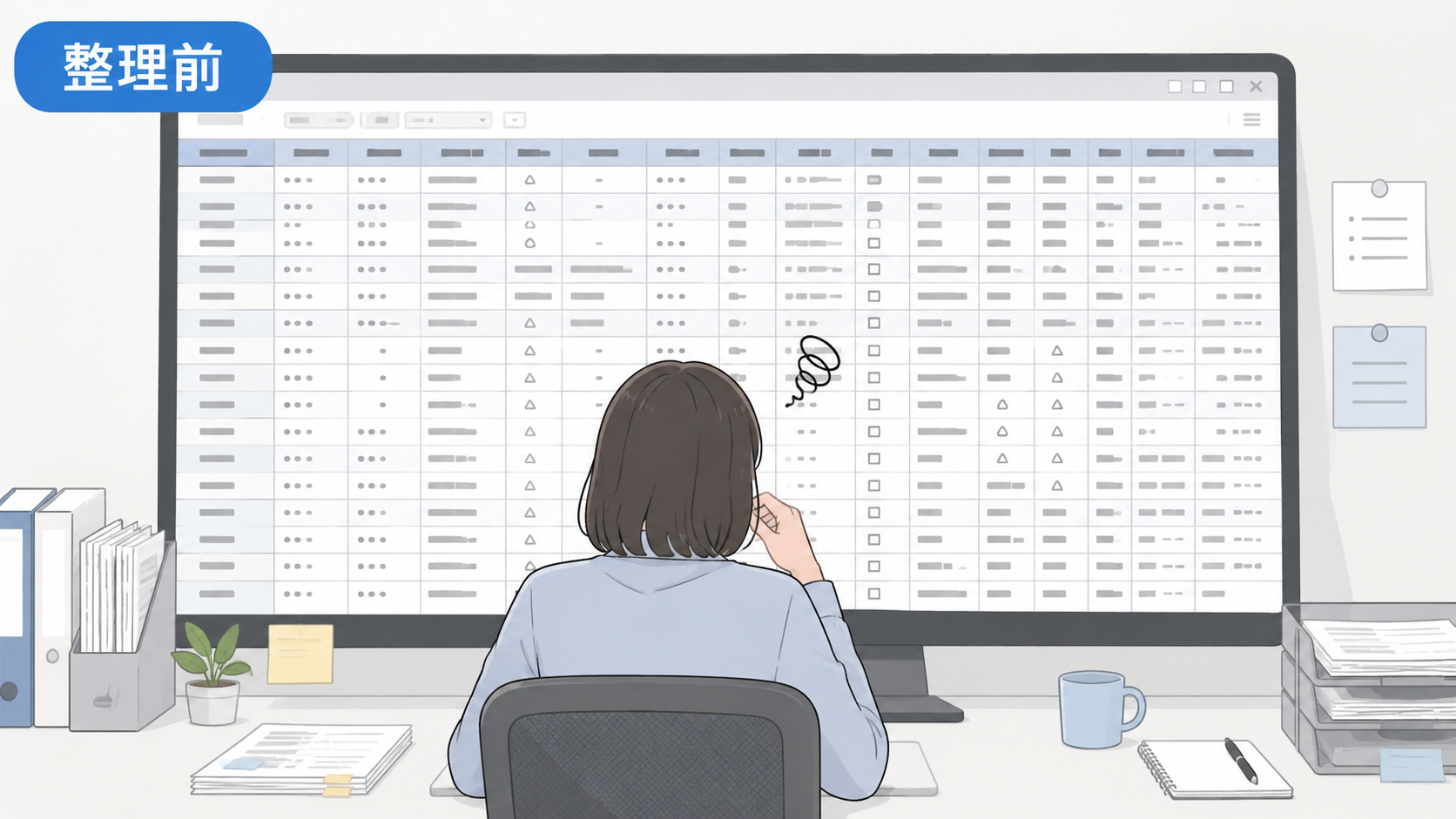
そのため、質問が多いフォームほど、
横に長い表になりやすいです。
整理するときは、いきなり全部を直そうとせず、
まず「今回使う列」だけを決めるのがおすすめです。
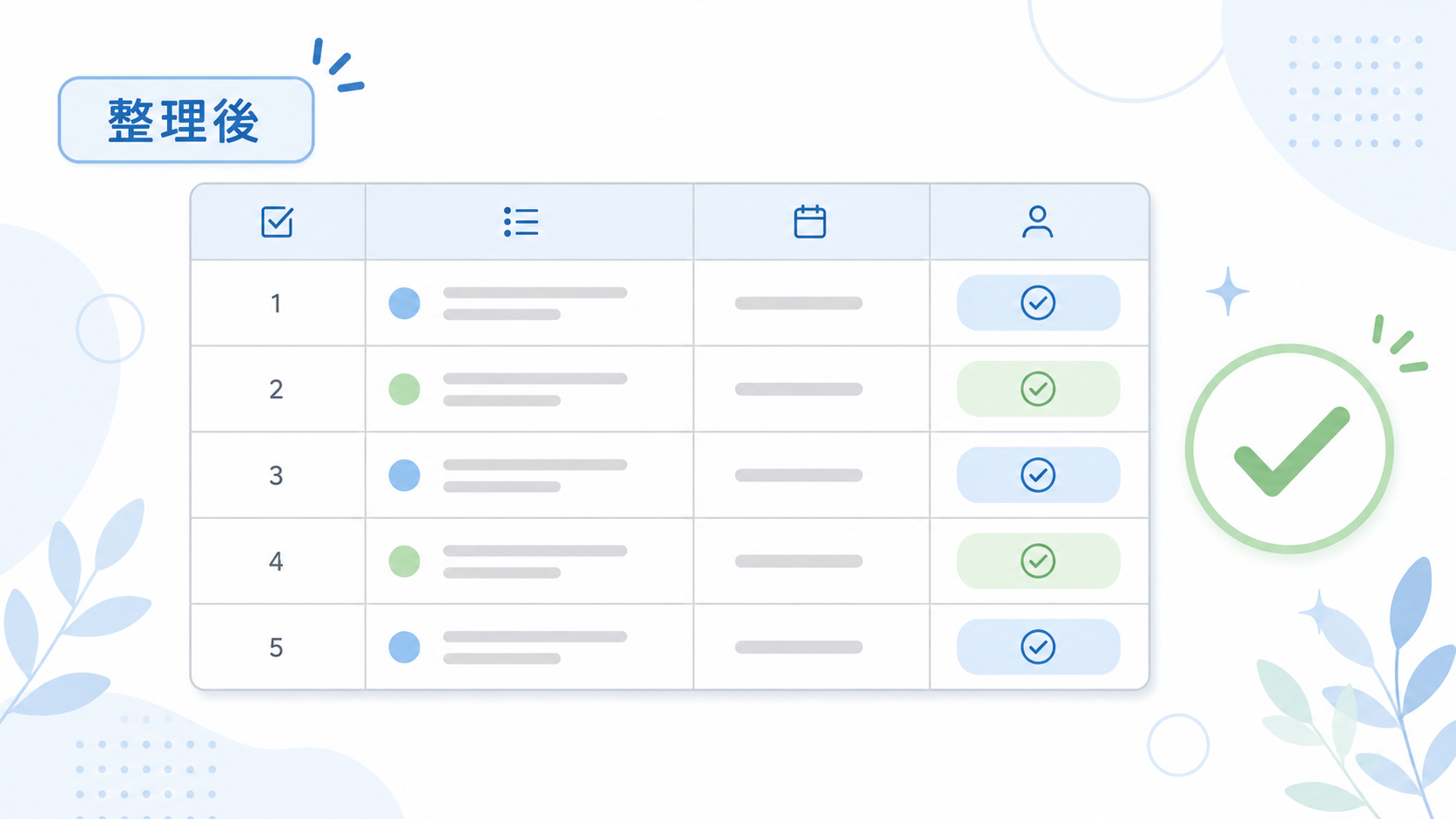
たとえば、一覧表に必要なのは、
名前、日付、回答内容、対応状況などです。
反対に、今すぐ使わない列は、
無理に消さず、いったん横に残しておくと安心です。
元データを直接大きく変えないことで、
あとから確認したい時にも戻りやすくなります。
3. 表記ゆれのルールを決める
回答データで意外と多いのが、表記ゆれです。
たとえば、同じ意味でも、
「あり」「有り」「○」のように表記が分かれることがあります。
そのまま集計すると、
同じ内容なのに別の回答として扱われることがあります。
整理前に、よく出る表記を確認して、
どの形にそろえるか決めておくと安心です。
例としては、次のようなルールです。
・空欄は「未回答」にする
・はい/いいえで統一する
・日付の形式をそろえる
・対応済み/未対応を分ける
小さなルールですが、
あとから見たときの分かりやすさが大きく変わります。
まとめ
Googleフォームの回答をExcelで整理するときは、
最初から完璧な表を作ろうとしなくても大丈夫です。
まずは、
1. 何のために整理するか
2. どの列を見るか
3. 表記をどうそろえるか
この3つを決めるだけで、
作業の迷いがかなり減ります。
回答データは、集めて終わりではなく、
見やすく整理して初めて使いやすくなります。
Googleフォームの回答整理や、
Excelでの一覧化に不安がある方は、
作業前に整理の方針を決めておくのがおすすめです。