Excelの印刷で文字が小さい・途中で切れるとき|先に確認したい3つのこと
記事
ビジネス・マーケティング
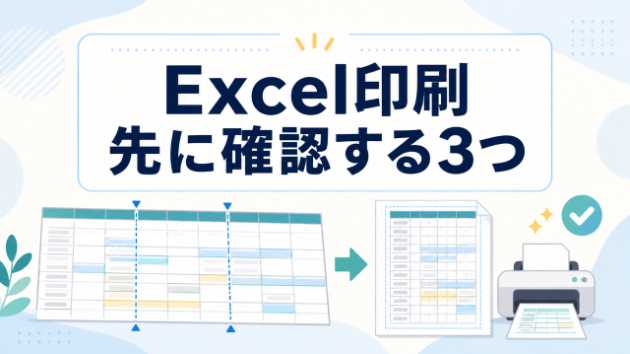
Excelでは見やすかった表が、
印刷プレビューを開くと急に小さくなったり、
右側の列だけ次のページへ分かれたりすることがあります。
それだけで、表が壊れているとは限りません。
文字サイズや列幅をすぐ変える前に、
まずは「印刷範囲」「用紙の向き」
「拡大縮小」の3つを確認してみましょう。
元の内容を保ったまま、
読みやすくできる場合があります。
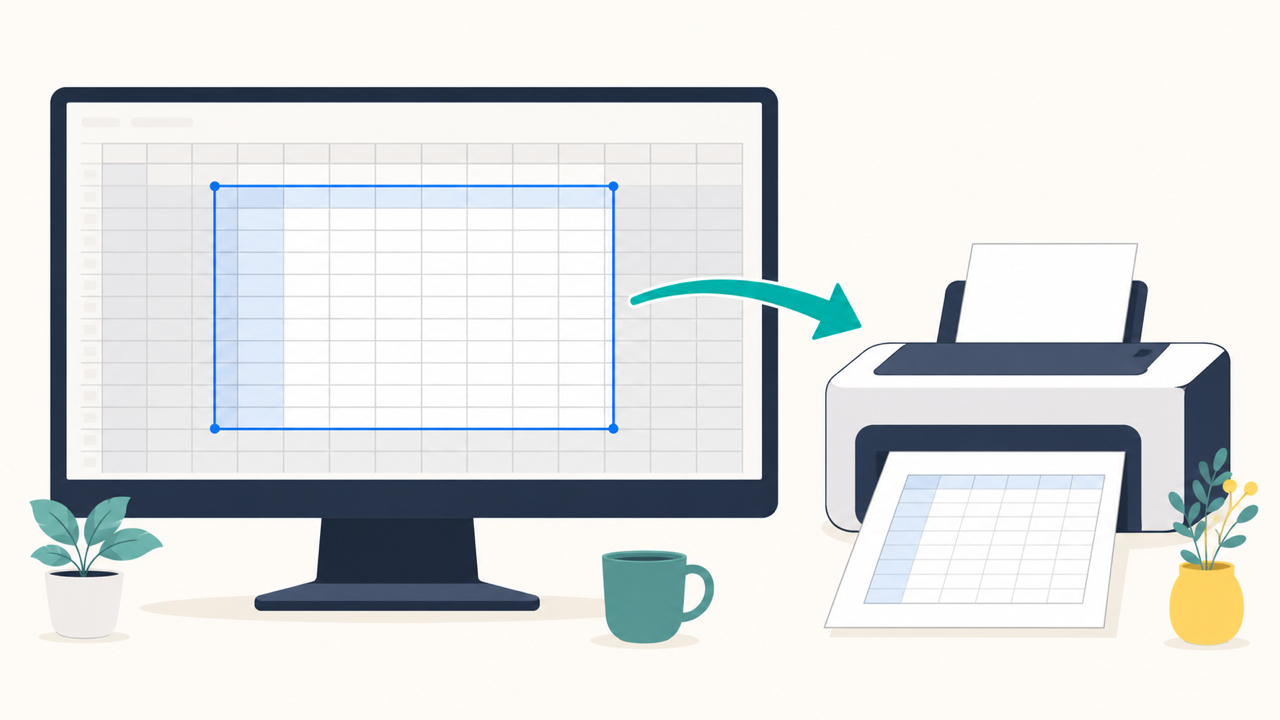
1.必要な部分だけを印刷する
最初に決めたいのは、
「どこまで印刷する必要があるか」です。
使わない列や行まで印刷対象にすると、
限られた用紙へ多くの情報を収めることになり、
文字が小さくなったり、
ページが増えたりします。
必要なセルだけを選び、
「ページレイアウト」から
印刷範囲を設定して確認します。
すでに設定されている範囲が分からないときは、
一度クリアしてから設定し直す方法もあります。
複数の印刷範囲を指定すると、
それぞれ別のページとして印刷されます。
思わぬ空白ページが出るときも、
範囲を見直してみましょう。
2.表に合う用紙の向きを選ぶ
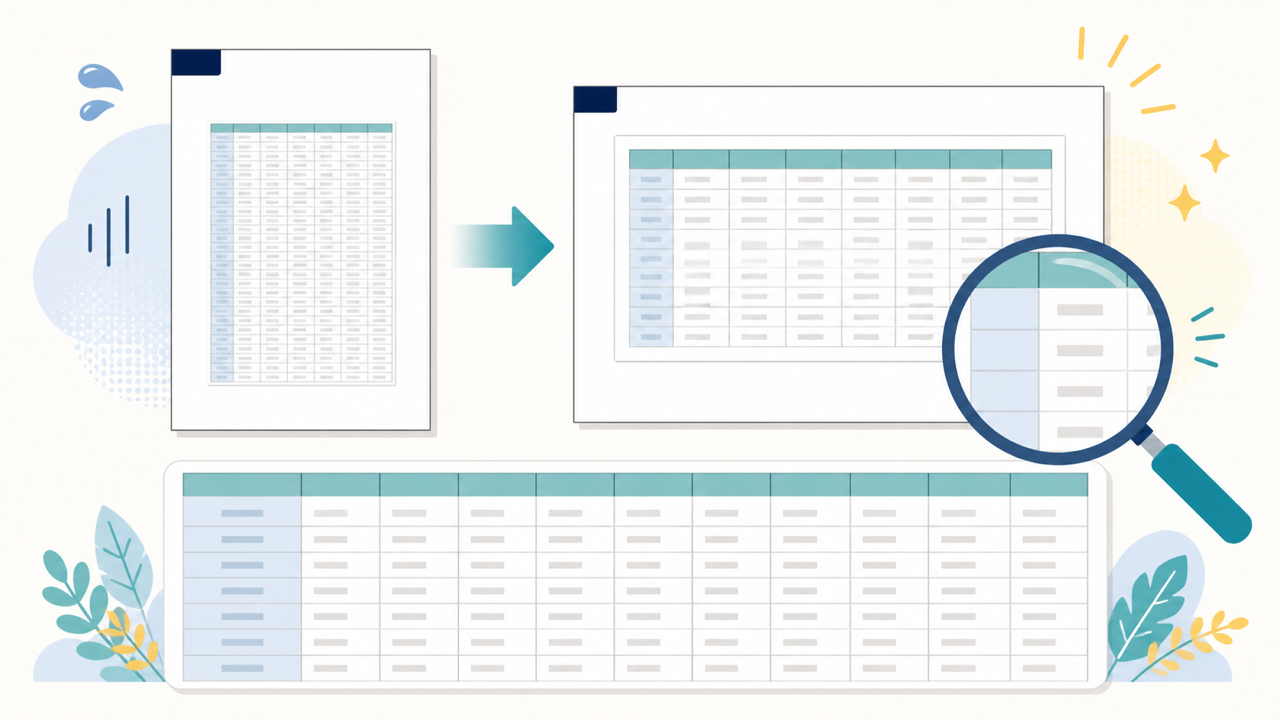
次は、縦向きと横向きを確認します。
列が少なく縦に長い表は縦向き、
列が多く横に広い表は横向きのほうが、
読みやすくなる場合があります。
Excelでは、シートごとに
縦向き・横向きを変更できます。
複数のシートがあるファイルでは、
すべて同じ設定だと思い込まず、
印刷するシートごとに確認しましょう。
向きを変えた後は、
用紙サイズも含めて
印刷プレビューで見え方を確認します。
3.拡大縮小をかけすぎない
表を1枚へ収めようとして、
幅も高さも1ページに設定すると、
文字が読みにくいほど
小さくなることがあります。
横に広い表では、まず
「幅を1ページ、高さは自動」
という設定を試す方法があります。
列を1ページの幅に収めながら、
行数が多いときは縦方向を
複数ページに分けられます。
それでも文字が小さい場合は、
すべてを1枚へ押し込まず、
不要な列を印刷範囲から外すか、
ページを分けることも検討しましょう。
印刷前の確認ポイント
設定を変えた後は、
印刷プレビューで次を確認します。
・必要な範囲だけが入っているか
・表に合う縦向き、横向きになっているか
・文字を無理なく読めるか
・列の途中でページが切れていないか
・必要な行、列、数値が残っているか
元の表へ影響するのが心配な場合は、
別名で保存したファイルで試すと安心です。
見た目を整える作業と、
元データを修正する作業は別です。
印刷しやすくするために、
必要な項目や数値まで
消さないように注意しましょう。
自分で直しやすい表と、事前確認が必要な表
1枚のシートにある単純な表で、
印刷範囲や向きだけが原因なら、
今回の確認で整えられることがあります。
一方、次のようなファイルは、
設定を変える前の確認が必要です。
・複雑な数式や外部リンクがある
・非表示の行や列が多い
・シートやセルが保護されている
・マクロが含まれている
無理に変更せず、
先にファイルの構成を確認しましょう。
まとめ
印刷した表が小さい、
または途中で切れるときは、
次の順番で確認してみてください。
1.必要な印刷範囲を決める
2.表に合う用紙の向きを選ぶ
3.拡大縮小をかけすぎない
いきなり文字や列幅を変えるより、
印刷設定から見直すことで、
元の内容を保ちながら
読みやすくできる場合があります。
既存のExcel表を、用途ごとの見やすさや
印刷時の見え方も含めて整理したい場合は、
プロフィール内の
「既存のExcel表を用途別に見やすく整理します」
のサービス内容をご確認ください。
なお、新規データ入力、VBA・マクロ・自動化、
複雑な数式や外部リンク、
ピボット・ダッシュボードの作成、
壊れたファイルの復旧、
マクロ有効ブック(.xlsm)は対象外です。