昨日まであった商品が、Excelの一覧に見当たらない。
行番号も途中で飛んでいて、消してしまったのか不安になる。
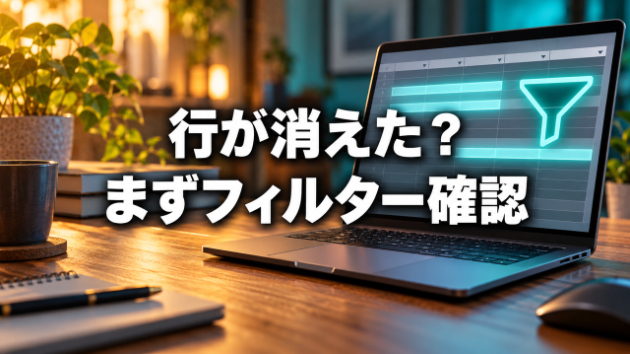
そんなときは、入力し直す前にフィルターを確認しましょう。
フィルターは、条件に合う行だけを表示する機能です。
条件に合わない行は、一時的に非表示になります。
ただし、見えない原因がいつもフィルターとは限りません。
まず表示の状態を確かめることが、落ち着いて調べる入口になります。
この記事では、パソコン版Excelの単純な一覧表を例に、
確認する場所と、条件をクリアした後の見方を紹介します。
ボタンの名称や配置は、Excelの版や利用環境で異なる場合があります。
1.元ファイルを残し、見出しのマークを見る
最初に、元のファイルを残して作業用コピーを用意します。
共有されている表なら、他の人が使っている絞り込み条件もあるため、
変更してよいかを確認してから試してください。
表の先頭へ戻り、「商品名」「色」「数量」などの見出しを見ます。
見出しの横にある、じょうごのようなマークが確認の手がかりです。
これは、フィルターの条件が設定されていることを示します。
下向きの矢印があるだけで、絞り込み中とは決めつけないようにします。
架空の商品一覧で、色を「青」だけに絞った場合は、
赤い商品の行が見えなくても、それだけで削除されたとは言えません。
行番号の飛び方だけでは原因を特定できないため、
見出しのマークと、開いたメニューの条件を一緒に確認します。
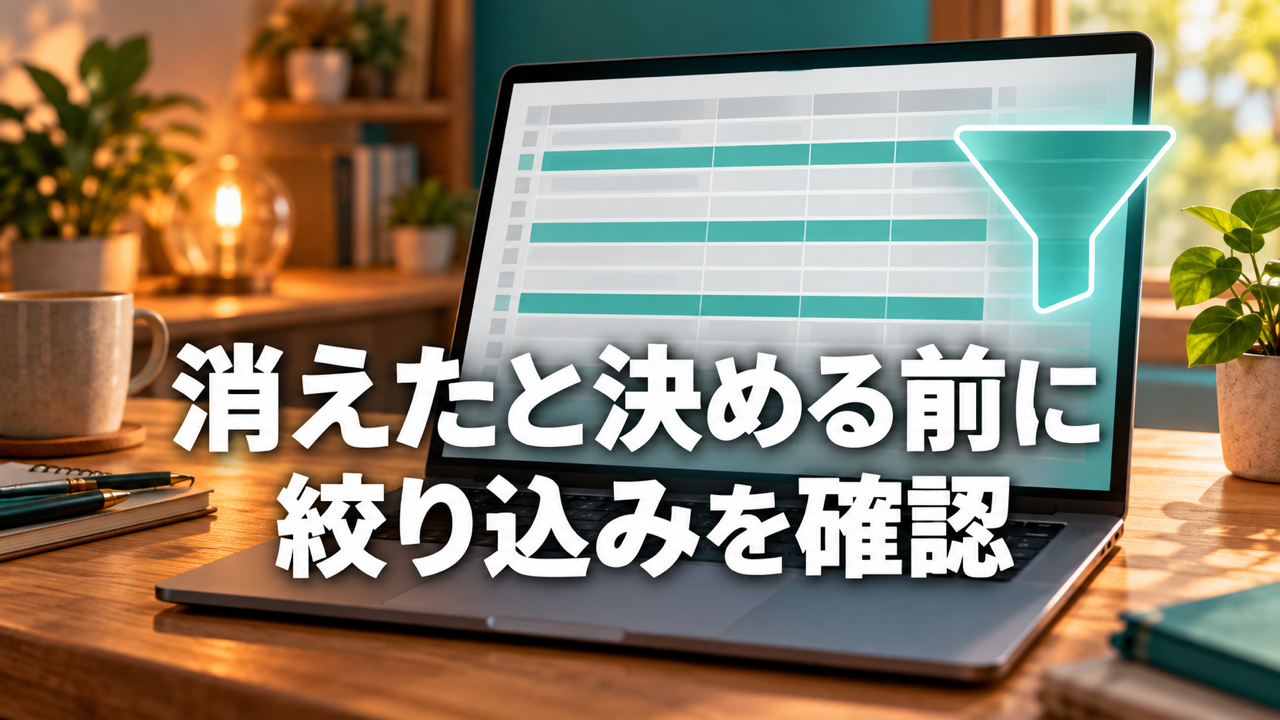
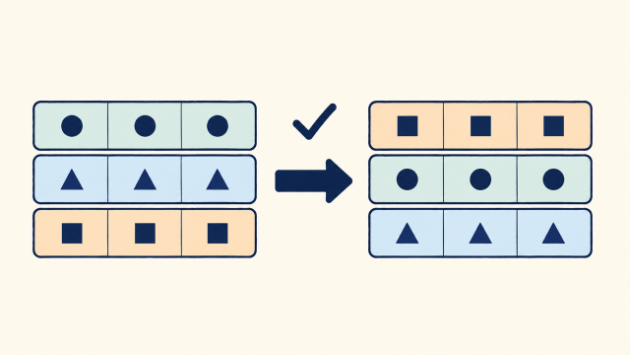
次の画像は、絞り込みによって一部の行が見えなくなる概念図です。
実際のExcel画面や操作ボタンを再現したものではありません。
2.対象の列の条件をクリアする
絞り込みをやめたい列のマークをクリックし、
「『列名』からフィルターをクリア」などの項目を選びます。
色の列なら、メニューに表示されている列名が「色」かを先に確かめます。
操作した後は、その列のマークと表の中身を見てください。
色の条件が外れたか、探していた商品が表示されたかを確認します。
ボタンを押したことだけで、確認を終わりにしないのがポイントです。
複数の列で絞り込んでいる場合は、
1つの列をクリアしても、別の列の条件が残ります。
たとえば「青の商品」かつ「数量が10以上」の条件なら、
色をクリアしても、数量が10未満の行は表示されません。
まだ見えないときは、ほかの見出しにも条件が残っていないかを見ます。
「クリアしたのに戻らないから、データが消えた」と急いで判断しないでください。
3.全件を見るときは、条件をまとめてクリアする
表全体の絞り込みをやめて確認したい場合は、
対象の表の中のセルを選び、「データ」タブの「クリア」を使います。
ここで使うのは、フィルターの条件をクリアする機能です。
セルの内容を消す操作と取り違えないよう、タブと項目名を確認します。
操作後は、見出しの条件が外れたことに加えて、
探していた商品の行と、同じ行の数量を見比べます。
件数が分かっている表なら、元資料の件数とも照合してください。
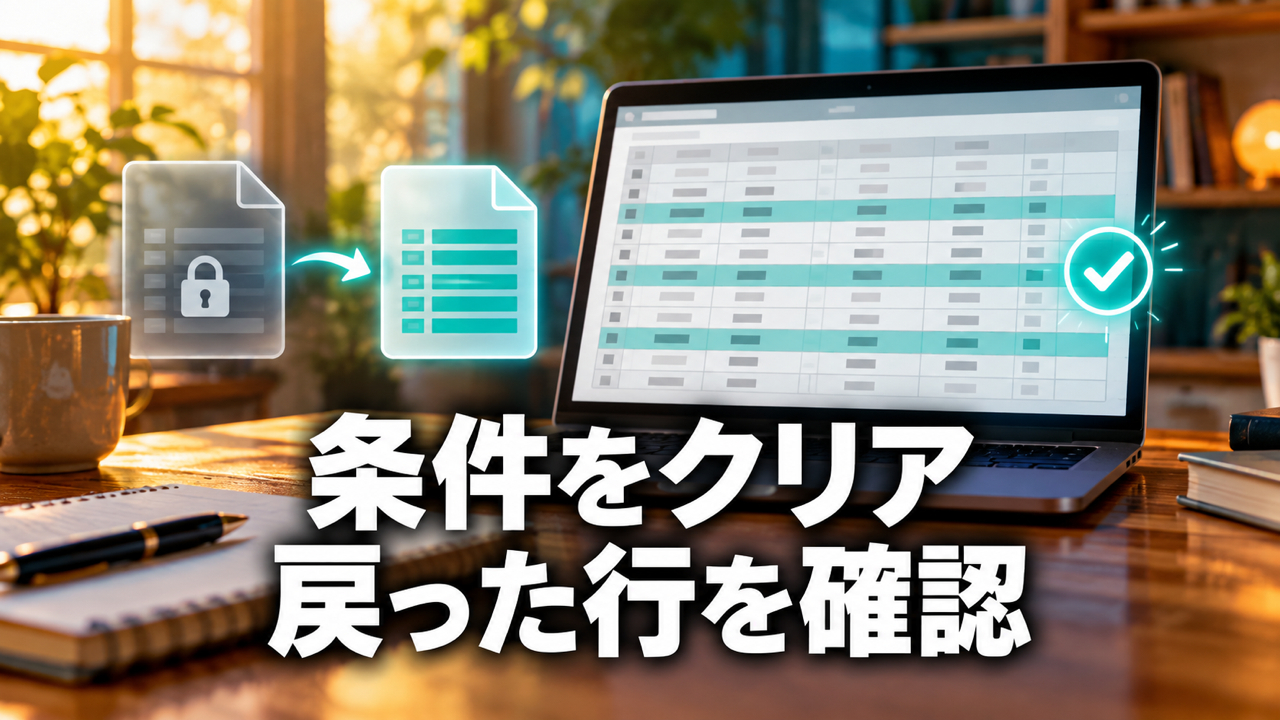
画像では、条件を外した後に行を確かめる流れを示しています。
フィルターをクリアしても戻らない場合は、
手動で非表示にした行、別のシート、実際の削除など、
ほかの原因も考えられます。
この手順だけでファイルの状態を断定せず、元資料と照合しましょう。
見当たらないデータは推測で埋めず、元資料で確認してから扱います。
確認と、データを変える作業を分ける
今回は、行が見えないときに表示条件を調べる手順です。
並べ替え、重複の削除、セルの書き換えは、別の作業として考えます。
一度にいくつも変更すると、何が原因だったかを追いにくくなります。
確認した条件と結果を短くメモしておけば、
同じ表を使う人へ「何を外すと見えたか」を伝えやすくなります。
まとめ:入力し直す前に、表示条件を確認する
まず作業用コピーで、見出しのマークを確認します。
次に対象列、必要なら表全体の条件をクリアし、
探していた行と値が表示されたかを確かめてください。
表の見出しや列の構成から整理したい場合は、
プロフィール内の
「既存のExcel表を用途別に見やすく整理します」
のサービス内容をご確認ください。
数式・保護・非表示要素がある表は、購入前に対応可否を確認します。
対象は既存のExcel表の整理です。
新規データ入力、商品調査、EC商品登録、
VBA・マクロ・自動化・業務システム開発、
複雑な数式・外部リンク・ピボット・ダッシュボードの新規作成や修正、
データ内容の正誤や制度上の判断、壊れたファイルの復旧、
マクロ付きファイルは対象外です。
参考:Microsoft公式サポート
「Excelで範囲またはテーブルのデータをフィルター処理する」
「フィルターをクリアまたは削除する」
「フィルターを再適用して並べ替えるか、フィルターをクリアする」