Excelを並べ替えるとき、行の組み合わせを守る3つの確認
記事
ビジネス・マーケティング
Excelで商品一覧を並べ替えたら、
商品名と数量の組み合わせが変わってしまった。
そんな状態を防ぐために、
並べ替える順番と一緒に、動かす範囲を確認しましょう。
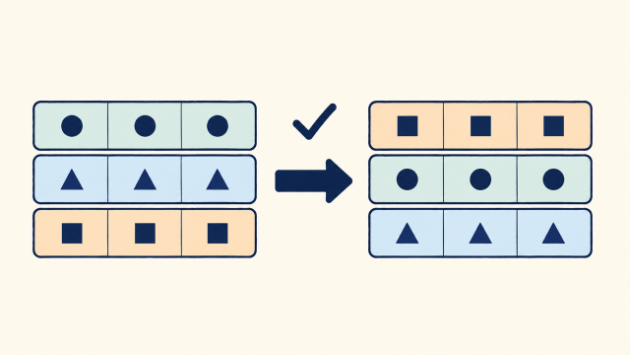
大切なのは、横一行に並ぶ情報を
ひと組として扱うことです。
この記事では、単純な一覧表を例に、
作業前後の3つの確認を紹介します。
準備:元のファイルを残す
最初に、元のファイルを残したまま、
別名の作業用コピーを用意してください。
共有中の表なら、他の人の入力と重ならないかも
先に確認しておきましょう。
ここで扱うのは、1行が1件の情報になっている、
数式のない単純な一覧表です。
結合セル、複雑な数式、保護、非表示の行や列がある表は、
構成を確認してから進めてください。
1.一緒に動かす列を確認する
たとえば、次のような架空の商品一覧を考えます。
商品A 青い箱 12個
商品B 白い袋 5個
商品C 赤い封筒 8個
数量の少ない順にするなら、
商品B・白い袋・5個の組み合わせは、
並べ替えた後も同じ行に残る必要があります。
数量の列だけを切り離して並べ替えると、
隣の商品名と対応しなくなることがあります。
基準にする列と、実際に動かす範囲は
同じ意味ではありません。
商品コードから数量まで、
その1件に必要な列が範囲に入っているか確認します。
途中に空白の列や別の表がある場合は、
自動で選ばれた範囲をそのまま信じず、
端から端まで見直してください。
範囲の選択について確認画面が出たら、
意味が分からないまま進めず、
いったんキャンセルして表全体を確認しましょう。
2.見出しと並べ替えの基準を確認する
次に、「何の順番にするか」を言葉にします。
・数量が少ない順
・受付日が古い順
・商品コード順
Microsoftの公式サポートでも、
文字列、数値、日付などを基準にした
並べ替えの方法が案内されています。
列名が書かれた見出し行を、
商品のデータと混ぜて動かさないことも大切です。
先頭行を見出しとして扱う設定と、
選んだ列名が意図に合っているかを確認します。
数量が思った順番にならない場合は、
数値に見えても文字として保存された値が
混ざっている可能性があります。
日付も、見た目だけでは判断できません。
ただし、商品コードの「0012」のように、
先頭の0も必要な項目があります。
並びを直すために一律で数値へ変えず、
その列の用途を先に確認してください。
3.並べ替えた後は、同じ1件を照合する
作業後は、並び順だけでなく、
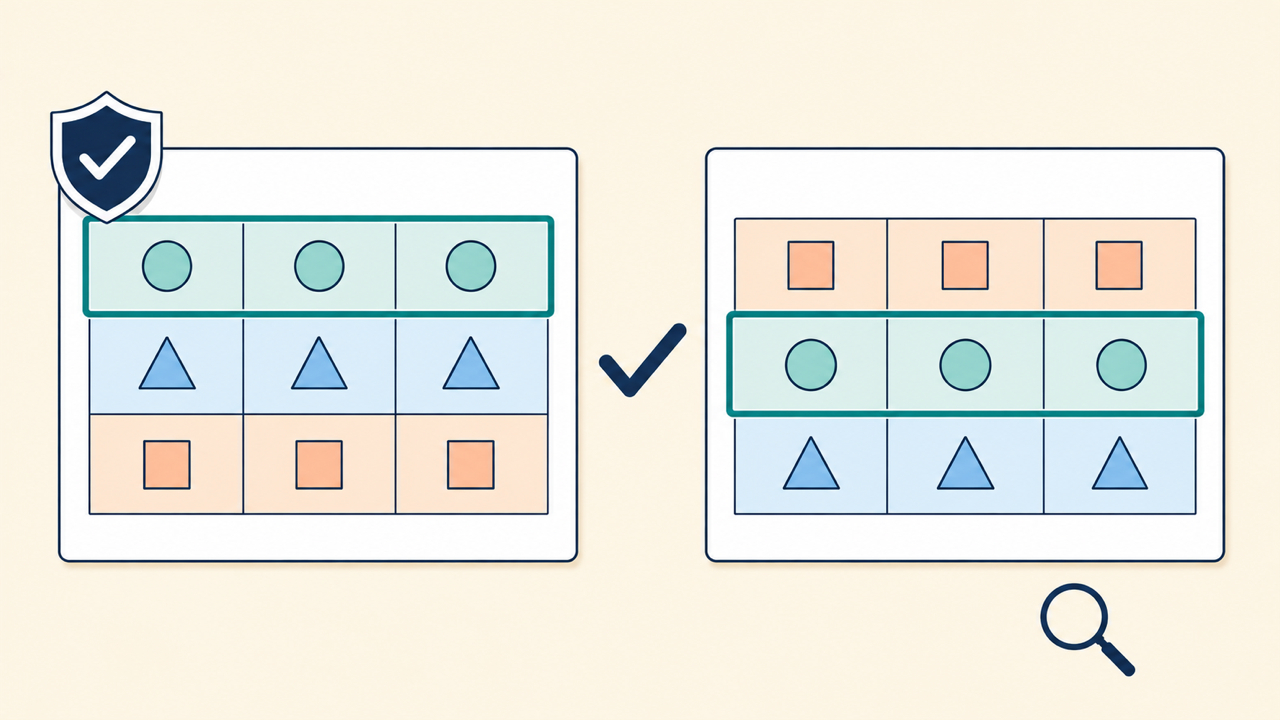
横一行の組み合わせも元のコピーと比べます。
先ほどの例を数量順に並べると、次の順です。
商品B 白い袋 5個
商品C 赤い封筒 8個
商品A 青い箱 12個
元の行番号ではなく、商品コードなどを手掛かりに、
同じ1件の情報が保たれているかを見ます。
・商品コードと商品名が対応しているか
・数量や日付が別の商品のものになっていないか
・必要な行や列が範囲から外れていないか
・件数が作業前と合っているか
件数や数量の合計が同じでも、
組み合わせだけが変わる場合はあります。
数字の合計だけで確認を終えないようにしましょう。
少ない件数なら全件を見比べます。
一部だけの確認では全件の正しさは分からないため、
件数が多い場合は用途に合った照合方法を決めてください。
もし違いに気づいたら、編集を重ねず、
直前の並べ替えを「元に戻す」で取り消せるか確認します。
戻せた場合も元データと照合し、
難しい場合は作業前のコピーからやり直します。
まとめ:順番より先に、ひと組の範囲を見る
並べ替えの前後では、次の3点を確認しましょう。
1.一緒に動かす列
2.見出しと並べ替えの基準
3.作業後の行の組み合わせ
まずは元のファイルを残して、
「この一行は、どこからどこまでで1件なのか」を
確認するところから始めてみてください。
見出しや列の構成も含めて表を整理したい場合は、
プロフィール内の
「既存のExcel表を用途別に見やすく整理します」
のサービス内容をご確認ください。
このサービスは、既存のExcel表の整理が対象です。
新規データ入力、商品調査、EC商品登録、
VBA・マクロ・自動化、複雑な数式や外部リンク、
ピボット・ダッシュボードの新規作成や修正、
データ内容の正誤や制度上の判断、
壊れたファイルの復旧、マクロ付きファイルは対象外です。
参考:Microsoft公式サポート
「Excel の範囲または表のデータを並べ替える」
「クイック スタート: Excel ワークシートのデータを並べ替える」
「操作を元に戻す、取り消した操作をもう一度行う、操作を繰り返す」