表を下へ進むたびに、
「この列は何の項目だったかな」と先頭へ戻る。
横に長い表では、商品名まで見えなくなってしまう。
そんなときは、Excelの「ウィンドウ枠の固定」で、
見出しを画面に残す方法があります。
先に決めたいのは、押すボタンよりも、
「どの行と列を見ながら作業したいか」です。
この記事では、パソコン版Excelの単純な一覧表を例に、
固定する位置の考え方を紹介します。
1.残したい見出しを先に決める
まずは元のファイルを残し、作業用コピーで試します。
表の左上へ戻り、見出しが何行目にあるかを見てください。
たとえば、架空の商品一覧なら、
上側には「商品名・色・数量」という列の見出し、
左側には各商品の名前が並んでいる、と考えます。
下へ進んでも項目名を見たいのか、
右へ進んでも商品名を見たいのかで、残す場所が変わります。
見出しが1行目にあるとは限りません。
1行目が表のタイトル、2行目が説明、
3行目が項目名なら、上の3行を残すか検討します。
固定する範囲を広くしすぎると、
スクロールして見られる部分が狭くなります。
作業中に必要な見出しだけを残すのが目安です。
2.上の行と左の列を残す位置を選ぶ
「ウィンドウ枠の固定」では、選んだセルより上の行と、
左側の列を固定します。
残したい範囲の、すぐ右下のセルを選ぶ考え方です。
架空の表で、1行目とA列を残したい場合は、
B2セルを選びます。
上の1〜3行とA列を残す場合は、B4セルです。
B4を選ぶのは、4行目そのものを固定するためではなく、
その上の3行を残すためです。
Windows版では、対象セルを選んだ後、
「表示」→「ウィンドウ枠の固定」→
「ウィンドウ枠の固定」と進みます。
Mac版も「表示」タブの固定機能を使いますが、
ボタンの配置や名称は利用環境で異なる場合があります。
すでに固定されている場合は、
いったん「ウィンドウ枠固定の解除」を行い、
表の左上へ戻ってから位置を選び直してください。
※次の図は、上の行と左の列を残すイメージです。
3.縦と横に動かして確かめる
設定したら、実際に下方向と右方向へスクロールします。
画面に線が出たかだけでなく、
作業したい位置で見出しが読めるかを確認しましょう。
・下へ進んでも、列の項目名が残っているか
・右へ進んでも、どの商品か分かるか
・固定した部分が広すぎて、入力欄が見づらくないか
たとえば数量を確認するときは、
「数量」の見出しと、同じ行の商品名を一緒に追えるかを見ます。
見出しが残っていても、別の行の値を見てしまわないよう、
行の対応も確かめてください。
思った場所が残らないときは、
固定を解除して、選んだセルの位置から見直します。
見た目を直すためにデータを移動したり、削除したりする必要はありません。
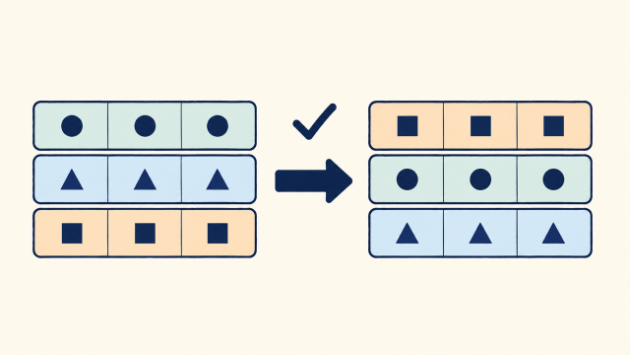
※次の図は横スクロール前後のイメージです。行の着色は説明用で、固定によって自動で色が付くわけではありません。
固定表示と、印刷・編集の制限を分ける
ウィンドウ枠の固定は、スクロール中の表示のための機能です。
セルを編集できなくする保護設定とは役割が違います。
また、印刷した各ページに見出しを繰り返す設定も別にあります。
画面で残っているから印刷でも同じになる、とは考えず、
印刷が必要ならプレビューも確認してください。
まとめ:見失う見出しから固定範囲を決める
まず、表を見ていて迷う場所を1つ選びましょう。
項目名を見失うなら上の行、
どの商品か分からなくなるなら左の列を残します。
設定後は縦と横へ動かし、使いやすさを確かめてください。
見出しや列の構成も含めて整理したい場合は、
プロフィール内の
「既存のExcel表を用途別に見やすく整理します」
のサービス内容をご確認ください。
対象は既存のExcel表の整理です。
新規データ入力、商品調査、EC商品登録、
VBA・マクロ・自動化・業務システム開発、
複雑な数式や外部リンク、ピボット・ダッシュボードの新規作成や修正、
データ内容の正誤や制度上の判断、壊れたファイルの復旧、
マクロ付きファイルは対象外です。
数式・保護・非表示要素がある表は、購入前の確認が必要です。
参考:Microsoft公式サポート
「ウィンドウ枠を固定して行と列をロックする」
「ウィンドウ枠を固定してExcel for Macの最初の行または列をロックします」
「Excel for Mac のすべてのページに見出しやタイトルを印刷する」
「ワークシートを保護する」