商品番号「00123」をExcelに入力したら、
「123」になってしまった。
先頭の0を残すには、入力前の準備が大切です。
番号をそのまま残す方法と、
見た目をそろえる方法は、同じではありません。
この記事では、パソコン版Excelへの手入力を例に、
先に決めたい3つのことを紹介します。
画面の名称や配置は、版や環境で異なる場合があります。
商品番号と数量の例は、すべて架空です。
1.計算する数か、識別する番号かを分ける
最初に、その列を何に使うか確認します。
数量「12」は、合計などの計算に使う数です。
商品番号「00123」は、商品を区別するための番号です。
同じ数字の並びでも、目的は異なります。
番号の先頭の0にも意味があるなら、
文字列として扱う方法を検討してください。
文字列とは、計算する数ではなく、文字の並びとして扱うことです。
元資料と、受け取る人が必要とする形式を見比べます。
たとえば「商品番号は先頭の0を含む5桁、数量は数値」と、
列ごとに短く決めておくと、入力時に迷いにくくなります。
表全体をまとめて文字列にすると、
計算する数量まで文字列になることがあります。
今回は、番号を入れる空のセルだけを対象にします。
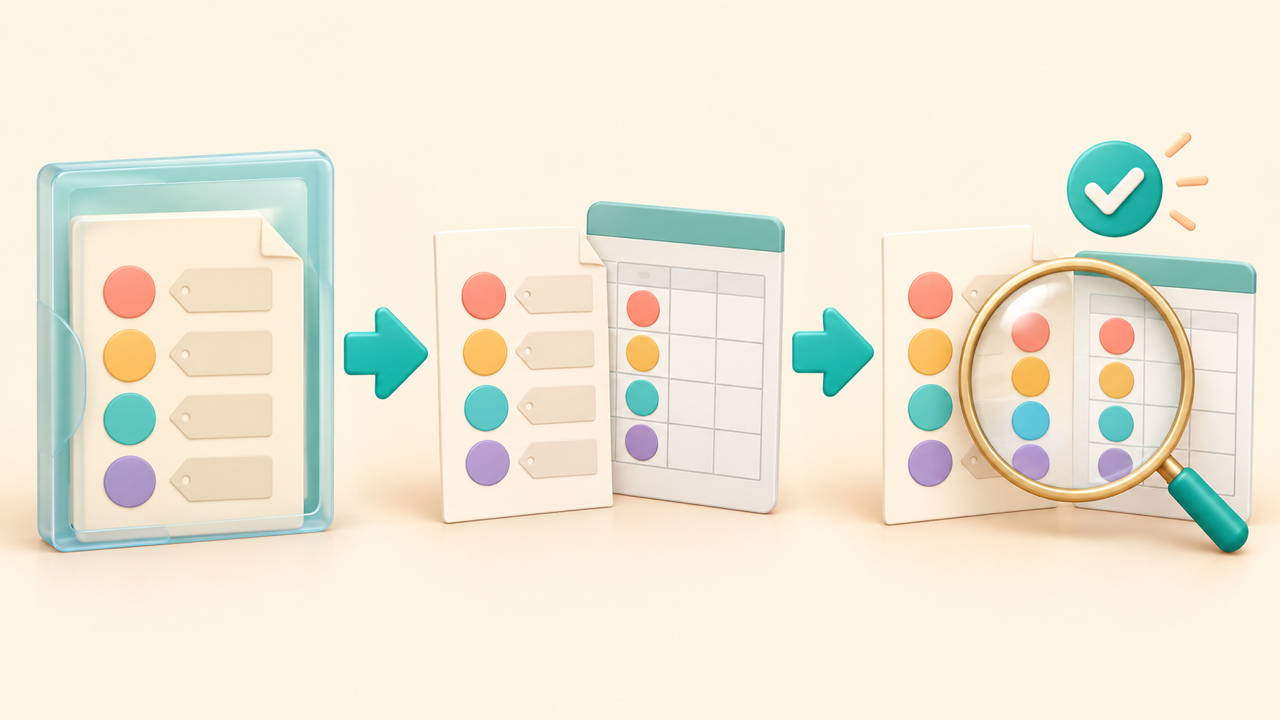
次の図は、番号と数量を分けて考える概念図です。
実際のExcel画面を再現したものではありません。
2.番号は、空のセルを文字列にしてから入力する
元ファイルを残し、作業用コピーで試します。
空のセルを1つ選び、右クリックから
「セルの書式設定」を開きます。
「表示形式」の分類で「文字列」を選び、確定します。
確定後、選んだセルへ架空の商品番号「00123」を入力します。
入力前に設定する、という順番がポイントです。
入力を確定してから、セルに「00123」が表示されているか、
元資料と照合してください。
うまくいったら、これから番号を入れる空の範囲にも
同じ形式を設定します。
すでに値や数式があるセルまで、まとめて変えないようにします。
共有の表なら、形式を変えてよいか先に確認してください。
すでに「123」になっているセルを、
後から文字列へ変えるだけでは、消えた0は戻りません。
元資料で「00123」と確認できた場合に、
文字列に設定した作業用の空セルへ入力し直します。
0が何個あったか不明な場合は、推測で補わず「要確認」とします。
3.見た目だけをそろえるのか、番号として渡すのかを確認する
Excelには「ユーザー定義」の表示形式もあります。
たとえば、5桁を表示する形式「00000」を使うと、
数値の「123」を「00123」と表示できます。
ただし、セルにある値は数値の123のままです。
この方法は、画面で桁をそろえる場合と、
先頭の0を含む番号自体を残す場合との違いを
理解して使う必要があります。
本来の桁数が分からない番号に、見た目だけ0を足しても、
正しい番号を復元したことにはなりません。
別の表やサービスへ渡す番号なら、
相手が必要とする形式を先に確認しましょう。
見た目が同じだから同じデータ、と判断しないことが大切です。
CSVの読み込みや、別ファイルからの貼り付けは、
今回の手入力と別に確認が必要です。
この手順だけで、すべての受け渡し方に対応できるとは限りません。
入力後は元資料と照合してから保存する
確認するのは、セルの色や配置だけではありません。
先頭の0、桁数、同じ行の商品名を元資料と見比べます。
例なら、商品番号「00123」と対応する商品名が、
元資料と同じ組み合わせになっているか確認します。
まず少数の行で形式と内容を確認してから、残りへ進みます。
作業後は元ファイルとは別名で保存し、
開き直して番号が意図どおり表示されているか確認してください。
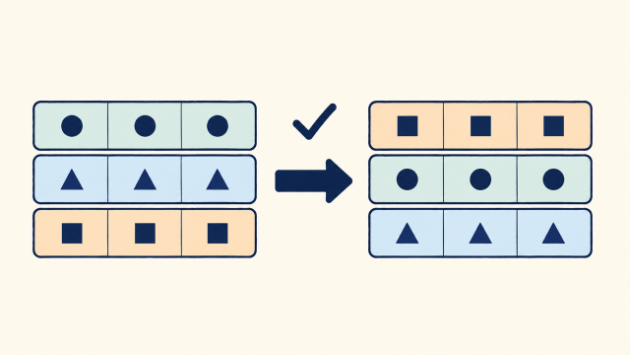
次の図は、元資料を残し、コピーで作業して照合する流れです。
まとめ:0を足す前に、番号の扱いを決める
まず「計算する数」か「識別する番号」かを分けます。
番号を文字列として残す場合は、空セルへ設定してから入力し、
最後に先頭の0と桁数を元資料と照合しましょう。
列や見出しの構成から既存の表を整理したい場合は、
プロフィール内の
「既存のExcel表を用途別に見やすく整理します」
のサービス内容をご確認ください。
対象は既存のExcel表の整理です。
消えた番号の復元や、データ内容の正誤を判断するサービスではありません。
新規データ入力、商品調査、EC商品登録、
VBA・マクロ・自動化・業務システム開発、
複雑な数式・外部リンク・ピボット・ダッシュボードの新規作成や修正、
データ内容の正誤や制度上の判断、壊れたファイルの復旧は対象外です。
マクロ付きファイルも対象外です。
数式・保護・非表示要素がある表は、購入前に対応可否を確認します。
参考:Microsoft公式サポート
「先頭のゼロおよび大きい数値の保持」
「数値を文字列として設定する」
「数値の書式を設定する」