Excelの表で、長い商品名や説明の末尾が見えない。
文字を小さくする前に、
列幅・折り返し・行の高さを確認してみましょう。
表示する場所を整えると、読みやすくなる場合があります。
この記事は、パソコン版Excelで、
セルに入力した長い文字を画面で読むための確認です。
印刷の縮小設定や、消えたデータの復元は扱いません。
操作名や配置は、Excelの版や環境で異なります。
例に使う商品名や説明は、すべて架空です。
作業前に、コピーと変更する範囲を用意する
元ファイルを残し、別名の作業用コピーで試します。
まず、文字が見切れているセルを1つ確認しましょう。
いきなり表全体へ同じ設定を適用する必要はありません。
例として、説明欄に
「保管時は袋に入れ、湿気を避けてください」
という文字が入っている表を考えます。
画面では「保管時は袋に入れ」までしか見えない場合、
続きを書き足す前に表示の設定を確認します。
共有の表は、列幅や行の高さを変えてよいか確認します。
保護されているシートで変更できない場合は、
無理に保護を解除せず、管理する人へ確認してください。
1.列幅を広げて、横に収める
短めの商品名なら、列幅を少し広げる方法があります。
列見出しの右側の境界を、右へドラッグします。
たとえばB列なら、BとCの見出しの間にある境界です。
隣の列の文字も読みやすい幅を探してください。
内容に合わせて幅を調整するには、
対象の列見出しの右側の境界をダブルクリックします。
ただし、長い説明がある列は大きく広がることがあります。
表のほかの項目が画面から遠くなったら、
説明欄は折り返して表示する方法を検討しましょう。
列幅は、その列のほかのセルにも関わる設定です。
1つの商品名だけで決めず、
同じ列の見出しや長い文字も見比べると判断しやすくなります。
2.長い説明は、セル内で折り返して表示する
説明欄を横に広げすぎたくないときは、
セルの中で複数行に表示する方法があります。
文字を表示したいセルを選び、
「ホーム」の文字列を折り返すボタンを選択します。
「折り返して全体を表示する」などの名称で表示されます。
折り返す位置は、列幅に合わせて変わります。
先ほどの説明文なら、同じセルの中で
「保管時は袋に入れ、」
「湿気を避けてください」
のように表示される場合があります。
この位置で必ず改行される、という意味ではありません。
自動の折り返しは、表示を整える設定です。
セルの文字を短く書き換えたり、
隣のセルへ続きを分けて入力したりする操作とは異なります。
まず必要なセルだけで試し、
同じ種類の説明欄へ適用する範囲を決めましょう。
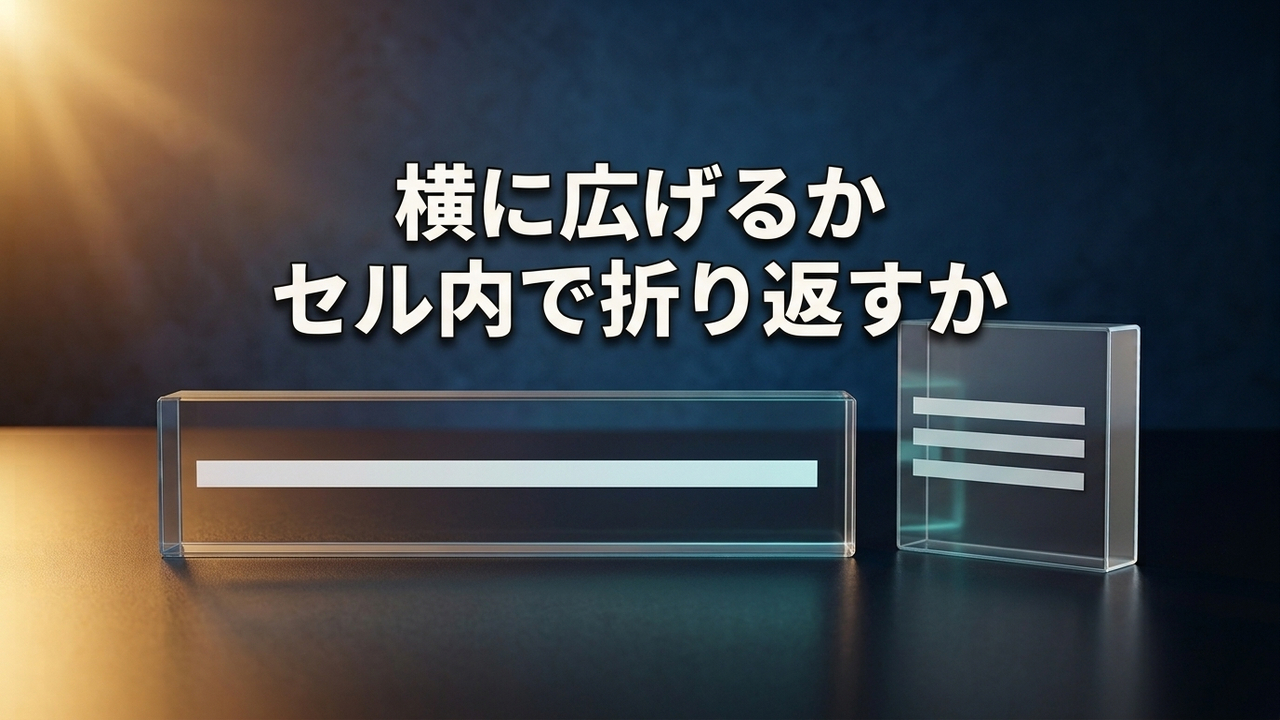
次の画像は、横へ広げる方法と、
セル内で折り返す方法を比べた概念画像です。
実際のExcel画面を再現したものではありません。
3.折り返した後は、行の高さも確認する
折り返しを選んでも、下の行が見えないことがあります。
行の高さが固定されていると、
文字を表示する縦の場所が足りない場合があります。
Windows版では、対象の行を選び、
「ホーム」から「書式」を開き、
「行の高さの自動調整」を選ぶ方法があります。
Mac版では「書式」メニューの「行」から、
自動調整を選ぶ方法があります。
名称や配置は、使っている版で確認してください。
自動調整後も、説明の末尾まで読めるか確認します。
行の高さは、同じ行のほかのセルにも影響するので、
商品名や数量との並びも見比べましょう。
結合されたセルでも、全文が表示されない場合があります。
その場合は、自動調整だけで解決すると決めつけず、
作業用コピーで行の高さを調整して表示を確認します。
共有の表の結合を、独断で解除しないようにしてください。
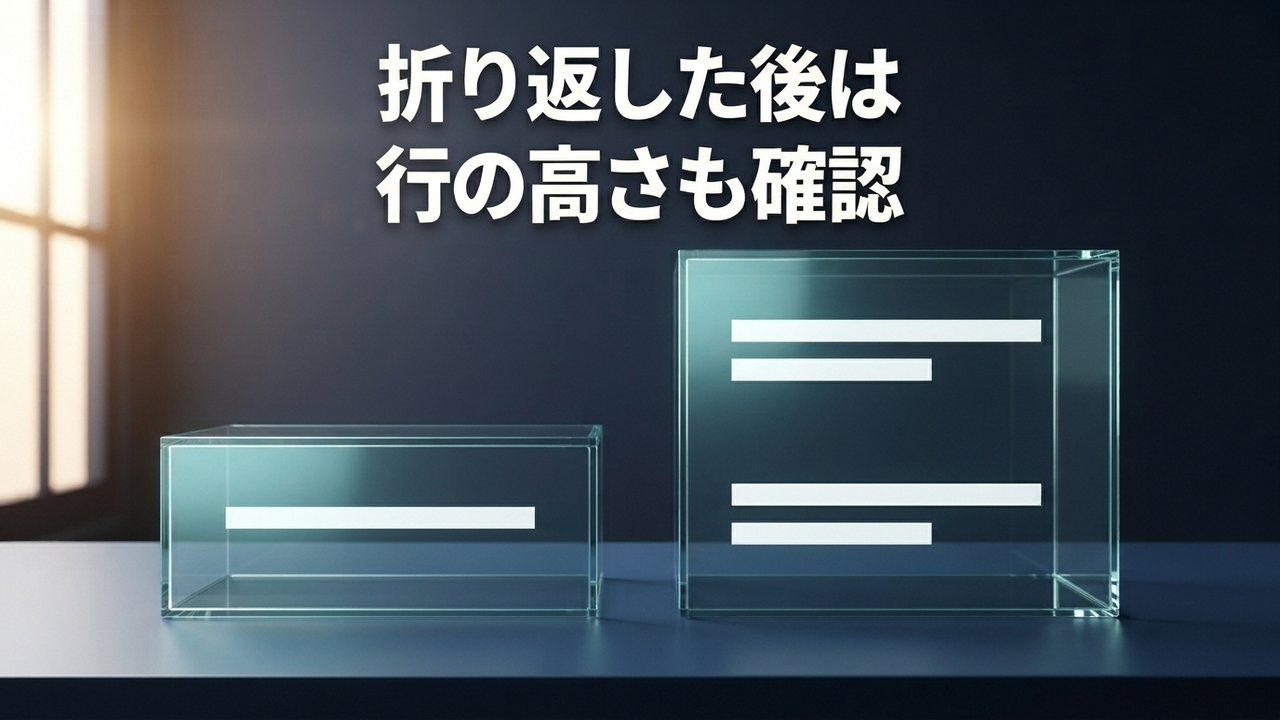
次の画像は、折り返した文字を読むために、
行の高さも確保する考え方を表しています。
まとめ:文字の大きさを変える前に、表示する場所を整える
短めの文字は列幅、長い説明は折り返しを試します。
折り返した後に下が見切れていたら、行の高さも確認します。
設定後は末尾まで読めるかを見て、
保存して開き直した表でも表示を確認しましょう。
列幅や見出しの構成から既存の表を整理したい場合は、
プロフィール内の
「既存のExcel表を用途別に見やすく整理します」
のサービス内容をご確認ください。
列幅・行の高さ・折り返しの調整は対応内容に含まれます。
購入前の見積り相談で、対応できるかを確認します。
勤務先・派遣先の表は、個人の依頼として送らないでください。
新規データ入力、商品調査、EC商品登録、
VBA・マクロ・自動化・業務システム開発、
複雑な数式・外部リンク・ピボット・ダッシュボードの
新規作成や修正、データ内容の正誤や制度上の判断、
壊れたファイルの復旧は対象外です。
マクロ付きファイルも対象外です。
数式・保護・非表示要素がある表は、
購入前に対応可否を確認します。
参考:Microsoft公式サポート
「Excel でセル内の文字列を折り返す」
「列幅や行の高さを変更する」
「Excel for Mac のセル内で切り取られるデータを修正する」