サービス
サービスを探す
プロ人材を探す
仕事を探す
ブログを探す
サービス
サービスを探す
プロ人材を探す
仕事を探す
ブログを探す
購入・発注したい方
サービスを探す
プロ人材を探す
コンテンツを探す
ブログを探す
仕事・求人を投稿して募集
エージェントに人材を紹介してもらう
受注・働きたい方
出品する
単発の仕事を探す
継続 (時給/月給) の仕事を探す
エージェントに仕事を紹介してもらう
カテゴリ一覧
イラスト作成・漫画制作
デザイン制作
Webサイト制作・Webデザイン
動画編集・映像制作
集客・マーケティング相談
ビジネス代行・事務代行
音楽制作・ナレーション
IT相談・システム開発
ライティング・翻訳
コンサルティング・士業
生成AI活用・開発・制作
占い
悩み相談・カウンセリング
学習指導・資格・キャリア相談
住まい・美容・生活相談
オンラインレッスン・習い事
ハンドメイド制作
出張撮影・出張サービス
マネー・副業・アフィリエイト
弁護士検索・法律Q&A(法律相談)
サポート
はじめての方へ
ご利用ガイド
お困りのときは
ログイン
会員登録
サービスを探す
イラスト作成・漫画制作
デザイン制作
Webサイト制作・Webデザイン
動画編集・映像制作
集客・マーケティング相談
ビジネス代行・事務代行
音楽制作・ナレーション
IT相談・システム開発
ライティング・翻訳
コンサルティング・士業
生成AI活用・開発・制作
占い
悩み相談・カウンセリング
学習指導・資格・キャリア相談
住まい・美容・生活相談
オンラインレッスン・習い事
ハンドメイド制作
出張撮影・出張サービス
マネー・副業・アフィリエイト
プロ人材を探す
コンテンツを探す
ブログを探す
求人募集を投稿する
人材を紹介してもらう
仕事を探す
出品する
仕事を探す
仕事を紹介してもらう
出品する
仕事を紹介してもらう
求人募集を投稿する
人材を紹介してもらう
ブログを投稿
会員登録で10%割引クーポンを獲得!
会員登録で10%割引クーポンを獲得!
ココナラブログ
ホーム
ブログトップ
ブログ
IT・テクノロジー
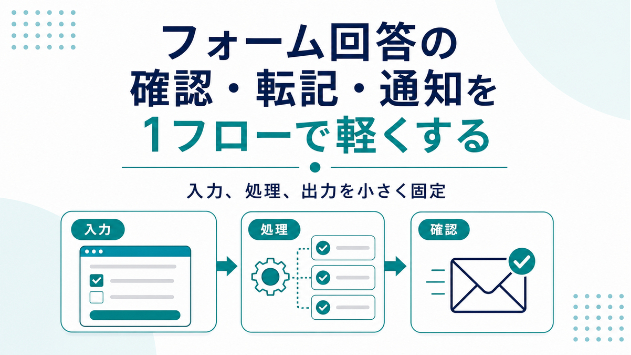
フォーム回答の確認・転記・通知を1フローで軽くする例
記事
IT・テクノロジー
カノ|Excel・PDF・業務自動化
2026/04/28 14:02
GoogleフォームやWebサイトの問い合わせフォームなど、新しい回答の確認で毎回同じ手順を繰り返していませんか?
たとえば、次のようなルーティン作業です。
・新しい回答が来ているか確認する
・対応が必要な回答だけを探す
・別シートや台帳へ転記する
・担当者に通知する
・未対応の回答をあとから探す
1回あたりは数分の作業でも、件数が増えると確認漏れや転記ミスが起きやすくなります。
この記事では、フォーム回答の確認から転記、通知までを「1つの業務フロー」として整える例をご紹介します。
大掛かりなシステムを作るのではなく、入力・処理・出力を小さく固定することで、日々の手作業を減らすという考え方です。
この例で整える流れ
ここでは、問い合わせフォームの回答確認を例に挙げます。
具体的には、次のような流れを想定しています。
1. フォームに回答が入る
2. 回答がスプレッドシートへ記録される
3. 条件に合う回答だけを要確認リストへ整理する
4. 担当者向けの通知文を作る
5. 未対応のものをあとから確認できるようにする
自動化すると効果が出やすい作業
次のような作業は、1つのフローとして自動化しやすい傾向にあります。
・フォーム回答を台帳へ整理する
・特定の条件だけ別シートへ出す
・未対応や未提出の一覧を作る
・担当者向けの通知文を作る
・CSVを整形して月次レポートへ回す
・PDF作成や確認メール送信につなげる
開発をご依頼いただく前に決めておきたいこと
システムの構築や実装をご依頼いただく前に、以下の点を整理しておくと進めやすくなります。
・現在の作業手順
・入力元の種類
・出したい結果
・通知の有無
・対象件数
・例外対応の有無
・個人情報を伏せたサンプルデータ
これらの整理が不十分なまま開発に進むと、後から要件が膨らみがちです。
まずは小さな1つのフローに区切ることで、費用、納期、納品物を明確にしやすくなります。
ご依頼・ご相談について
すでに「このフォームからこの台帳へデータを移し、通知まで行いたい」といった具体的なご要望がある場合は、1フローの自動化としてお見積りできます。
まだ作業範囲が曖昧な場合は、先に「依頼用仕様書」として要件を整理するお手伝いも承っております。
入力・処理・出力、そして対応しない範囲を事前に決めておくことで、開発時の手戻りを減らせます。
なお、やり取りはココナラ内のメッセージ機能と添付ファイルで行います。
セキュリティの観点から、Googleアカウントやパスワード、APIキーは原則としてお預かりいたしません。
また、動作確認には個人情報や機密情報を伏せたダミーデータを使用します。
#フォーム自動化
#スプレッドシート
#GAS
#通知
#台帳管理
#業務効率化
#自動化
#事務作業
一覧に戻る
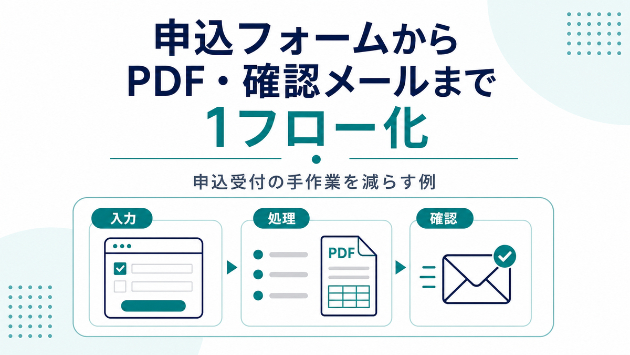
申込フォーム回答からPDFと確認メールを作る1フロ...
このブログを見た人にオススメ
申込フォーム回答からPDFと確認メールを作る1フロー自動化
記事
IT・テクノロジー
カノ|Excel・PDF・業務自動化
2026/05/09 19:02
スプレッドシートの手作業、自動化できる?3つの見分け方
記事
IT・テクノロジー
ゆうまxxx
2026/10/17 15:04
GASエラーで急に止まった時の確認順
記事
IT・テクノロジー
凪|事務の効率化・DX
2026/10/13 08:38
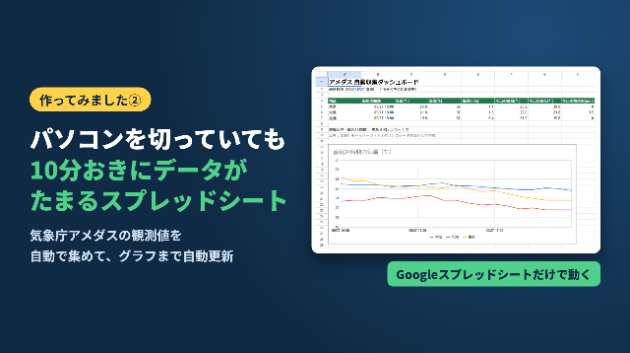
パソコンを切っていても10分おきにデータがたまるスプレッドシートを作ってみました
記事
IT・テクノロジー
kotwork
2026/10/01 13:49
【業務効率化】毎日の「CSV集計とPDF帳票作成」を手作業からゼロにするGAS自動化の実...
記事
IT・テクノロジー
ハル|事務作業の自動化
2026/09/08 14:19