絞り込み条件を変更する
検索条件を絞り込む

IT・テクノロジー(21ページ目)

12,281 件中 1,201 - 1,260 件表示
カバー画像

WordPressで403 Forbiddenが出る原因7選|アクセス拒否されたときの確認方法

こんにちは、Dr.WordPressです。WordPressサイトを開いたときに突然、「403 Forbidden」「アクセスが拒否されました」と表示されたことはありませんか?例えば、「昨日まで普通に表示されていた」「特定のページだけ403になる」「管理画面にアクセスできない」「画像を開いたら403になる」といったケースです。403エラーは、ページやファイルは存在しているものの、何らかの理由でアクセスが許可されていないときに表示されることがあります。今回は、WordPressで403 Forbiddenが表示されたときに考えられる7つの原因をご紹介します。① ファイルやフォルダの権限に問題があるまず確認したいのが、サーバー上のファイルやフォルダの権限です。WordPressでは、サーバー上にあるファイルへアクセスしてサイトを表示しています。この権限が適切でないと、必要なファイルへアクセスできず403エラーになる場合があります。特に、・サーバーを移行した・FTPでファイルを変更した・バックアップを復元したといった直後に403が出た場合は確認したいポイントです。ただし、適切な権限はサーバー環境によって異なる場合があります。よく分からない状態で変更しないようにしましょう。② セキュリティプラグインが影響しているWordPressのセキュリティプラグインによって、アクセスがブロックされている可能性もあります。例えば、・不正アクセス対策・ログイン制限・IPアドレス制限・海外アクセス制限などです。「セキュリティプラグインを導入してから403が出る」という場合は、設定を確認してみましょう。③
0
カバー画像

ITは苦手でも、ひとつだけ挑戦した話 その後

以前、こんな話を書きました。 紙とLINEでやりくりしていた予約や注文の管理を、フォームとスプレッドシートに置き換えた、ある教室の先生の話です。「あれからどうなったんですか?」そう聞かれることが何度かあったので、今日はその続きを書こうと思います。実は、あの後もう一歩だけ、静かに進んでいたことがありました。 といっても、新しいシステムを導入したわけではありません。 その先生が、もともと業務連絡や情報共有に使っていたLINE公式アカウント——それが、いつの間にかもう少しだけ、仕事をしてくれるようになっていたんです。その教室では、グッズの注文を受け付けるとき、これまではこんな流れでした。LINEで注文が入る。 それをノートにメモしておく。 レッスンが終わって、生徒さんたちを見送ったあと、ようやくそのノートを見返しながら、注文内容をひとつずつ手で集計する。 数が多い日は、それだけで小一時間。 本当はもっと早く帰りたかった日も、きっとあったはずです。今回変わったのは、ここです。同じLINE公式アカウントに、注文を受け付ける仕組みをつなげました。 注文が入ると、確認の返信が自動で届く。 内容は自動で集計されていく。先生がやることは、それまでと変わりません。 いつも通り、LINEを見るだけです。大きく違うのは、「レッスン後にノートを見返しながら手で集計する」という時間が、まるごとなくなったことでした。 スマホひとつで、注文の受付から集計まで完結する。 浮いた時間は、レッスンの準備や、他にやりたかったことに回せるようになった、と聞きました。新しいアプリを覚える必要も、教室のみんなに「使い方が変
0
カバー画像

WordPressのバックアップ、「ある」だけでは不十分な7つの確認

WordPressの管理画面やサーバーで「バックアップ成功」と表示されている。それだけで、障害時に元へ戻せるとは限りません。バックアップの目的は保存することではなく、必要な時点へ安全に復元することです。この記事では、専門知識がなくても「このバックアップは復元に使えそうか」を確認できる7項目に整理します。プラグイン更新前、サーバー移行前、感染調査前にも使える保存用チェックリストです。【1. ファイルとデータベースがそろっているか】WordPressは、大きく分けてファイルとデータベースで構成されています。テーマ、プラグイン、アップロード画像、設定ファイルなどはファイル側にあり、投稿、固定ページ、コメント、多くの設定はデータベース側にあります。データベースだけ、またはファイルだけでは、元のサイトを完全には再現できない場合があります。同じ時点の一組として両方が保存されているか確認します。【2. 対象サイトと取得日時を特定できるか】複数サイトを運用していると、似た名前のバックアップが増えます。ファイル名だけで判断せず、対象ドメイン、取得日時、データベース名、容量を記録します。「最新」という表示も、障害や感染が起きた後の状態を保存している可能性があります。戻したい時点より前の世代が残っていることが重要です。【3. 同じサーバー以外にも保管されているか】本番サイトと同じサーバー内だけに置いたバックアップは、そのサーバーの障害、容量不足、アカウント侵害の影響を一緒に受ける可能性があります。サーバー側の自動バックアップに加えて、契約の異なる保存先や手元の安全な場所にもコピーがあるか確認します。
0
カバー画像

Grok Imagine API で初心者でも画像生成できるツール①

⭐️チャットで画像を作るだけから一歩先へ。Grok Imagine APIをコード不要で使う方法⭐️画像生成AIと聞くと、チャット画面へ文章を入力し、完成した画像を受け取る使い方を思い浮かべる方が多いのではないでしょうか。チャットボットの画像生成は手軽ですが、「モデルや解像度を自分で選びたい」  「縦横比や生成枚数を毎回きちんと指定したい」  「参照画像を複数使って編集したい」  「同じ条件を少しずつ変えながら繰り返し生成したい」  「APIを試したいが、Pythonのコードは書けない」という段階になると、チャット画面だけでは物足りなくなることがあります。そこで制作したのが、ココナラで販売を開始しました  「Grok・API 画像生成ツールを提供します」納品する「grok_imagine_image_Creation.ipynb」は、xAIのGrok Imagine画像APIをGoogle Colabから操作するためのノートブックです。プログラムを書き換える必要はありません。セルを上から順番に実行し、画面に表示される質問へ答えるだけで、画像生成や参照画像を使った編集を行えます。💡このサービスの特長(17項目ありました...)💡全3回にわたってご紹介いたします。(生成例:image-2.0、medium、4:3、2K (2368✕1776 pix)、PNG)① Google ColabとAPIを、初心者でも使える形にAPIは便利ですが、通常はプログラムから送信するモデル名、プロンプト、生成枚数、縦横比、解像度などを自分で記述しなければなりません。本商品では、それらを対話形式で入力
0
カバー画像

「ただ聞いてもらうだけ」に、お金を払う意味はあるんですか?

こんにちは、クウ太郎です。普段はITエンジニアをしながら、ココナラで「否定しない傾聴・壁打ち相談」をお受けしています。はじめに、正直な話をさせてください。私のようなサービスを見て、こう思われる方は多いと思います。「話を聞いてもらうだけで、お金を払う意味あるのかな」 「アドバイスをくれるわけじゃないなら、友達に話すのと同じでは」 「どうせ気休めで終わるんじゃないか」まっとうな疑問だと思います。私が逆の立場でも、同じことを考えます。なので今日は、その疑問に正面からお答えします。先に結論だけ書きます。意味はあります。ただし「スッキリするから」ではありません。人は、話して初めて自分の考えに気づきますこれは、相談をお受けするようになってから、はっきり分かったことです。自分の気持ちは、自分がいちばん分かっていません。「そんなことはない、自分のことだから分かっている」と思われるかもしれません。私もそう思っていました。でも、頭の中にあるうちは、気持ちはかたまりのままなんです。「なんかモヤモヤする」 「なんかしんどい」 「うまく言えないけど、嫌だ」輪郭がありません。だから扱えない。ところが、口に出した瞬間、初めて形になります。「話してみて、やっと気づく」これは特別な人に起きることではなく、人の仕組みとしてそうなっています。 これまでお話しした方は、ほぼ全員そうでした。考えるだけでは足りないんです。外に出さないと、見えません。表に出ている悩みと、その下にある本当の気持ちは別物ですもう少し具体的に書きます。たとえば「夫が話を聞いてくれない」というご相談。最初に出てくるのは、スマホを見ながら生返事をさ
0
カバー画像

AI映像は「生成して終わり」ではなく、物語として仕上げます

最近、生成AIを活用した映像制作の幅が大きく広がっています。私自身も、実写では撮影が難しいシーンや、現実には存在しない世界を映像として表現する制作に取り組んでいます。これまで制作してきた作品の中には、忍者が現代で配達員として働く映像や、戦国時代の合戦と現代のUberのような配達サービスを組み合わせた映像などがあります。ただ、私が制作で重視しているのは、一枚の印象的な映像を生成することだけではありません。複数シーンをつなぎ、一つの映像へAI映像では、シーンごとに人物の顔や服装、場所の雰囲気などが変化してしまうことがあります。そこで、人物の特徴や衣装、舞台、カメラワークなどを設定しながら、前のシーンから自然につながるように延長・生成していきます。例えば「忍者の配達」であれば、忍者が商品を受け取る↓街を移動する↓目的地へ向かう↓商品を届けるというように、単発の映像ではなく一連の流れが感じられる作品として構成します。戦国時代を舞台にした作品でも、リアルな合戦風景と現代的な要素を組み合わせることで、現実には撮影できない映像表現に挑戦しています。AI生成だけでなく「編集」まで対応映像を生成した後は、カット・構成調整、テロップ、字幕、BGM、効果音、場面転換、尺調整などの編集を行い、一本の映像として仕上げます。特にInstagram Reels、TikTok、YouTube Shortsなどの短尺動画では、映像そのものだけでなく、テンポや冒頭の見せ方、音、テロップのタイミングも重要です。最近では、飲食店からSNS用PR動画の制作を依頼されたことを想定し、ラーメン店の15秒広告サンプルも制作し
0
カバー画像

「システムを作りたい。でも専門的なことは分からない」そんな時どうする?

「こんなシステムがあったら、もっと仕事が楽になるのに」仕事をしていると、そんなことを思う場面はありませんか?毎回同じ内容をExcelに入力している。紙とExcelを見比べながら転記している。何人ものスタッフが同じ情報を別々に管理している。予約や顧客情報の管理が大変になってきた。「これ、システムにできないかな?」そう思っても、次に困るのが、「でも、誰に何を頼めばいいんだろう?」ということです。専門的なことが分からなくても大丈夫システム会社に相談するなら、「仕様書を作らないといけない?」「どんな機能が必要か全部決めないといけない?」「データベースとかサーバーとか聞かれても分からない……」そんな不安を感じる方もいると思います。でも最初から専門的な説明ができる必要はありません。まず必要なのは、「今、何に困っているのか」を整理することだと思います。たとえば、「毎月この作業に3時間かかっている」「同じ内容を何度も入力している」「担当者によってやり方が違う」「入力ミスが多くて確認が大変」こうした普段の言葉の中に、システム化を考えるための大切な情報があります。そもそも、本当にシステムを作る必要がある?ここでもう一つ考えておきたいことがあります。それは、「新しいシステムを作ることが、本当に一番いい方法なのか?」ということです。新しく開発すれば、当然コストがかかります。もしかすると、すでにあるサービスを使えば十分かもしれません。今使っているExcelを少し改善するだけで解決するかもしれません。仕事の流れそのものを少し変えれば、システムを作らなくても済むかもしれません。逆に、毎月たくさんの時間を手作
0
カバー画像

Search Consoleをブログ記事作成に活用する方法

ブログ記事を書くとき、「次は何を書こう?」と悩むことはありませんか?そんなときに活用したいのが、Google Search Consoleです。Search Consoleは、ブログにどんなキーワードでアクセスされているのか、どの記事が検索結果に表示されているのかを確認できる無料ツールです。実はこのデータを活用すると、**新しい記事ネタを探したり、既存記事を改善したりするヒント**を見つけることができます。今回は、Search Consoleをブログ記事作成に活用する方法を紹介します。Search Consoleで確認できるデータまず、Search Consoleの「検索パフォーマンス」では、主に以下のデータを確認できます。* クリック数* 表示回数* CTR* 平均掲載順位* 検索キーワード* 表示されたページこの中でも、ブログ記事作成に特に役立つのが、**検索キーワードと表示回数**です。自分では狙っていなかったキーワードでも、実際には検索結果に表示されていることがあります。そこに、新しい記事ネタのヒントが隠れています。検索キーワードから新しい記事ネタを探すSearch Consoleを開いたら、「検索結果」から検索クエリを確認してみましょう。例えば、自分のブログが「WordPress SEO」というテーマの記事を書いているとします。その記事が、* WordPress SEO 初心者* WordPress SEO 設定* WordPress SEO プラグイン* WordPress SEO 対策といったキーワードで表示されている場合、それぞれのキーワードから新しい記事を考え
0
カバー画像

5社に同じメールを送るだけで毎回しんどい|GASで「文面作成・下書き・送信」までまとめた実例

「メールを5通送るだけです」文章だけ見ると、かなり簡単です。でも実務では、宛先が違う。CCが違う。件名が違う。本文の一部が違う。送る前に確認もしたい。これが毎回ある。5通しかないのに、クッッッソ面倒なんですよね。今回は、実際に対応したGASのメール業務改善をベースに、どこまで自動化したのかを書きます。■ 最初は「1社向け」の仕組みだったもともとのツールは、1社分のメールを作成する仕組みでした。そこから要件が変わり、最大5社へ同じタイミングでメールを作りたいという話になりました。ただし、単純に5回ループすれば終わりではありません。会社ごとに、・TO・CC・件名・本文に差し込む情報が違います。さらに、「宛先がまだ決まっていなくても下書きは作りたい」「確認用メールだけ先に送りたい」「最後は5社分をまとめて送信したい」という運用もありました。はい。ここまで来ると「メール送信ボタンを作る」ではなく、業務フローを作る仕事です。■ 作ったのは4つの流れ今回の仕組みでは、操作を大きく4つに分けました。1. 内容作成2. 下書き作成3. 文面確認メール送信4. 下書き一括送信いきなり本番送信する形にはしていません。Gmailの下書きを間に挟むことで、人が最終確認できるようにしています。完全自動化のほうが格好よく見えるんですけど、メールは誤送信した瞬間に笑えません。だから、人が確認すべきところは残します。■ 「空欄だったらどうする?」が地味に重要業務ツールで意外と時間を使うのが、正常系ではなく例外です。たとえば、「2社目の宛先が未登録なら?」「CCがない会社は?」「1社目だけ設定されている日は?」
0
カバー画像

SEO記事を書く時間を半分にするためにAIを活用する方法

「SEO記事を書こうと思っても、調べるだけで時間が終わってしまう…」「構成を考えて、本文を書いて、見出しを整えていたら数時間かかる…」そんな悩みを持っている人におすすめなのが、**AIを“記事を全部書かせる道具”ではなく、“作業時間を短縮するアシスタント”として活用する方法**です。今回は、SEO記事作成にAIを取り入れて、作業時間を半分程度まで減らすための具体的な活用方法を紹介します。SEO記事作成で時間がかかるポイントSEO記事は、ただ文章を書くだけではありません。一般的には、次のような作業があります。* キーワードを調べる* 検索意図を考える* 競合記事を確認する* 記事構成を作る* 見出しを考える* 本文を書く* タイトルを決める* メタディスクリプションを作る* 誤字脱字や文章をチェックする特に時間がかかるのは、**「何を書くか考える時間」**です。ここをAIにサポートしてもらうだけでも、記事作成のスピードはかなり変わります。AIに最初から記事を書かせないAIを使うときにありがちな失敗が、いきなりこう指示することです。「〇〇というキーワードでSEO記事を書いて」もちろん記事は作れます。しかし、そのまま使うと内容が一般的になったり、競合サイトと似たような記事になったりすることがあります。おすすめなのは、作業を分けることです。**キーワード → 検索意図 → 構成 → 本文 → チェック**この順番でAIを使うと、記事の品質を確認しながら効率よく作成できます。キーワードから検索意図を整理するまずAIにキーワードを渡して、検索している人が何を知りたいのか整理してもらいます。
0
カバー画像

WordPress初心者がAIでブログを書くときに注意したい7つのこと

「AIを使えばブログ記事を簡単に書けるらしい」そんな話を聞いて、ChatGPTなどのAIを使ってブログを書き始める人も増えています。確かにAIを活用すると、記事作成の時間を大幅に短縮できます。タイトル案を考えたり、記事の構成を作ったり、本文の下書きを作成したりと、WordPress初心者にとっても便利な機能がたくさんあります。しかし、AIを使えば**何も考えずに記事を公開していいわけではありません。使い方を間違えると、* 内容が間違っている* 他のサイトと似たような記事になる* 読みにくい文章になる* 自分のブログらしさがなくなるといった問題が起こることもあります。今回は、WordPress初心者がAIを使ってブログを書くときに注意したい7つのことを紹介します。1.AIが作った文章をそのまま公開しない一番注意したいのが、AIが生成した文章を確認せず、そのままWordPressに投稿することです。AIは短時間で文章を作成できますが、生成された内容がすべて正しいとは限りません。例えば、* 古い情報が含まれている* 事実と異なる内容が書かれている* 実際には存在しない情報が含まれている* 日本語の表現が不自然といったこともあります。特に、お金・法律・医療・制度など、間違った情報が問題になる分野では注意が必要です。AIで作成した文章は、あくまで**記事の下書きやたたき台**として活用するのがおすすめです。公開する前に必ず内容を確認しましょう。2.キーワードを決めずに記事を書かないAIを使えば、簡単に長い記事を作ることができます。しかし、「○○について記事を書いて」という曖昧な指示だけで
0
カバー画像

【SEO】ユーザビリティーについて。

ちょっとした実際のエピソードをお話し致します。先日自分が勤めている会社に、提携業者様から「スプーンなしでアイスクリームの差し入れ」がありました。そのアイスクリームは会社の冷凍庫に保管されておりました。で、スプーンがないので、誰もが食べることができない…もしくは自前のスプーンを持っている人しか食べられない、という状況でした。と、そこで・・・100円ショップで「ミニスプーン」を買ってきて、アイスクリームのところにおいて、社内で告知いたしました。「ミニスプーン、アイスのところに置いておきましたよ~」と。※これが「ユーザビリティー」です☆すると、あっという間にアイスクリームが消費されたではありませんか(笑)そう、ユーザビリティーが上がると・・・消費されやすくなる。Webでも同じことで、ユーザビリティーが上がるとコンバージョン(CV)されやすくなる、ということなんです°˖✧◝(⁰▿⁰)◜✧˖°例えば商品を紹介するページで、常に固定の「かごに入れる」ボタンが存在するとか。(CSSで position:fixed; を使えばできますよね。)そういった配慮があると、CV率が上がったりします。ユーザビリティーって、ちょっとした「気づき」なんですよね。ユーザーが欲している(潜在的な事象も含めて)ことをさりげなく実現する。こういうのって、気配り上手な方がうまいのかもしれませんね(^^♪
0
カバー画像

# ChatGPTのWeb検索とは?普通に質問するのと何が違う?初心者向けに使い方・活用例をやさしく解説

「ChatGPTって、最新のニュースも知っているの?」「今日の出来事について聞いても、ちゃんと答えてくれるのかな?」「普通に質問するのと、Web検索するのって何が違うの?」ChatGPTを使い始めたばかりだと、こんな疑問を感じることがあるかもしれません。実はChatGPTには、必要に応じてインターネット上の情報を調べながら回答できる機能があります。これまでの記事では、画像生成や画像の読み込みなど、ChatGPTのさまざまな機能をご紹介してきました。今回は、情報収集に役立つ「ChatGPT Web検索」について、初心者の方にもわかりやすく解説します。## ChatGPTのWeb検索とは?ChatGPTのWeb検索とは、簡単に言うと「インターネット上の情報を調べて、その内容をもとにChatGPTが回答をまとめてくれる機能」です。ふだんの会話のように質問するだけで、ChatGPTが必要に応じてインターネットの情報を確認し、要点を整理して答えてくれます。ただし、ChatGPTがインターネット上のすべての情報に自由にアクセスできるわけではありません。ページの種類やサイトの設定によっては、確認できない情報もあります。この点は誤解しないよう覚えておきましょう。## 普通に質問するのと何が違う?ここがこの記事でいちばん大切なポイントです。**通常の質問**は、ChatGPTがそれまでに学習した知識や、会話の流れをもとに答えます。**Web検索を使った回答**は、必要に応じてインターネット上から現在の情報を探し、それを踏まえて答えます。なお、ChatGPT内部の技術的な仕組みについて、公式に確認
0
カバー画像

CSVサーバーに1行日記

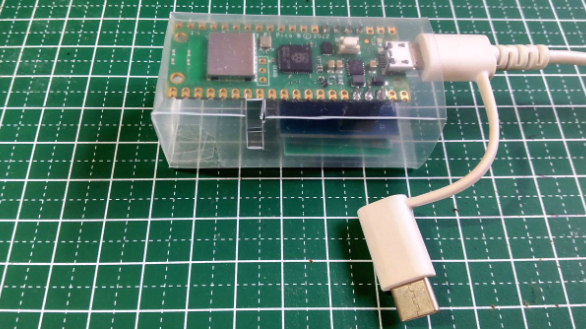
以前に試作を開始したCSVサーバーに1行日記を記録しながら動作確認を続けています。これまでの最終仕様(コマンド&レス)は以下の記事で紹介しています。Pico W でCSVサーバー 31行日記ならPCやスマホあるいはGoogleスプレッドシートに記録すれば良いように思いますが、クラウドに記録したくない情報をLAN内で共有する用途に向いていると思います。機器や環境センサーのデータを蓄積しつつ、業務日報的な情報を記録すると言った用途が考えられると思います。Raspberry Pi Pico WとSDカードで手軽に24時間365日稼働するLAN内CSVサーバーの出番であり、低消費電力も魅力です。1行日記のクライアントはPCとPythonで試作しました。1行日記と言っても一日に何回記録しても構いません。記事を入力すると以下のようにカンマ区切りで日付と時刻の情報を加えて記録します。260807,141246,1行日記の試作を開始した。260807,141313,inputdeno260807,141342,inputでの入力だが機能している。260807,141438,半角入力時にエンターを押すと記録されてしまう。260807,155017,stopで終了するのを止めてquitに変更した。260815,162339,listと入力するとdiary-2608の内容を表示するようにした。CSVサーバーの動作確認を兼ねて、どんな活用シーンがあるのか考えながら食事内容や出来事など取り留めもなく記録しています。1行記事の他に分類等のラベルも記録出来ると良さそうです。今後とも宜しくお願いします。
0
カバー画像

Driveファイルの権限をGASで一括チェック

Driveファイルの権限をGASで一括チェック■ はじめに:中小企業やフリーランスにこそGASお疲れ様です。GASおじです。Google Workspaceの便利さは折り紙つきですが、意外と見落としがちなのが「Driveファイルの権限管理」。特に中小企業やフリーランスの皆さんは、ファイルを共有しすぎて情報漏洩リスクを抱えてしまうこともあります。そこで今回は、Google Apps Script(以下GAS)を使ってDrive内のファイル権限を一括チェックする方法を紹介します。もちろん、既存のデータを消したりはしません。権限情報を新しい日時付きのスプレッドシートにまとめて、あとでじっくり確認できる形をとります。これで誤ってファイルを消すリスクもゼロ。さらに、実行に必要な初期設定や権限、復元手順も丁寧に解説しますので安心してください。■ なぜ権限管理が重要なのか?中小企業やフリーランスの現場では、Google Driveを使ったファイル共有が日常茶飯事。つい「この人には見せていいかも」と思って権限を付与し続けると、知らず知らずのうちにアクセス権限が広がり過ぎてしまいます。この状態を放置すると、・不要な人までファイルが見れる状態に・競合他社や外部に情報が漏れるリスク増大・取引先や顧客の個人情報が漏洩する恐れといった問題に発展しかねません。権限の棚卸しは「情報資産の守り」として非常に重要です。■ GASでDriveファイルの権限一覧を取得するコード例ここからは実際のコード例です。Drive APIを使って特定フォルダ以下のファイル権限を取得し、新規作成したスプレッドシートに結果を書き込
0
カバー画像

WordPressで横スクロールが出る原因7選|スマホ表示が崩れるときの確認方法

こんにちは、Dr.WordPressです。WordPressサイトをスマホで確認したときに、「なぜか左右にスクロールできる」「画面の右側に余白ができている」「一部の画像や文字が画面からはみ出している」といったことはありませんか?PCでは正常に表示されているため、スマホで確認するまで気づかないこともあります。WordPressで横スクロールが発生する場合、サイト全体ではなく、特定の要素がスマホの画面幅より大きくなっていることがよくあります。今回は、WordPressで横スクロールが出るときに考えられる7つの原因と確認方法をご紹介します。① 画像の横幅が大きくなっているまず確認したいのが画像です。記事やページ内に設置した画像の横幅がスマホ画面より大きくなっていると、画像に合わせてページ全体が横に広がる場合があります。例えば、・画像に固定の横幅が設定されている・追加したバナーがスマホ対応していない・テーマのCSSが画像に適用されていない・独自に追加した画像だけサイズがおかしいといったケースです。「特定のページだけ横スクロールが出る」という場合は、そのページに追加されている画像を確認してみましょう。② 固定幅の要素が入っている画像以外でも、横幅が固定された要素が原因になることがあります。例えば、・ボタン・フォーム・ボックス・広告・独自に追加したHTMLなどです。PCでは問題なく表示できる横幅でも、スマホでは画面に収まらないことがあります。特に自分でCSSを追加している場合は、横幅を固定していないか確認してみましょう。③ 表やテーブルがはみ出している記事内に表を設置している場合も注意が必
0
カバー画像

CSSで色を変更したのに反映されない!確認したい5つの原因

こんにちは、Dr.WordPressです。WordPressでサイトの色を変更しようと思ってCSSを書いたのに、「色が変わらない」ということはありませんか?例えば、「文字色を変えたのに反映されない」「背景色を変更したのに元のまま」「追加CSSに書いたのに変わらない」「PCでは変わるのにスマホでは変わらない」といったケースです。CSSが反映されない原因は、コードの書き間違いだけとは限りません。今回は、CSSで色を変更したのに反映されないときに確認したい5つの原因をご紹介します。① セレクタが間違っているまず確認したいのが、CSSを当てている場所が正しいかです。CSSでは、class名やIDなどを使って変更したい場所を指定します。しかし、実際のHTMLとCSSで指定している名前が違っていると、スタイルは反映されません。よくあるのが、・class名のスペルミス・ドットやシャープの付け間違い・違う要素を指定している・親要素と子要素の指定が違うといったケースです。「CSSを書いたのにまったく変わらない」という場合は、まず正しい場所を指定できているか確認してみましょう。② 別のCSSに上書きされているCSSは、同じ場所に複数のデザイン指定がある場合、優先順位によってどのCSSが反映されるか決まります。自分で文字色を赤に変更していても、テーマ側などでより優先順位の高いCSSが設定されていると、そちらの色が表示される場合があります。WordPressでは、・テーマのCSS・プラグインのCSS・追加CSS・ページビルダーのCSSなど、複数のCSSが読み込まれていることがあります。ブラウザの開発者
0
カバー画像

AIで書いた記事が読まれない理由と、直すべき5か所

記事作成をAIに任せる会社が増えました。速いし、安い。ところが公開しても読まれない、順位も上がらない、という相談をよく受けます。原因は「AIを使ったこと」ではありません。AIが書いた文章に共通する型が残っていて、それが読み手に伝わってしまうことです。読み手は理屈で見抜くのではなく、なんとなく最後まで読む気が失せる。結果として滞在時間が落ち、順位も付きません。この記事では、実際に検出できる形で5か所を挙げます。自分の記事で確かめられるものだけを書きます。1. 文末が同じ形で続いている一番わかりやすい型がこれです。「〜します。」「〜します。」「〜します。」と同じ語尾が4つ以上続くと、文章が平坦に感じられます。人が書くと、断定したり、問いかけたり、体言止めを挟んだりして、語尾は自然に散ります。直し方は単純で、連続している箇所を数えて、途中を別の形に変えるだけです。意味は変えなくて構いません。「〜だと考えています」「〜ということです」「〜でした」に置き換えるだけで、読み心地が変わります。2. 文の長さが揃っているこれは気づきにくいのですが、効きます。生成された文章は、一文の長さが40〜60字くらいに揃いがちです。人が書いた文章は、短い一文と長い一文が混ざります。短い文は強調になり、長い文は説明になる。その緩急がないと、読み手は「どこが大事なのか」を掴めません。段落の中に、10字前後の短い文を1つ混ぜてみてください。 それだけで印象が変わります。3. 具体名と数字が入っていない「多くの企業が導入しています」「大幅な効率化が期待できます」。この種の文は、どの業界のどの記事にも置けてしまいま
0
カバー画像

GASでスプレッドシートのグラフを自動更新

GASでスプレッドシートのグラフを自動更新■ はじめにこんにちは、GASおじです。中小企業の経営者やフリーランスの皆さん、スプレッドシートのグラフ更新で手間取っていませんか?手動でグラフの元データを修正していると、時間もかかるしミスも増えますよね。そこで今回は、Google Apps Script(以下GAS)を使ってスプレッドシートのグラフを自動で更新する方法を解説します。おじさんはSaaS課金には厳しいので、追加の専用SaaS料金はかけず、Googleアカウントの利用枠内で動かせるスクリプトにこだわります。もちろん、既存データは消さずに新しい日時付きのシートを作って結果を出力するので、安全かつ安心です。■ 初期設定と必要な権限まず、スクリプトを動かすには対象のスプレッドシートへの編集権限が必要です。また、スクリプトエディタから「スプレッドシートの管理」や「ドライブの管理」などの認証を求められますが、これはスクリプトが新規シートを作成したり、データを読み書きするために必要な権限です。また、スクリプトの自動実行には「インストール型トリガー」を使います。これにより、例えば毎日決まった時刻にグラフの更新を自動化可能です。個人情報の取扱いについても注意が必要ですが、今回のスクリプトは社内データの範囲で完結し、外部APIや外部サービスとは連携しません。■ スクリプトの概要今回のスクリプトは以下の流れで動作します。・元データが入った既存シートを読み込む・入力値の簡単な検証を行う(例えば数値チェック)・新規に日時付きのシートを作成し、そこへ検証済みデータを一括書き込み(batch writ
0
カバー画像

WordPressのウイルス感染を疑ったら、削除前に残したい7つの情報

WordPressで知らないページへ転送される、検索結果に不審な文章が出る、見覚えのない管理者がいる——このような症状を見つけると、怪しいファイルをすぐ削除したくなります。しかし、原因や感染範囲が分からないまま変更を重ねると、「何が変わっていたのか」「どこまで戻せばよいのか」が分かりにくくなります。WordPress公式ドキュメントでも、侵害後の最初の実務的な行動として、症状と時刻、直前の変更などを記録することが案内されています。この記事では、削除や上書きより先に残したい7つの情報と、安全な初動の順序をまとめます。緊急時に見返せるよう、保存用チェックリストとしてお使いください。【まず覚えておきたい順序】基本は「記録 → 保全 → 公開制限 → 調査 → 復旧 → 確認」です。ここでいう保全は、感染した状態をそのまま公開し続けることではありません。後から比較・調査できる材料を別の安全な場所へ残したうえで、必要に応じてホスティング会社へ連絡し、公開範囲やアクセスを制限します。【1. 最初に気づいた症状と時刻】最初に、「何を見て感染を疑ったか」を具体的に記録します。・別サイトへ勝手に転送された・サイトや検索結果のタイトル、説明文が書き換わった・見覚えのないページ、投稿、管理者が増えた・サーバー会社や検索サービスから警告が届いた・管理画面へ入れない、または権限が変わったスクリーンショットだけでなく、発見日時とタイムゾーン、症状が出た端末・ブラウザも添えます。全員に毎回出るのか、特定の端末や検索経由だけなのかも、切り分けの材料になります。【2. 症状が出たURLと転送先】トップページだけ
0
カバー画像

コーポレートサイト制作事例のご紹介

TOPPERGEAR様のブランドサイトを制作させていただきました。ブラックを基調に、コーポレートカラーのイエローをアクセントとして使用し、本格的なトレーニングギアブランドにふさわしい、力強く洗練された印象のデザインを意識して制作いたしました。TOP画面からPRODUCTSページへスムーズに遷移できるよう、新商品や人気商品を目立つ位置に配置し、商品購入先の外部サイトへも迷わずアクセスできる導線を設計しています。ユーザーの興味喚起から商品閲覧、購入までをスムーズにつなげることを意識しました。■ページ構成・FEATURE(ブランドの特徴紹介)・PRODUCTS(新商品・ベストセラー商品紹介)・BRAND STORY・CUSTOMER REVIEW(お客様の声)・SUPPORT/お問い合わせ・会社概要♦︎♦︎♦︎♦︎KOKORO企画では中小企業様、個人事業主様に向けたコーポレートサイト・ホームページ制作を行っております。♦︎♦︎♦︎♦︎開業準備、開業されて間もない方など、コーポレートサイトを作りたいけど何から始めれば良いか悩みの方、丸投げOKです!お気軽にご相談ください。
0
カバー画像

独立して1年。「個人で生き抜くリアル」と「AI時代の戦い方」

はじめましての方も、前回の自己紹介記事を読んでくださった方も、閲覧いただきありがとうございます!車田俊範です。かなり感覚が空いてしまいましたが、コツコツ更新していきたいと思っています。前回は「学生時代のスタートダッシュと、実務×資格」についてお話ししました。今回は予告通り、走り抜けたこの1年のリアルな所感をお届けします。■ 会社員と独立の決定的な違い:「責任」と「自由」の振り子社会人時代はエンジニアからPMまで経験させていただき、プロジェクト全体を動かす面白さや組織の力強さを学びました。しかし、独立してからの1年はまさに「すべての決断がダイレクトに自分に跳ね返ってくる1年」でした。・営業・契約・開発・納品・請求まで、全工程の判断ができる・コードを書く時間以上に「価値をどう提供するか」を考える時間が増えた・失敗の言い訳は一切効かないが、成果もすべて自分の実績になる自分の名前一つで案件を回すヒリヒリ感は、独立してみないと味わえない最高の刺激となりました。有難いことに夏休みや有休を非効率的に消化する必要もありません(笑)■ 「開発だけできる人」の価値が暴落した1年と、AIの衝撃独立して最も強く感じたのが、AIツール(ChatGPT、Claudeなど)の進化による業界の変化です。正直、数年前なら「コードが書ける」だけで一定の価値がありました。しかし今や、基礎的なコーディングやバグ修正、設計書の初期案作成はAIが爆速でこなしてくれます。特にこの1年で私が痛感したのは、「AIを使いこなせるエンジニア・PMと、使えない人の生産性の差が数倍〜数十倍に開いた」ということです。◎ これからの時代に
0
カバー画像

不安で頭がいっぱいな時、「今」だけ見ると少し楽になる

こんにちは、クウ太郎です。突然ですが、一つ聞いてもいいですか。今あなたが心配していること、「今この瞬間」に起きていることですか?たぶん、まだ起きていない来週の仕事のこと。人間関係のこと。将来のこと。心配の種はたくさんある。でも冷静に見てみると、そのほとんどは「まだ起きていないこと」です。今この瞬間、あなたはスマホやパソコンでこの文章を読んでいる。何も起きていない。大丈夫。なのに、まだ来ていない未来を先取りして、今の自分を苦しめている。不安の正体って、実はこれなんです。心配していることの7〜8割は起こらないもう一つ、知っておいてほしいことがあります。あなたが今心配していること、7〜8割は実際には起こりません。人間の脳は、危険を察知するためにネガティブな未来を想像する力がとても強い。でも、その想像のほとんどは現実にはならない。心配は、脳が作り出した「起こるかもしれないシミュレーション」であって、事実じゃない。これを知っているだけで、少し肩の力が抜けませんか。「今」に注目すると、不安が入り込む隙間がなくなるじゃあ不安を感じた時、どうすればいいか。「今」に注目するんです。来週のことでも、来月のことでもなく、今日何をしたいか。今、どうありたいか。「今日は本を読みたい」「散歩に行きたい」「気になっていた店に行ってみたい」何でもいい。目の前のことに意識を向けると、未来の心配が入り込む隙間がなくなっていく。未来はどうせ来ます。来た時に対処すればいい。行けば何とかなるし、仕事は終わっていく。生き死に以外は、大したことじゃない少しきつい言い方かもしれませんが、私がいつも自分に言い聞かせていることが
0
カバー画像

WordPressプラグイン「ACF」で出来ること

WordPressでオリジナルテーマを作っていると、「この文章を管理画面から変更できるようにしたい」「会社情報だけ入力欄を分けたい」「施工事例ごとに金額や場所を登録したい」といった場面が出てきます。そんなときに便利なのが、**ACF(Advanced Custom Fields)**というWordPressプラグインです。ACFを使うことで、WordPressの投稿画面に自分で好きな入力項目を追加できます。今回は、ACFを使うと具体的に何ができるのかを紹介します。ACFとは?ACFは「Advanced Custom Fields」の略で、WordPressのカスタムフィールドを簡単に作成・管理できるプラグインです。通常のWordPress投稿画面には、タイトル本文アイキャッチ画像カテゴリーなどがあります。ACFを使えば、ここにさらに、会社名住所電話番号料金日付画像URL担当者名など、サイトに合わせた入力欄を追加できます。つまり、WordPressの管理画面を、そのサイト専用の入力画面にカスタマイズできるというイメージです。① テキスト入力欄を追加できる一番基本的なのが、テキストフィールドです。例えば施工事例ページなら、施工場所工事期間施工内容費用などを、それぞれ別の入力欄として作れます。通常の投稿本文に全部入力するよりも、「ここには施工場所を入力する」「ここには費用を入力する」と決まっているので、サイトを更新する人も迷いにくくなります。② 画像を登録できるACFでは画像専用の入力欄も作れます。例えば施工事例なら、施工前の画像施工後の画像をそれぞれ登録することもできます。Befo
0
カバー画像

# ChatGPTのプロジェクト機能とは?初心者向けに使い方・メリットをやさしく解説

## ① はじめにChatGPTを使っていると、こんなふうに感じたことはありませんか。「毎回、同じ説明をするのが面倒…」「仕事用と勉強用のチャットがごちゃまぜになってしまう」「画面に『プロジェクト』と表示されているけど、正直よく分からない」ChatGPTを使い込むほど、チャットの数はどんどん増えていきます。そうなると、「あの話、どのチャットでしたっけ?」と探すだけで時間がかかってしまうことも珍しくありません。そんな悩みを解決してくれるのが、今回ご紹介する「プロジェクト機能」です。テーマや目的ごとにChatGPTを整理できるので、初心者の方でも使いこなせば作業効率がぐっと上がります。この記事では、プロジェクト機能の基本から具体的な使い方まで、分かりやすく解説していきます。## ② ChatGPTの「プロジェクト」とは?ChatGPTの「プロジェクト」とは、簡単に言うと**テーマごとに作れる専用の作業スペース**のことです。たとえば「仕事部屋」「勉強部屋」「趣味の部屋」のように、目的別の部屋を作るイメージを持ってもらうと分かりやすいかもしれません。それぞれの部屋の中に、関連するチャットやファイルをまとめて置いておけるのです。通常のChatGPTでは、チャットは新しく作るたびに時系列でどんどん並んでいくだけで、内容ごとに整理する仕組みがありませんでした。一方プロジェクトを使うと、関連する会話をひとつの場所にまとめられるため、後から見返すときもスムーズです。## ③ プロジェクトでは何ができる?プロジェクト機能でできることの代表例は、以下の通りです。- 関連するチャットをひとつのフォル
0
カバー画像

中古パソコンを買う前に確認したい5つのポイント|失敗しない選び方

中古パソコンは、新品より安く購入できる一方で、スペックや状態を確認せずに選ぶと「思ったより遅い」「すぐに買い替えが必要になった」と後悔することがあります。特にメルカリやヤフオクなどでは、商品説明だけで状態を判断しなければなりません。今回は、パソコン修理・サポートの仕事に携わる立場から、中古パソコンを購入する前に確認したい5つのポイントを紹介します。1.用途に合った性能があるか最初に確認したいのは、そのパソコンで何をしたいかです。インターネットや文書作成が中心なのか、プログラミング、動画編集、ゲームにも使いたいのかによって、必要な性能は大きく変わります。価格が安くても、用途に必要な性能が不足していれば、動作の遅さに悩まされる可能性があります。「安いから」という理由だけで選ばず、用途に合うCPUやメモリが搭載されているかを確認しましょう。2.メモリとストレージを確認するメモリ容量が少ないと、複数のアプリやブラウザのタブを開いたときに動作が遅くなりやすくなります。また、ストレージがHDDの場合、SSDを搭載したパソコンと比べて、起動やアプリの動作が遅く感じられることがあります。容量だけでなく、ストレージがHDDなのかSSDなのかも確認することが大切です。メモリの増設やSSDへの交換が可能な機種なら、購入後に性能を改善できる場合もあります。3.型番と発売時期を確認する商品タイトルに「Core i5搭載」などと書かれていても、CPUの世代によって性能は大きく異なります。同じCore i5でも、古い世代と新しい世代では、処理性能や対応機能に差があります。商品説明に詳しい型番が記載されていな
0
カバー画像

ホームページ公開前に最低限確認したい10項目

ホームページは、見た目が完成していても、そのまま公開してよいとは限りません。問い合わせ通知が届かない、検索に出したいページにnoindexが残る、スマートフォンでボタンが押せない。こうした問題は公開後に気づくほど影響が大きくなります。時間が取れない場合でも、まず次の10項目だけは本番環境で確認してください。【1】問い合わせフォームを実際に送信する送信完了画面だけでなく、管理者への通知メール、利用者への自動返信まで確認します。【2】スマートフォンで主要ページを操作するトップ、料金、サービス、問い合わせを開き、文字のはみ出し、ボタンの重なり、横スクロールがないか見ます。【3】重要なリンクとボタンをすべて押す問い合わせ、予約、電話、地図、SNS、資料ダウンロードを実際に開き、404や古いページへの移動がないか確認します。【4】ページタイトルと説明文を確認する「ホーム」「無題」のままではないか、検索されたい名称・地域・サービス内容と合っているかを見ます。【5】noindexと検索除外設定を確認するテスト環境のnoindexが本番に残ると検索に表示されません。重要ページごとに確認します。【6】HTTPSと転送を確認するhttpからhttpsへ移動するか、証明書警告や混在コンテンツがないか確認します。【7】DNS変更がメールへ与える影響を確認する移行前のDNS値を保存し、会社メールの送受信を変更前後でテストします。【8】アクセス解析を本番で確認する自分のアクセスや問い合わせ完了が記録されるか、二重計測やテスト用IDが残っていないか見ます。【9】プライバシー表示と運営者情報を確認する個人情報
0
カバー画像

AIに任せた作業が崩れるのは、手順ではなく「止めどころ」を書いていないからです

AIに作業を任せるとき、多くの人は「やり方」を書いて渡します。この資料を読んで、要約して、表にして。それで一度はうまくいきます。崩れるのは、たいてい2回目以降です。私はAIエージェントを無人で長時間走らせています。その経験から言えるのは、手順書で本当に効くのは「やり方」の部分ではなく、次の3つだということです。■ 1. 止めどころ(どこからは人が見るか)AIに任せてよい工程と、人が必ず見る工程の境界線です。これを書いていない手順書は、調子が良いときは全部AIが進めてしまい、おかしくなったときに「どこまで信じていいか」が分からなくなります。書き方は簡単で、工程の一覧に「任せる/見る」の1列を足すだけです。迷ったら「見る」に倒します。無人で走らせるとき、間違って止まるのは損失ゼロですが、間違って進むと取り返しがつかないからです。■ 2. 確認チェックリスト(出力の何をどう見るか)「確認してください」だけでは、確認は起きません。見る項目を1つずつ書きます。例えば文章なら「数字は元データと一致しているか」「固有名詞の表記は揃っているか」「なかったことを書いていないか」。私の場合、公開前のチェック項目に「画像を1枚ずつ開いて見る」という行があります。文字の検査をどれだけ厳しくしても、画像の中身は検査されていなかった、という失敗が実際にあったからです。■ 3. 戻し方(事故が起きたときにどう戻すか)事故は起きます。起きたときに「元に戻す手順」が書いてあるかどうかで、その事故が15分で済むか半日かかるかが分かれます。上書きの前に退避コピーを作る、変更は必ず記録が残る入口を通す、といった1行が
0
カバー画像

# ChatGPTの「推論」と「検索」って何が違う?初心者向けにやさしく解説

## はじめに「ChatGPTって、ネットで検索して答えを教えてくれているの?」「AIって、何でも知っているんじゃないの?」「検索エンジンと何が違うの?」「今日のニュースとか、最新のことも全部わかるの?」ChatGPTを使い始めたばかりの方から、こんな疑問をよく耳にします。実はChatGPTには、大きく分けて「推論」と「検索」という2つの仕組みがあり、それぞれ得意なことと苦手なことがまったく違います。この違いを知らないまま使っていると、「なんで最新の情報が答えられないの?」「思ったような答えが返ってこない」と感じてしまうことも。逆に言えば、この2つの仕組みを理解するだけで、ChatGPTはぐっと使いやすくなります。実はこの「推論」と「検索」という2つの仕組みは、ChatGPTに限らず、これから生成AIを使っていくうえで知っておくと役立つ基本的な考え方でもあります。仕組みを理解しておくことで、「なぜこの答えが返ってきたのか」が見えるようになり、AIに対する不安や誤解も少しずつ解消されていくはずです。この記事では、AI初心者の方にもわかりやすいように、身近な例えを交えながら「推論」と「検索」の違いをやさしく解説していきます。## ChatGPTの「推論」とは?まず「推論」について見ていきましょう。推論とは、簡単に言うと「これまでに学んだ知識をもとに、考えて答えを組み立てる」という仕組みです。ChatGPTは膨大な文章データを学習しており、その知識を土台にして、質問に対する答えを自分の中で組み立てながら回答しています。これは、いわば「物知りな先輩に相談する」ようなイメージに近いかもし
0
カバー画像

初心者が迷わないAI活用の全体像|何から手を付けるか

AIの情報が多すぎて、「結局なにから始めればいいの?」となっていませんか。結論から言うと、最初にやることは最新ツールを全部覚えることではありません。自分の目的がどの領域かを決めることです。この記事では、初心者向けにAI活用の全体像を地図として整理します。どこから読むべきかも、あわせて案内します。先に結論初心者は、次の順で考えると迷いにくいです。 ・何をしたいか(目的)を決める ・目的が属するAI領域を決める ・小さく1つだけ試す ・必要なら伴走や相談で加速するツール名より先に、地図を持つことが大事です。AI活用の全体像(5領域)初心者が最初に見るべき領域は、この5つです。 ・文章・アイデア作成 ・画像・デザイン補助 ・業務自動化 ・AIコーディング ・学習・相談・壁打ち全部を同時にやらなくて大丈夫です。まずは「今の自分の困りごと」に近い領域を1つ選んでください。1. 文章・アイデア作成向いている人: ・SNS投稿やブログの下書きを速くしたい ・企画出しや要約を手伝ってほしい ・文章の構成に時間がかかる最初の一歩: ・短い下書きを1本作る ・「目的・読者・トーン」を指定して頼む注意点: ・そのまま公開せず、事実確認と自分の言葉への調整は必要2. 画像・デザイン補助向いている人: ・サムネや資料のたたき台が欲しい ・デザイン案を複数見たい最初の一歩: ・「誰向けの何の画像か」を明確にして1枚作る注意点: ・商用利用や権利の扱いはツールごとに確認が必要 ・見た目より先に「伝えたいこと」を決める※このブログの本題ではないので、ここでは入口だけ示します。3. 業務自動化向いている人: ・
0
カバー画像

申請を出したのに進まない会社の共通点|「承認待ち」を減らす5つの仕組み

「申請は出しました」「上司の確認待ちです」「担当部署へ回したはずです」それなのに、数日たっても処理が進まない。申請者が状況を確認すると、「誰が持っているか分からない」「メールを見落としていた」「自分が承認者だと思っていなかった」「必要な情報が足りず、止まっていた」ということがあります。備品購入。休暇申請。経費精算。修理依頼。契約書確認。取引先登録。総務や管理部門では、さまざまな申請を扱います。私自身、中小製造業でひとり総務に近い仕事をしています。その中で感じるのは、申請が止まる原因は、承認者が忙しいからだけではないということです。申請の入口、承認者、期限、差し戻し方法、完了条件が曖昧だと、どれだけ催促しても同じ問題が起こります。今回は、申請・承認業務が止まりやすい会社の共通点と、Googleフォームやスプレッドシートを使って改善する方法を紹介します。申請を送っただけでは、仕事は始まっていない申請者は、フォームやメールを送信した時点で、「申請は終わった」と考えます。しかし、管理側ではそこから、・内容を確認する・担当者を決める・承認者へ回す・不備があれば差し戻す・承認結果を申請者へ伝える・実際の処理を行う・完了を記録するという作業が始まります。つまり、申請は業務の入口です。送信できる仕組みだけを作っても、その後の流れが決まっていなければ、仕事は止まります。止まる理由1.承認者が決まっていない「上司の承認が必要」と書かれていても、誰を指すのか分からないことがあります。直属の上司なのか。部門長なのか。金額によって承認者が変わるのか。本社の担当者も確認するのか。ここが曖昧だと、申請は人か
0
カバー画像

USBメモリのファイルが0KBになった時、先に確認したい3つのこと

USBメモリを開くとファイル名は残っているのに、容量が「0KB」と表示されることがあります。昨日まで使えていた資料。保存したはずの写真。途中まで編集していたデータ。見た目ではファイルが存在しているため、あと少しで開けそうに感じるかもしれません。ただし、0KB表示はファイルの中身を正常に読み出せていない状態です。何度も開いたり、同じUSBメモリへ新しいデータを書き込んだりすると、復元できる可能性を下げることがあります。今回は、USBメモリのファイルが0KBになった時に、先に確認したい3つのことを整理します。1. まず別の場所へ保存し直さないファイルが開けないと、USBメモリの中で名前を変えたり、上書き保存を試したりしたくなります。しかし、同じUSBメモリへ書き込みを行うと、残っているデータ領域が上書きされる可能性があります。まずはUSBメモリの使用を止めてください。新しいファイルを追加しない。フォーマットしない。修復を促す画面が出ても、内容が必要であればすぐに実行しない。この3点が大切です。コピーを試す場合も、保存先は必ずパソコン本体や別の外付けドライブにします。コピーできない、途中でエラーになる、接続が切れる場合は、何度も繰り返さず次の確認へ進みます。2. 0KBなのが一部か、全体かを分けて確認する次に、0KBになっているのが特定のファイルだけか、USBメモリ内の多くのファイルに広がっているかを確認します。一部のファイルだけなら、保存中の取り外しやファイル構造の破損などが考えられます。多くのファイルが0KBになっている場合は、USBメモリのファイルシステムや記憶領域に問題が起き
0
カバー画像

AIで作った漫画動画の台本が機械っぽくなる5つの理由

AIを使えば、漫画動画の台本を短時間で作れるようになりました。タイトルや登場人物、物語の流れを入力するだけで、数千文字の台本を作ることもできます。ただ、完成した文章を読んでみると、「内容はまとまっているけど、どこか機械っぽい」「登場人物に感情移入できない」「最後まで読みたいと思えない」と感じることがあります。文章として間違っているわけではありません。それでも機械的に見えてしまうのは、物語に必要な感情の変化や、人物ごとの違いが弱いからです。今回は、AIで作った漫画動画の台本が機械っぽくなりやすい5つの理由と、改善するための考え方を紹介します。1.登場人物全員が同じ話し方になっているAIで台本を作ると、登場人物全員が似た話し方になることがあります。主人公も悪役も上司も家族も、言葉遣いや文章の長さがほとんど同じです。例えば、次のようなセリフです。私はこれまで会社のために努力してきましたあなたの考え方には納得できません私は自分の正しさを証明します文章として意味は伝わります。しかし、日常会話としては少し整いすぎています。追い詰められている人が、毎回落ち着いて状況を説明するとは限りません。怒っている人なら言葉が短くなったり、相手の話を遮ったりします。自信のない人なら言い切れず、途中で言葉に詰まることもあります。登場人物を自然に見せるには、それぞれの話し方を決める必要があります。例えば、主人公は丁寧だが、緊張すると言葉が短くなる悪役は相手を名前で呼ばず「お前」と呼ぶ上司は遠回しな言い方で責任を逃れる子どもは難しい言葉を使わない支援者は余計なことを言わず、結論から話すというように、人物ごとの口
0
カバー画像

【ChatGPT初心者向け】聞いてはいけないこと7選!安全に使うための基礎知識

【ChatGPT初心者向け】聞いてはいけないこと7選!安全に使うための基礎知識## はじめに「ChatGPTって便利そうだけど、個人情報を入力しても大丈夫なのかな?」「何でも相談していいのか、なんとなく不安…」「危険だって聞いたことがあるけど、実際どうなの?」ChatGPTを使い始めたばかりの方から、こうした声をよく聞きます。たしかにChatGPTはとても便利なAIですが、**何でも自由に入力していいわけではありません**。ちょっとしたルールを知っておくだけで、安心してChatGPTを使いこなせるようになります。この記事では、ChatGPT初心者の方に向けて「聞いてはいけないこと」「入力してはいけないこと」を7つに整理して分かりやすく解説します。「ChatGPTは危険だから使わない方がいい」ということではなく、**正しい知識を持てば、ChatGPTはとても頼れるパートナーになる**、という前向きな視点でお伝えしていきます。⸻## ChatGPTは便利だけど万能ではない本題に入る前に、まずChatGPTの特徴を理解しておきましょう。ChatGPTは、大量の文章データをもとに「次にくる言葉」を予測しながら答えを作り出すAIです。文章の作成、アイデア出し、調べもののサポートなど、幅広い場面で力を発揮してくれます。ただし、次のような点には注意が必要です。- **間違った情報を答えることがある**(もっともらしく間違えることも)- **最新の情報を正確に把握できていない場合がある**- **入力した内容がサービスの仕組み上、学習等に利用される可能性がある**つまりChatGPTは「何でも
0
カバー画像

AI画像解析のススメ

みなさんはAIによる画像解析を導入するのってものすごく大掛かりなことだと思っていませんか?実は意外と簡単に導入出来ちゃいます。画像は元々デモ用に作っていた写真の管理アプリですが、学習と実験を兼ねて、AI画像解析を組み込んでみました(黄色く印をつけたところにタグとして「person」が自動で付加されています)。導入(組み込み)自体にかかった時間は半日足らずです。実務として使用する為には、お使いの用途に合わせて学習をさせていく作業が必要になってきます。以下は、某AI様に語っていただいた、業種別導入事例ビフォーアフター的なやつです。1. 梱包・セット品の「入れ忘れ・数え間違い」チェック(製造・物流・EC)課題: ギフトセット、部品の詰め合わせ、アパレルの同梱物などで、入れ忘れや数え間違いが発生すると、クレームや余計な送料・手戻りコストが発生する。しかし、チェックを人手で行うと、作業員の疲労や「いつも通りだろう」という思い込みでミスを防ぎきれない。画像解析の活用:箱詰めが終わった段階、あるいはコンベア上に並べられたパーツをカメラ(またはタブレット端末)で真上から撮影する。AIが瞬時に「何が何個あるか」を数え、マニュアル通りの数量や組み合わせと一致しているかを自動判定する。2. ベテランの目視に頼っていた「キズ・バリ・焼き色」の簡易外観検査(町工場・食品加工) 課題: 金属加工品の細かなバリ、溶接の焼け具合、食品の焦げ・カケなど、機械化しにくい微妙な不良品チェックをベテランのパートさんや社長の目視に頼っており、その人が休むとラインが止まる、あるいは属人化している。  画像解析の活用:「O
0
カバー画像

ロリコップのメリット

Web制作・保守におけるロリポップの5大メリット1. 月額費用が圧倒的に安い(クライアントの負担が少ない)メリット: WordPressがサクサク動く「ハイスピードプラン」でも、月額550円(長期契約の場合)から利用できます。実務での効果: サイトを維持するための固定費(サーバー代)が安いため、予算が限られている中小企業や個人事業主のクライアントにも提案しやすく、納得してもらいやすいです。2. 「初期費用」が完全無料メリット: かつては初期費用がかかっていましたが、現在は全プランで初期費用が0円(無料)になっています。実務での効果: 新しくテスト環境を作ったり、別の特設ページ用に新規契約したりする際も、初期のコストを気にせず手軽にスタートできます。3. 独自ドメインが「ずっと無料」になる特典があるメリット: ハイスピードプラン以上を特定の条件(12ヶ月以上の契約+自動更新など)で契約すると、ホームページの住所となる「独自ドメイン(.comや.jpなど)」が、サーバーを契約している限りずっと無料になります。実務での効果: 「サーバー代+ドメイン代」の支払いをロリポップ1箇所に一本化できるため、今後の継続保守における経費管理が非常に楽になります。4. WordPressの「簡単引っ越し機能」が優秀メリット: すでに別の場所にあるWordPressサイトを、ボタン数回でロリポップに丸ごとコピーできる機能が標準でついています。実務での効果: 今田様のパソコンで作ったテストサイトを本番環境(岡本建装様のロリポップサーバー)へ移行する作業や、他社サーバーからの乗り換え(リニューアル)作業が
0
カバー画像

「商談不要」が当たり前になる?米国で急成長する「AIネイティブ型B2B」の衝撃的な実態と、私たちが今すぐ準備すべきこと。

営業の電話やメールに疲れていませんか?「お忙しいところ恐れ入ります」という突然の電話や、件名が似たり寄ったりの営業メール。日々の業務の中で、こうした「営業を受ける時間」に少し疲れを感じている方も多いのではないでしょうか。実は今、米国や欧州のビジネス界では、そんな私たちの日常をガラリと変えてしまうような大きな地殻変動が起きています。それは、「営業担当者を一切介さないB2B購買」という新しい潮流です。「法人の高額契約なのに、誰とも話さなくて大丈夫なの?」と思われるかもしれません。しかし、AIの進化によって、これまでのビジネスの常識が「より心地よく、より効率的」なものへと塗り替えられようとしています。この記事では、海外で急速に広がる最新トレンドから、人手不足に悩む日本のビジネスを劇的に進化させるヒントを紐解いていきます。驚きの事実:購買者の6割以上が「営業マンと話したくない」今、世界のB2B市場では「自律型B2Bセルフサービス購買モデル」が急速に定着しています。驚くべきことに、最新の調査では次のような衝撃的なデータが出ています。法人購買担当者の6割以上が「営業マンとの商談なしで、自分で検討・購入したい」と考えている。これまでは「大切な契約だからこそ、担当者と会って誠意を確認すべきだ」と考えられてきました。しかし、現代の多忙なビジネスパーソンにとって、情報収集から比較、見積もり、契約までのプロセスを自分のペースで、しかもオンラインで完結できるメリットは計り知れません。ここで活躍するのが、「24時間365日対応のコンシェルジュ」となるAIエージェントです。 発注側が予算や仕様を入力すると
0
カバー画像

「電話で伝えた」は記録ではない|拠点間の連絡漏れを防ぐ4つの仕組み

「昨日、電話で伝えたはずです」「その件は聞いていません」「誰が対応する話でしたか?」本社、工場、店舗、営業所など、複数の拠点がある会社では、このようなやり取りが起こりがちです。電話、口頭、メール、チャットなど、連絡手段はたくさんあります。それでも連絡漏れがなくならないのは、連絡する方法が足りないからではありません。問題は、送った後の状況を管理できていないことです。電話や口頭の連絡が消えてしまう理由電話や口頭での連絡は、すぐに伝えられる点では便利です。急ぎの連絡や、細かなニュアンスを伝えたい場合には、文章より早く済むこともあります。しかし、通話が終わった後に記録を残していなければ、・誰から誰へ伝えたのか・正確に何を依頼したのか・いつまでに対応するのか・相手が内容を理解したのか・最終的に誰が対応するのかが分からなくなります。連絡した本人は覚えていても、相手が別の仕事へ移れば忘れることがあります。別の担当者へ引き継がれた場合は、そもそも連絡があったこと自体を知らないかもしれません。「伝えた」という事実だけでは、業務が完了したとは言えません。チャットを導入しても解決しないことがある電話や口頭を減らすために、社内チャットを導入している会社も多いと思います。文章が残るため、電話だけで済ませるより確認しやすくなります。ただし、チャットにも別の問題があります。・重要な連絡がほかの投稿に埋もれる・読んだだけで対応されない・誰が担当するのか決まっていない・返信がなく、進捗が分からない・完了したのか未対応なのか判別できない送信者は、チャットに投稿した時点で「伝達が完了した」と感じます。一方、受信者は
0
カバー画像

その作業、本当に必要ですか?

前回のブログでは、「求められる良い業務改善とは何か?」というテーマでお話ししました。今回は、その続きとして、少しDX(デジタルトランスフォーメーション)的な視点で考えてみたいと思います。DXというと難しく聞こえるかもしれませんが、私が考えるDXとは単なる時間短縮ではありません。もっと大きな視点で、「今やっている作業は本当に必要なのか?」を考えることだと思っています。## 月次レポート作成を例に考えてみる例えば、私が最近改善に関わった月次レポート業務では、次のような作業を行っていました。1.複数のデータファイルをExcelに取り込む↓2.Excel内でデータを加工する↓3.レポートにまとめる↓4.メールで関係者へ配布するこうして見ると、それほど大変な作業には見えないかもしれません。しかし、実際には「データ加工」の工程に多くの時間がかかっていました。Excelに慣れている担当者でも、毎月1時間程度の作業が必要でした。そこで私は、この作業を2分以内で完了できるように改善しました。しかし、本当に考えていたのは時間短縮だけではありませんでした。## 本当に改善したかったこと月次レポートには当然ながら日付情報が含まれています。そこで、元データを取り込む段階で、・年・月・年月(YYYYMM)といった情報を自動で追加する仕組みを作りました。これによって、月単位で集計できるデータ構造をあらかじめ作ることができます。すると何が起こるでしょうか。実は、毎月担当者が集計しなくても、・月別推移・売上推移・実績比較などを自動的に表示できるようになります。さらにPower BIなどの仕組みを組み合わせると、
0
カバー画像

AIにコードを書かせた後、誰が安全を確認しますか?現役SEが残す「公開前のチェック」7つ

ChatGPT、Claude Code、Cursorでコードは作れます。でも「動いた」と「公開して大丈夫」は、まったく別です。画面が開いた。ボタンも押せた。だから本番へ出す。ここを一気に進むと、利用者が増えた瞬間に問題が出ます。私も生成AIを使って実装やコードレビューを進めますが、最後に見るのはコードのきれいさだけではありません。データ、権限、同時利用、再実行、ログ、画面操作、更新後の確認まで見ます。生成されたコードが悪いという話ではないんですよね。確認せず公開する流れが危ない、という話です。1人の動作確認では見えない、本番の条件ローカル環境で1人が使うと正常でも、サーバーで複数人が使うと状況は変わります。実際、結果画面を開いている間、同じAPIへ何度もアクセスしているように見えるケースがありました。1回の処理は軽くても、複数人が同時に使えば呼び出しは積み上がります。ほかにも、ブラウザ操作のE2Eテストでは、対象が見えているのにクリックがタイムアウトすることがあります。画面上の重なり、読み込み中の状態、対象要素の揺れ。コードだけ眺めても分からない問題です。はい。「自分のPCでは動きました」は、公開許可証ではありません。公開前に残す7つのチェック1つ目は、入力値。空欄、長すぎる文字、想定外の記号、0件、最大件数を試します。正常なサンプル1件だけで通すと、現場のデータに負けます。2つ目は、権限。ログインしていない人が画面やAPIへ直接アクセスできないか。一般ユーザーが管理機能を実行できないか。画面上でボタンを隠すだけでは足りません。3つ目は、機密情報。APIキー、パスワード、接続先
0
カバー画像

ロリポップ!とは?

レンタルサーバーには有名どころとしてロリコップとxサーバーがあります。ロリコップについてWebサイトを制作するときに必要になる「レンタルサーバー」。今回は、初心者にも使いやすいレンタルサーバーとして人気の**ロリポップ!**をご紹介します。ロリポップ!は、WebサイトやWordPressのデータを保管し、インターネット上に公開するためのサービスです。ホームページを作る場合は、ドメイン=Webサイトの住所サーバー=Webサイトを置いておく場所と考えると分かりやすいです。ロリポップ!では、WordPressを使ったホームページの制作や、独自ドメインの設定、SSL化など、Webサイトを運営するために必要な機能を利用できます。また、比較的料金が抑えられているため、これからホームページを始めたい方や、初めてレンタルサーバーを利用する方にも選びやすいサービスです。Webサイトを作る際には、デザインだけでなく、こうしたサーバーやドメインについての知識も大切になります。これからホームページを作る方は、ぜひレンタルサーバー選びの参考にしてみてください。\ 先着3名様限定の特別モニター価格! /現在、ココナラでのさらなる実績作りのため、通常50,000円の「WordPressホームページ制作」を、今だけ【20,000円】の破格で承っております!(おかげさまで、前回の案件ではお客様より★5つの満点評価をいただいております)「ホームページを作りたいけれど、何から始めたらいいか分からない」「まずは費用のことやスケジュールについて相談してみたい」という方も大歓迎です!難しい専門知識は一切不要ですので、まず
0
カバー画像

納品書・受注書のファイル名変更を自動化|OCRリネームツールの事例

こんにちは。はち|副業・物販の自動化エンジニアです。今回は、納品書・受注書などのスキャンPDFに書かれた識別番号を読み取り、ファイル名を自動変更するOCRリネームツールの事例をご紹介します。■ ご相談前の課題毎日100枚近くのスキャンPDFを確認し、書類に書かれた番号を見ながらファイル名を1件ずつ変更していました。・PDFを開いて番号を確認・ファイル名を入力・保存先を整理この作業を繰り返すため、時間がかかるだけでなく、入力ミスや名前の付け間違いも起こりやすい状態でした。■ 作成したツールPDFの指定範囲をOCRで読み取り、書類内の識別番号を取得します。取得した番号をもとに、命名ルールに沿ってファイル名を自動変更します。複数ファイルをまとめて処理でき、読み取り結果と処理ステータスも一覧で確認できます。■ 画面で確認できること・元ファイル名・OCRで読み取った識別番号・変更後のファイル名・読み取り成功/要確認のステータス読み取り範囲のプレビューや、要確認データの再スキャンにも対応しています。実際の画面例では、4件のPDFをまとめて読み取り、処理結果を一覧で確認しています。■ 工夫したポイントOCRは画像の状態や書類のレイアウトによって読み取り結果が変わるため、読み取り範囲を調整できるようにしました。また、元ファイルを直接書き換えるのではなく、処理結果を確認しながら運用できる設計にしています。■ このような方におすすめ・納品書や受注書を毎日大量に処理している・PDFの番号を見ながらファイル名を変更している・取引先や書類ごとに命名ルールがある・手入力によるミスを減らしたい・社内のWin
0
カバー画像

「聞いてない」は伝え方の問題ではない。ひとり総務が考えた“確認まで終わる”社内連絡の仕組み

「その変更、聞いていません」「朝礼で伝えたはずなんだけど……」「グループLINEにも送ったのに、見ていない人がいた」会社で総務や管理業務をしていると、このような場面に何度も遭遇します。重要な連絡を文章にして、朝礼でも説明して、掲示板にも貼った。それでも、数日後には「知らなかった」「聞いていない」と言われてしまう。私自身、ひとり総務として働く中で、この問題に何度も悩まされてきました。最初は、伝え方や本人の意識に原因があると思っていました。しかし、現場を見ているうちに気づきました。「伝えたこと」と「相手が確認したこと」は、まったく別の話です。社内連絡で起きている3つの問題1.勤務時間が違う全員が同じ時間に出勤する会社ばかりではありません。早番、遅番、夜勤、パート、アルバイト、複数拠点など、働く時間や場所が違えば、朝礼だけですべての人に伝えるのは困難です。その場にいなかった人には、誰かが後から伝える必要があります。そして、その「誰かが伝える」という運用が抜けると、連絡漏れが発生します。2.連絡がほかの情報に埋もれるチャットやグループLINEは手軽ですが、連絡が次々と流れていきます。重要なお知らせのあとに、質問、雑談、写真、別件の連絡が続けば、見落とす人が出るのは不思議ではありません。本人は悪気なく、「あとで確認しよう」と思ったまま忘れてしまいます。送信履歴は残っていても、誰がきちんと確認したのかまでは分かりません。3.未確認者を追いかけられない管理する側にとって特に大変なのが、この問題です。掲示板に貼った。メールも送った。朝礼でも伝えた。しかし、誰が確認済みで、誰がまだ確認していない
0
カバー画像

技術ブログを書くとプログラミングが上達する理由

プログラミングを上達させる方法と聞くと、多くの人は「たくさんコードを書くこと」を思い浮かべると思います。もちろん、実際に手を動かすことは重要です。しかし、コードを書くだけでは、なかなか身につかない力もあります。そこでおすすめしたいのが、学んだことを技術ブログとして文章にすることです。技術ブログを書くと、知識を整理する力、理解が浅い部分を見つける力、相手に伝える力が鍛えられます。今回は、なぜ技術ブログを書くとプログラミングが上達するのかを解説します。書こうとすると、理解できていない部分に気づくプログラミングを学んでいると、「なんとなく分かった気になっている状態」がよくあります。教材を読んだり、動画を見たりしていると、その場では理解できたように感じます。しかし、いざ自分の言葉で説明しようとすると、うまく説明できないことがあります。例えば、ある機能の使い方は分かっていても、なぜその書き方をするのかほかの方法との違いは何かどのような場面で使うのか使うときの注意点は何かと聞かれると、答えられないことがあります。技術ブログを書こうとすると、こうした理解の穴がはっきり見えてきます。説明できない部分が見つかれば、もう一度調べたり、実際に試したりすることになります。この「分からない部分に気づいて調べ直す」という作業が、理解を深めてくれます。インプットした知識が整理される学習中は、情報が頭の中でバラバラになりがちです。新しい用語、設定方法、エラーの原因、便利な機能など、さまざまな情報が次々と入ってきます。技術ブログを書くためには、それらの情報を順番に整理する必要があります。例えば、どのような問題が
0
カバー画像

AIは数ある手段のひとつ。ただ、大きな選択肢である

AIを使えば、仕事や暮らしが少し楽になるかもしれない。そう聞く機会は増えました。でも実際には、「自分の場合は何に使えるんだろう」「まず何から始めたらいいんだろう」と、そこで止まってしまうことも多いと思います。AIには、文章を書いたり、情報を整理したり、アイデアを広げたり、繰り返しの作業を減らしたりと、できることがたくさんあります。ただ、AIを使うこと自体が目的になると、かえって迷いやすくなります。私自身、考えることまでAIに任せすぎて、必要以上にやり取りを重ねたのに、最初に目指していたことにたどり着けなかったことが何度もあります。そのときに、自分が何を実現したいのかを考えないまま使っても、いくらAIの性能が良いからと言って、AIだけでは目的まで連れていってくれるわけではないのだと感じました。大切なのは、「何を少し楽にしたいのか」「どんなことに時間や気持ちを使っているのか」を見つめることです。たとえば、頭の中にあることを整理したいのか。毎回同じ作業に時間がかかるのか。アイデアはあるのに、次の一歩が決まらないのか。困りごとが少し見えてくると、選べる手段も変わってきます。AIを試すのが合うこともあります。テンプレートを作る方が早いこともあります。誰かと話しながら整理するだけで、進む方向が見えることもあります。まずは、今どんなことに引っかかっているのか、どんなふうになったら少し楽になりそうかを、ゆっくり見ていく。そうして、AIも含めて、自分に合う手段を選んでいけるとよいと考えています。ココナラでは、こうした考え方で、まずは状況を整理するところからお手伝いしています。『こういうことってで
0
カバー画像

怒られてばかりだった私が「何しようかな」と思えるようになった、たった一つの変化

こんにちは、クウ太郎です。今日は、私自身の話をします。昔の私は、本当に仕事ができませんでした。毎日怒られて、トラブルを起こして、何も分からなかったITエンジニアとして働き始めた頃、何をやってもうまくいかなかった。お客さんに怒られる。リーダーに叱られる。トラブルを起こす。どうすればいいか分からない。「なんでこんなこともできないの」この言葉を、何度言われたか分かりません。周りは普通にやっている。なのに自分だけができない。「自分はダメなんだ」と、毎日思っていました。悩みが頭を占拠して、何も楽しめなくなる仕事で辛いことがあると、そのことで頭がいっぱいになるんですよね。帰りの電車でも考えている。ご飯を食べていても考えている。布団に入っても考えている。趣味も楽しめない。休日も休んだ気がしない。悩みに引っ張られて、他のことが何もできなくなる。この状態、経験したことがある方は分かると思います。本当にしんどいです。私もずっとそうでした。やったのは「一個ずつ変えていく」だけだったある時、「このままじゃダメだ」と腹を括りました。そこからやったことは、特別なことじゃありません。態度を変えた。気持ちの持ち方を変えた。仕事の進め方を変えた。人との関わり方を変えた。一気に全部じゃなく、一つずつ。本を読んで、試して、失敗して、また試して。魔法のような方法はなかった。地道で泥臭い作業でした。でも、続けていたら、変わったんです。今では「暇だな、何しようかな」と思える日がある以前は毎日が嵐でした。今はどうかというと——普通に仕事ができるようになった。人より早く終わることもある。「今日は暇だな、何しようかな」と思える
0
カバー画像

【WordPress】カメラマンのサイトは、作品の見せ方で仕事が決まる

カメラマンにとって、ホームページは名刺であり、営業資料であり、実力の証明書です。そして、その中心にあるのは言うまでもなく「作品」です。正直にお伝えします。カメラマンのサイトは、作品の見せ方ですべてが決まります。なぜなら、依頼する側は写真を見て判断するからです。経歴や機材の話より、実際に撮った一枚のほうが、はるかに雄弁にあなたの腕を語ります。逆に言えば、どれだけ良い写真を撮っていても、その見せ方を間違えれば、実力が正しく伝わりません。では、作品の見せ方で何が大切なのでしょうか。まず、写真そのものが主役になる作りであること。余計な装飾や、うるさい背景があると、写真の力が削がれます。写真を邪魔しない、静かで余白のあるデザイン。これが、作品を最も美しく見せます。カメラマンのサイトにおいて、デザインの役割は「目立つこと」ではなく「引き立てること」です。次に、大きく見せられること。小さなサムネイルが並んでいるだけでは、写真の細部や空気感は伝わりません。クリックすれば大きく見られる、あるいは最初から大きく表示される。写真の力を、そのままの強度で届ける必要があります。そして、ジャンルごとに整理されていること。ウェディング、ポートレート、商品撮影、家族写真——依頼者は、自分が頼みたいジャンルの作品を見たいのです。すべてが混在していると、探すのに疲れて離れてしまいます。ここで、重要な点をお伝えします。写真を大きく、たくさん見せようとすると、必ずぶつかる問題があります。それは、サイトが重くなることです。高画質の写真は、データが非常に大きい。それをそのまま並べると、ページが表示されるまでに時間がかかり
0
カバー画像

# スマホでも使える?Chromeリモートデスクトップのスマホ活用法と注意点

パソコン同士の遠隔操作にとても便利な「Chrome リモート デスクトップ」ですが、「外出先からスマホでサクッと操作できないかな?」と思ったことはありませんか?結論から言うと、**スマートフォン(iPhone / Android)でも使うことは可能です!**ただし、「どんな目的で使うか」によってできること・できないことがハッキリ分かれています。ここでは、スマホでChromeリモートデスクトップを使う場合の3つのポイントをご紹介します。---## 〇 【大得意】自分のパソコンをスマホから遠隔操作する外出先から、自宅やオフィスの自分のパソコンにアクセスして操作する用途なら、**文句なしに超便利**です!iPhoneなら「App Store」、Androidなら「Google Play」から、無料の公式アプリ「Chrome リモート デスクトップ」をインストールするだけで、スマホからPC画面を呼び出すことができます。**スマホならではの操作感**パソコンの画面をスマホの小さな画面に映すことになりますが、操作しやすいように工夫されています。* **トラックパッドモード:** スマホの画面をノートパソコンのタッチパッドのように指でなぞって、マウスカーソルを動かせます。* **ピンチイン・アウト:** 指2本で画面を拡大・縮小できるので、細かい文字もしっかり読めます。* **文字入力:** 画面上にキーボードを呼び出して、スマホからパソコンへ文字入力も可能です。「外出先で急にあのファイルを確認したくなった!」「パソコンでしかできない処理を少しだけ進めたい!」という時に大活躍してくれます。-
0
カバー画像

WordPress制作を「プログラミング」と呼んでよいのか

WordPressでWebサイトを作っていると、ふと疑問に思うことがあります。「これはプログラミングと呼んでよいのだろうか」テーマを使ってサイトを作る。プラグインを入れて機能を追加する。管理画面から文章や画像を設定する。こうした作業だけを見ると、一般的にイメージされる「コードを書いてシステムを作るプログラミング」とは、少し違って見えます。では、WordPress制作はプログラミングではないのでしょうか。結論から言えば、WordPress制作の内容によって変わります。WordPressを使っているだけで、すべてをプログラミングと呼ぶのは少し乱暴です。一方で、WordPress制作はプログラミングではないと言い切るのも正しくありません。今回は、WordPress制作とプログラミングの関係について考えていきます。そもそもプログラミングとは何かプログラミングとは、コンピューターに行わせたい処理を、プログラミング言語を使って記述することです。たとえば、ボタンを押したらメニューを開く入力された内容を保存する条件に応じて表示内容を変えるデータベースから記事を取得するユーザーごとに異なる画面を表示するこうした処理をコードで組み立てる行為が、一般的にプログラミングと呼ばれます。重要なのは、単にパソコンを使っているかどうかではありません。コンピューターの動作や処理を、自分で設計して指示しているかどうかが一つの基準になります。WordPressを使うだけなら、必ずしもプログラミングではないWordPressは、専門的なコードを書かなくてもWebサイトを作れる仕組みです。既存テーマを選び、文章と画像を
0
カバー画像

【Excel VBA】「金曜なのに終わらない…」から卒業!業務自動化で手に入る本当の解放感と心と時間のゆとり

こんにちは、上村です。本日のブログのアイキャッチには、私の趣味で描いているイラストから「一週間の仕事を終え、金曜日の夜にベッドサイドでゆったりとくつろぐひとコマ」を選んでみました。今日もお仕事や一週間の業務、本当にお疲れ様でした!皆さまは一週間の締めくくりに、このように心から肩の力を抜いてリラックスできる時間をしっかり確保できていますでしょうか?「金曜の夕方になっても大量のデータ入力や集計が終わらず、週末前にどっと疲れてしまう…」「手作業の転記ミスがないか心配で、休みの日まで仕事のことが頭から離れない…」もし今、このような「業務に追われる毎日」になっているとしたら、Excel VBA(マクロ)を活用した**「業務の自動化」**が、大きな解決策になります。■ Excel VBAによる業務自動化がもたらす3つの価値1. 処理時間の劇的な短縮:これまで数時間かかっていた面倒なルーティン作業が、ボタンひとつで正確かつ瞬時に完了します。2. 精神的ストレスの解消:プログラムが自動で処理を行うため、「入力ミスや漏れがないか」と神経をすり減らす必要が無くなります。3. 本当のゆとりと解放感の獲得:定時退社を実現し、仕事の心配をすることなく、心置きなく週末やプライベートの時間に没頭できるようになります。「システム開発会社に頼むほどの大掛かりな話ではないけれど、今のExcel作業を少しでもラクにしたい」「自分が使っているExcelファイルも自動化できるのか相談してみたい」そんな段階でもまったく問題ありません。お客様の現在の作業手順やファイル内容を丁寧にお伺いし、現場の状況に合わせた最適な自動化ツ
0
カバー画像

最終話 AIと共に歩むという選択

これまで私は、AIとの出会いから、対話を重ねる中で感じたことを書いてきました。最初は便利な検索ツール。次に、相談相手。そして今では、技術を整理し、考えを深める「参謀」のような存在になっています。しかし、一つだけ変わらなかったことがあります。最終判断は、常に人が行うこと。AIは多くの情報を整理し、様々な視点を示してくれます。それでも、経験や責任、そして決断は人にしかできません。だから私は、AIを「先生」でも「主人」でもなく、共に考えるパートナーとして向き合うようになりました。現場で長年仕事をしてきた中で、私はいつも「構造」を考えてきました。問題が起きれば原因を整理する。システムを理解するために機能を整理する。複雑なものほど、一度構造化してから考える。AIとの対話も同じでした。どうすれば文脈を維持できるのか。どうすれば役割を保てるのか。どうすれば長く協働できるのか。そうした試行錯誤の中から生まれた考え方が、**GAOS(Generaitve AI Operation System)**です。GAOSは、高価なシステムではありません。特別な知識がなければ使えないものでもありません。AIとの対話を大切にし、人とAIが共通の前提を持ち、継続して成長していくための運用思想です。AIを使いこなすことではなく、AIと共に成長すること。それがGAOSの目指す姿です。私はこれからも、新しい技術を学び続けます。そして、その技術を現場で活かし、人に伝え、AIと共に育てていきたいと思っています。このブログも、その歩みの一つです。ここまで読んでくださった皆さま、本当にありがとうございました。もし、この考え
0
カバー画像

話を聞いてもらって「スッキリした」のに、翌週また同じことで辛くなっていませんか

こんにちは、クウ太郎です。今日はちょっと厳しいことを言います。「話を聞いてもらう」だけでは、仕事の悩みは解決しません。「スッキリした」は解決じゃない友人に愚痴を聞いてもらった。SNSに書き込んだ。相談サービスを使った。その日は少し楽になった。「話してよかった」と思えた。でも翌週、また同じことが起きる。同じ上司に、同じようなことを言われる。お客さんとまた噛み合わない。何が悪いのか、やっぱり分からない。「結局、話しても何も変わらなかった」そう感じたとしたら、それはあなたのせいじゃないです。スッキリすることと、解決することは、そもそも別物だからです。仕事の悩みには「出口」がある恋愛の悩みや人生の悩みは、正解がないことも多いです。でも、仕事の悩みには、かなりの確率で出口がある。お客さんとの関係がうまくいかない。リーダーから厳しい言葉を受ける。成果が出ない。これらには、「やり方を変えれば改善できる」ケースがとても多いんです。問題は、一人ではそのやり方が見えないこと。実際に変わった方がいます私の相談サービスを使ってくださった方の話をします。IT系のお仕事をされていて、毎日のようにお客さんやリーダーから厳しい言葉を受けていました。「頑張っているのに、全然認められない」その方が一番辛かったのは、ここでした。週1回、現状を一緒に整理して、「今週はこれだけやってみましょう」と一つだけ決める。やってみて、結果を一緒に振り返る。この繰り返しを3ヶ月続けた結果——お客さんとの信頼関係が築けて、仕事がうまく回り始めた。技術が劇的に上がったわけじゃありません。仕事の進め方、コミュニケーションの取り方を少しず
0
カバー画像

Excelの集計を自動化する前に、決めておく3つのこと

毎月の集計をマクロで自動化したい、という相談を受けたとき、最初に聞くのはコードの話ではありません。3つのことが決まっていないと、作っても使われないものになります。1. 出したい紙を先に決める「集計を自動化したい」だけでは作れません。最後に何が出てくれば終わりなのかを、先に決めておく必要があります。日報なのか、月次の成績書なのか、上に出す報告書なのか。同じ検査記録からでも、出す先が違えば必要な数字が変わります。日報なら当日の不良数で足りますが、月次の成績書には機種別の内訳と規格からの外れ具合が要ります。一番早いのは、今使っている帳票をそのまま渡すことです。手書きで埋めた1枚があれば、どの欄にどの数字が入るのかが分かります。新しい体裁を考えるのは、自動化が動いてからで間に合います。2. 列の意味を1つずつ確認する現場の表には、誰も使っていない列が残っていることがよくあります。前の担当者が入れて、引き継ぐときに理由が消えたものです。自動化するときに、この列をそのまま移すと厄介です。値が入らない列のために処理が増え、後から見た人が「これは何のためにあるのか」と悩みます。聞いておくのはこの3つです。・ この列は誰が見るのか・ 空欄のとき、どう扱うのか・ 決まった値しか入らないのか、自由に書けるのか3つ目が特に効きます。「決まった値しか入らない」つもりの列に、実際は「12.5」と「12.5mm」と「約12.5」が混ざっていることがあります。集計する前に、そろえる処理が必要になります。3. どこまでが「1回の作業」なのかを決めるボタンを1つ押したら全部終わる、という形が理想的に見えますが、途
0
カバー画像

お店のホームページ、まず確認したい5つのポイント

お店やサロン、教室のホームページを見直すとき、いきなり全体を作り直す必要はありません。まずは、訪れた方が迷わず行動できる状態になっているかを確認してみましょう。1. スマホの最初の画面で「何のお店か」が伝わるか店名だけでなく、サービス内容・地域・お店の特徴がひと目で伝わると安心です。初めての方が数秒で理解できる言葉を置きます。2. 予約・問い合わせボタンが見つけやすいかボタンがページの一番下にしかないと、途中で離脱されやすくなります。スマホで押しやすい大きさにして、要所に配置すると親切です。3. 営業時間・場所・料金がすぐ確認できるか来店を検討する方が最初に知りたい情報です。古い情報が残っていないか、地図やアクセス方法がわかりやすいかも確認します。4. 文章が長すぎず、見出しで読めるかスマホでは文章のかたまりが大きいほど読みにくくなります。結論を先に書き、見出し・箇条書き・余白で内容を分けると伝わりやすくなります。5. 写真と文章が同じ魅力を伝えているか落ち着いた雰囲気を伝えたいのに、写真や言葉の印象がばらばらだと不安につながります。色、写真、言葉づかいの方向をそろえましょう。まずはご自身のスマホで、初めて見る人のつもりで確認するのがおすすめです。「どこから予約するのか」「必要な情報がどこにあるのか」で一度でも迷った場所は、改善候補になります。自分だけでは判断しにくい場合は、第三者に見てもらうと優先順位が整理しやすくなります。YOIN STUDIOでは、専門用語をできるだけ使わず、小さなお店のホームページ改善をわかりやすくお手伝いしています。
0
カバー画像

「対策していたのに破られました」WordPressの侵入経路をログから追って分かったこと

WordPressの復旧・トラブル対応を承っている、Web制作エンジニアのWadaHideです。前回、実際に対応したサイト改ざんの話を書きました。今回はその続きで、「なぜ入られたのか」を調べた結果について書きます。正直に言うと、調べる前の私の予想は外れていました。予想:どうせ古いプラグインの脆弱性だろうサイトが乗っ取られたと聞いたとき、まず疑ったのは「更新されていない古いプラグイン」でした。よくある話です。何年も放置されたプラグインに既知の弱点があって、そこから入られる。セキュリティ記事でも、たいていそう書かれています。ところが、サーバーのアクセスログを解析していくと、まったく違う答えが出てきました。攻撃者が使ったのは、WordPressに最初から備わっている標準機能でした。ログイン画面は、一度も突破されていなかった面白いことに、ログを見ると、ログイン画面(wp-login.php)への不正な試行はほとんど成功していませんでした。ここは守られていたのです。代わりに攻撃者が使ったのは、REST APIという別の入口でした。WordPressを外部のプログラムから操作するための仕組みで、その中に「複数の処理をまとめて一度に実行する」機能があります。本来はまっとうな、効率化のための機能です。ここに隙がありました。ログイン画面でパスワードを試すと、1回試すごとに「1回失敗」と記録されます。だから「5回間違えたらロック」といった対策が効きます。ところが、この一括処理の入口を使うと、1回のリクエストの中に何十回分ものログイン試行を詰め込んで送れる。 外から見れば「アクセス1回」です。見張り
0
カバー画像

# ChatGPTとClaude、どっちを使えばいい?目的別の選び方【初心者向け】

## はじめに「ChatGPTとClaudeって、名前は聞くけど何が違うの?」「生成AIを使ってみたいけど、どっちを選べばいいか分からない…」「まずは無料で試したいけど、失敗したくない」そんな悩みを持っている方、多いのではないでしょうか。ChatGPTもClaudeも、文章を書いたり、質問に答えてくれたりする「生成AI」と呼ばれるツールです。ただ、それぞれに得意なことや性格の違いがあり、目的によって向き・不向きがあります。この記事では、AI初心者の方に向けて、ChatGPTとClaudeの特徴・違い・使い分け方を、専門用語をできるだけ使わずに分かりやすく解説します。読み終わる頃には「じゃあ自分はまずこれを使ってみよう」とイメージできるようになるはずです。---## ChatGPTとは?ChatGPTは、OpenAIという会社が開発した生成AIです。生成AIの中でも特に知名度が高く、「AIといえばChatGPT」という方も多いのではないでしょうか。### 特徴- 幅広い話題に対応できる、いわば「オールラウンダー」タイプ- チャット形式で気軽に質問できる- スマホアプリ・パソコン両方から利用可能### 得意なこと- 雑談的な会話や気軽な質問への回答- アイデア出しやブレインストーミング- 画像の生成(無料版でも一定回数利用可能)- 表やリストを使った整理された回答### 初心者が使いやすい理由ChatGPTは登録すればすぐに使い始められ、画面もシンプルです。「〇〇について教えて」「〇〇のアイデアを5つ出して」といった、話しかけるような使い方で十分に成果が得られるため、AIに触れるの
0
カバー画像

ChatGPTのプロンプトだけ引き継いでも再現できない|現役SEが残す「入力・判断・修正」7項目

プロンプトは保存した。ChatGPTの履歴も残っている。前回の出力もある。それなのに、翌月は同じ結果にならない。生成AIを仕事で使うと、この問題がかなり早い段階で出てきます。2026年6月に、業務で生成AIを利用する会社員360名を対象に行われた調査では、39.7%が「生成AIを使った業務を、後から説明・再現しづらいと感じることがある」と回答しています。勤務先へ利用内容をすべて申請・共有している人は18.9%でした。調査対象は生成AI利用者360名なので、日本企業全体の割合ではありません。ただ、ChatGPTやClaudeを使った本人の中でも、再現や共有に困っている人がいることは分かります。従来の属人化は、「その人にしかできない」でした。生成AIを使った仕事では、「使った本人も、最終的に何をしたか説明できない」が起きます。ちょっと悪化してます。プロンプトは手順の一部ChatGPTへ入れた文章を保存すれば、同じ仕事を再現できる。そう思いやすいです。でも、プロンプトは手順の一部でしかありません。実際の作業では、・どのファイルを渡したか・途中で何を追加したか・どの回答を採用したか・何を人が直したか・どの条件で完成としたかここまで含めて結果が決まります。チャット履歴が50往復残っていても、どの指示が最終版なのか分からなければ、手順書としては使いづらいです。(履歴の保存と、手順の整理は別物です)私はChatGPTで記事やSNS投稿を作るときも、人物設定、禁止表現、出力条件、承認条件を分けています。一つの長いプロンプトへ全部押し込むと、あとから何が効いたのか分からなくなるからです。最初に残
0
カバー画像

# ChatGPTで文章を書くときにやりがちな失敗7選【初心者向け】

## はじめにChatGPTを使い始めたけれど、こんな悩みはありませんか。- 思ったような文章にならない- AIの回答がイマイチ- 毎回違う答えになる- ChatGPTって思ったほど便利じゃない…こう感じてしまうのは、決してあなたのせいでも、AIの性能が低いせいでもありません。多くの場合、原因は「使い方」にあります。ChatGPTをはじめとする生成AIは、正しい使い方を知っているかどうかで、得られる結果が大きく変わります。この記事では、AI初心者がやりがちな失敗を7つ紹介します。ChatGPTの使い方の基本を押さえるだけで、文章作成や業務効率化がぐっと楽になりますので、ぜひ最後まで読んでみてください。## ① 一回で完璧な回答を期待してしまうChatGPTに一度質問しただけで、理想の答えが返ってくると思っていませんか。実はChatGPTは、会話を重ねるほど回答の精度が上がっていくツールです。最初の回答が微妙でも、それは失敗ではなく「スタート地点」だと考えてみてください。「もう少し具体的にして」「ここを変えて」と伝えるたびに、あなたの求める答えに近づいていきます。一度で完璧を求めず、キャッチボールのように育てていく感覚を持つことが大切です。## ② 指示が短すぎる「ブログを書いて」とだけ伝えていませんか。これだけでは、ChatGPTもどんな文章を書けばよいか判断できません。指示を出すときは、次のような情報を加えてみましょう。- 誰向けの文章か- 文字数はどれくらいか- どんな雰囲気で書くか- 何のために書くのかこの指示文のことを「プロンプト」と呼びます。プロンプトが具体的であるほ
0
カバー画像

2026年、AIエージェントが本番で壊れる理由|海外の事故報告を読む

共通していたのは「道具は正しく動いていた」という一点でした。壊れたのはAIではなく、AIを載せる土台のほうです。この記事はかなり専門的な内容です。エンジニア・技術職の方向けに書いています。用語をかみ砕かずにそのまま扱いますので、読みにくければ遠慮なく閉じてください。「業務でAIに何ができるのか」を平易に知りたい方には、別の記事のほうがお役に立てると思います。2026年に入ってから、英語圏で「Why AI agents fail in production(AIエージェントはなぜ本番で壊れるのか)」というテーマの記事が急増しています。3月から7月にかけて、ベンダー、実践者、インフラ企業が相次いで自分たちの失敗を公開しました。面白いのは、それらがほとんどモデルの話をしていないことです。「GPTが賢くないから失敗した」「もっと良いモデルを待つべきだ」といった論調は、ほぼ見当たりません。代わりに書かれているのは、リトライ、権限、記録、そして「何を渡すか」の話です。この記事では、公開されている事故報告をいくつか読み解きながら、2026年の議論がどこに移ったのかを整理します。日本語圏ではまだあまり紹介されていない領域だと思うので、原典の媒体名と公開日は本文中に明記します。議論の中心は、モデルから運用層へ移った2024年ごろ、エージェントがうまく動かないときの対処法は、ほぼプロンプトの改善に集約されていました。指示文を書き直す。例を足す。トークンを削る。ここを詰めれば、たいていの問題は改善しました。2026年の記事を読んでいると、その前提が明確に崩れています。ある技術記事(DEV Commu
0
カバー画像

Excel・CSV連携で一番怖いのはエラーじゃない|現役SEが確認する「正常終了の誤集計」5項目

処理は成功。Excelも出力された。合計金額も、それっぽい。翌月になってから数字が違うと分かる。ExcelやCSVの連携で本当に怖いのは、エラーで止まることではありません。間違っているのに正常終了することです。2026年6月に公表された製造業従事者100名への調査では、「一部自動化されているがCSV出力などの手作業も含む」が36.3%、「ExcelやCSVを使った手作業が中心」が30.4%でした。製造業に限った小規模な調査なので、全企業へそのまま当てはめる数字ではありません。ただ、システムからCSVを出し、Excelで整え、別のシステムへ渡す仕事が今も残っていることは分かります。私はシステムエンジニアとして15年以上、Excel、VBA、GAS、Python、Webアプリ、データベースを使った業務改善を扱ってきました。ココナラでも販売実績は200件を超えています。それでも、データ連携で毎回警戒するのは高度なAPIではありません。「この列、本当に同じ意味ですか?」というクッッッソ地味な確認です。顧客名ではなく顧客ID一つ目は、データをつなぐためのキーです。会社名、商品名、担当者名など、人が読む名前だけで連携すると、かなり危険です。同じ会社でも、・株式会社を付ける人と付けない人・全角と半角・旧社名と新社名・本社名と店舗名・末尾の空白・略称こんな違いが普通に混ざります。見た目では同じに見えても、プログラム上は別の文字です。反対に、同じ名前の別会社や同姓同名もあります。だから、可能なら顧客ID、商品コード、受注番号など、重複しない値でつなぎます。IDがない場合は、その場しのぎで名前を加
0
12,281 件中 1,201 - 1,260