パソコン同士の遠隔操作にとても便利な「Chrome リモート デスクトップ」ですが、「外出先からスマホでサクッと操作できないかな?」と思ったことはありませんか?
結論から言うと、**スマートフォン(iPhone / Android)でも使うことは可能です!**
ただし、「どんな目的で使うか」によってできること・できないことがハッキリ分かれています。ここでは、スマホでChromeリモートデスクトップを使う場合の3つのポイントをご紹介します。
---
## 〇 【大得意】自分のパソコンをスマホから遠隔操作する
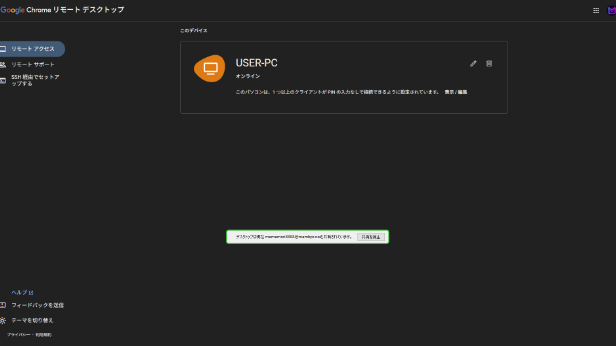
外出先から、自宅やオフィスの自分のパソコンにアクセスして操作する用途なら、**文句なしに超便利**です!
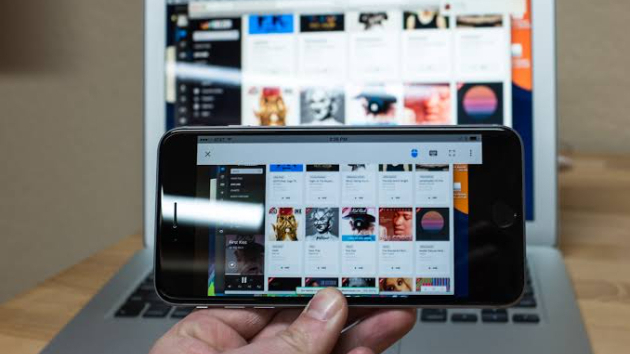
iPhoneなら「App Store」、Androidなら「Google Play」から、無料の公式アプリ「Chrome リモート デスクトップ」をインストールするだけで、スマホからPC画面を呼び出すことができます。
**スマホならではの操作感**
パソコンの画面をスマホの小さな画面に映すことになりますが、操作しやすいように工夫されています。
* **トラックパッドモード:** スマホの画面をノートパソコンのタッチパッドのように指でなぞって、マウスカーソルを動かせます。
* **ピンチイン・アウト:** 指2本で画面を拡大・縮小できるので、細かい文字もしっかり読めます。
* **文字入力:** 画面上にキーボードを呼び出して、スマホからパソコンへ文字入力も可能です。
「外出先で急にあのファイルを確認したくなった!」「パソコンでしかできない処理を少しだけ進めたい!」という時に大活躍してくれます。
---
## △ 【非推奨】スマホから「誰かのパソコン」をサポートする
「出先だけど、今すぐクライアントのPCトラブルを解決してあげたい!」という場面。
残念ながら、今回のメインである「12桁のアクセスコードを使って相手のPCをサポートする機能」は、スマホアプリ版には搭載されていません。
スマホのブラウザ(SafariやChrome)を「PC版サイト表示」に切り替えて、無理やりアクセスコードを入力して接続する…という裏技的なことは技術的には可能です。
しかし、スマホの小さな画面では相手のPC画面の全体像を把握しづらく、細かいクリック操作も至難の業です。誤操作のリスクが高まるため、**サポート業務をスマホから行うのはおすすめできません。**
サポートをする側もされる側も、お互いにパソコンの前に座って行うのが確実です。
---
## × 【不可】相手のスマホ画面を遠隔操作してあげる
Chrome リモート デスクトップは、あくまで「パソコン(WindowsやMacなど)を遠隔操作するためのツール」です。
そのため、「クライアントのスマホの設定が分からないから、こっちのPCから遠隔操作して直してあげたい」といった使い方はできません。スマホを「操作する側」にはなれても、「操作される側」にはなれないシステムになっています。
---
## まとめ
Chrome リモート デスクトップのスマホ活用は、「自分のパソコンを外からチェックする専用ツール」と割り切って使うのがベストです!
事前にパソコン側で初期設定さえ済ませておけば、いつでもどこでもスマホから自分のPCにアクセスできる自分専用のどこでもドアになります。とても便利なので、ぜひアプリをダウンロードして試してみてくださいね!