離れた場所にいる相手のパソコンを操作して、トラブルシューティングや設定のサポートを行いたい時ってありますよね。
そんな時に便利なのが、Googleが公式に提供している無料ツール「Chrome リモート デスクトップ」です。
この記事では、サポートを受ける側(クライアント)と、サポートをする側それぞれの操作手順から、セキュリティ面での安心なブロック機能、そしてデュアルディスプレイ環境での画面切り替えのコツまで、分かりやすく解説します。
1. クライアント側(操作される側)の手順
まずは、サポートを受けるクライアント側での準備です。
事前準備として、ブラウザは「Google Chrome」を使用します。
サポートページにアクセスする
Google Chromeを開き、Chrome リモート デスクトップのサポートページにアクセスします。
拡張機能をインストールする(初回のみ)
画面にある「サポートを受ける」という項目内の青いダウンロードボタン(↓マーク)をクリックします。画面の指示に従って「Chromeに追加」→「拡張機能を追加」の順に進めてください。
アクセスコードを生成する
「サポートを受ける」の項目にある「コードを生成」という青いボタンをクリックします。
12桁のコードを伝える
画面に12桁の数字(アクセスコード)が表示されます。このコードの有効期限は5分間です。表示されたらすぐにサポート担当者へチャットや電話で伝えます。
接続を許可する
サポート担当者がコードを入力すると、画面に「〇〇があなたのパソコンの閲覧と制御を希望しています」という確認画面が表示されます。「共有」ボタンをクリックすると、リモート操作が開始されます。
2. サポート側(操作する側)の手順
クライアントから12桁のコードを受け取ったら、以下の手順で接続します。
サポートページにアクセスする
自身のPCで Chrome リモート デスクトップのサポートページにアクセスします。
コードを入力して接続する
画面の「サポートを提供する」という項目を見ます。クライアントから伝えられた12桁のアクセスコードを入力し、「接続」をクリックします。
リモート操作開始
クライアント側で「共有」が承認されると、相手の画面が表示され、自分のマウスやキーボードで操作が可能になります。
3. 【重要】クライアント向けの安心・セキュリティ機能
リモート操作をしてもらう際、「勝手にPCを覗かれないか不安」と感じる方も多いです。Chromeリモートデスクトップは、常にクライアント側が主導権を持てる安全な設計になっています。サポートを行う際は、以下の3点を事前に伝えておくと安心してもらえます。
ワンクリックで強制切断できる
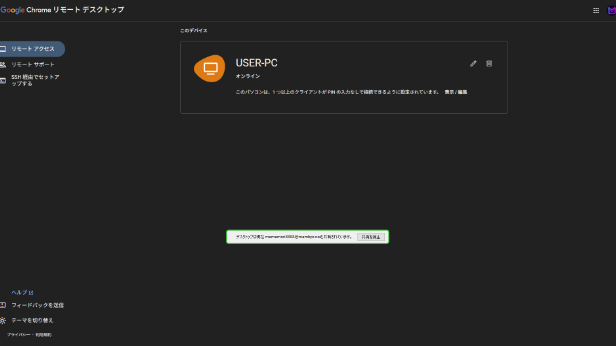
接続中は画面の下部に常に「共有を停止」というボタンが表示されます。このボタンをクリックした瞬間に通信は強制的に遮断され、サポート側からの操作は一切できなくなります。
勝手な再接続は不可能
発行された12桁のアクセスコードは「1回使い切り」です。一度接続が切れた後は、同じコードを使って勝手に再接続されることはありません。
拡張機能の完全削除
リモートサポート終了後、機能自体を残したくない場合は、Chromeの右上にある「パズルマーク(拡張機能)」から「Chrome リモート デスクトップ」の横の「︙」をクリックし、「Chrome から削除」を選ぶことで完全に初期化(ブロック)できます。
4. トラブルシューティング:デュアルディスプレイの切り替えができない時は?
接続先のクライアントが複数のモニター(デュアルディスプレイ)を使用している場合、以前は簡単に画面を切り替えられたのに、メニューが見当たらず操作しづらい!というケースがあります。
そんな時は、以下のポイントを確認してみてください。
右側の「操作パネル(隠しメニュー)」を開く
リモート接続中、画面の一番右端の中央付近にマウスカーソルを合わせます。小さい青い半円(または「<」マーク)が表示されたらクリックしてパネルを開きます。メニュー内の「ディスプレイ」という項目から、表示させたい画面を選択できます。
「ウィンドウに合わせて縮小」をオフにする
2つの画面が横に長く繋がって小さく表示されてしまう場合は、右側の操作パネル内にある「ウィンドウに合わせて縮小」のチェックを外します。画面が原寸大になり、マウスカーソルを画面の端へ持っていくと隣のディスプレイ領域へスクロール(パン)できるようになります。
クライアント側のPC状態を確認する
クライアント側のサブディスプレイの電源が切れていたり、スリープ状態になっていると、リモート側からは1つの画面しか認識されません。まずは相手の目の前で、モニターが両方とも映っているか確認してもらいましょう。
まとめ
Chrome リモート デスクトップは、GoogleアカウントとChromeブラウザさえあれば、誰でも簡単に、そして安全にリモートサポート環境を構築できます。
いざという時のPCトラブル対応や、操作方法のレクチャーなどに、ぜひ活用してみてください!