「データ入力の副業、単価が安くて疲弊していませんか?」
「毎日の面倒なコピペ作業、誰かに代わってほしいと思ったことはありませんか?」
もしあなたが一つでも当てはまるなら、この記事はあなたのためのものです。
今回は、無料で使えるAI「Gemini」を使って、面倒なデータ転記作業を"指示するだけ"で終わらせる魔法のようなテクニックを、具体的にお教えします。
プログラミングの知識は一切不要。この記事を読めば、今日からあなたも「AIを使いこなす側」になり、ライバルに差をつけることができます。
なぜAIは間違えずに転記できるのか?
今回使うのは「ICL(インコンテキスト学習)」という、AIの賢い使い方です。
なんだか難しそうに聞こえますが、ご安心ください。 要は、AIに「この資料の中からだけ答えてね」と、巨大なカンニングペーパーを渡してしまうようなもの。
AIは与えられた情報(Webページからコピペした文章など)だけを元に作業するので、インターネット上の不確かな情報に惑わされず、驚くほど正確にデータを抜き出してくれます。
この「賢い指示の出し方」こそ、これからの時代にデータ転記や資料作成で稼ぐための必須スキルです。
3ステップで実践!AIデータ転記術
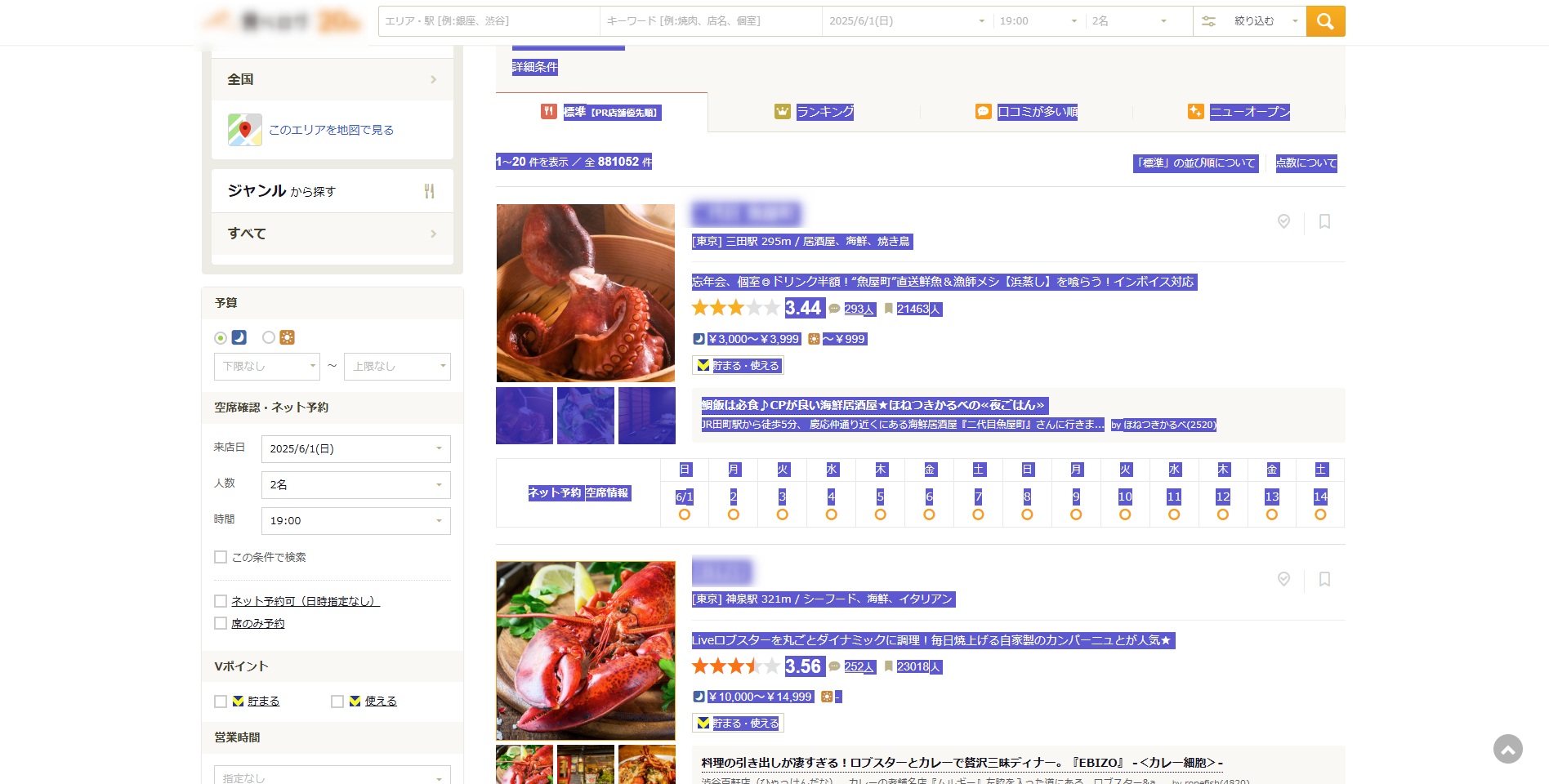
では、実際にやってみましょう。今回は例として「複数のお店の営業時間」をWebサイトから調べて、一覧表にする作業を想定します。
STEP 1:元データをコピーする
まずは、情報が載っているWebサイトにアクセスし、必要な部分をマウスで選択してコピーします。今回は、お店の情報が載っているページを大雑把に丸ごとコピーしてしまいましょう。
STEP 2:Geminiに「魔法のプロンプト」を入力する
次に、Google Geminiを開いて、以下の**「魔法のテンプレート」**を貼り付け、指示を出します。
# 元データ
(ここに先ほどコピーしたWebサイトのテキストを貼り付け)
---
# 指示
あなたは優秀なアシスタントです。
上記の「元データ」から、以下の情報を抽出し、Excel形式で表にしてください。
・店名
・営業時間
・定休日
STEP 3:結果を確認してコピーする
エンターキーを押すと、AIが一瞬で作業を完了してくれます。 あとは生成された表をコピーして、Excelやスプレッドシートに貼り付けるだけ!
(ここに、Geminiが生成した表のスクリーンショット画像を挿入)
どうですか? 手作業なら10分、いや、もっとかかっていたかもしれない作業が、たったの10秒で終わってしまいました。これがAIを使いこなす力です。
もっと便利に!応用テクニック3選
このテクニックは、アイデア次第で様々な場面に応用できます。
応用例①:求人情報の比較リスト作成 複数の求人情報サイトから情報をまとめてコピペし、「会社名、職種、給与、勤務地」を抜き出して、自分だけの比較表を作成する。
応用例②:顧客リストの整理 名刺アプリからエクスポートした、ごちゃごちゃのテキストデータから、「氏名、会社名、役職、メールアドレス」だけを正確に抽出して整形する。
応用例③:SNSの口コミ分析 特定の商品に関する口コミ投稿をたくさんコピペして、「ポジティブな意見」「ネガティブな意見」に分類させ、それぞれの要点をまとめさせる。
このように、あなたが「面倒だな」と感じるコピペ作業のほとんどは、AIに任せることができるのです。
まとめ:今日からあなたも「AI使い」
今回は、AI(Gemini)を使ってデータ転記を自動化するテクニックをご紹介しました。
ポイントは、AIに「元データを全部渡して、そこから抽出するよう賢く指示する」ことです。
このスキルは、データ転記の副業でライバルに差をつける強力な武器になるだけでなく、本業での資料作成や情報収集の時間も劇的に短縮してくれます。
さあ、今すぐGeminiを開いて、あなたの身の回りの面倒な作業をAIに任せてみましょう!この記事が、あなたの「AI使い」への第一歩となれば幸いです。






%20(1).png)