こんにちは、Dr.WordPressです。
WordPressでサイトの色を変更しようと思ってCSSを書いたのに、
「色が変わらない」
ということはありませんか?
例えば、
「文字色を変えたのに反映されない」
「背景色を変更したのに元のまま」
「追加CSSに書いたのに変わらない」
「PCでは変わるのにスマホでは変わらない」
といったケースです。
CSSが反映されない原因は、コードの書き間違いだけとは限りません。
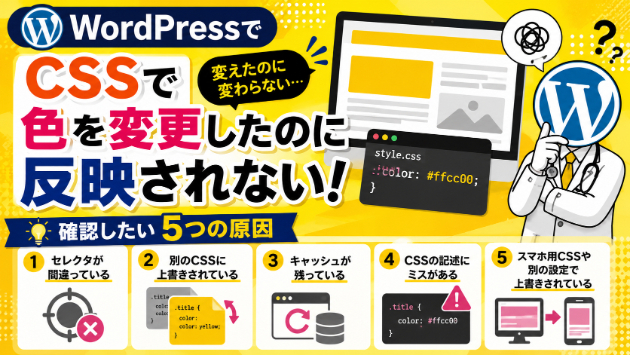
今回は、CSSで色を変更したのに反映されないときに確認したい5つの原因をご紹介します。
① セレクタが間違っている
まず確認したいのが、CSSを当てている場所が正しいかです。
CSSでは、class名やIDなどを使って変更したい場所を指定します。
しかし、実際のHTMLとCSSで指定している名前が違っていると、スタイルは反映されません。
よくあるのが、
・class名のスペルミス
・ドットやシャープの付け間違い
・違う要素を指定している
・親要素と子要素の指定が違う
といったケースです。
「CSSを書いたのにまったく変わらない」という場合は、まず正しい場所を指定できているか確認してみましょう。
② 別のCSSに上書きされている
CSSは、同じ場所に複数のデザイン指定がある場合、優先順位によってどのCSSが反映されるか決まります。
自分で文字色を赤に変更していても、テーマ側などでより優先順位の高いCSSが設定されていると、そちらの色が表示される場合があります。
WordPressでは、
・テーマのCSS
・プラグインのCSS
・追加CSS
・ページビルダーのCSS
など、複数のCSSが読み込まれていることがあります。
ブラウザの開発者ツールを使うと、現在どのCSSが適用されているのか確認できます。
③ キャッシュが残っている
CSSを変更したのに以前の色のままの場合は、キャッシュが原因になっている可能性があります。
例えば、
・ブラウザのキャッシュ
・WordPressのキャッシュプラグイン
・レンタルサーバーのキャッシュ
・CDNのキャッシュ
などです。
実際にはCSSが変更されていても、古いデータが表示されていることで、
「変更が反映されていないように見える」
ことがあります。
この場合は、
・ページを再読み込みする
・ブラウザのキャッシュを削除する
・シークレットウィンドウで確認する
・WordPressのキャッシュを削除する
などを試してみましょう。
④ CSSの記述にミスがある
CSSの書き方に問題があると、スタイルが正常に反映されない場合があります。
例えば、
・カッコを閉じ忘れている
・プロパティ名を間違えている
・不要な記号が入っている
・全角の記号を使用している
・コメントアウトが正しく閉じられていない
などです。
特に、CSSを追加した直後から反映されなくなった場合は、追加した部分だけでなく、その前後の記述も確認してみましょう。
ひとつの記述ミスが、その後に書かれているCSSへ影響することもあります。
⑤ スマホ用CSSや別の設定で上書きされている
PCでは色が変わっているのに、
「スマホでは元の色のまま」
という場合は、スマホ用のCSSが別に設定されている可能性があります。
WordPressテーマによっては、PCとスマホで別々のスタイルが設定されていることもあります。
そのため、
・スマホ用のCSS
・メディアクエリ
・テーマのレスポンシブ設定
・ページビルダーのスマホ設定
なども確認してみましょう。
PCだけでなく、スマートフォンでも変更が反映されているか確認することが大切です。
importantを使えば解決する?
CSSが反映されないときに、importantを使って優先順位を高くする方法があります。
これによって、一時的にCSSが反映されることもあります。
ただし、
「反映されないから、とりあえずimportantを付ける」
という使い方には注意が必要です。
importantを増やしすぎると、あとからCSSを変更するときに分かりにくくなる場合があります。
まずは、
「なぜ現在のCSSが反映されていないのか」
を確認してから使用するようにしましょう。
CSSが反映されないときの確認順序
原因が分からない場合は、次の順番で確認してみましょう。
STEP 1
指定しているclassやIDが正しいか確認する
STEP 2
開発者ツールで現在適用されているCSSを確認する
STEP 3
別のCSSに上書きされていないか確認する
STEP 4
ブラウザやWordPressのキャッシュを確認する
STEP 5
スマホ用CSSやレスポンシブ設定を確認する
CSSは、書いたコードだけを見るのではなく、実際にブラウザ上でどのCSSが適用されているのか確認することが大切です。
まとめ
CSSで色を変更したのに反映されない場合は、
① セレクタの間違い
② 別のCSSによる上書き
③ キャッシュ
④ CSSの記述ミス
⑤ スマホ用CSSや別設定
などを確認してみましょう。
ここまで確認してもCSSが反映されない場合、テーマやプラグイン、CSSの優先順位など、複数の原因が重なっている可能性があります。
「どこを直せばいいのか分からない」という場合は、実際の状況を確認しながら原因を切り分けます。
1件1,000円で、原因の特定から対処方法までご案内しています。
「この症状でも相談できますか?」と、購入前にメッセージいただくだけでも大丈夫です。