「スマートフォンで見ると、画像が画面からはみ出す」
「文章を変えたいけれど、どこを編集すればよいか分からない」
Webサイトの修正を相談するとき、原因を専門用語で説明する必要はありません。まずは、対象のURL、現在の症状と希望する状態、ご希望納期が分かれば相談を始められます。
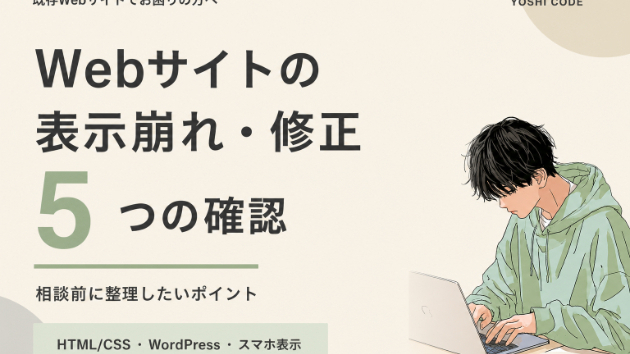
そのうえで、次の5つを分かる範囲で整理しておくと、修正する箇所や見積りの確認が進めやすくなります。すべて揃ってからでなくても大丈夫です。
1 修正したいページと箇所を整理する
「サイトが崩れている」だけでは、どの画面を確認すればよいか判断しにくいことがあります。対象ページのURLと、困っている箇所をセットで伝えてみてください。
・トップページのメイン画像が、スマートフォンで右にはみ出す
・会社概要ページの住所を、新しい住所へ差し替えたい
・お問い合わせページのボタン位置を調整したい
複数ある場合は、ページごとに箇条書きにすると分かりやすくなります。似た症状でも、共通の部分を直せば済む場合と、ページごとの修正が必要な場合があります。
2 現在の状態と希望する状態を伝える
「今どうなっているか」と「どうしたいか」が分かると、修正後の認識を揃えやすくなります。
例えば、「画像が大きい」だけでなく、「スマートフォンで画像が横にはみ出すので、画面の幅に収めたい」と伝えます。
説明しにくければ、スクリーンショットに丸や矢印を付ける方法もあります。文章や画像を差し替える場合は、差し替え後の素材も用意しておくとスムーズです。
スクリーンショットを共有するときは、管理画面の個人情報やログイン情報など、修正に関係のない情報が写っていないか確認してください。
3 症状が出る端末やブラウザを確認する
表示崩れは、特定の端末や画面幅でだけ起きることがあります。
・パソコンかスマートフォンか
・iPhoneかAndroidか
・Safari、Chrome、Edgeなど、どのブラウザか
・いつ頃から起きているか
・直前に文章の更新やプラグインの変更をしたか
例えば、「iPhoneのSafariでだけボタンが重なる」「画像を差し替えたあとから崩れた」といった情報が手がかりになります。
分からない項目は「不明」で構いません。確認のために、公開中のサイトの設定を無理に変更する必要もありません。
4 サイトの作り方と編集できる範囲を確認する
HTML・CSSのファイルを修正するサイトと、WordPressのテーマや管理画面から編集するサイトでは、作業方法が異なります。
WordPressなら、使っているテーマやページビルダーの名前が分かると確認しやすくなります。STUDIOやWixなどを使っている場合も、サービス名を伝えてください。編集できる範囲が異なるため、対応可否の確認が必要です。
最初の相談では、サイトのURLや種類、必要なファイル・管理画面を用意できるかが分かれば十分です。パスワードを先に送る必要はありません。実作業に必要なアクセスは、作業範囲を決めてから共有方法を確認します。
5 バックアップと希望納期を確認する
公開中のサイトを変更するときは、変更前に戻せる状態を用意することが大切です。ファイルや、WordPressであればデータベースのバックアップがあるか確認しておきましょう。
バックアップの有無や取得方法が分からない場合は、そのまま伝えてください。バックアップの取得やテスト環境の準備も含めて、誰がどこまで行うかを作業前に決めます。
希望納期とあわせて、次の点も整理しておくと見積りを確認しやすくなります。
・修正したい箇所はいくつあるか
・差し替える文章や画像は用意できているか
・修正したファイルの納品か、公開サイトへの反映まで必要か
文章1箇所の差し替えと、複数ページのレイアウト変更では作業量が変わります。見積り後に機能や修正箇所を追加する場合は、費用と納期もあらためて確認しましょう。
最初の相談に使えるテンプレート
以下をコピーして、分かる範囲で記入してください。
① 対象ページのURL:
② 現在の症状と希望する状態:
③ 希望納期:
スクリーンショットや、症状が出る端末・ブラウザが分かれば添えてください。サイトの種類やバックアップの状況は、確認しながら整理できます。
Webサイトの修正をご相談いただけます
YOSHI CODEでは、HTML・CSSやWordPressで作られた既存サイトの、文章・画像の差し替えや表示調整をご相談いただけます。
基本料金5,000円は、作業目安60分以内の軽微な修正1箇所が目安です。複数箇所、広範囲な表示調整、JavaScriptやWordPressのテーマ・プラグインに関わる変更は別途お見積りします。サイトの構成や影響範囲によっては対応できない場合もあります。
対象URL、症状と希望する状態、ご希望納期を確認し、対応できる範囲・金額・納期をご案内します。ご購入前に、サービスページの「見積り相談」からご連絡ください。
Webサイトの表示崩れ・文章・画像修正サービス






.png)