こんにちは、Dr.WordPressです。
昨日まで普通に表示されていたWordPressサイトの画像が、突然、
「画像だけ表示されなくなった」
ということはありませんか?
例えば、
「画像の部分だけ空白になっている」
「一部の画像だけ表示されない」
「画像がリンク切れのようになっている」
「メディアライブラリでは画像があるのにサイトでは表示されない」
といったケースです。
画像が表示されないからといって、必ずしも画像データ自体が消えているとは限りません。
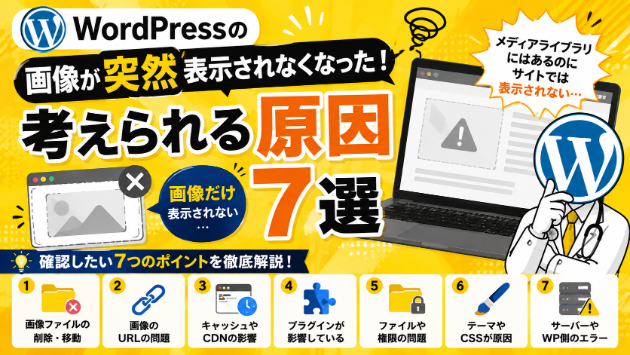
今回は、WordPressの画像が突然表示されなくなったときに考えられる7つの原因をご紹介します。
① 画像ファイルが削除・移動されている
まず確認したいのが、画像ファイルそのものです。
WordPressにアップロードした画像は、通常サーバー内のuploadsフォルダに保存されています。
何らかの理由で、
・画像ファイルを削除した
・uploadsフォルダを移動した
・サイトを移行した
・バックアップから復元した
などがあると、WordPress側に画像の情報が残っていても、実際の画像ファイルが見つからないことがあります。
特にサイト移行やサーバー変更のあとから画像が表示されなくなった場合は、画像ファイルが正しく移行されているか確認してみましょう。
② 画像のURLが間違っている
画像ファイルは存在していても、WordPressが違うURLを参照していると画像は表示されません。
例えば、
・ドメインを変更した
・httpからhttpsへ変更した
・サイトを別のサーバーへ移行した
・WordPressのURL設定を変更した
といった場合です。
特に、
「サイト移行後から一部の画像だけ表示されない」
という場合は、以前のドメインやURLが残っていないか確認してみましょう。
画像を右クリックして画像のURLを確認することも、原因を探すヒントになります。
③ キャッシュやCDNが影響している
画像自体には問題がなくても、キャッシュやCDNが原因で正常に表示されない場合があります。
例えば、
・WordPressのキャッシュプラグイン
・レンタルサーバーのキャッシュ
・ブラウザのキャッシュ
・CDN
・画像最適化サービス
などです。
特に画像を最適化したり、別のサーバーから配信したりする機能を使用している場合は、一度その設定を確認してみましょう。
実際にCDN経由の画像配信やキャッシュ機能が原因となるケースもあります。
④ プラグインが影響している
WordPressのプラグインが原因で画像が正常に表示されなくなることもあります。
特に、
・画像圧縮プラグイン
・WebP変換プラグイン
・キャッシュプラグイン
・遅延読み込み機能
・CDN関連プラグイン
などを使用している場合は確認したいポイントです。
「プラグインを更新したあとから画像が消えた」
という場合は、更新したプラグインが影響している可能性があります。
WordPressのサポートでも、画像表示の問題を調査する際にプラグインの競合確認が案内されています。
⑤ ファイルやフォルダの権限に問題がある
画像ファイルはサーバーに存在していても、サーバー側から正常にアクセスできない状態になっている場合があります。
その原因のひとつが、ファイルやフォルダの権限です。
権限の設定に問題があると、
「画像URLへ直接アクセスしても表示されない」
「403エラーになる」
といった症状が発生する場合があります。
また、サーバーの設定やアクセス制限によって画像へのアクセスがブロックされるケースもあります。
この部分は専門的な設定になるため、よく分からない状態で変更しないようにしましょう。
⑥ テーマやCSSが原因になっている
画像は正常に読み込まれているのに、テーマやCSSによって見えなくなっているケースもあります。
例えば、
・画像の横幅や高さがおかしくなっている
・画像が非表示に設定されている
・別の要素に隠れている
・スマホ用CSSで非表示になっている
などです。
この場合、画像ファイル自体には問題がありません。
「PCでは表示されるのにスマホでは画像が消える」
「特定のページだけ画像が表示されない」
という場合は、テーマやCSSも確認してみましょう。
⑦ サーバーやWordPress側でエラーが発生している
画像だけでなくサイトの一部でもエラーが発生している場合は、サーバーやWordPress側の問題も考えられます。
例えば、
・サーバー設定の変更
・WordPressの更新
・PHPのエラー
・サーバー移行
・アクセス制限
などです。
WordPress公式でも、サーバー移行や設定によって画像が正常に動作しなくなるケースが案内されています。
「大量の画像が突然表示されなくなった」
という場合は、一枚ずつ画像を確認するより、サーバーやWordPress全体で何か変化がなかったか確認したほうが原因を見つけやすい場合があります。
まず「どの画像が表示されないのか」を確認しよう
画像が表示されないときは、まず症状を整理することが大切です。
例えば、
「サイト内の画像が全部表示されない」
「一部の画像だけ表示されない」
「新しく追加した画像だけ表示されない」
「スマホだけ画像が表示されない」
「メディアライブラリでも表示されない」
では、考えられる原因が変わります。
また、表示されない画像のURLへ直接アクセスしてみるのもひとつの確認方法です。
画像URLを開いて画像が表示されるのであれば、CSSやテーマ、プラグインなどが影響している可能性があります。
逆に画像URL自体がエラーになる場合は、ファイルやサーバー側に問題がある可能性があります。
画像が表示されないときの確認順序
原因が分からない場合は、次の順番で確認してみましょう。
STEP 1
別のブラウザやシークレットウィンドウで確認する
STEP 2
画像URLへ直接アクセスしてみる
STEP 3
キャッシュを確認する
STEP 4
直前に更新したプラグインがないか確認する
STEP 5
サイト移行やSSL化などをしていないか確認する
STEP 6
画像ファイルがサーバーに存在するか確認する
STEP 7
必要に応じてサーバー設定やエラーを確認する
重要なのは、原因が分からない状態で画像をアップロードし直したり、サーバー内のファイルを削除したりしないことです。
まずは現在の症状から、ひとつずつ原因を切り分けてみましょう。
まとめ
WordPressの画像が突然表示されなくなった場合は、
① 画像ファイルの削除や移動
② 画像URLの問題
③ キャッシュやCDN
④ プラグイン
⑤ ファイルやフォルダの権限
⑥ テーマやCSS
⑦ サーバーやWordPress側のエラー
などを確認してみましょう。
「昨日まで表示されていた画像が突然消えた」
「メディアライブラリにはあるのに表示されない」
「画像URLを開いてもエラーになる」
「サイト内の画像が一気に表示されなくなった」
という場合は、Dr.WordPressでもWordPressの画像表示トラブルに関するご相談を受け付けています。
現在のサイトや画像の状態を確認し、どこに原因がありそうなのかを切り分け、必要な対応方法をご案内します。
WordPressで困ったときの「まず聞ける場所」として、お気軽にご相談ください。