こんにちは、Dr.WordPressです。
WordPressのページを開いたときに突然、
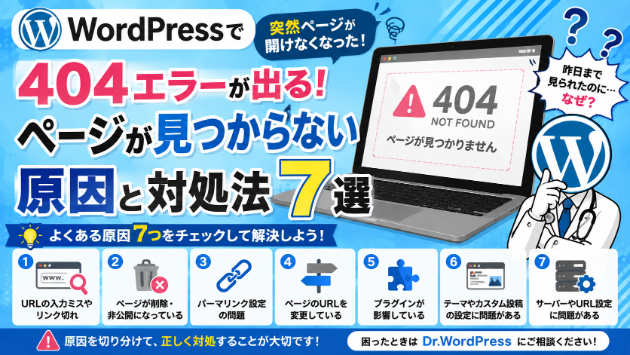
「404 Not Found」
「ページが見つかりません」
と表示されたことはありませんか?
例えば、
「トップページは表示されるのに下層ページだけ404になる」
「昨日まで見られたページが突然開けなくなった」
「新しく作ったページだけ404になる」
「URLを変更したらページが見つからなくなった」
といったケースです。
404エラーは、アクセスしたURLに対応するページを正常に見つけられないときに表示されるエラーです。
ただし、実際にページが削除されているとは限りません。
今回は、WordPressで404エラーが表示されたときに考えられる原因と対処法をご紹介します。
① URLが間違っていないか確認する
まず確認したいのが、アクセスしているURLです。
例えば、
・URLの入力ミス
・古いURLを開いている
・リンク先のURLが間違っている
・ページのURLを変更している
といった場合があります。
特にURLを直接入力した場合は、文字の抜けや間違いがないか確認してみましょう。
サイト内のリンクをクリックして404になる場合は、そのリンク先に設定されているURLも確認したいポイントです。
② ページが削除されていないか確認する
以前は表示されていたページでも、WordPress上で削除されていれば404エラーになります。
管理画面の固定ページや投稿などから、対象のページが存在しているか確認してみましょう。
また、
・下書きになっている
・非公開になっている
・ゴミ箱に移動している
といった場合もあります。
「ページを編集したあとから404になった」という場合は、公開状態も確認してみましょう。
③ パーマリンク設定を確認する
WordPressの404エラーで確認したいポイントのひとつが、パーマリンク設定です。
パーマリンクとは、投稿や固定ページなどに設定されるURLの形式です。
何らかの原因でWordPressのURL設定が正常に反映されていないと、
「トップページは表示されるのに、記事や固定ページだけ404になる」
といった症状が発生する場合があります。
WordPress管理画面の、
設定からパーマリンク
を開き、現在の設定を確認してみましょう。
設定を変更していなくても、パーマリンク設定を再保存することでURLのルールが更新され、改善する場合があります。
ただし、運用中のサイトでパーマリンクの形式そのものを変更すると、既存URLが変わってしまう可能性があります。
よく分からない場合は、設定内容をむやみに変更しないようにしましょう。
④ ページのURLを変更していないか確認する
WordPressでは、投稿や固定ページのURLを変更できます。
例えば、
以前のURL
sample-page
から、
新しいURL
service
へ変更した場合、以前のURLへアクセスすると404になることがあります。
この場合、新しいページ自体は正常に表示されていても、検索結果や他のサイト、過去の記事などに古いURLが残っている可能性があります。
URLを変更した場合は、必要に応じて古いURLから新しいURLへ転送する設定も検討しましょう。
⑤ プラグインが影響している
WordPressのプラグインがURLの処理に影響して、404エラーが発生する場合もあります。
特に、
・リダイレクト関連
・SEO関連
・セキュリティ関連
・キャッシュ関連
・カスタム投稿関連
などのプラグインを使用している場合は確認したいポイントです。
「プラグインを追加したあとから404になった」
「プラグインを更新した直後からページが開かない」
という場合は、そのプラグインが影響している可能性があります。
直前に追加・更新したものがないか確認してみましょう。
⑥ カスタム投稿タイプやテーマの設定を確認する
通常の投稿や固定ページは表示されるのに、
「施工実績だけ404になる」
「お知らせだけ開けない」
「商品ページだけ404になる」
といった場合は、カスタム投稿タイプの設定が関係している可能性があります。
WordPressではテーマやプラグインによって、
・施工実績
・商品情報
・スタッフ紹介
・事例紹介
など、独自の投稿ページを作成しているサイトがあります。
テーマの変更やプログラムの修正によって、これらのURL設定が正常に読み込まれなくなる場合があります。
特定の種類のページだけ404になる場合は、テーマやカスタム投稿の設定も確認してみましょう。
⑦ サーバーやURL設定を確認する
ここまで確認しても原因が分からない場合は、サーバー側の設定が影響している可能性があります。
例えば、
・サーバー移行をした
・ドメインを変更した
・SSL化した
・WordPressの設置場所を変更した
・サーバーの設定を変更した
といった場合です。
WordPressではURLを処理するためにサーバー側の設定も使用しています。
そのため、サイト移行やサーバー設定の変更後から404エラーが発生した場合は、WordPressだけでなくサーバー側も確認する必要があります。
「全部404」と「一部だけ404」では原因が違うことも
404エラーが出たときに重要なのが、
「どのページで404になっているのか」
を確認することです。
例えば、
「トップページ以外が全部404」
「特定のページだけ404」
「ブログ記事だけ全部404」
「昔のURLだけ404」
では、考えられる原因が変わります。
トップページは表示されるのに下層ページがすべて404になる場合は、パーマリンクなどサイト全体のURL設定を確認したいところです。
一方、1ページだけ404になる場合は、そのページのURLや公開状態を確認したほうが原因を見つけやすくなります。
404エラーが出たときの確認順序
原因が分からない場合は、次の順番で確認してみましょう。
STEP 1
URLが正しいか確認する
STEP 2
対象のページが存在しているか確認する
STEP 3
ページの公開状態を確認する
STEP 4
パーマリンク設定を確認する
STEP 5
直前にURLやプラグインを変更していないか確認する
STEP 6
特定の投稿タイプだけで発生していないか確認する
STEP 7
必要に応じてサーバーやWordPressのURL設定を確認する
重要なのは、404が出たからといって、すぐにページを作り直さないことです。
ページ自体は存在していて、URLの設定だけが原因になっている場合もあります。
まずは現在の症状を整理して、ひとつずつ原因を確認してみましょう。
まとめ
WordPressで404エラーが表示された場合は、
① URLの間違い
② ページの削除や公開状態
③ パーマリンク設定
④ ページURLの変更
⑤ プラグイン
⑥ カスタム投稿タイプやテーマ
⑦ サーバーやURL設定
などを確認してみましょう。
特に、
「トップページは表示されるのに他のページだけ404になる」
「昨日まで表示されていたページが突然404になった」
「サイト移行後から404が増えた」
という場合は、単純にページが消えているのではなく、WordPressのURL設定などに原因がある可能性があります。
「ページは存在しているのに404になる」
「パーマリンクを見ても原因が分からない」
「特定のページだけ開けなくなった」
という場合は、Dr.WordPressでもWordPressの404エラーに関するご相談を受け付けています。
現在のURLやWordPressの設定を確認し、どこに原因がありそうなのかを切り分け、必要な対応方法をご案内します。
WordPressで困ったときの「まず聞ける場所」として、お気軽にご相談ください。