こんにちは、Dr.WordPressです。
昨日まで普通に表示されていたWordPressサイトが、ある日突然、
「レイアウトが崩れている」
「画像が表示されなくなった」
「メニューがおかしくなった」
「デザインがぐちゃぐちゃになった」
ということはありませんか?
しかも、
「最近WordPressなんて触っていないのに……」
というケースもあります。
実はWordPressは、自分で何も操作していなくても、プラグインやテーマの自動更新などによってサイトの状態が変わることがあります。WordPressにはプラグインやテーマの自動更新機能があり、設定によってバックグラウンドで更新されます。
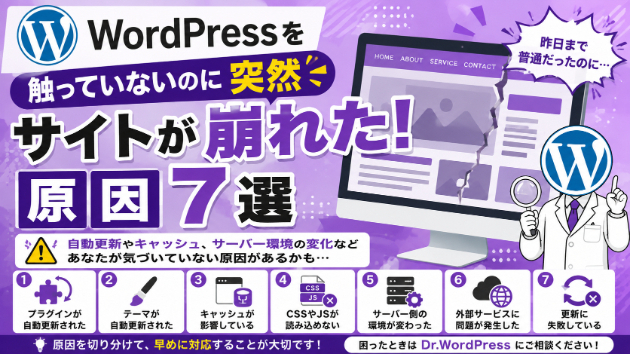
今回は、WordPressを触っていないのに突然サイトの表示が崩れたときに考えられる7つの原因をご紹介します。
① プラグインが自動更新された
まず確認したいのが、**プラグインの自動更新**です。
WordPressでは、プラグインごとに自動更新を有効にできます。自分で「更新」ボタンを押していなくても、設定によってプラグインが更新されることがあります。
更新によって、
・これまで使用していたCSSが変わった
・JavaScriptの動作が変わった
・テーマとの相性に問題が出た
・別のプラグインと競合した
などの理由から、サイトの表示に影響する場合があります。
「何もしていないのに突然崩れた」という場合は、まずプラグインの更新履歴を確認してみましょう。
② テーマが自動更新された
プラグインだけでなく、WordPressテーマも自動更新される場合があります。
テーマが更新されることで、
・CSSの仕様が変わった
・テーマの機能が変更された
・プラグインとの相性が変わった
・カスタマイズした部分に影響が出た
といったことがあります。
また、親テーマのファイルを直接カスタマイズしている場合、テーマ更新によって変更内容が上書きされることがあります。WordPress公式でも、カスタマイズを保持する方法として子テーマの利用が案内されています。
テーマの更新日時も確認してみましょう。
③ キャッシュが影響している
実際にはサイトが壊れているのではなく、**古いキャッシュが表示されているだけ**というケースもあります。
例えば、
・WordPressのキャッシュプラグイン
・レンタルサーバーのキャッシュ
・ブラウザのキャッシュ
・CDNのキャッシュ
などです。
CSSやJavaScriptなどのファイルが更新されたあとに古いキャッシュが残っていると、ファイルの組み合わせが合わず、表示がおかしく見えることがあります。
WordPress公式のトラブルシューティングでも、表示がおかしい場合の確認方法としてキャッシュの削除が案内されています。
まずは別のブラウザやシークレットウィンドウでも同じように崩れているか確認してみましょう。
④ CSSやJavaScriptが正常に読み込まれていない
サイトのデザインを表示するCSSや、動きを制御するJavaScriptが正常に読み込まれていない可能性もあります。
例えば、
・CSSファイルが読み込めていない
・JavaScriptでエラーが発生している
・外部ファイルへのアクセスに失敗している
・最適化機能によってファイルが正常に動いていない
といったケースです。
特に、
「文字や画像は出ているけれど、デザインだけ完全に崩れている」
という場合は、CSSが正常に読み込まれているか確認したいところです。
ブラウザの開発者ツールを見ると、ファイルの読み込みエラーやJavaScriptエラーを確認できる場合があります。
⑤ サーバー側の環境が変わった
WordPressを操作していなくても、利用しているレンタルサーバー側の環境変更によってサイトへ影響が出る場合があります。
例えば、
・PHPのバージョン
・サーバーの設定
・セキュリティ設定
・キャッシュ機能
などです。
特にPHPとWordPress・テーマ・プラグインの組み合わせによっては、互換性の問題から正常に動作しなくなることがあります。WordPress公式でも、互換性のないプラグインやテーマがエラーの原因になるケースが案内されています。
レンタルサーバーからメンテナンスや仕様変更のお知らせが届いていないか確認してみましょう。
⑥ 外部サービスや読み込み先に問題が発生している
WordPressサイトでは、サイト内部だけですべてを表示しているとは限りません。
例えば、
・Google Fonts
・Google Maps
・YouTube
・InstagramなどのSNS
・外部JavaScript
・外部API
など、外部サービスからデータを読み込んでいる場合があります。
こうした外部サービス側の仕様変更や通信エラーが発生すると、
「WordPressは何も触っていないのに一部分だけ表示されなくなった」
ということがあります。
特定のパーツだけがおかしい場合は、その部分で外部サービスを使用していないか確認してみましょう。
⑦ WordPressやプラグインの更新に失敗した
自動更新が実行されたものの、**途中で正常に完了しなかった**可能性もあります。
WordPress公式でも、自動更新の失敗によって、
・真っ白な画面
・アップデート失敗の警告
・PHPエラー
などが発生するケースが案内されています。
更新途中で通信やファイルの処理に問題が発生すると、サイトが正常に動かなくなることがあります。
「突然サイト全体がおかしくなった」
という場合は、WordPress本体・テーマ・プラグインの更新状況も確認してみましょう。
「何もしていない」は重要なヒント
WordPressのトラブルで、
**「私は何も触っていません」**
というのは、実は原因を探すうえで重要な情報です。
自分で操作していないのであれば、
**自動更新・キャッシュ・サーバー・外部サービス**
など、自分の操作とは関係なく変化する部分から確認できます。
特に最初に確認したいのが、
・いつから崩れたのか
・サイト全体なのか一部分だけなのか
・PCとスマホ両方で崩れているのか
・別のブラウザでも崩れているのか
・最近自動更新されたものはないか
という点です。
原因が分からないままプラグインを削除したり、テーマファイルを編集したりするのではなく、まず現在の状況を整理しましょう。
まとめ
WordPressを触っていないのに突然サイトが崩れた場合は、
①プラグインの自動更新
②テーマの自動更新
③キャッシュ
④CSS・JavaScriptの読み込みエラー
⑤サーバー環境の変化
⑥外部サービスの問題
⑦WordPress・プラグインの更新失敗
などを確認してみましょう。
「何も触っていない=WordPressには何も起きていない」とは限りません。
バックグラウンドで更新が行われたり、サーバーや外部サービス側の環境が変化したりすることもあります。
「昨日まで正常だったのに突然崩れた」
「自分では何も変更していない」
「どこから確認すればいいか分からない」
という場合は、Dr.WordPressでもWordPressの表示崩れに関するご相談を受け付けています。
現在のサイトや更新状況などを確認し、**どこに原因がありそうなのかを切り分け、必要な対応方法をご案内します。**
WordPressで困ったときの**「まず聞ける場所」**として、お気軽にご相談ください。