こんにちは、Dr.WordPressです。
WordPressを更新しようと思って管理画面を開いたら、
「なぜかログインできない」
ということはありませんか?
例えば、
「パスワードを入力してもログインできない」
「昨日まで普通にログインできていた」
「ログイン画面自体が表示されない」
「ログインしても、またログイン画面に戻される」
といった症状です。
WordPressにログインできないと、サイトの更新やお問い合わせの確認などもできなくなるため、焦ってしまう方も多いと思います。
しかし、WordPressにログインできない原因はパスワードだけとは限りません。
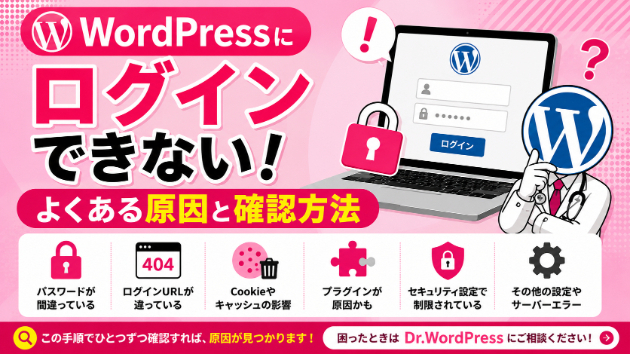
今回は、WordPressにログインできなくなったときに確認したい、よくある原因と対処方法をご紹介します。
WordPressにログインできないとき、まず確認したいこと
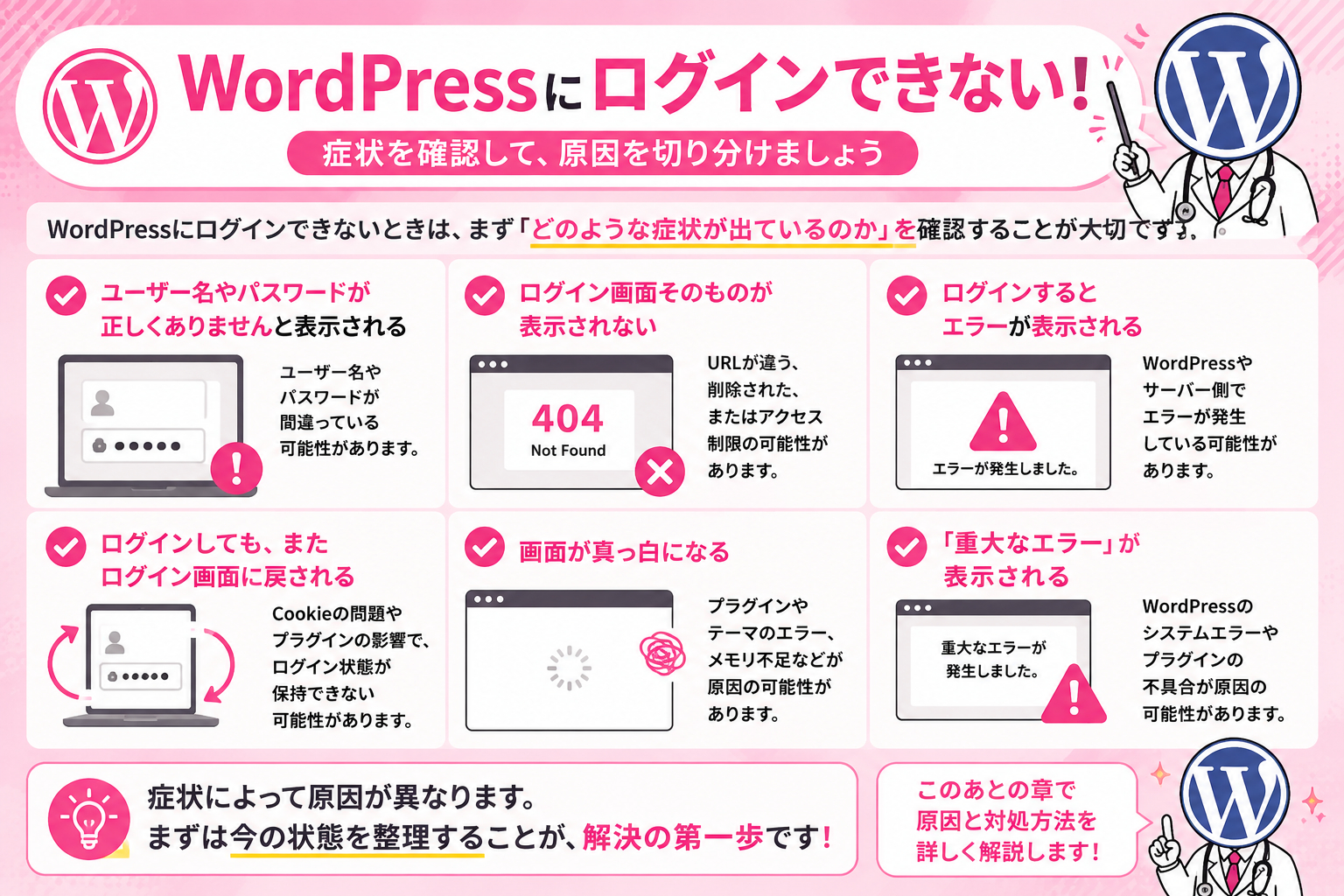
WordPressにログインできなくなった場合、まずはどのような症状が発生しているのかを確認しましょう。
例えば、
・「ユーザー名またはパスワードが正しくありません」と表示される
・ログイン画面そのものが表示されない
・ログインするとエラーが表示される
・ログインしても再びログイン画面に戻る
・画面が真っ白になる
・「重大なエラー」が表示される
など、症状によって考えられる原因が異なります。
いきなりWordPressやサーバーの設定を変更するのではなく、まず現在起きている症状を確認することが大切です。
関連記事
1. ユーザー名やパスワードが間違っている
まず確認したいのが、WordPressのユーザー名とパスワードです。
単純な原因ですが、意外とよくあります。
特に、
・大文字と小文字を間違えている
・コピーしたときに余分なスペースが入っている
・以前のパスワードを入力している
・別のWordPressサイトのログイン情報を使用している
といったケースがあります。
複数のWordPressサイトを管理している場合は、違うサイトのログイン情報を入力していないかも確認してみましょう。
パスワードを忘れた場合は?
ログイン画面にある**「パスワードをお忘れですか?」**から、パスワードを再設定できる場合があります。
登録しているメールアドレスを入力し、届いたメールから新しいパスワードを設定します。
ただし、
「パスワード再設定メールが届かない」
という場合は、WordPressのメール送信設定など、別の問題が発生している可能性もあります。
2. ログインURLを間違えている
ユーザー名とパスワードが合っていても、アクセスしているURLが違う可能性があります。
一般的なWordPressでは、
サイトURLの後ろに
wp-admin
または
wp-login.php
を付けることでログイン画面へアクセスできます。
ただし、セキュリティ対策などによってログインURLが変更されているサイトもあります。
「以前使っていたログインURLを開いても404エラーになる」
「ログイン画面が見つからない」
という場合は、ログインURLが変更されていないか確認してみましょう。
3. ブラウザのCookieやキャッシュが原因になっている
パスワードは合っているのにログインできない場合は、ブラウザ側に問題がある可能性もあります。
WordPressでは、ログイン状態を管理するためにCookieが使用されています。
そのため、Cookieやキャッシュの状態によって、
「ログインしたのに再びログイン画面へ戻される」
といった症状が発生することがあります。
この場合は、
・ページを再読み込みする
・ブラウザのCookieやキャッシュを削除する
・シークレットウィンドウで試す
・別のブラウザからログインする
などを試してみましょう。
別のブラウザではログインできる場合、ブラウザ側のCookieやキャッシュが関係している可能性があります。
4. プラグインが原因になっている
昨日までログインできていたのに突然入れなくなった場合は、プラグインが影響している可能性もあります。
特に、
・セキュリティ系プラグイン
・ログインURL変更プラグイン
・キャッシュ系プラグイン
・リダイレクト関連のプラグイン
などは、ログイン画面の動作に影響する場合があります。
また、
「プラグインを更新した直後からログインできなくなった」
という場合は、更新したプラグインが関係している可能性も考えられます。
ただし、管理画面にログインできない状態では、通常の方法でプラグインを停止できません。
サーバー側からの操作が必要になる場合もあるため、分からない状態でファイルを削除したり変更したりするのは避けましょう。
5. テーマやWordPress更新後にエラーが発生している
WordPress本体やテーマを更新したあとに、ログインできなくなる場合もあります。
例えば、
・WordPressを更新した
・テーマを更新した
・PHPのバージョンを変更した
・テーマファイルを編集した
といった直後に症状が発生した場合は、変更内容が影響している可能性があります。
特に、古いテーマや独自にカスタマイズされたWordPressサイトでは、新しいWordPressやPHPとの互換性によってエラーが発生する場合があります。
「更新した直後からログインできなくなった」
という場合は、何を更新・変更したのか整理しておきましょう。
6. ログイン試行回数の制限やセキュリティ機能に引っかかっている
WordPressでは、不正ログインを防ぐためにセキュリティ対策が行われていることがあります。
例えば、パスワードを何度も間違えると、一定時間ログインできなくなる設定が使用されている場合があります。
また、
・セキュリティプラグイン
・レンタルサーバーのセキュリティ機能
・WAF
などによってアクセスが制限されるケースもあります。
「何度かパスワードを間違えたあとからログインできなくなった」
という場合は、ログイン制限がかかっていないか確認してみましょう。
関連記事
7. サイトURLやWordPressアドレスの設定に問題がある
ログイン画面は表示されるものの、
「ログインすると別のページへ飛ばされる」
「ログイン画面を何度も繰り返す」
という場合は、WordPressのURL設定が関係している可能性があります。
WordPressには、
・WordPressアドレス
・サイトアドレス
というURL設定があります。
サイト移転やSSL化、ドメイン変更などを行った際に、この設定が正しくないとログインに問題が発生することがあります。
特に、
「httpからhttpsへ変更したあと」
「サイトを別サーバーへ移行したあと」
などにログインできなくなった場合は確認したいポイントです。
8. サーバーやPHP側でエラーが発生している
ログイン画面を開いたときに、
・500エラーが表示される
・画面が真っ白になる
・重大なエラーが表示される
・PHPのエラーメッセージが表示される
といった場合は、ログイン情報ではなくWordPressやサーバー側でエラーが発生している可能性があります。
関連記事
この場合、パスワードを何度変更しても解決しません。
WordPress本体、プラグイン、テーマ、PHP、サーバーなどから原因を切り分ける必要があります。
特に、何かを更新・変更した直後に発生した場合は、直前に行った操作が重要な手がかりになります。
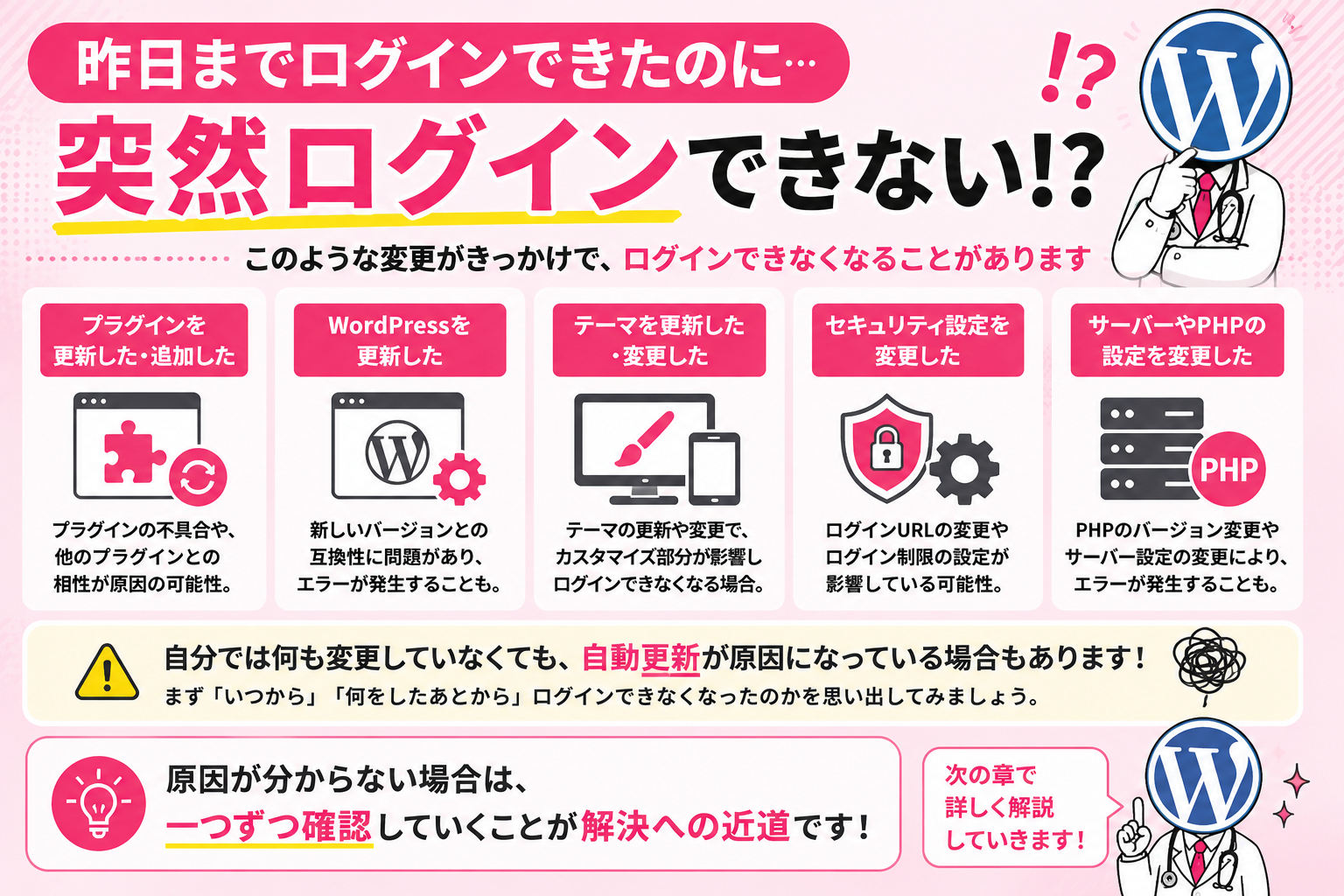
昨日までログインできていたのに突然入れなくなった場合は?
「ユーザー名もパスワードも変えていない」
「昨日までは普通にログインできていた」
という場合は、まず直前にサイトで何か変更していないか思い出してみましょう。
例えば、
・WordPressを更新した
・プラグインを更新した
・テーマを更新した
・新しいプラグインを追加した
・PHPを変更した
・SSL化した
・ドメインやサーバーを変更した
などです。
自分では何も変更していなくても、自動更新によってプラグインなどが更新されている場合もあります。
「いつから」「何をしたあとから」ログインできなくなったのかを整理すると、原因を切り分けやすくなります。
WordPressにログインできないときの確認順序
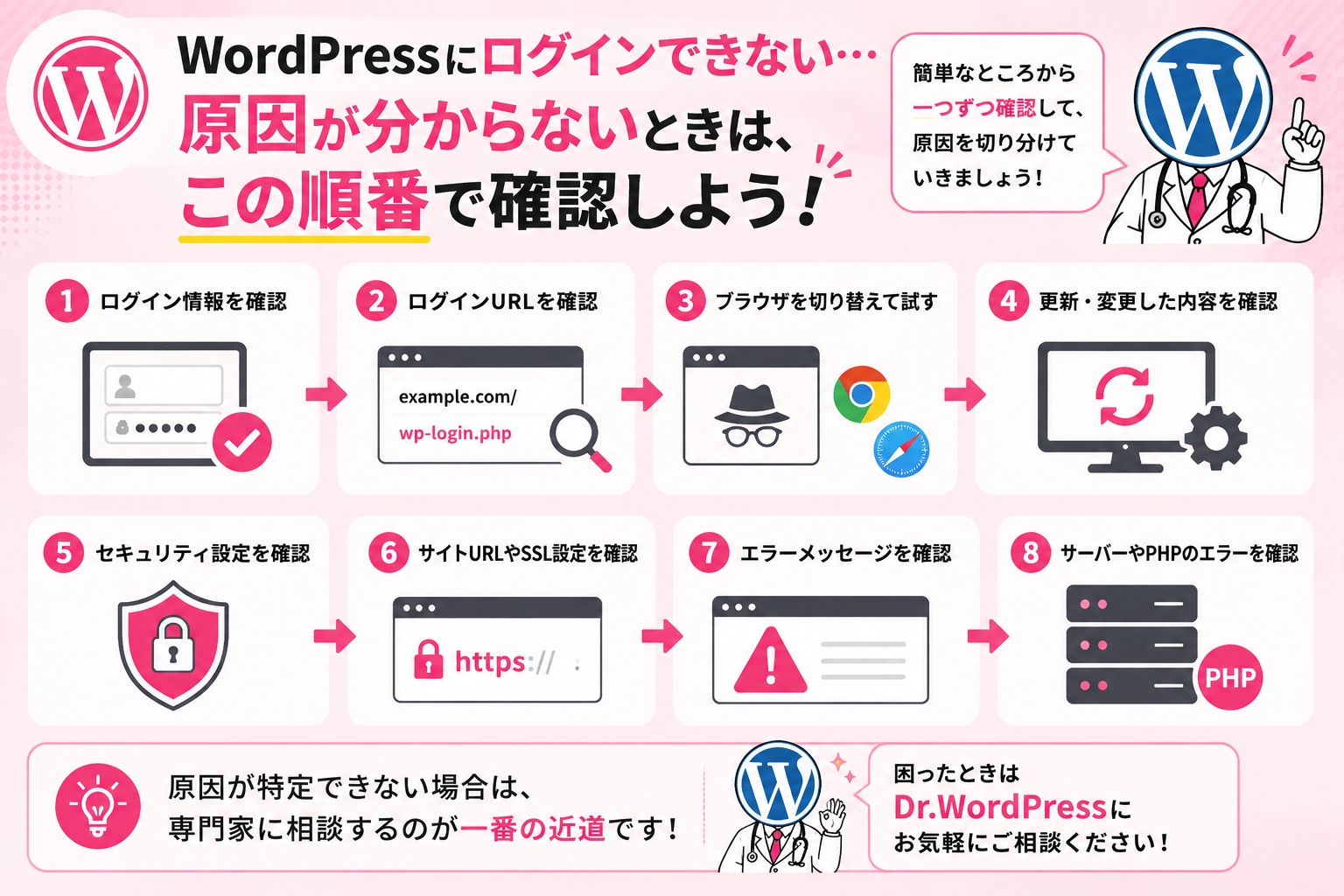
原因が分からない場合は、次の順番で確認してみましょう。
STEP 1
ユーザー名とパスワードを確認する
STEP 2
ログインURLが正しいか確認する
STEP 3
別のブラウザやシークレットウィンドウで試す
STEP 4
エラーメッセージが表示されていないか確認する
STEP 5
直前にWordPressやプラグインを更新していないか確認する
STEP 6
セキュリティ機能によるログイン制限を確認する
STEP 7
サイトURLやSSLなどの変更がなかったか確認する
STEP 8
必要に応じてサーバーやPHP側のエラーを確認する
重要なのは、原因が分からないまま設定やファイルを次々変更しないことです。
現在の症状と直前に行った操作を整理して、ひとつずつ原因を切り分けていきましょう。
まとめ
WordPressにログインできない場合は、
1. ユーザー名やパスワード
2. ログインURL
3. Cookieやキャッシュ
4. プラグイン
5. WordPressやテーマの更新
6. セキュリティによるログイン制限
7. WordPressのURL設定
8. サーバーやPHPのエラー
などを確認してみましょう。
特に、
「昨日までログインできていたのに突然入れなくなった」
という場合は、パスワードだけでなく、プラグインの自動更新やWordPress、PHP、サーバー側の問題なども考えられます。
それでも、
「原因がまったく分からない」
「パスワードは合っているはずなのに入れない」
「ログイン画面自体が表示されない」
「管理画面に入れないので何も操作できない」
という場合は、Dr.WordPressでもWordPressのログイントラブルに関するご相談を受け付けています。
現在の症状やエラー画面などを確認し、どこに原因がありそうなのかを切り分け、必要な対応方法をご案内します。
WordPressで困ったときの**「まず聞ける場所」**として、お気軽にご相談ください。