こんにちは、Dr.WordPressです。
WordPressのサイトを開いたときに突然、
「このサイトで重大なエラーが発生しました。」
と表示されることがあります。
「サイトが壊れた?」
「管理画面にも入れない」
「何を触ればいいのか分からない」
と焦ってしまう方も多いエラーです。
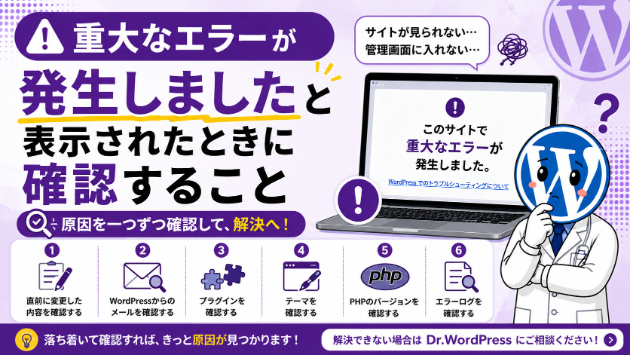
今回は、WordPressで「重大なエラーが発生しました」と表示されたときに確認したいポイントをご紹介します。
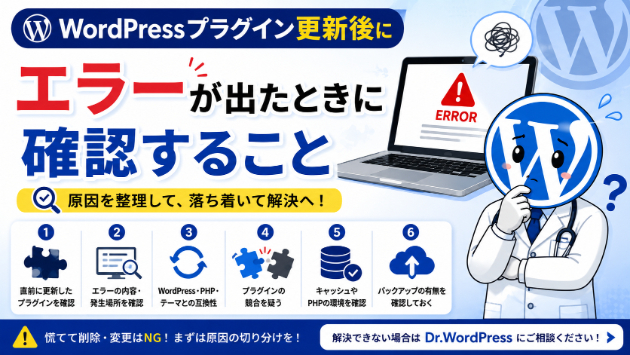
① 直前に変更した内容を確認する
まず確認したいのが、
「エラーが出る直前に何をしたか」
です。
例えば、
・プラグインを更新した
・新しいプラグインを追加した
・WordPressを更新した
・テーマを更新した
・PHPのバージョンを変更した
・functions.phpなどを編集した
といった変更です。
直前に何か変更している場合は、その変更がエラーの原因になっている可能性があります。
② WordPressから届いているメールを確認する
重大なエラーが発生した場合、WordPressの管理者メールアドレスに、
「サイトで技術的な問題が発生しています」
といったメールが届くことがあります。
メールには、エラーが発生しているプラグインやテーマなど、原因を特定するための情報が記載されている場合があります。
まずはWordPressに設定しているメールアドレスを確認してみましょう。
③ プラグインを確認する
重大なエラーの原因として比較的多いのが、プラグインに関する問題です。
例えば、
・プラグインのアップデート
・WordPressとの互換性
・PHPとの互換性
・別のプラグインとの競合
などによってエラーが発生する場合があります。
特に「プラグインを更新した直後からエラーが出た」という場合は、そのプラグインを確認してみましょう。
④ テーマを確認する
使用しているWordPressテーマが原因で重大なエラーが発生する場合もあります。
特に、
・テーマを更新した
・functions.phpを編集した
・テーマファイルを変更した
・独自のPHPコードを追加した
といった直後にエラーが発生した場合は注意が必要です。
テーマを直接カスタマイズしている場合は、記述ミスなどがないか確認してみましょう。
⑤ PHPのバージョンを確認する
WordPressはPHPというプログラムを使って動いています。
サーバー側でPHPのバージョンを変更したことで、使用しているテーマやプラグインが対応できず、重大なエラーが発生する場合があります。
逆にPHPのバージョンが古いことで、最新のWordPressやプラグインが正常に動作しないケースもあります。
PHPを変更した直後にエラーが発生した場合は、バージョンも確認したいポイントです。
⑥ エラーログを確認する
原因が分からない場合は、サーバーのエラーログを確認する方法もあります。
エラーログを見ることで、
・どのファイルでエラーが発生しているか
・どのプラグインが関係しているか
・テーマ側で問題が起きているか
など、原因を特定するためのヒントが見つかることがあります。
ただし、エラーログには専門的な内容も多いため、分からない場合は無理にファイルを編集しないようにしましょう。
管理画面に入れない場合もあります
重大なエラーが発生すると、
サイトだけでなくWordPressの管理画面にも入れなくなる
ことがあります。
この場合、管理画面からプラグインを停止したりテーマを変更したりできません。
サーバーのファイルマネージャーやFTPなどから原因を確認する必要がある場合があります。
よく分からない状態でファイルを削除すると状況が悪化する可能性もあるため、注意しましょう。
まとめ
「重大なエラーが発生しました」と表示された場合は、
①直前の変更
②WordPressからのメール
③プラグイン
④テーマ
⑤PHPのバージョン
⑥エラーログ
などを確認してみましょう。
重大なエラーが表示されたからといって、必ずしもサイトのデータがすべて消えてしまったわけではありません。
原因となっているプラグインやテーマなどを特定することで、復旧できるケースもあります。
「突然サイトが表示されなくなった」
「管理画面にも入れない」
「エラーの原因が分からない」
という場合は、Dr.WordPressでWordPressのエラーに関するご相談も受け付けています。
WordPressのエラーは、プラグイン・テーマ・PHP・サーバー設定など、原因が見た目だけでは判断できないケースがあります。
いろいろ試しても直らない場合は、状況を整理しながら「どこに問題があるのか」から切り分けます。
1件1,000円で、原因の切り分け・問題箇所の特定・対処方法をご案内します。
「突然エラーが出た」「何を触ればいいか分からない」といった状態でもOKです。
購入前に「このエラーでも相談できますか?」とメッセージいただいても大丈夫です。