こんにちは、Dr.WordPressです。
WordPressでよくあるトラブルの一つが、
「プラグインを更新したらサイトがおかしくなった」
というケースです。
「画面が真っ白になった」
「レイアウトが崩れた」
「今まで使えていた機能が動かない」
「エラーが表示されるようになった」
など、症状はさまざまです。
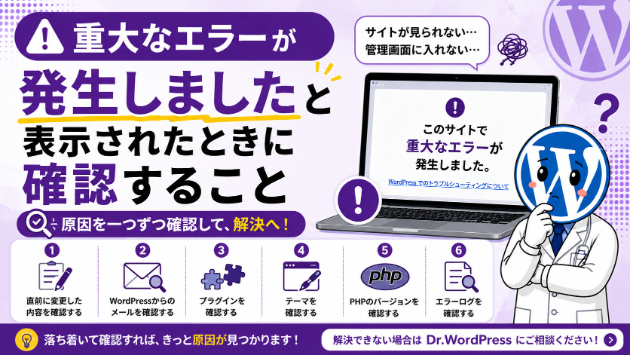
今回は、プラグイン更新後に不具合が発生したときに確認したいポイントをご紹介します。
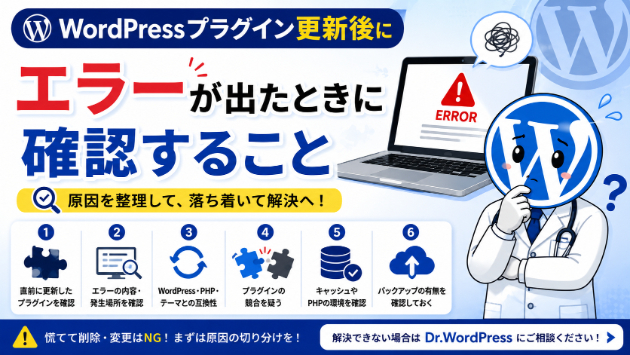
① 直前に更新したプラグインを確認する
まずは、
「不具合が発生する直前に何をしたか」
を確認しましょう。
複数のプラグインを一度に更新すると、どれが原因なのか分かりにくくなります。
更新後すぐに不具合が発生した場合は、更新したプラグイン名とバージョンを確認しておきましょう。
② エラーが出ている場所を確認する
サイト全体が表示されないのか、一部の機能だけがおかしいのかによって原因は変わります。
例えば、
・トップページだけ
・お問い合わせフォームだけ
・管理画面だけ
・特定ページだけ
・サイト全体
など。
症状を整理するだけでも原因を絞り込みやすくなります。
③ WordPressとの互換性を確認する
プラグインだけ最新版でも、WordPress本体が古い場合などは正常に動作しないことがあります。
逆にWordPress本体を更新したことで、古いプラグインが正常に動かなくなる場合もあります。
WordPress・テーマ・プラグインの組み合わせを確認することが重要です。
④ PHPのバージョンを確認する
プラグインによっては、動作に必要なPHPバージョンが決められている場合があります。
長期間運用しているWordPressサイトでは、PHPが古いままになっているケースもあります。
ただし、PHPを安易に変更すると別の不具合が発生する可能性もあるため、環境を確認してから対応しましょう。
⑤ プラグイン同士の競合を疑う
プラグイン単体では正常でも、別のプラグインと同時に使用することで問題が発生する場合があります。
これがプラグインの競合です。
特に似た機能を持つプラグインを複数使用している場合などは確認したいポイントです。
⑥ いきなり削除・変更しない
エラーが出ると焦って、
「とりあえずプラグインを削除しよう」
と思うかもしれません。
しかし、プラグインによっては設定やデータに関係していることがあります。
状況が分からない状態で削除・変更するより、まず現在の状態を確認することをおすすめします。
更新前のバックアップも大切
プラグイン更新によるトラブルに備えるなら、やはりバックアップが重要です。
特に企業サイトなど、停止すると困るサイトの場合は、
更新 → 問題発生 → 元に戻せない
という状態を避けるためにも、更新前の準備をしておきましょう。
まとめ
プラグイン更新後に不具合が発生したら、
直前に更新したもの
→ 症状
→ WordPressとの互換性
→ PHP
→ プラグイン競合
という順番で確認すると、原因を整理しやすくなります。
「どのプラグインが原因か分からない」
「更新してからサイトがおかしくなった」
「自分で触るのが怖い」
という場合は、Dr.WordPressでプラグインに関するご相談も受け付けています。
WordPressのエラーは、プラグイン・テーマ・PHP・サーバー設定など、原因が見た目だけでは判断できないケースがあります。
いろいろ試しても直らない場合は、状況を整理しながら**「どこに問題があるのか」から切り分けます。
1件1,000円で、原因の切り分け・問題箇所の特定・対処方法をご案内します。
「突然エラーが出た」「何を触ればいいか分からない」といった状態でもOKです。
購入前に「このエラーでも相談できますか?」とメッセージいただいても大丈夫です。