こんにちは、Dr.WordPressです。
WordPressのお問い合わせフォームでよく使われている「Contact Form 7」。
便利なプラグインですが、
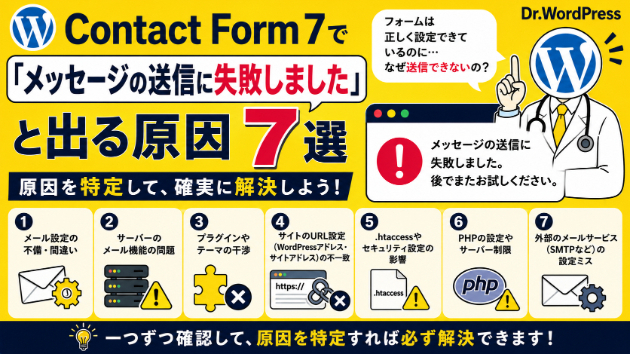
「送信ボタンを押しても動かない」
「エラーが表示される」
「フォームを変更したらおかしくなった」
といったご相談もあります。
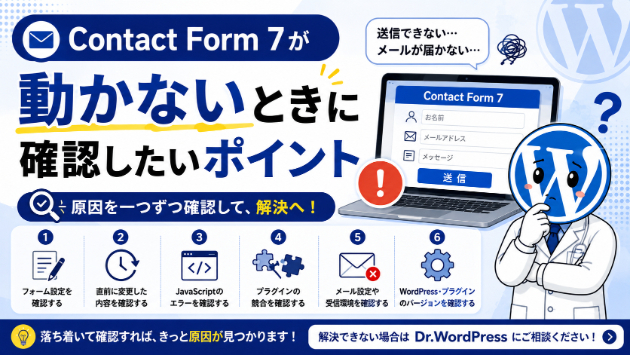
今回は、Contact Form 7が正常に動かないときに確認したいポイントをご紹介します。
① フォームの設定を確認する
まずはContact Form 7のフォーム設定を確認しましょう。
フォームを自分で編集したあとに動かなくなった場合は、
・タグの記述
・入力項目
・必須項目
・フォーム構造
などに問題がないか確認します。
② 直前に変更した内容を確認する
Contact Form 7が突然動かなくなった場合、
「直前に何を変更したか」
を思い出してみましょう。
例えば、
・Contact Form 7を更新した
・別のプラグインを追加した
・WordPressを更新した
・テーマを変更した
・フォームの項目を編集した
などです。
トラブル発生直前の変更は、原因を特定する大きなヒントになります。
③ JavaScriptのエラーを確認する
送信ボタンを押しても反応しない場合などは、JavaScriptのエラーが関係していることがあります。
Contact Form 7以外のプラグインやテーマのJavaScriptが影響しているケースもあります。
ブラウザの開発者ツールなどを使うと、エラーが発生していないか確認できます。
④ プラグインの競合を確認する
Contact Form 7単体ではなく、別のプラグインとの組み合わせで問題が発生する場合があります。
特に、
・キャッシュ
・セキュリティ
・JavaScript最適化
・フォーム関連
などのプラグインを使用している場合は、影響していないか確認します。
⑤ テーマとの関係を確認する
使用しているWordPressテーマや独自カスタマイズが、Contact Form 7へ影響している場合もあります。
「テーマを変更したあとから動かなくなった」
という場合は、テーマ側も確認したいポイントです。
⑥ WordPress・プラグインのバージョンを確認する
WordPress本体やContact Form 7が長期間更新されていない場合、現在の環境との互換性に問題が発生する可能性があります。
ただし、問題が起きている状態で何も確認せず一気に更新するのではなく、バックアップなどを準備してから対応しましょう。
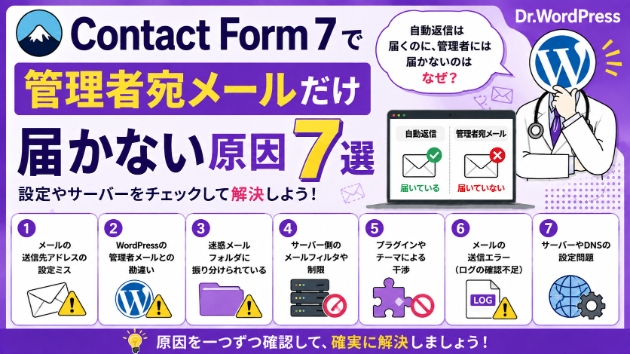
「送信できない」と「メールが届かない」は別問題の場合も
ここは重要です。
フォーム自体が送信できない問題と、送信処理は完了するけれどメールを受信できない問題では、確認する場所が変わる場合があります。
「送信完了と表示されるのにメールだけ届かない」という場合は、フォーム以外の設定も含めて原因を確認する必要があります。
まとめ
Contact Form 7が正常に動かない場合は、
①フォーム設定
②直前の変更
③JavaScript
④プラグイン競合
⑤テーマ
⑥WordPress・プラグイン環境
などを確認してみましょう。
「どこがおかしいのか分からない」
「フォームを触ったら動かなくなった」
「設定画面を見ても意味が分からない」
という場合は、Dr.WordPressでContact Form 7に関するご相談も受け付けています。
Contact Form 7は、フォーム本体だけでなく、メール設定・迷惑メール対策・WordPress・サーバー側などが原因になっている場合があります。
設定を確認しても原因が分からない場合は、現在の症状から問題箇所を切り分けます。
1件1,000円で、原因の特定から対処方法までご案内します。
「送信できない」「メールが届かない」「送信ボタンが反応しない」など、症状だけ分かっている状態でも大丈夫です。
購入前のメッセージ相談もOKです。