⭐️チャットで画像を作るだけから一歩先へ。Grok Imagine APIをコード不要で使う方法⭐️
画像生成AIと聞くと、チャット画面へ文章を入力し、完成した画像を受け取る使い方を思い浮かべる方が多いのではないでしょうか。
チャットボットの画像生成は手軽ですが、
「モデルや解像度を自分で選びたい」
「縦横比や生成枚数を毎回きちんと指定したい」
「参照画像を複数使って編集したい」
「同じ条件を少しずつ変えながら繰り返し生成したい」
「APIを試したいが、Pythonのコードは書けない」
という段階になると、チャット画面だけでは物足りなくなることがあります。
そこで制作したのが、ココナラで販売を開始しました
「Grok・API 画像生成ツールを提供します」
納品する「grok_imagine_image_Creation.ipynb」は、xAIのGrok Imagine画像APIをGoogle Colabから操作するためのノートブックです。
プログラムを書き換える必要はありません。セルを上から順番に実行し、画面に表示される質問へ答えるだけで、画像生成や参照画像を使った編集を行えます。
💡このサービスの特長(17項目ありました...)💡
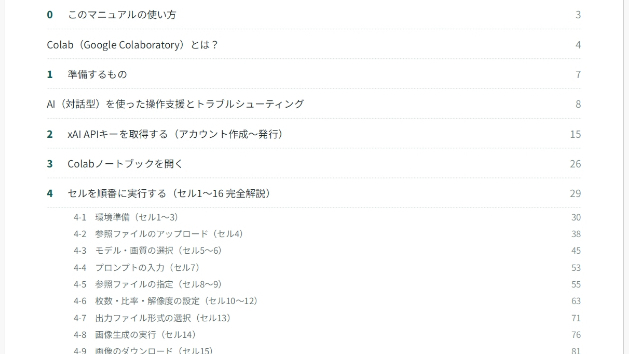
全3回にわたってご紹介いたします。
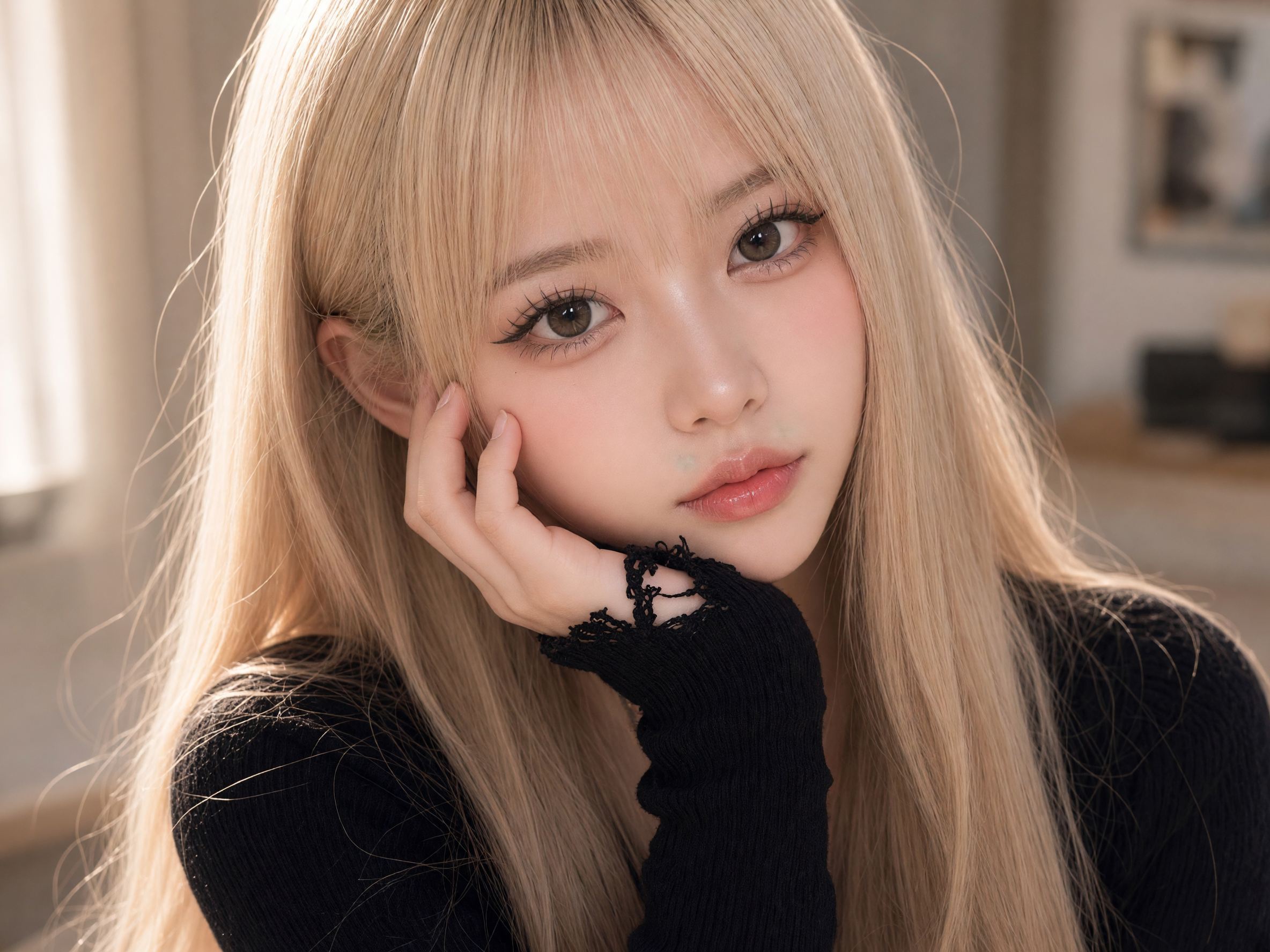
(生成例:image-2.0、medium、4:3、2K (2368✕1776 pix)、PNG)
① Google ColabとAPIを、初心者でも使える形に
APIは便利ですが、通常はプログラムから送信するモデル名、プロンプト、生成枚数、縦横比、解像度などを自分で記述しなければなりません。
本商品では、それらを対話形式で入力できるようにしました。
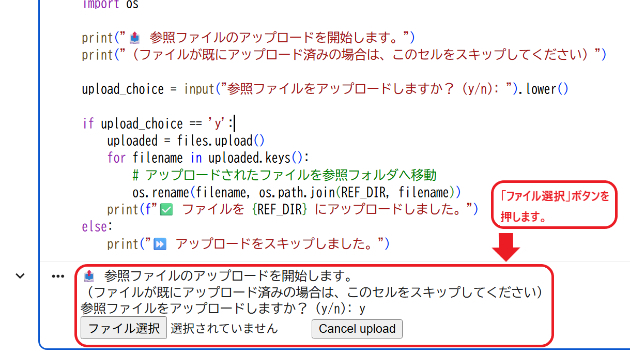
基本操作は次の繰り返しです。
1.セル左側の再生ボタンを押す
2.表示された質問へ入力する
3.Enterを押して次のセルへ進む
実行するコードセルは16個です。購入者様がPythonコードを書く必要はなく、コードの意味を理解していなくても操作できます。
Google Colabはブラウザ上で動くため、パソコンへ専用ソフトをインストールする必要もありません。
② このツールでできること
1.文章から画像を生成
日本語または英語で、作りたい画像の内容を入力できます。
(英語のほうがAIの理解度が深いと言われて言われているため当店では英語を推奨します。)
人物、背景、服装、構図、光、カメラアングル、画風、雰囲気などを文章で指定し、Grok Imagineの画像生成モデルへ送信します。
2.参照画像を使った画像編集
JPEG、PNG、WebPの画像(3形式)を参照画像として使用できます。
参照画像を1枚指定した場合は単一画像編集、2~3枚指定した場合は複数画像編集として動作します。最大3枚までの参照画像を使用できることは、xAI公式の複数画像編集仕様にも対応しています。
参照画像を指定しなければ文章からの画像生成、1枚以上指定すれば画像編集へ自動的に切り替わります。購入者様がAPIの送信先を意識する必要はありません。
③ 参照テキストをプロンプトへ追加
UTF-8形式のテキストファイルをアップロードし、通常のプロンプトへ追加できます。
長い設定資料、キャラクター設定、背景説明、商品情報などを別のテキストファイルとして管理したい場合に便利です。
参照テキストとプロンプトの文字数は合算され、ノートブック側の上限を超えた場合はAPIへ送信する前に処理を停止します。
④ 3種類の画像生成モデルを選択。今月リリースのgrok-imagine-image-2.0にも対応
ノートブックでは、次の3モデルを選択できます。
- grok-imagine-image
- grok-imagine-image-quality
- grok-imagine-image-2.0
用途、画質、生成料金などを考慮し、番号を入力して選択します。
標準モデル、高品質モデル、2.0モデルを同じノートブックから切り替えられるため、目的に応じた比較もしやすくなっています。
⑤ 2.0モデルでは画質を選択
grok-imagine-image-2.0では、qualityパラメータとして次の2種類を選べます。
- low:生成速度と料金を抑えたい場合
- medium:より高精細な生成を行いたい場合
未入力時はmediumが選択されます。qualityパラメータは2.0モデル専用です。
⑥ 生成枚数を1~10枚から指定
1回の処理で生成する画像枚数を、1~10枚の範囲で指定できます。
最初は1枚でプロンプトや構図を確認し、条件が固まったら複数枚をまとめて生成する、といった使い方が可能です。
⑦ 14種類の縦横比に対応
次の縦横比から選択できます。
- 1:1
- 16:9
- 9:16
- 4:3
- 3:4
- 3:2
- 2:3
- 2:1
- 1:2
- 19.5:9
- 9:19.5
- 20:9
- 9:20
- auto
正方形のSNS画像、YouTube向けの横長画像、スマートフォン向けの縦長画像、写真に近い3:2・2:3、バナー向けの2:1など、用途に合わせて選べます。
autoを選択すると、モデルがプロンプトに適した比率を判断します。
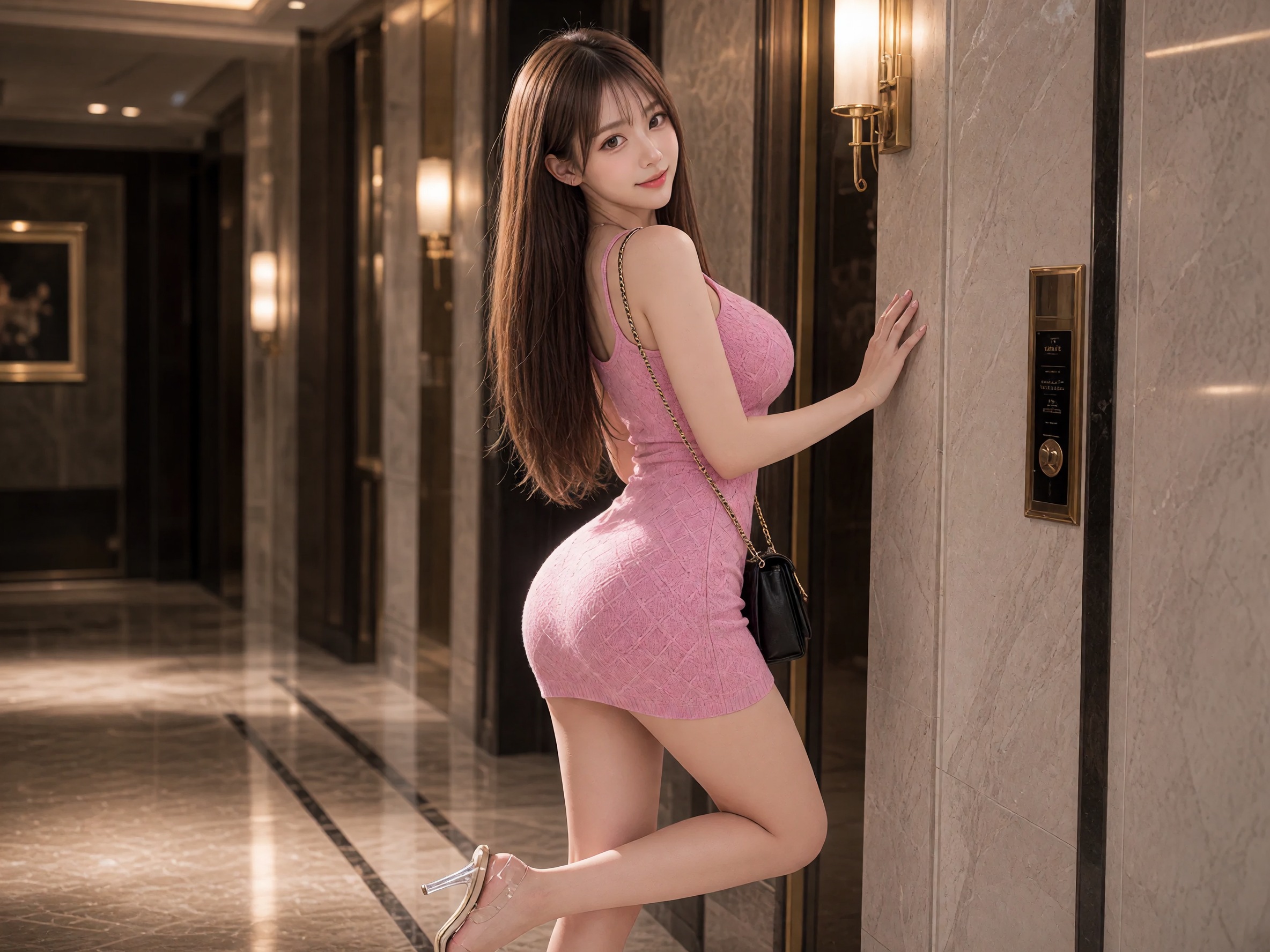
(生成例:image-2.0、medium、4:3、2K (2368✕1776 pix)、PNG)
⑧ 1Kまたは2K解像度を選択(2K:2048×2048 pix)
解像度は1Kと2Kから選択できます。
2Kを選び、縦横比を1:1にした場合、最大2048×2048ピクセルの正方形画像を生成できます。これは約419万画素です。
1024×1024ピクセルの画像は約105万画素なので、2048×2048ピクセルは縦横がそれぞれ2倍、総画素数は4倍になります。
ただし、縦横比が1:1以外の場合は、その比率に応じた縦横寸法になります。また、画素数が増えれば必ず構図や人物描写が改善するという意味ではありません。大きな画面での表示、トリミング、印刷、後加工を考えた場合に、より多くの画素を確保できることが利点です。
⑨ 4種類の保存形式
生成画像を次の形式で保存できます。
- JPEG
- PNG
- WebP
- PSD
JPEGは変換せず保存します。PNG、WebP、PSDを選択した場合は、APIから受け取った画像をノートブック内で変換します。
PSDはレイヤーのないフラットな1枚画像です。Photoshopで開ける形式として保存したい場合に利用できます。
なお、元データはJPEGのため、PNGへ変換してもJPEG生成時に失われた情報が復元されるわけではありません。用途に合わせて保存形式を選ぶ機能です。
⑩ 画像のダウンロードと出力フォルダの整理
生成画像は日時入りのファイル名で保存されます。
ダウンロード用セルを実行すると、出力フォルダ内の生成画像をパソコンへダウンロードできます。
ダウンロード後は、任意のクリーンアップセルで出力フォルダを空にできます。繰り返し生成した際に、保存済み画像が何度もダウンロードされることを防げます。
⑪ 入力ミスをAPI送信前に確認(無駄なAPI使用料発生を抑止)
次のような問題をノートブック側で確認します。
- プロンプトと参照テキストの文字数超過
- 参照画像のファイル名間違い
- 参照画像がアップロードされていない
- 未対応の画像形式
- 縦横比の入力間違い
- 生成枚数が1~10の範囲外
- 解像度や画質の入力間違い
API送信前に検出できる問題は、その場で停止します。無効な入力のままAPIへ送信してしまうリスク(API使用料発生リスク)を減らすための機能です。
⑫ APIエラーの内容を表示
認証エラー、残高不足、モデレーション、タイムアウト、API側のエラーなどが発生した場合は、確認できる範囲で応答内容を表示します。
エラーを完全に防止したり、必ず解決したりするものではありませんが、原因を切り分ける手掛かりになります。
⑬ 2回目以降は変更したいセルだけ再実行
一度すべての設定を終えた後は、毎回セル1からやり直す必要はありません。
例えば、
- プロンプトだけ変える:セル7→生成セル
- 枚数だけ変える:枚数セル→生成セル
- 縦横比だけ変える:縦横比セル→生成セル
- 解像度だけ変える:解像度セル→生成セル
- 参照画像だけ変える:参照画像セル→生成セル
というように、変更したい設定だけを再入力できます。
条件を少しずつ変更して比較したい場合に便利です。
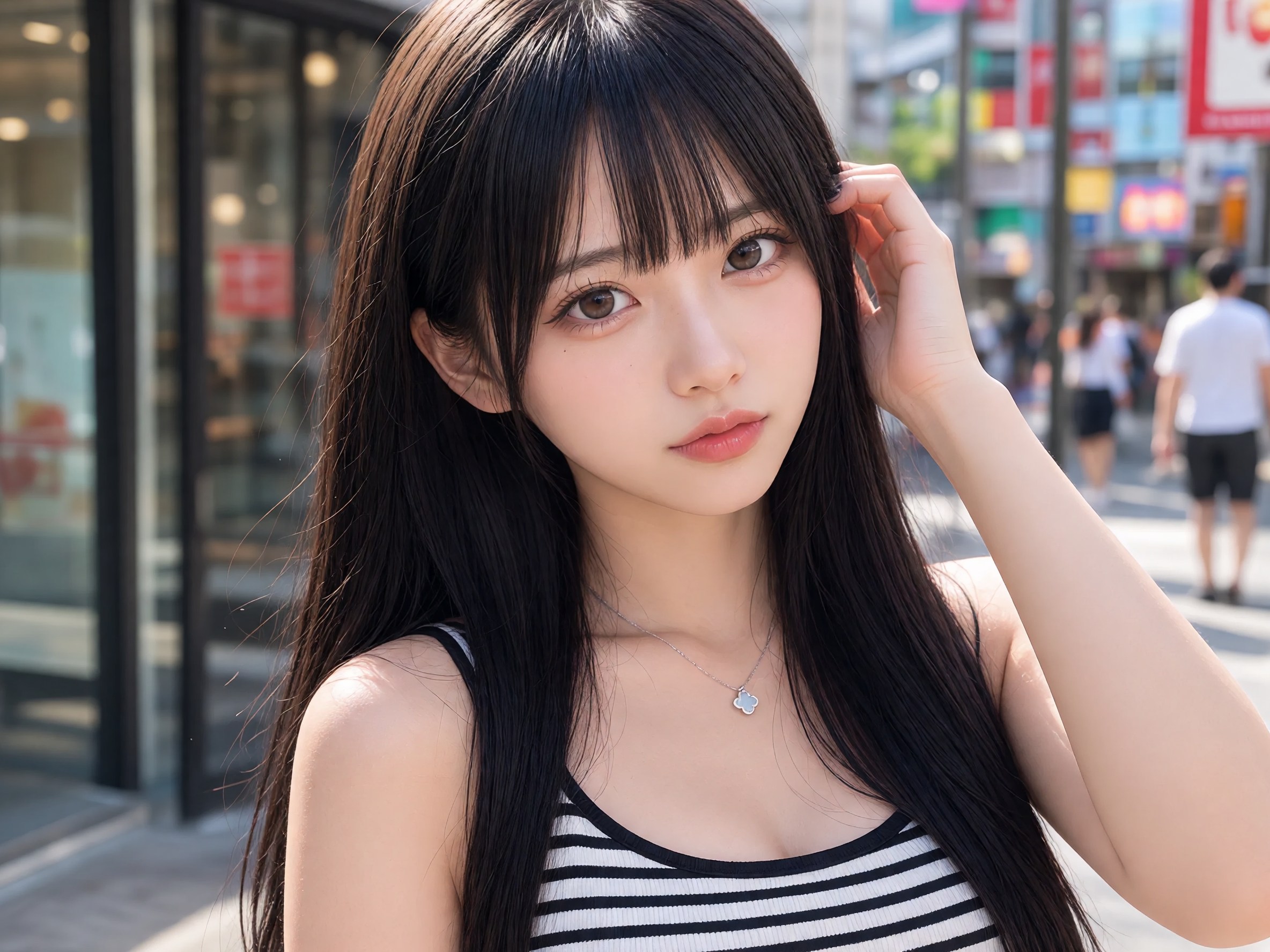
(生成例:image-2.0、medium、4:3、2K (2368✕1776 pix)、PNG)
⑭ チャットボットでの画像生成との違い
チャットボットによる画像生成の最大のメリットは、思いついた内容を会話で伝え、すぐに画像を作れることです。
一方、チャットボットでは使用モデル、正確な解像度、生成枚数、画質、縦横比などが画面上で明示されなかったり、サービス側が自動的に決めたりする場合があります。
本商品では、APIへ送る主な条件を自分で選択します。
| 比較項目 | チャットボット生成 | 本商品のAPI生成 |
| 操作方法 | 会話で依頼 | 質問に答えて設定 |
| モデル選択 | 自動または限定的 | 3モデルから選択 |
| 解像度 | 自動の場合がある | 1K/2Kを指定 |
| 縦横比 | 会話や選択肢で指定 | 14種類から指定 |
| 生成枚数 | サービス側の仕様による | 1~10枚 |
| 画質設定 | 非表示の場合がある | 2.0でlow/medium |
| 参照画像 | サービスごとに異なる | 最大3枚 |
| 保存形式 | 一般に限定的 | JPEG/PNG/WebP/PSD |
| エラー情報 | 簡略化される場合がある | API応答を確認可能 |
| 繰り返し生成 | 会話履歴に依存 | 設定セルを再利用 |
| 料金 | 月額・回数制限など | API従量課金 |
チャットボットは、1枚を気軽に作りたい場合に適しています。
APIノートブックは、生成条件を把握し、同じ設定を再利用しながら、複数パターンを計画的に作りたい場合に適しています。
なお、APIを使えば必ずチャットボットより高品質になる、という意味ではありません。同じ系統のモデルであれば、結果はプロンプト、参照画像、モデル、解像度などに左右されます。
本商品の優位性は、モデルの性能を誇張することではなく、APIの各設定を初心者でも扱いやすい形にしている点です。
(次回へつづく)