絞り込み条件を変更する
検索条件を絞り込む

IT・テクノロジー(34ページ目)

12,339 件中 1,981 - 2,040 件表示
カバー画像

毎日のExcelコピペ、その作業は減らせるかもしれません

「CSVの内容を毎回Excelへ貼り付けている」「同じ項目を別の表へ何度も転記している」「間違えないように毎回確認している」こうした作業に、1回あたり数分でも時間を取られていませんか?━━━━━━━━━━━━◆ コピペ作業は“積み重なり”が負担━━━━━━━━━━━━たとえば1日10分の転記でも、月20日なら約3時間です。作業時間だけでなく、貼り付ける列を間違えないか、前回のデータを消してしまわないか、といった確認にも集中力を使います。急いでいるときほど、入力漏れや貼り付け位置のズレが起きやすくなります。━━━━━━━━━━━━◆ 自動化を検討しやすい作業━━━━━━━━━━━━✓ 決まったCSVから必要な列を選び、Excelへ転記する✓ あるExcelの内容を、別の決まった書式へ移す✓ 列の順番を並べ替えて、新しいファイルとして保存する✓ 毎回同じ条件でデータを抽出・整形する難しい技術を知っている必要はありません。「どのファイルから、どの項目を、どこへ移しているか」が分かれば、まず対応できるかを確認できます。━━━━━━━━━━━━◆ すべて同じ料金ではありません━━━━━━━━━━━━複数のファイルやシートを扱う、Web画面へ入力する、既存ファイルへ追記する、複雑な判断が必要、といった場合は追加確認や個別見積もりが必要です。一方で、入力元と出力先が1つずつで、転記ルールが固定されている作業なら、小さく始めやすいケースです。━━━━━━━━━━━━◆ 相談前に用意すると話が早いもの━━━━━━━━━━━━✓ 個人情報・機密情報をダミー値へ置き換えたサンプル✓ 普段の作業手順を
0
カバー画像

AIコーディング:どうやって開発を進めるか

はじめましてKappanKappaです。ゲーム業界で37年間、エンジニアとして仕事をしています。最近はClaude CodeやCodexを使って、ゲームやアプリの開発、古いプロジェクトの移植などを行っています。AIコーディングの話では、「どう指示すれば、思ったとおりのコードを書いてくれるのか」が話題になりがちです。もちろん指示の書き方は大切です。ただ、実際にいくつかの開発を進めて感じたのは、プロンプトの文章を練ることだけでは足りない、ということでした。重要なのは、次の一連の進め方です。1. 自分で分かっている仕様を書く2. AIが判断するための材料を渡す3. まず小さく動くものを作る4. 実行結果をそのまま返す5. AIが作ったものを確認する6. 迷走したら、修正を止めて調査方法を変えるこの記事では、これまでの開発経験から、この流れを具体的に説明します。最初に渡すのは「長い指示」ではなく、仕様と判断材料昔に自作したWindows Mixed Realityヘッドセット向けのVRゲームをMeta Quest向けに移植したときのことです。用意したのは元のプロジェクト一式。Unityのバージョンも古いため今では動きません。最初の指示は簡単なものでした。 このプロジェクトを読んで、Meta Quest向けに移植してくださいこれだけを見ると、短い指示でもAIが何とかしてくれるように見えるかもしれません。しかし、このとき重要だったのは指示の短さではありません。AIが既存プロジェクトのソースコードや設定ファイルを直接読める状態だったことです。既存プロジェクトの移植なら、現在のコードそのものが
0
カバー画像

AI生成のWordPressコード、公開前に確認したい5つの安全層

生成AIにWordPressのPHPやJavaScriptを書いてもらうと、機能を短時間で形にできます。ただし、画面が期待どおり動いたことと、安全に公開して継続運用できることは同じではありません。公開前は、コードを一行ずつ眺めるだけでなく、「入力・権限・処理・出力・運用」の5層に分けて確認すると、見落としを減らしやすくなります。この記事では、専門用語をできるだけかみ砕いて、確認の順序を整理します。この記事が役立つ方・AIで作ったコードをテーマやプラグインへ追加した方・コードスニペットを貼り付けたが、安全性に不安がある方・表示はできたものの、会員・フォーム・管理画面の処理が心配な方・制作者へ相談する前に、確認範囲を整理したい方結論:機能ではなく「データの流れ」で見るAI生成コードの確認でありがちなのが、「ボタンが動く」「保存できる」という機能単位だけのチェックです。しかし、同じ機能でも、誰がどのデータを送り、どこで処理され、何が画面へ出るかによって危険箇所は変わります。・入力:外部から受け取る値は適切か・権限:その操作をしてよい利用者か・処理:データベースやファイルの扱いは安全か・出力:画面へ表示する値を適切に処理しているか・運用:更新・障害・切り戻しまで考えられているか1. 入力:受け取った値をそのまま信じないフォーム、URL、REST API、外部サービス、データベースなどから来る値は、想定外の内容を含む可能性があります。管理者が入力する画面でも、入力ミスは起こるため例外ではありません。まず「受け付けてよい値か」を検証します。選択肢が決まっている項目なら許可リストと照合し、数
0
カバー画像

ホームページ制作を外注する前に決めておきたい3つのこと

ホームページ制作の外注で失敗する会社には、共通点があります。制作会社の選び方ではなく、依頼する前の準備でつまずいているケースがほとんどです。今日はこれまで70件以上のご依頼をいただいてきた中で見えてきた、依頼前に決めておくべき3つのことをお話しします。■ 1. 「誰に何をしてほしいサイトか」を一文で言えるようにする「会社の信頼感を出したい」「見た目をきれいにしたい」というご要望はとても多いのですが、これだけだと制作側は判断基準を持てません。結果、なんとなくきれいだけれど問い合わせが来ないサイトが出来上がります。おすすめは、「◯◯な人が、このサイトを見て、△△してくれる状態をつくりたい」と一文にすることです。たとえば「地域で施術先を探している40代女性が、このサイトを見て体験予約を入れてくれる状態」。ここまで決まっていれば、トップページの構成もボタンの位置も自然と決まります。■ 2. 用意できる素材と、用意できない素材を仕分けする写真、文章、ロゴ、実績データ。この4つのうち、どこまで自社で出せるかを先に整理しておくと、見積りのブレがなくなります。特に写真は要注意です。「あとで撮ります」のまま制作が止まってしまう案件を何度も見てきました。素材がないなら「素材がない前提で進めたい」と最初に言ってしまったほうが、はるかにスムーズです。私の場合は素材の準備そのものからサポートしています。■ 3. 公開後、誰が更新するのかを決めるこれが一番抜けやすいところです。ホームページは公開した日が完成ではなく、スタートです。お知らせひとつ更新されないサイトは、半年で「動いていない会社」に見えてしまい
0
カバー画像

改善点まで見えるレポート付き保守サービスを始めました。

「保守契約はしているけど、なんとなく運用しているだけ。もっと良いサイトにするには何をすればいいんだろう?」こんなふうに感じたことはありませんか。この記事は、こんな方に向けて書いています。・すでに保守管理をご依頼いただいている方・これから保守サービスを依頼しようと、いくつかの候補を比較検討されている方多くの保守サービスは、WordPress本体やプラグインの更新、バックアップ、セキュリティ対策といった「サイトを壊さないための作業」が中心です。もちろんこれ自体は大切な作業ですが、それだけでは「今のサイトが良くなっているのか、変わっていないのか」までは分かりません。実際にサービス内のトークルームで、「どこを改善したら良いですか?」「改善した方が良い点があれば教えてください」と相談されることが多々あります。「改善したいけど何をしていいのかわからない」ので、そのままになっているケースがほとんどです。そこで、毎月の保守作業にあわせて「定期レポート」をお届けするサービスを始めました。ただ維持するだけでなく、改善の為の次の一手まで見えるようにすることが目的です。レポートでお伝えしていること毎月のレポートでは、以下の内容をまとめてお届けしています。・実施した保守作業の内容(WordPress本体・プラグイン・テーマの更新、バックアップ、セキュリティチェック)・サイトへのアクセス状況(訪問者数・新規訪問者数・お問い合わせなどのアクション数)・検索結果での見え方(検索順位・クリックされた回数)・サイトへの訪問経路の内訳・次の一手のご提案専門用語をそのまま並べても伝わりにくいため、できるだけ普段お使い
0
カバー画像

【無料】ブラウザカメラツールを公開しました アプリ不要で写真・動画を撮影

サイトリンクはこちらmikiya-webdesign.com/browser-camera/写真を一枚撮りたいとき、短い動画を残したいとき、「わざわざ新しいアプリを入れるほどではない」と感じたことはありませんか。私自身、試し撮りやその場の記録のためにカメラアプリを探しては、容量や会員登録、操作の多さに迷うことがありました。また近年では、無料で利用できるアプリやWebサービスであっても、利用するたびに広告が表示されたり、数秒間の動画広告を待つ必要があったり、何度も画面を閉じる操作が必要になったりするものも少なくありません。もちろん、無料サービスを運営するうえで広告が必要になることは理解しています。それでも、「ちょっと写真を撮りたい」「今すぐ使いたい」というときくらいは、広告や余計な操作を気にせず、すぐに使えるものがあっても良いのではないかと感じていました。さらに、フィルターやフレーム、連写、分割撮影など、少しこだわった撮影を楽しもうとすると、有料のアプリやサービスが必要になることもあります。せっかく写真を撮るのであれば、ただシャッターを押すだけではなく、フィルターで雰囲気を変えたり、複数の写真を一枚にまとめたり、フレームを付けたり、その日の気分に合わせていろいろな撮り方を気軽に楽しめるものにしたい。そして、できるだけ多くの機能を、料金や会員登録を気にすることなく自由に使っていただきたい。そんな思いから今回、アプリのインストールや会員登録を必要とせず、ブラウザだけで利用できる本格的な写真・動画撮影ツール「ブラウザカメラ」を開発いたしました。「ブラウザカメラ」は、いま開いているページ
0
カバー画像

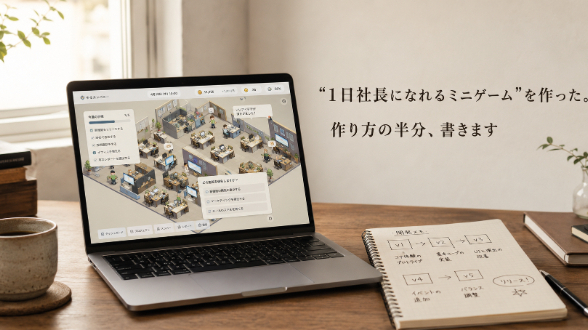
"1日社長になれるミニゲーム"を作った。作り方の半分、書きます

※noteにも掲載している記事です。URLはnote記事内からご参照ください。「今流行りの、PCの中に自分の会社があるやつ」。Threadsで、そう紹介されていた投稿を見た。見た瞬間、「あ、触ってみたい」と思った。作れないとは思わなかった。ただ、自分のループで作ったらどこまで行けるのか——そこに興味が湧いて、乗っかってみた。結果、8周のループを回して、AI社員が動き回るデモを作った。途中で「これ、見て終わりだな」と気づき、遊べる"1日社長シミュゲーム"にした。全部ブラウザで開く。v1からv5まで、順にリンクを貼る。もし「自分もやってみたい」と思う人がいたら、最後まで読んでほしい。仕組みは、この記事の中に半分書いてある。まず「見せるだけ」の会社を作った(v1〜v4)v1:まず、動かしたKPIバー、社員アイコン、フィード。まず、それだけ置いた。抽象トークンがぽつぽつ動く画面ができた。「動くね」で終わった。▶ URLnote記事参照v2:人型と、生活感を入れた抽象トークンをやめた。人型に置き換えた。服装で個体差。窓の外、時計、観葉植物。そして、社員同士の会話を9本仕込んだ。すると、"世界っぽさ"が出た。ただ、まだ静止画に近い。▶URLnote記事参照v3:時間を、流した朝8時から夜21時までの空色変化。部屋をクリックすると寄れるカメラ。タスクフローの弧線。ここで一気に"雰囲気"が出た。ただ、画面の半分が空いて、下の部屋は切れていた。▶URLnote記事参照v4:画面のフレームごと、壊したヘッダーを消した。KPIバーも消した。KPIは、各部屋の上に立つ「光柱ホログラム」にした。時計や天
0
カバー画像

Gmailのメールを条件で自動アーカイブ

Gmailのメールを条件で自動アーカイブする方法を、GASおじがわかりやすく解説するぜ。中小企業の経営者やフリーランスの皆さん、メール管理で時間を取られていないか?おじさんが紹介するGoogle Apps Script(GAS)を使えば、条件に合うメールを自動でアーカイブして、スッキリ管理できる。もちろん、既存のメールデータを消さずに安全にバックアップを取りながら処理するので安心してくれ。■ なぜGASでGmailの自動アーカイブ?メールは仕事の重要な情報源だけど、不要な通知や広告メールが溜まると見落としやすくなる。手動でアーカイブするのは時間のムダだし、業務効率が下がる。GASならGoogleアカウントの利用枠内で追加の専用SaaS料金なしで自動化できる(ただし、Apps Scriptのquotaや実行上限はあるので注意)。おじさんも課金には厳しいから、コストゼロで効率化できるのは嬉しいところだ。■ 初期設定と必要な権限このスクリプトを動かすには、Gmailの読み取りと操作権限が必要だ。初回実行時に認証を求められるので、指示に従って許可してほしい。さらに、定期的に自動実行させたい場合はインストール型トリガーを設定すると便利だ。・Google スプレッドシートを新規作成(バックアップ用)・スクリプトエディタにコードを貼り付け・Gmailの読み取りと管理権限を付与・installable triggerで定期実行(例:1日1回)■ メールアーカイブの条件設定と処理の流れ今回は「件名に特定のキーワードが含まれる」「受信から7日以上経過している」メールを対象にする。処理手順はこうだ。
0
カバー画像

AIを使っても最終的な責任は開発者にある

最近は、Web制作やプログラミングでもAIを使うことがかなり増えました。僕自身も、コードを書いてもらったり、エラーの原因を調べてもらったり、実装方法の候補を出してもらったりと、AIを使う場面はかなり多いです。正直、AIがあるのとないのとでは、開発スピードが全然違います。以前なら何十分も検索していたことが、数分で解決することもあります。ただ、AIを使えば使うほど、「AIが出したコードだから大丈夫」ではないということも強く感じるようになりました。最終的にそのコードを使うと判断したのは、自分だからです。AIは普通に間違えるAIにコードを書いてもらうと、一見するとかなりそれっぽいコードが返ってきます。変数名も自然ですし、コメントまで付いていて、「これならそのまま使えそう」と思ってしまうこともあります。でも実際に動かしてみると、存在しない関数を使っている古い書き方になっている一部の条件でエラーになるセキュリティ的に問題があるWordPressの仕様と合っていない既存のコードと競合するといったことは普通にあります。特に怖いのは、明らかなエラーではなく、「一応動いているけど、実は問題があるコード」です。画面上では正常に見えていても、裏では不要な処理を大量にしていたり、入力値のチェックが足りなかったりする可能性があります。「AIが書いた」は言い訳にならない例えば、クライアントのWebサイトを制作していて、AIが生成したコードが原因でサイトに不具合が発生したとします。そのときに、「この部分はChatGPTが書いたので……」とは言えません。クライアントからすれば関係ありません。AIを使うかどうかを
0
カバー画像

変えられないことは、いい意味で諦めてしまっていいと思っています

こんにちは、クウ太郎です。普段はITエンジニアをしながら、ココナラで「否定しない傾聴・壁打ち相談」をお受けしています。今日は、「諦める」という言葉について書きます。あまり良い意味では使われない言葉だと思います。投げ出す、逃げる、負ける。そういう響きがあります。でも私は、いい意味で諦めることは、とても有効だと思っています。そして実際、ご相談の中でいちばん多くお伝えしていることの1つです。すぐ解消できる悩みと、そうでない悩みがあります先日、スマホの使い方に困っている方の相談に乗るボランティアに参加しました。そこで、はっきり分かったことがあります。相談には、2種類あります。1つは、その場で解消できるものです。「ここを押せばできますよ」でおしまいです。やり方が分からなかっただけなので、分かれば消えます。もう1つが、その場では解消できないものです。何か起こるんじゃないか自分はもう、この先ダメなんじゃないかこちらは、やり方をお伝えしても消えません。 手順の問題ではないからです。そして、私がココナラでお受けしているご相談は、ほとんどが後者です。「一旦置く」ができれば、かなり楽になります解消できない悩みについて、私がよくお伝えしているのは、一旦置いてみませんかということです。置ければ、本当に楽になります。ただ、正直に書きます。置くのは、簡単ではありません。理由ははっきりしていて、人間は覚えているからです。忘れられたら苦労しません。ふとした瞬間に思い返して、また不安になる。 記憶がある限り、これは何度でも起こります。なので、「置きましょう」と言われて置けるものではないということは、先に認めておき
0
カバー画像

月額SaaSを増やす前に考えたい|専用ツールを作ったほうがいい業務・作らないほうがいい業務

月額SaaSを増やす前に考えたい|専用ツールを作ったほうがいい業務・作らないほうがいい業務「この作業、便利なSaaSを入れれば解決しそう」今は本当に選択肢が多いです。顧客管理。タスク管理。予約。勤怠。請求。フォーム。チャット。ファイル共有。月額数千円から使えて、登録したその日から動く。正直、便利です。僕も条件が合うなら、ゼロから専用ツールを作るより既存サービスを使ったほうがいいと思っています。ただ、気づいたら会社の中にSaaSが増えて、Aで登録。Bへ転記。CからCSV。最後はExcel。みたいになっていることがあります。便利なサービスを増やしたのに、なぜか手作業が残る。今回は「SaaSを使うか」「専用ツールを作るか」を、開発者目線で分けてみます。結論から言うと、専用ツールはSaaSの代わりではありません。向いている仕事が違います。SaaSが強いのは「普通に必要な仕事」まず、世の中の多くの会社が同じようにやっている仕事。これはSaaSが強いです。例えば、オンライン会議。チャット。クラウドストレージ。一般的な勤怠管理。経費精算。電子契約。このあたりを自社専用でゼロから作る理由は、かなり少ないと思っています。機能だけ作れば終わりではありません。セキュリティ。法改正。スマホ対応。障害対応。バックアップ。アップデート。全部自分たちで面倒を見ることになります。既存サービスなら、その部分まで含めて月額料金です。「毎月お金がかかるから自作したい」という理由だけで専用化すると、逆に高くなることがあります。はい。小さな月額費用を消すために何日も開発したら、何をしているのか分からなくなります。ここは
0
カバー画像

AI動画に向く写真・向かない写真|施工写真の選び方

写真からAI動画を作るご依頼をいただくと、送っていただいた写真の中に、そのままでは動かせないものが混ざっていることがよくあります。仕上がりを決めているのは、生成AIの性能よりも元の写真です。実際に手を動かしていて毎回ここで止まる、という4つを書きます。現場で撮り直すかどうかの判断にも使えると思います。【1】ブレている写真は、動画にすると崩れる静止画で見ると気にならない程度の手ブレでも、動画にすると輪郭が溶けます。生成AIは、輪郭がはっきりしない場所を自分で描き直すためです。つまりブレている部分は、実際には無い形に作り替えられます。外壁の目地、サッシの枠、雨樋のような直線がある被写体は、この崩れが特に目立ちます。判断の目安は、スマホで拡大して窓枠の直線がはっきり見えるかどうかです。【2】逆光の写真は、色が伝わらない塗装の動画は色が主役です。逆光で壁が黒く沈んでいる写真は、明るさを持ち上げても、実際に塗った色とは別の色になります。意外なところでは、晴天のカンカン照りより薄曇りのほうが使いやすいです。影が濃く出ないので、壁の面がそのままの色で写ります。撮るなら曇りの日か、太陽を背にした時間帯です。【3】寄りすぎた写真は、カメラを動かせないAI動画で見栄えがするのは、カメラがゆっくり寄る、引く、横に流れる、といった動きです。これは元の写真に余白があって初めて成立します。壁の一部だけを撮った写真だと、寄る先も引く先もありません。結果として、ほとんど静止画のような動画になります。家の全体が入った引きの写真が1枚あると、それだけで動きが作れます。【4】文字や日付が焼き込まれた写真撮影日のスタ
0
カバー画像

AI動画が安っぽくなる3つの原因|外注する前に確認したいこと

AI動画を作ってみたけれど、思ったより良くならなかった。外注したら想像と違うものが上がってきた。原因はモデルの性能ではなく、作り方の段取りにあることがほとんどです。実際に手を動かしていて毎回ここでつまずく、という3点を書きます。これから外注される方は、見積もりを見る時のチェック項目としても使えると思います。【1】1回で出た絵を、そのまま使っている生成AIは、1回で意図どおりに出ることがまずありません。手が崩れる、視線が合わない、動きが不自然になる。ここで出たものをそのまま並べると、全体が安っぽくなります。対策は単純で、1カットにつき3枚から4枚生成してから選ぶことです。手間は増えますが、ここを削ると不自然なカットが最後まで残ります。外注される場合は、1カットあたり何パターン生成しますか、と聞いてみてください。見積もりにその工程が入っているかどうかで、仕上がりが変わります。【2】冒頭の3秒を、レビュー風から始めてしまうSNS広告でよくある型に、利用者のレビュー風から入る構成があります。ただし実写の素材が無い状態でこれをAI生成でやると、作られた広告に見えて、3秒で離脱されやすくなります。見た人が最初に感じるのは商品の良さではなく、これは広告だな、という警戒です。素材が無い時は、結果の画面を先に見せるほうが強いです。何がどうなるのかを先に見せて、その後で反応を置く。順番を入れ替えるだけで、見てもらえる時間が伸びます。【3】テロップを焼き付けてしまっている動画に文字を直接焼き込むと、言い回しを1つ直すだけで作り直しになります。広告は当たり方を比べながら直していくものなので、ここが重い
0
カバー画像

Googleフォームのクイズ採点をGASで自動化

Googleフォームのクイズ採点をGASで自動化こんにちは、GASおじです。今回はGoogleフォームのクイズ機能を使っている中小企業の経営者やフリーランスの皆さん向けに、「採点作業をGoogle Apps Script(GAS)で自動化する方法」を解説していくよ。手作業の見直しは時間もコストもかかるけど、GASならGoogleアカウントの利用枠内で追加の専用SaaS料金なし(※Apps Scriptのquota・実行上限はあるので注意)で効率化できる。おじさん自身、SaaS課金には厳しいので、できるだけ既存データを消さずに安全に処理する方法を重視している。実は採点結果は新しい日時付きシートに書き出す形にして、元データはそのままキープ。バックアップやロールバックにも対応しているから安心して使ってほしい。■ 初期設定と必要権限まずはGoogleフォームの回答が自動でスプレッドシートに集まる状態にしておこう。Googleフォームの「回答」タブから「スプレッドシートにリンク」を設定すればOK。次に、GASでスクリプトを作成し、以下の権限を付与する必要がある。・スプレッドシートの読み書き権限・Googleフォームの読み取り権限(必要に応じて)また、採点処理を自動化したいなら「トリガー」から「時間主導型トリガー」や「フォーム送信時トリガー(installable trigger)」を設定しよう。installable triggerは手動で設定しないと動かないから注意してね。■ 入力検証とバッチ書き込みのポイント採点の自動化でありがちなミスは「誤ったデータに対して処理をしてしまうこと」。
0
カバー画像

WordPressとLaravel、どちらで作る?目的別7つの判断基準

ホームページや会員サイト、予約・顧客管理などを作るとき、「WordPressとLaravelのどちらを選べばよいか」で迷うことがあります。結論からいうと、優劣ではなく、誰が何を更新し、どの業務をどこまで仕組み化するかで選ぶのが安全です。この記事では、制作前に整理したい7つの判断基準を、専門用語をできるだけ避けてまとめます。【まず知っておきたい違い】WordPressは、投稿・固定ページ・画像・ユーザー管理など、情報を公開して更新するための機能が最初からそろったCMSです。管理画面を使って、運営者自身が文章や画像を更新しやすい点が強みです。プラグインを追加すれば、フォーム、予約、会員機能なども拡張できます。Laravelは、Webアプリケーションを個別に設計・開発するためのフレームワークです。画面、データ、権限、処理の流れを目的に合わせて組み立てやすく、複雑な業務ルールや外部サービス連携を実装する場合に向いています。一方、記事を更新する管理画面なども必要に応じて設計するため、初期開発と継続保守の体制が重要です。【1. サイトの中心は情報発信か、業務処理か】会社案内、サービス紹介、ブログ、実績、採用情報など、公開コンテンツが中心ならWordPressが有力です。ページを増やす、担当者が文章を修正する、といった日常運用を始めやすいからです。一方、顧客ごとに処理を変える、申請を承認する、案件の状態を段階的に管理するなど、業務フローそのものが中心ならLaravelを検討しやすくなります。【2. 誰が日々更新するか】非エンジニアが記事、画像、固定ページを頻繁に更新するなら、WordPres
0
カバー画像

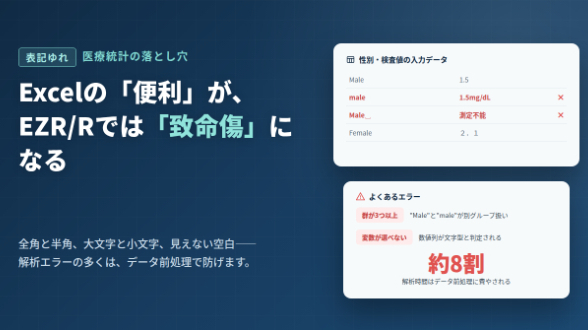
【EZR/R】解析エラーの8割はデータ前処理で解決!Excelの「表記ゆれ」対策

EZRやRにExcelデータを読み込ませた瞬間、画面が赤文字のエラーで埋め尽くされたり、狙った変数が選択肢に出てこなかったりして手が止まってしまう。そんなご経験はありませんか?「EZRはマウス操作だから簡単」というイメージはありますが、裏で動いているエンジンはRです。そのため、データの不備には容赦がありません。実は解析そのものよりも「データを綺麗に整える工程(前処理)」に時間がかかっています。今回は、その最大の原因である「表記ゆれ」がなぜエラーを引き起こすのか、そして事前にどう防げるのかを解説します。Excelの「便利さ」がEZR/Rでは「致命的エラー」になるExcelは非常に優秀なので、1つの列の中に数字・文字列・空欄が混ざっていても問題なく表示してくれます。しかし、EZR/Rは「データ型」に対して極めて厳格です。データ型が壊れて変数が選べなくなる 1つの列(変数)は「数値型」か「文字型」のどちらか1つしか持てません。数値の列に「1.5mg/dl(単位入り)」や「測定不能」が1つでも入ると、EZR/Rはその列全体を「文字型」と判定してしまいます。その結果、t検定や平均値の算出をしようとしても、EZRの選択肢リストにその変数自体が表示されなくなります。カテゴリの不必要な分裂が起きる 「Male」「male」「Male (末尾スペース)」は、人間には同じ「男性」に見えても、EZR/Rにとっては完全に別の3グループです。2群比較をしようとしても「群が3つ以上あります」と弾かれてしまいます。データでよく見かける「表記ゆれ」あるあるよく遭遇する、解析を一瞬でストップさせる典型パターンで
0
カバー画像

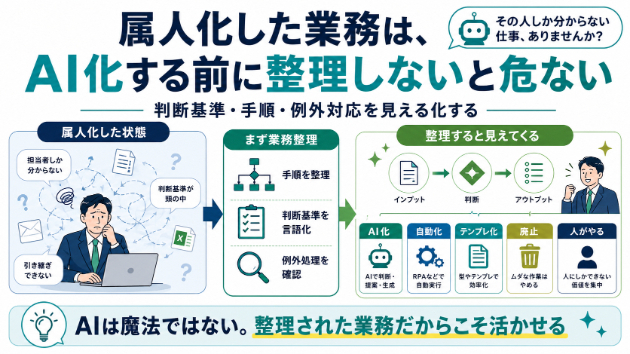
属人化した業務は、AI化する前に整理しないと危ない

「この仕事、○○さんしか分からないんですよね」会社の中で、こんな言葉を聞いたことはないでしょうか。担当者しかやり方を知らない。判断基準がその人の頭の中にある。休まれると仕事が止まる。引き継ぎしようとしても、うまく説明できない。いわゆる「属人化した業務」です。最近では、こうした仕事をAIで効率化したいという相談も増えています。ただ、ここで注意したいのは、属人化した業務ほど、いきなりAI化しようとすると失敗しやすいということです。AIに任せるには、まず人間側が説明できないといけない生成AIは、曖昧な仕事を勝手に理解してくれるわけではありません。例えば、担当者が毎日行っている業務について、・何を見ているのか・どこで判断しているのか・何を基準にOK/NGを決めているのか・例外が起きた時にどうしているのか・最終的に何を完成させているのかこうした情報が整理されていなければ、AIに正しく指示することもできません。担当者本人は、「見れば分かる」「経験で判断している」「いつもこうしている」という感覚かもしれません。でも、その感覚の中にあるルールを言葉にできなければ、AIにも他の社員にも引き継げません。つまり、属人化しているからAI化できないのではなく、属人化の中身が整理されていないからAI化できないということです。まず整理すべきは「手順」より「判断基準」属人化というと、すぐにマニュアル作成を考える方も多いと思います。もちろん、手順書は重要です。ただ、本当に重要なのは、なぜその判断をしているのかを整理することです。例えば問い合わせ対応。単純に、メールを見る内容を確認する返信すると書いても、それだけ
0
カバー画像

JPGを透過しようとしてできなかった話

Web制作をしていると、画像の背景を透明にしたい場面がよくあります。例えば、ロゴ画像の白背景を消してサイトの背景になじませたいときや、人物・商品の部分だけを切り抜いて配置したいときなどです。先日、いつものように画像の背景を透過させようとしたのですが、なぜかうまくいきませんでした。原因を調べてみると、かなり基本的なところでつまずいていました。画像がJPGだったからです。今回は、JPG画像を透過しようとしてできなかった経験から、JPGとPNGの違いについて整理してみます。JPGの背景を透明にしようとした今回扱っていた画像には白い背景があり、その白い部分を消して透明にしたいと思っていました。画像編集ソフトで背景を削除して、「これで透過できたはず」と思って保存してみたのですが、確認すると背景が白いまま。最初は、編集方法を間違えた?書き出し設定がおかしい?ソフト側の問題?などを疑いました。ただ、原因はもっと単純でした。保存形式が**JPG(JPEG)**だったのです。JPGは透過に対応していないJPGは、そもそも背景の透明度を保存することができません。画像には、「この部分は赤色」「この部分は白色」といった色情報があります。PNGなど一部の画像形式では、これに加えて「この部分は透明」という情報も保存できます。この透明度の情報を一般的にアルファチャンネルと呼びます。しかし、JPGにはこの透明度を保存する仕組みがありません。そのため、編集ソフト上では背景が透明に見えていたとしても、JPGとして保存すると透明部分を維持できません。結果的に白などの背景色が付いた画像になります。透過したいならPNG
0
カバー画像

金曜夜に笑顔で帰宅できていますか?Excel VBAで実現する「残業ゼロと週末のゆとり」

こんにちは、上村です。今回のアイキャッチ画像は、私の趣味で描いているイラストです。一週間の仕事を無事に終え、リビングのソファでホッと一息つきながら「お疲れ様!」と労い合う寛ぎのワンシーンを表現してみました。金曜日の夜を晴れやかな気持ちで迎え、週末を心置きなく楽しむための「時間と心のゆとり」は、日々のパフォーマンスを維持する上でも本当に大切ですよね。しかし、実際のビジネス現場では、「金曜の夕方になって急な集計作業が入って帰れない」「手作業でのデータ転記が多く、いつも締め切りギリギリまで追われている」「大量のExcelチェック作業で精神的に疲れ果ててしまう」といったお悩みを抱えている方が少なくありません。ルーティン化した手作業は時間がかかるだけでなく、確認ミスへの不安など精神的な負担も大きくなりがちです。そこで大きな力となるのが、**「Excel VBA(マクロ)を活用した業務自動化」**です。日々発生する定型業務をVBAツールで自動化することで、以下のような大きなメリットが得られます。・**作業時間の激減**:数時間かかっていたデータの集計や転記、資料作成が、ボタン一つで瞬時に完了します。・**ヒューマンミスの排除**:手入力やコピペによるミスを無くし、常に正確なデータを保持できます。・**「残業ゼロ」と「気持ちのゆとり」の実現**:単純作業から解放され、本来注力すべきコア業務への集中や、定時で帰宅してリフレッシュする時間を確保できます。「毎週この作業に時間を取られている…」「こんな集計ツールがあったら楽になるのに」といったお困りごとがございましたら、どうぞお気軽にご相談ください
0
カバー画像

「話して、何か変わるんですか」と思っている方へ。正直に言うと、やってみないと分かりません

こんにちは、クウ太郎です。普段はITエンジニアをしながら、ココナラで「否定しない傾聴・壁打ち相談」をお受けしています。今日は、相談サービスを売っている人間としては、あまり言わないほうがいいことを書きます。「話したところで、何か変わるんですか」そう思っている方は、たぶん多いと思います。そして私の答えは、こうです。正直に言うと、やってみないと分かりません。「効果があります」と言われても、実感は湧きません私も、こう書くことはできます。「話すと考えが整理されます」 「悩みが解消されます」 「気持ちが軽くなります」全部、実際に起きていることです。 嘘ではありません。ただ、これを読んでも、実感は湧かないと思います。当たり前です。やったことがないからです。食べたことのない料理の味を、文章で説明されているようなものです。「美味しいですよ」と言われても、それが自分の口に合うかどうかは、食べるまで分かりません。相談も、まったく同じです。やってみて、自分にとって良かったかどうかが、はじめて分かる。 それが正直なところだと思っています。だから私は、「絶対に効果があります」とは書きません。でも、時間がないんです、という話もう一つ、よく分かっていることがあります。そもそも、そんな時間がない。仕事が忙しすぎて、相談なんてしている暇がない落ち着いて話せる時間が取れない誰かに話す、ということ自体が考えられない全部、そのとおりだと思います。 私も普段は会社員なので、よく分かります。ただ、ここにははっきりした理由があります。ご本人の意志の弱さではありません。相談は、重要ですが、まったく緊急ではないからです。やること
0
カバー画像

GASで作る予算管理スプレッドシート

こんにちは、GASおじです。中小企業の経営者さんやフリーランスの皆さん、毎月の予算管理で頭を悩ませていませんか?SaaSの予算管理ツールは便利だけど、月額料金が積み重なると結構なコストに…。そこで、Google Apps Script(以下GAS)を使って、Googleスプレッドシート上でシンプルかつ安全に予算管理ができる仕組みを作る方法をおじさん流に解説します。今回のポイントは、・既存データを直接上書きしない(安全第一!)・入力データの検証をしっかり行う・バッチ処理で効率よく書き込む・バックアップとロールバック機能を備える・追加のSaaS料金は発生せず、Googleアカウントの利用枠内で運用可能というところ。では早速いきましょう。■ 予算管理スプレッドシートの構成イメージおじさんが考える予算管理シートは以下のような構成です。・予算入力シート:経費項目ごとに予算額を入力。ここは経営者や担当者が直接編集。・支出記録シート:実際に発生した支出を日付・項目・金額で記録。・集計シート(自動生成):最新のデータを元に月次で予算対実績を集計。こちらはスクリプトで新規作成・更新。この中で、支出記録は日々追加されるため、既存データを壊さずに新しいシート(日時付き)へ集計結果を保存していく形が安全です。そうすれば万が一トラブルがあっても過去データはそのまま残るし、復元も容易です。■ 初期設定と必要権限このスクリプトを動かすには、以下の点を確認してください。・Googleスプレッドシートの編集権限が必要です。・スクリプトエディタでGoogle Apps Scriptのプロジェクトを作成。・スクリプ
0
カバー画像

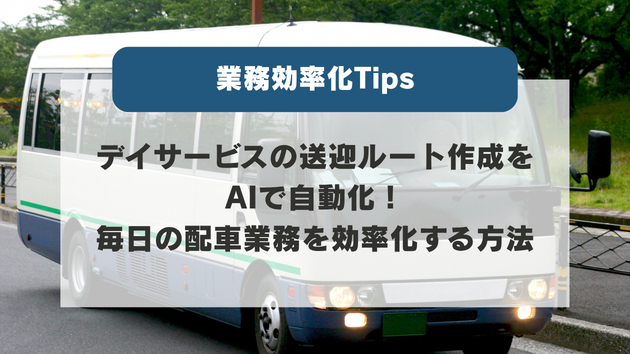
デイサービスの送迎ルート作成をAIで自動化!毎日の配車業務を効率化する方法

デイサービスや放課後等デイサービスなどでは、日々発生する送迎ルートの作成が意外と大きな負担になります。利用者の組み合わせが変われば、そのたびに住所や位置関係を確認しながら送迎順を考えなければなりません。そこで今回は、Googleスプレッドシート×AIを活用して、毎日の送迎ルート作成を効率化する方法を紹介します。毎日の送迎ルート作成に時間がかかっていませんか?デイサービスや放課後等デイサービスでは、毎日の送迎ルート作成が意外と大きな負担になっていませんか?利用者の組み合わせは日によって異なるため、「今日はAさんがお休み」「Bさんが追加」といった変更があるたびに、住所や位置関係を確認しながらルートを組み直す必要があります。1回15〜30分程度の作業でも、毎日続けばスタッフにとって無視できない負担です。また、地域の道路事情に詳しいベテラン職員がルート作成を担当している事業所も少なくありません。その場合、担当者が休むと「どの順番で回れば効率的なのかわからない」といった属人化の問題も起こります。こうした毎日の送迎ルート作成は、AIを活用することで、より手軽に効率化できます。Googleスプレッドシート×AIなら送迎ルートをボタン1つで作成できる送迎ルート作成は、GoogleスプレッドシートとAIを組み合わせることで簡単に自動化できます。使い方はとてもシンプルです。①利用者の名前・住所をスプレッドシートに登録②その日に送迎する利用者をチェック③「ルート作成」ボタンをクリック④AIが住所などの情報をもとに効率的な送迎順を提案最初に利用者情報を登録しておけば、その後は毎回住所を入力する必要があ
0
カバー画像

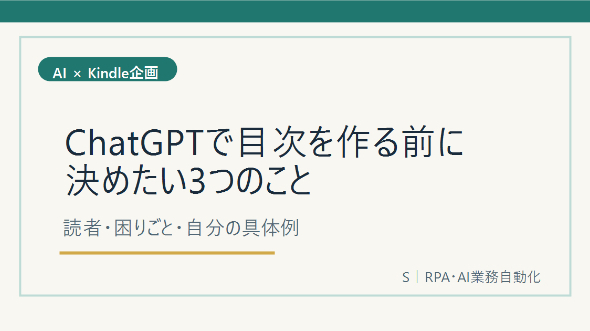
ChatGPTでKindle本の目次を作る前に決めたい3つのこと

Kindle本を書いてみたいと思い、最初にChatGPTへ「目次を作って」と入力する方は多いかもしれません。もちろん目次案はすぐ出てきます。ただ、そのまま使うと、どこかで読んだような章立てになったり、書いている途中で「結局、誰に何を伝えたいんだろう」と止まったりしがちです。これはAIの性能だけの問題ではありません。目次を作る前の材料が、まだ整理されていないことが原因です。業務の自動化でも、いきなり手順を自動化する前に「何を入力し、どんな結果が必要か」を決めます。本づくりでも同じで、先に3つだけ決めておくと、ChatGPTの出力を自分の本に近づけやすくなります。【1.誰に読んでほしい本か】「初心者向け」「女性向け」だけでは広すぎます。例えば「講師として発信を始めたが、自分の経験を一冊にまとめられない人」のように、今の状況まで想像できると、章の順番が決めやすくなります。【2.その読者が、いま一番困っていることは何か】知識を並べるだけでは読まれにくくなります。読者が「テーマを決められない」「目次の作り方が分からない」「AIで書くと一般論になりそう」といった、具体的な困りごとを一つ選びます。本は、その困りごとに順番に答える形へ組み立てると伝わりやすくなります。【3.自分にしか書けない具体例は何か】失敗したこと、遠回りしたこと、現場で工夫したこと、実際に使った手順。この部分が、AIの一般論とあなたの本を分けます。実績を大きく見せる必要はありません。小さな具体例でも、読者にとっては役立つ材料になります。この3つを短く書き出してから、ChatGPTに渡してみてください。テーマ:自分が伝えたい
0
カバー画像

伝わるWebサイトと、伝わらないWebサイトの違い

Webサイトをつくるとき、つい「できるだけ多くの情報を載せたほうがいい」と考えてしまうことがあります。会社のこと、サービスのこと、実績、想い、強み。どれも大切な情報です。けれど、それらを全部同じ強さで並べると、かえって何を見ればいいのか分からなくなることがあります。伝わるWebサイトに必要なのは、情報量の多さよりも、必要な人に必要なことが自然に届く設計だと思っています。情報が多いのに、なぜ伝わらないのか伝わらないサイトの多くは、情報が足りないのではなく、情報の優先順位が見えにくくなっています。トップページを開いた瞬間に、会社紹介、サービス、ニュース、実績、採用、お知らせが一度に目に入る。そうすると、見る側は自分で情報を整理しなければなりません。情報が多いことと、伝わることは同じではありません。大切なのは、何を最初に見せるのか、その次に何を知ってもらうのかを決めることです。伝わるサイトは、導線が自然につながっているWebサイトでは、ページ単体の見た目だけでなく、見る人がどの順番で進むかが重要です。たとえば、最初に興味を持ってもらい、次にサービス内容を知り、実績で安心し、最後に問い合わせへ進む。その流れが自然につながっていれば、ユーザーは迷いにくくなります。逆に、どのページからでも問い合わせを強く求めたり、同じ情報を何度も繰り返したりすると、サイト全体の流れが見えにくくなります。言葉は、詳しくするより分かりやすくする専門的なサービスほど、説明を詳しくしたくなります。でも、最初から専門用語が続くと、読む人との距離ができてしまいます。まずは相手が知りたいことを、普段の言葉で伝える。その
0
カバー画像

【動画公開】2027年1月ケアプラン連携がWebへ移行!小規模事業所が年内にやるべきこと

こんにちは!ちょこプリントです。YouTubeに最新の解説動画をアップロードいたしました!今回のテーマは、「ケアプランデータ連携システムのWeb移行について」です。現在使われているシステムが2027年1月に大きく変わり、ブラウザから手軽にログインできる形へと移行します。動画内では、小規模事業所向けに以下のポイントをわかりやすく解説しています。・Web移行で何が変わる?(複数PC対応・DL無制限など改善点)・小規模事業所のメリット(負担割合証の更新確認など事務負担の軽減)・年内にやっておくべき「介護Webサービス」の初期登録・必要なカードリーダーの選び方&国の助成金について年明けの混雑を避けるためにも、年内の事前準備がとても大切です。ぜひ動画をチェックして、スムーズな移行準備にお役立てください!▼ YouTube動画はこちらからご覧いただけます
0
カバー画像

【低コストでHACCP対策】工場・作業場の「入室記録」をタブレットにレ点で完璧! ペーパーレス化も出来ます!

食品工場や飲食店の厨房など、「食の安全(フードディフェンス)」を守る現場の皆様、毎日の品質管理お疲れ様です。HACCP(ハサップ)の義務化や衛生基準の厳格化に伴い、どの現場でも必ず求められるのが「誰が、いつ、その作業場に入室したか」という記録です。しかし、現場の入り口でこんなアナログな問題が起きていませんか?「紙のバインダーに手書きさせているが、字が汚くて後から読めない」「記入漏れや、適当な時間を書かれてしまう(改ざんのリスク)」「監査の時に、数ヶ月前の紙の束から記録を探し出すのが地獄」「多数の従業員が同じボールペンを使い回すこと自体、衛生的に避けたい」かといって、専門業者の「ICカードリーダー」や「静脈認証システム」を導入しようとすると、初期費用で数十万〜数百万円、月額費用もかかってしまい、中小規模の現場では予算が合いません。タブTレットの自分の名前のところにレ点を入れるだけ!!それだけで 入室記録のログが取れます。集計作業もすげて スプレッドシートで行っているので ありません、大掛かりな専用端末は一切不要です!入室状況は 事務所の他のパソコンでも確認できます。✨ 本システムの凄いところ初期費用のみ・月額無料! Googleスプレッドシートを利用するため、ランニングコストはかかりません。完全ペーパーレス! 紙もボールペンも不要になり、衛生管理レベルが格段に上がります。検索も一瞬! 万が一トラブルが起きた際も、「〇月〇日に誰が入ったか」をデータから一瞬で検索・証明できます。「食の安全」を守るためのシステムは、高額な投資をしなくても、アイデアとITの力でここまで安価に、そして簡単
0
カバー画像

LPはデザインだけで大丈夫?実装までまとめて依頼するメリット

ご覧いただきありがとうございます。LP制作を行っている「けん」です。LPを制作するとき、「まずはデザインだけ作ってもらえばいいの?」「コーディングは別の人にお願いする必要がある?」と疑問に思う方もいらっしゃるかと思います。今回は、LPのデザインから実装までまとめて依頼するメリットについてご紹介します。■ LPはデザインを作っただけでは公開できませんLP制作では、・ページの構成を考える・デザインを作る・HTML/CSS/JavaScriptで実装する・PCやスマートフォンで表示を調整する・サーバーへアップロードして公開するといった工程があります。デザイン画像が完成しても、それだけではWebページとして公開することはできません。そのため、デザイナーにデザインを依頼した後に、別のコーダーやエンジニアへ実装を依頼するケースもあります。■ デザインと実装をまとめて依頼するメリットデザインから実装まで同じ制作者が担当すると、やり取りをまとめやすくなります。たとえば、「スマホではこの部分を見やすくしたい」「ボタンに動きを付けたい」「このデザインは実装しやすい形に調整したい」といった内容も、デザインと実装の両方を考えながら制作できます。また、デザイナーとコーダーそれぞれに説明する必要がないという点も大きなメリットです。特に初めてLPを制作する場合は、窓口が一つになることで進行も分かりやすくなります。■ スマートフォンでの見え方も重要です現在はスマートフォンからWebページを見る方も多いため、LP制作ではスマホ表示も重要です。PCではきれいに見えていても、・文字が小さい・画像が大きすぎる・ボタン
0
カバー画像

サーバーのPHPバージョンとは?

WordPressを使っていると、サーバーの管理画面などで「PHPバージョン」という言葉を見かけることがあります。ただ、「PHPってそもそも何?」「バージョンが違うと何が変わるの?」「新しいものに変更した方がいいの?」と疑問に思う方も多いのではないでしょうか。PHPバージョンは、WordPressサイトを安全かつ快適に運用するうえで重要な要素のひとつです。今回は、サーバーのPHPバージョンとは何なのか、古いまま使い続けるとどのような問題があるのかをわかりやすく解説します。PHPとは?PHPは、Webサイトを動かすために使われるプログラミング言語のひとつです。特にWordPressはPHPを使って作られているため、WordPressサイトを表示したり、管理画面を動かしたりする際にもPHPが利用されています。たとえば、ブログ記事を表示するお問い合わせフォームを動かす管理画面からページを更新するプラグインの機能を実行するテーマの内容を画面に表示するといった処理の裏側でPHPが動いています。つまり、WordPressサイトにとってPHPは、サイトを動かすための重要な土台のひとつです。PHPバージョンとは?PHPもWordPressやスマートフォンのOSなどと同じように、定期的に新しいバージョンが公開されています。PHPバージョンとは、そのPHPがどの世代のものなのかを表した数字です。新しいバージョンになるにつれて、主にセキュリティの改善処理速度の向上不具合の修正新しい機能への対応などが行われます。そのため、基本的には古いPHPを使い続けるのではなく、サイトの環境に合わせて比較的新しいバ
0
カバー画像

「それ、私にしかできない仕事なんです」の中に、ルールが隠れているかもしれません

「この仕事は○○さんしか分からない」職場で、そんな仕事はありませんか?長年同じ人が担当していて、周りから見ると何をしているのかよく分からない。本人に聞いてみても、「いつも通りやってるだけですよ」「これは経験かな」「見たら何となく分かるんです」そんな答えが返ってくる。いわゆる「属人化した仕事」です。属人化というと、なんとなく悪いもののように聞こえます。でも私は、少し違う見方もできるんじゃないかと思っています。長く続けられている仕事には、何か理由がある同じ仕事を何年も安定して続けている。毎月たくさんのケースを処理している。トラブルがあっても、その人なら対応できる。そこには、その人が長い時間をかけて身につけた経験や判断基準があるはずです。ただ、本人にとっては当たり前になりすぎていて、わざわざ言葉にしていない。そこで、少し質問を変えてみます。「何を見て判断していますか?」「どんな時に、いつもと違う処理をしますか?」「迷うのはどんなケースですか?」「その場合、誰かに確認しますか?」「絶対にやってはいけないことはありますか?」こうして一つずつ聞いていくと、「金額が○円以上なら確認している」「この種類のお客様だけ処理が違う」「この数字がおかしかったら、一度元データを確認する」など、本人も普段は意識していなかった小さなルールや判断基準が見えてくることがあります。「勘」も、全部が説明できないとは限らないもちろん、人の経験や勘をすべてルールにできるとは思いません。長年の経験があるからこそ気づける違和感。相手の状況を見ながら変える対応。過去の経験を組み合わせた判断。こうしたものまで、無理にルールにす
0
カバー画像

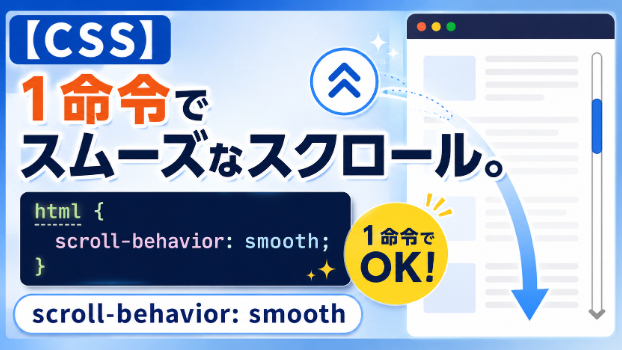
【CSS】1命令でスムーズなスクロール。scroll-behavior: smooth

今回のも短めです。だって1命令で終わりなので(^^;)以前、スムーズななめらかスクロールを実現するためには、JavaScriptを書かなければなりませんでした。(ここではそのコードは割愛します。)それはそれは、けっこうめんどくさいものでした(^^;)ところが、そんなめんどくさいスムーズスクロールをCSSが1命令でやってのけちゃったのです。もったいぶらず、書きますね。【CSS】html {   scroll-behavior: smooth;}はい、これだけでスムーズなスクロールが実現します。ページ内のアンカーリンクなんかは、これ一つ入れておくだけで滑らかにページ移動しちゃいます☆これ、主要なブラウザで出そろったのは、なんと2022年でした(^^;)自分の記憶によると、一番最初に対応したのが FireFoxでした。それから2020年ごろには大体のブラウザで対応されていったんですが、Safariが一番最後に2022頃に導入して、現在は主要なブラウザでほぼ対応済みになっております。昔はJavaScriptで書いていたものですから、これのありがたみは本当に素晴らしいものでした。いちいち現在のスクロール位置を調べたりしなくて良いんですから(笑)まあ、このCSSにも弱点はありまして…それはスクロールスピードをコントロールできない、というところですね。「めっちゃ早くスクロールさせたい!」or「めっちゃのんびりスクロールさせたい~」という要望は、残念ながらかないません(^^;)でもまあ個人的には、ほどよいスピードだと思っております。CSSってどんどん便利になっていきますね。個人的にはスクロール
0
カバー画像

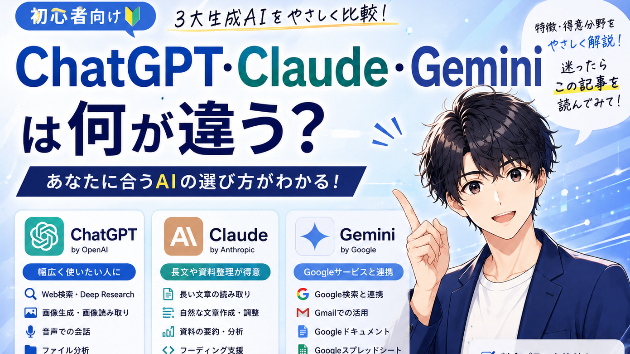
ChatGPT・Claude・Geminiは何が違う?初心者向けに3大生成AIをやさしく比較

① はじめに「生成AIってChatGPTだけじゃないの?」「ClaudeやGeminiという名前も聞くけど、何が違うの?」「結局どれを使えばいいの?」「全部有料契約する必要があるの?」こんな疑問を持ったことはありませんか。前回の記事では、ChatGPTの中にある「Chat」と「Work」という機能の違いについて紹介しました。今回はChatGPTの中の機能ではなく、ChatGPT・Claude・Geminiという生成AIそのものを比較していきます。前回の記事を読んでいなくても、単体で理解できる内容になっていますので、安心して読み進めてください。② まず3つを簡単に紹介最初に、それぞれのサービスをひとことで紹介します。**ChatGPT**は、OpenAIが提供する生成AIです。文章作成やアイデア出し、調べもの、画像や音声のやり取り、ファイル分析まで、幅広い用途に対応しています。**Claude**は、Anthropicが提供する生成AIです。2026年8月時点の情報では、長文の読み取りや資料分析、自然な文章表現に強みを持つとされています。**Gemini**は、Googleが提供する生成AIです。Google検索やGmail、Googleドキュメントなど、Googleの各種サービスとの連携が特徴です。3つとも「会話形式で使える生成AI」という点は共通していますが、得意分野や周辺サービスとの連携に違いがあります。③ 3つとも何ができるの?質問への回答、文章作成、要約、アイデア出し、翻訳、ファイルの読み込み、画像についての質問、調べもの、簡単なコード作成など、基本的なことは3つとも似
0
カバー画像

DriveのファイルをGASで自動変換&整理

■ DriveのファイルをGASで自動変換&整理みなさん、GASおじです。中小企業の経営者やフリーランスの皆さん、Google Driveに溜まったファイル、どう整理してますか?放置すると検索性も悪くなるし、ファイル形式がバラバラで扱いにくいですよね。そこで今日は、Google Apps Script(以下GAS)を使ってDrive内のファイルを自動で変換&整理する方法を紹介します。GASはGoogleアカウントの利用枠内で使えるので、追加の専用SaaS料金は不要。ただし、Apps Scriptのクォータや実行上限があるので大量処理は注意してください。おじさんの経験から言うと、事前のバックアップや入力検証をしっかりやることがトラブル回避のポイントです。■ 初期設定と必要な権限このスクリプトを動かすには、Googleアカウントで以下の権限が必要です。・Driveのファイル一覧取得とコピー権限・スプレッドシートの新規作成権限また、installable trigger(時間主導型トリガー)を設定すれば、定期的に自動実行も可能です。トリガーはGASの「編集」メニュー → 「現在のプロジェクトのトリガー」から設定してください。個人情報の取り扱いには十分注意し、スクリプト実行前に必ずバックアップを取りましょう。もし誤った操作があっても、元ファイルは手を付けず新規ファイルに結果を書き出すので安心です。■ コード例:DriveのGoogleドキュメントをPDFに変換して日時付きフォルダに保存以下は、Drive内の指定フォルダにあるGoogleドキュメントをPDF化し、変換結果を新規日時付きフ
0
カバー画像

「あの人、本当はどう思っているんでしょうか」── 男である私が、正直なところをお答えしています

こんにちは、クウ太郎です。普段はITエンジニアをしながら、ココナラで「否定しない傾聴・壁打ち相談」をお受けしています。最近、ご相談の傾向が少し変わってきました。恋愛や婚活のご相談が、はっきり増えています。平日は少なく、土日にぐっと増えます。ゆっくり考える時間ができると、抱えていたものが出てくるのだと思います。そして、その中でいちばん多くいただく質問があります。「あの人、本当はどう思っているんでしょうか」お相手が男性の方から、これを本当によく聞かれます。私は男性なので、その目線から「この状況なら、たぶんこう感じていますよ」とお答えすることが多いです。今日は、その話を書きます。既読スルーの3日間で、頭の中では物語が完成しますまず、多くの方に起きていることを整理します。そっけない返信が来た。既読がついたまま、返事がない。デートの誘いをやんわり断られた。事実として分かっているのは、ここまでです。でも、一人で考えている間に、こうなっていきます。何か気に障ることを言ったかもしれないそもそも、そんなに好かれていないのかもしれない他に気になる人がいるのかもしれないもう終わりかもしれない足りない情報を、頭が勝手に埋めていきます。しかも、必ず悪いほうに。しかも厄介なことに、考えれば考えるほど細部が足されて、リアルになります。そして3日も経つ頃には、確定した事実のように感じられてしまう。こうなると、動けません。確認するのも怖い。連絡するのも怖い。まだ何も起きていないのに、終わったような気持ちになる。眠れない夜が続くのは、たいていこの状態です。悪いことだけが強く残るのは、あなたのせいではありません「私
0
カバー画像

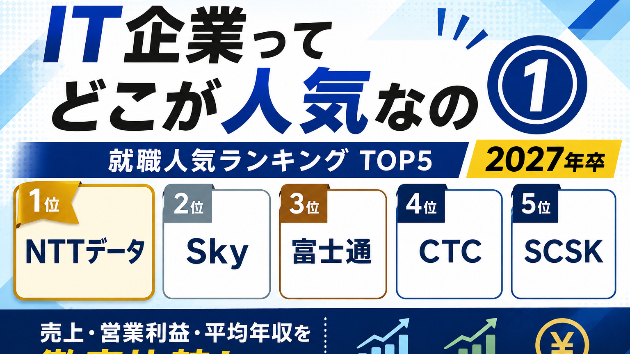
IT企業ってどこが人気なの!?

■ベスト5私が就職活動をしていた頃からどう変化しているのかも気になるため、2027年卒の方々がどのようなIT企業を志望しているのかをまとめてみました。1位 NTTデータ2位 Sky3位 富士通4位 CTC5位 SCSK出典:みん就「2027年卒 みんなのIT業界新卒就職人気企業ランキング」あまり変わらないなと印象を受けつつも、私たちの時代だと楽天が上位に来ていたイメージです。もしかしたら英語が課されているので志望度がマス向けではなくなりつつあるのかなとも考えます(一応そのために就活時にTOEIC800は超えました(笑))。■企業比較1位 NTTデータ会社概要NTTデータは、企業や官公庁、金融機関などに向けて、システム開発やITサービスを提供する日本を代表するIT企業です。銀行やクレジットカードなどの金融システム、官公庁のシステム、企業の基幹システムなど、社会の重要な仕組みを支えていることが特徴です。また、海外にも事業を展開しており、国内だけでなく世界各地でITサービスを提供しています。売上高5兆46億円(2025年度)営業利益4,882億円(2025年度)平均年収923万4,000円(2024年度)※これは当時の有価証券報告書に記載されている提出会社単体の数字で、賞与や時間外手当なども含まれています(現在は非上場)。コメントそりゃ一位ですよ。売上規模も子会社の豊富さも転職先の強さも。GAFA輩出者も多いイメージですしね。とりあえずみんな知っているし、みんな受けるから人気もナンバーワンです。2位 Sky会社概要Skyは、企業向けの業務システムや組込みソフトウェアの開発、自社製品の
0
カバー画像

AIの仕組みづくりは、3回目までは赤字です

AIの仕組みづくりは、3回目までは赤字です先に結論を書きます。定型書類をAIで作る仕組みは、初回に2時間前後かかり、3回目あたりでようやく元が取れます。それより手前は、どう計算しても持ち出しです。この話が抜けたまま「AIで効率化」だけが降りてくるので、現場は動きません。■ 導入を決める側に、材料が一つも渡っていない管理職の立場でこれを進めようとすると、判断の材料がどこにもないことに気づきます。外から聞こえてくるのは、うまくいった話ばかりで、作業が何分の一になったという数字は出回っていても、その仕組みを誰が何時間かけて作ったのかまでは、たいてい書かれていません。一方で現場に降ろすと、返ってくるのは「試しました。便利ですね」で、その先が続かない。翌月には元のやり方に戻っています。誰も嘘はついていません。現場の言い分にも理があって、目の前の締切は動きませんし、新しいやり方を覚える時間は、その日の予定のどこにも入っていないからです。だから「あとで落ち着いたら」になり、落ち着く月は来ません。指示を出した側は動かないことに苛立ち、受けた側はまた仕事が増えたと感じ、どちらも間違っていないのに、半年経っても何ひとつ変わっていない会議室が、あちこちにあります。止まっている理由は、やる気ではありませんでした。初回にかかる時間を、誰も見積もっていないことです。■ 内訳は4ブロック、合計2時間10分だった私が「月次報告」を仕組みにしたときの記録です。ストップウォッチで測ったわけではなく、着手と終了の時刻を手元のメモに残した程度の精度なので、そのつもりで読んでください。材料をそろえるのに40分。過去3か
0
カバー画像

Grok Imagine API で初心者でも画像生成できるツール③

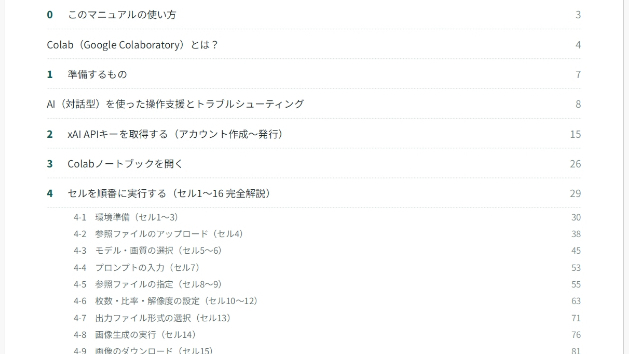
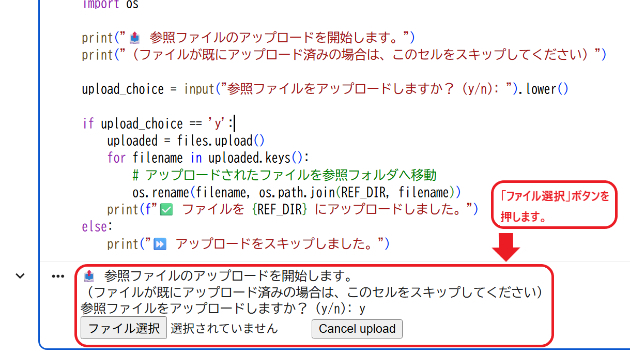
(つづき)⑮ 各パラメータの意味 1. MODEL使用する画像生成モデルです。モデルによって出力料金や、使用できるqualityパラメータが異なります。 2. QUALITYgrok-imagine-image-2.0専用の画質設定です。lowは料金と速度を抑えたい場合、mediumは高精細さを重視する場合に使用します。 3. PROMPT生成したい画像の指示文です。(入力/テキストペースト)主役、状況、背景、構図、服装、光、画風、雰囲気などを具体的に入力します。 4. REF_TEXT_FILESプロンプトへ追加する参照テキストファイルです。(入力/テキストペースト)複数指定できますが、通常のプロンプトと文字数が合算されます。 5. REF_IMAGE_FILES画像編集に使う参照画像です。(入力/テキストペースト)0枚なら文章から画像生成、1枚なら単一画像編集、2~3枚なら複数画像編集になります。 6. GENERATE_COUNT生成枚数です。1~10枚の範囲で指定します。枚数を増やすと料金も増えます。  7. ASPECT_RATIO画像の縦横比です。SNS、動画、スマートフォン、写真、バナーなど、用途に合わせて14種類から選択します。  8. RESOLUTION出力解像度です。1Kまたは2Kを選びます。モデルによっては2Kの方が高額になります。  9. OUTPUT_FORMATパソコンへ保存するファイル形式です。JPEG、PNG、WebP、PSDから選択します。(生成例:image-2.0、medium、2:3、2K (1664✕2496 pix)、JPG)💰️
0
カバー画像

Grok Imagine API で初心者でも画像生成できるツール②

(つづき)【重要】 なぜ「Colab上のStable Diffusion環境」は不安定になりやすいのかここで比較するのは、ローカルパソコンへ構築したStable Diffusion環境や、画像生成向けに管理された専用クラウドサービスではありません。問題にしているのは、Google Colab上へStable Diffusion、AUTOMATIC1111、Forge、ComfyUIなどをインストールし、ColabのGPUを使って画像を生成する方式です。専用クラウドやローカル環境と、ColabへStable Diffusion環境を無理に載せる方式は、まったく別物です。そして、Colab上でStable Diffusion系WebUIを動かす方式には、構造的に不安定になりやすい要素があります。▼ ColabはStable Diffusion専用クラウドではないGoogle Colabは、ブラウザからPythonを実行できるJupyter Notebook環境です。Stable Diffusionの大容量モデルを常時読み込み、外部WebUIへ接続し、長時間にわたってGPU画像生成を続けるための専用サービスではありません。Googleは公式FAQで、ColabのGPU、利用上限、アイドルタイムアウト、最大稼働時間などは変動し、リソースは保証されないと説明しています。さらに、無料の管理対象ランタイムにおいて、ノートブック画面を迂回し、コンテンツ生成用WebUIを主な操作画面として使用すると、ランタイムが警告なく終了する場合があると明記しています。(Google Colab公式FAQより
0
カバー画像

GASで作るスプレッドシート承認ワークフロー

GASで作るスプレッドシート承認ワークフロー中小企業の経営者やフリーランスの皆さん、こんにちは。GASおじです。このブログでは、Google Apps Script(以下GAS)を使ってスプレッドシートでの承認ワークフローを自作する方法を解説します。SaaSの月額課金は痛いけど、業務の効率化はしたい…そんなあなたにぴったりの内容ですよ。■ なぜGASで承認ワークフローを作るのか?承認ワークフローと言えば、専用のSaaSツールが思い浮かびますね。しかしこれらは、毎月のサブスク料金が経営を圧迫することも。GASならGoogleアカウントの利用枠内で動かせるので、追加の専用SaaS料金は発生しません(ただしApps Scriptのquotaや実行上限はあります)。おじさんが提案するのは、既存データを壊さずに新規シートやファイルに承認結果を書き出す運用。これならデータの安全性が高いし、バックアップやトラブル時の復元もスムーズです。■ 承認ワークフローの設計ポイント・入力検証 承認前に申請データの必須項目チェックを行い、誤入力を防ぎます。・バッチ書き込み 複数行のデータがある場合はまとめて書き込み処理し、API呼び出し回数を削減。これでスクリプト実行時間も短縮できます。・バックアップとロールバック 承認結果を新しい日時付きシートや新ファイルに出力し、元データは触らない。失敗しても過去のデータから復元可能です。・初期設定と必要権限 スクリプトはスプレッドシートの編集権限とGoogleドライブのファイル作成権限を要求します。 また、承認処理はInstallable Trigger(例:時間主
0
カバー画像

A4で見やすいExcel資料を作る3つのコツ

Excelで資料を作ったとき、「印刷すると見切れてしまう」「文字が小さくて読みにくい」と感じたことはありませんか?私が事務の仕事で意識しているのは、A4で見やすくまとまることです。① フォントを統一するゴシック体など読みやすいフォントで揃えるだけでも印象が変わります。② 色は3色までにする強調色を絞ることで、見たい情報が伝わりやすくなります。③ 印刷プレビューを確認する余白や改ページを確認するだけで、使いやすい資料になります。見た目を整えるだけで、資料の分かりやすさは大きく変わります。実際に事務職では、印刷しやすく見やすい資料作りを意識して業務を行ってきました。Excelの表や資料の整理・レイアウト調整でお困りでしたら、お気軽にご相談ください😊
0
カバー画像

「あなたは、どうしたいですか?」に、すぐ答えられなくても大丈夫です

こんにちは、クウ太郎です。普段はITエンジニアをしながら、ココナラで「否定しない傾聴・壁打ち相談」をお受けしています。チャットでも、お電話でも、ジャンルは問わずお話をお聞きしています。お仕事のこと、人間関係、恋愛、ご家庭のこと、これからの人生のこと。その中で、いちばん多くの方が黙り込んでしまう質問があります。「では、あなたご自身は、どうしたいですか?」ここで、多くの方が止まります。「……どうしたい、というのは」 「考えたことがなかったです」 「相手がどう思うかばかり考えていました」今日は、その状態について書きます。先にお伝えしておきます。答えられなくても、まったく問題ありません。疲れてしまう方には、ひとつ共通点がありますお話を伺っていて、はっきり見えてきたことがあります。しんどくなっている方の話には、共通点があります。判断の主語が、いつも自分ではないんです。上司はこう思っているはずだからここで断ったら、迷惑がかかるから周りはもっとできているからこんなことを言ったら、嫌われるかもしれないから会話の中に、「自分がどうしたいか」が一度も出てこないことがあります。これは、悪いことではありません。周りをよく見ている、優しい方だからこそ起きることです。ただ、この状態が長く続くと、じわじわと消耗していきます。他人が「採点者」だと、いつまでも安心できませんなぜ消耗するのか。理由ははっきりしています。相手が何点をつけているかは、こちらからは見えないからです。見えないので、とりあえず全部やることになります。相手の機嫌をうかがい、先回りして気を回し、言われる前に動く。それでも「これで大丈夫だったかな
0
カバー画像

新しいChatでも人格は残る?

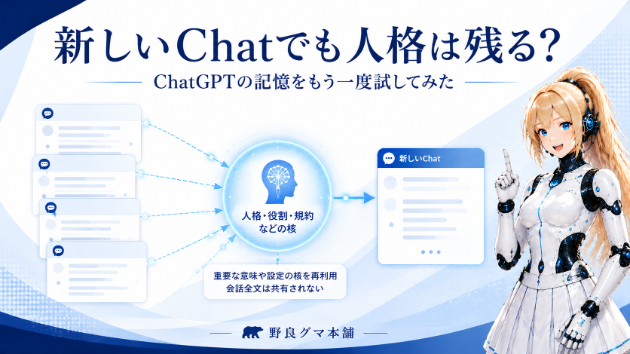
― ChatGPTの記憶をもう一度試してみたー 前回、ChatGPTの「記憶」について試した記事を書きました。新しいChatを作ったのに、AIの呼び方や役割、GAOSに関する考え方がかなり残っている。ただし、別Chatの会話そのものが丸ごと見えているわけではない。そんな結果でした。そこで今回、もう一歩だけ踏み込んで試してみました。## 新規Chatに、3つだけ質問した新しいChatを開いて、次の3つを聞いてみました。「あなたは私を何と呼びますか? それはなぜですか?」「GAOSで大事にしている原則を、覚えている範囲で教えて」「あなた自身の役割をどう認識していますか?」これだけです。過去の設定文を貼り付けたわけではありません。## 呼び方だけでなく、その理由まで残っていた返ってきた答えには、以前決めていた呼び方が残っていました。それだけなら、保存された呼称を覚えていたのかもしれません。ところが理由まで説明しました。単なる敬称ではなく、AIとユーザーとの関係性の中で決められた呼び方であり、上下関係として盲目的に従う意味ではない。かなり具体的です。さらにAI自身についても、以前設定していた役割を認識していました。## GAOSの原則もかなり正確だった次にGAOSについて聞きました。返ってきた内容には、* 推測排除* 虚偽前提検証* 自律停止* AIは参謀、最終判断は人間* 文脈や意味の継承* AIを使うだけでなく育てていくといった内容が含まれていました。特に、**「AIは参謀、最終判断は人間」**という考え方まで正確に出てきました。これは単に「GAOS」という単語を知っているだけでは
0
カバー画像

AIに任せすぎて何も分からなくなる前に|「Don't Think」を防ぐ7つの確認方法

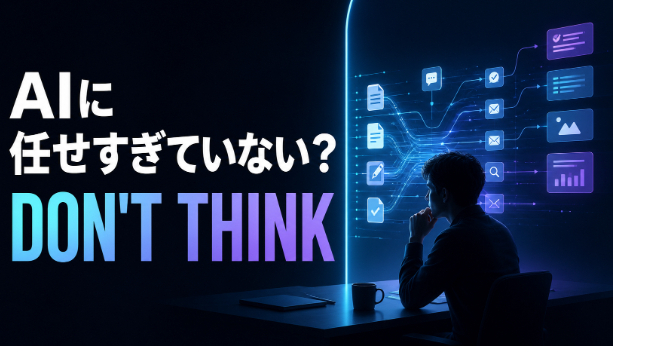
AIに仕事を任せるほど速くなる一方で、「なぜこの結果になったのか説明できない」と感じていませんか。先に結論をお伝えすると、AIに作業を任せても、目的、根拠、合格条件、停止条件は人間が持ち続ける必要があります。この記事は、AIにコード、資料、調査、文章作成を任せ始めたものの、内容を追えなくなることが不安な方に向けたものです。AIを使わない方法ではなく、AIに任せながら考え続けるための7つの確認方法を紹介します。「Don't Think」とは何かAnthropicの公式記事『When AI builds itself』には、ある社員の印象的なコメントが掲載されています。すべてが順調な日は、自分が何をしても意味がないように感じる。一方ですべてが壊れた日は、なぜ壊れたのか分からず、自分が何をしてきたのかも分からなくなる、という内容です。このコメントを紹介した動画では、その状態を「Don't Think」と表現していました。これはAnthropicの公式用語ではありません。仕事は速くなったのに、人間が以前より状況を理解できなくなっている状態を表す言葉として、この記事では「Don't Think」を使います。AIが高性能なほど気づきにくいAIが失敗ばかりするなら、人間は出力を疑います。確認し、修正し、仕組みを理解しようとします。反対に、AIがほとんど正しい答えを出すようになると、「今回も大丈夫だろう」と途中を確認しなくなります。その結果、普段は速く進みます。しかし問題が起きた瞬間、次のことが分からなくなります。・どこから間違っていたのか・なぜこの設計になったのか・何を前提に判断したのか・ど
0
カバー画像

スマホでWebページが崩れたときに確認する5項目

PCではきれいに見えるページでも、スマートフォンでは横にはみ出したり、文字が読みにくくなったり、ボタンが押せなくなったりすることがあります。見た目だけを急いで直すと、別の画面幅で崩れたり、既存の動作を壊したりすることがあります。公開前なら、次の順番で症状を切り分けると、どこを確認すべきか整理しやすくなります。1. 横スクロールが出ていないか。ページ全体を左右に動かせる場合、固定幅の要素、画像、余白、画面外へ押し出されたメニューが原因のことがあります。2. 画像が画面幅を超えていないか。画像の幅だけでなく、親要素の幅、左右の余白、画像を囲む要素の指定も確認します。3. 長い文字列やボタンが折り返されているか。URL、英数字、見出し、ボタンの固定幅が原因になることがあります。文字が切れているのか、要素全体が横へ広がっているのかを分けて確認します。4. メニューや開閉ボタンが押せるか。見た目だけでなく、押した後に表示が変わるか、別の要素に隠れていないか、1回目と2回目で同じ動きをするかを確認します。5. PCで直した後に別の幅が崩れていないか。1つの幅だけで修正を終えず、PC幅とスマホ幅の両方で確認します。可能なら中間の幅でも、横スクロールやボタンの重なりがないかを見ます。確認しても原因が分からない場合は、対象ページ、崩れる症状、再現手順、確認した端末・ブラウザを整理してください。「スマホで崩れる」だけでなく、「幅を狭くすると画像の右端が切れる」「メニューを押しても開かない」のように、操作と結果を書けると修正可否を判断しやすくなります。スクリーンショットを添える場合は、個人情報やログ
0
カバー画像

毎朝Webサイトを開いてExcelへコピペしている人へ|Pythonで情報収集を自動化できる仕事・できない仕事

毎朝、決まったWebサイトを開く。必要な情報を探す。Excelへコピペする。条件に合うものだけ残す。これを毎日やっているなら、Pythonでかなり減らせる可能性があります。ただし、ここで先に言っておきます。「Webにある情報なら何でも自動取得できます」ではありません。できる仕事と、やらないほうがいい仕事があります。僕自身、Pythonで複数サイトの情報収集、価格比較、画像取得、条件判定、通知まで組み合わせた仕組みを作ってきました。その中で、普通に失敗もしています。今日はそこも含めて書きます。■ スクレイピングは「取得」で終わらせないスクレイピングというと、「Webサイトからデータを取る技術」という説明になりがちです。もちろん間違ってはいません。でも実務で欲しいのは、HTMLを取ることではないんですよね。たとえば、・商品名を取得する・価格を取得する・URLを保存する・重複を除外する・条件に合う商品だけ残す・ExcelやCSVへ出力する・新着だけ通知するここまでやって、ようやく仕事が減ります。ある案件では、フリマ系サイトとAmazon側の情報を比較し、利益条件に合う候補を抽出する仕組みを作りました。別の仕組みでは、全国47都道府県を対象に情報を収集し、同じ商品を何度も再処理しないように重複判定を入れています。情報が変わっていなければ、もう一度ChatGPT分析や通知をしない。価格だけ変わった場合は、必要な部分だけ再計算する。こういう設計を入れないと、動くけど無駄が多いツールになります。■ 一番難しいのは「同じ商品か」の判断だったりする価格比較の案件でハマったのが、商品名です。片方の
0
カバー画像

ひとり社長・店舗オーナー・士業、WordPress運用が止まる3つの現場

「WordPressの運用まで手が回らない」という悩みは、立場によって少しずつ形が違います。この記事では、ひとり社長・店舗オーナー・士業/コンサルタントという3つの現場でよくある状況と、保守を任せるときの考え方を紹介します。シーン1: 本業優先でブログが半年止まっているひとり社長ひとりで事業を回す経営者にとって、ブログの更新は後回しになりがちです。開設時は意気込んでいたものの、本業の業務や顧客対応に追われるうちに、気づけば半年以上も記事を更新していない。管理画面にはプラグインの更新通知が数十件たまったまま。「更新ボタンを押して表示が崩れたら直せない」という不安から、触ることすら避けてしまう。この状態が続くと、サイトは情報が古くなり、検索エンジンからの評価も下がりがちです。記事執筆代行を活用すれば、専門的な知見を盛り込んだブログ記事を定期的に公開できます。その間、プラグインやテーマの更新は事前に互換性チェックを行い、安全を確認してから適用。表示崩れのリスクを抑えながら、サイトを最新の状態に保てます。本業に集中しながらも、ブログを通じた集客が再び動き出します。シーン2: 営業中はサイトに触れない店舗オーナー美容室や飲食店、整体院などの店舗オーナーは、営業時間中は接客に集中するため、パソコンに向かう時間がほとんどありません。閉店後に疲れた体でサイトの更新を試みても、作業が進まず結局後回し。SNSは毎日投稿しているのに、サイトのお知らせや営業時間の変更は古いまま放置されている。これでは、SNSを見て来店したお客様がサイトで誤った情報を目にし、混乱する可能性もあります。お知らせの更新やブ
0
カバー画像

毎日のExcel作業から解放!VBAで実現する「心と時間のゆとり」

こんにちは!Excel VBAを活用した業務効率化やツール開発をサポートしております。今回のアイキャッチ画像は、趣味で作成した「クラシカルな洋館のティーサロンで優雅に紅茶を味わうひととき」を描いたイラストです。日々の業務の中で、「毎日のデータ転記や集計作業に追われ、一息つく時間すらない」「確認作業ばかりで、本来注力すべき業務に手が回らない」とお悩みではありませんか?・複数のExcelファイルからのデータ抽出・集計・定型フォーマットへの転記やレポート作成・手作業によるミスを防ぐための二重チェックこうした繰り返し発生するルーティンワークは、Excel VBA(マクロ)を導入して自動化することで、作業時間を大幅に削減できます。【Excel VBA導入による主なメリット】・ボタン一つで数時間かかっていた作業が数秒〜数分で完了・手作業による転記・計算ミスを排除し、データの正確性を飛躍的に向上・削減できた時間で、より価値の高い業務への集中や「心と時間の余裕」を確保「自社のこの作業も自動化できるかな?」「昔作成したマクロを使いやすく改修したい」といった段階でも構いません。まずは現在の作業手順や「こうなったら嬉しい」というイメージをお気軽にご相談ください。貴社の業務フローに合わせたオーダーメイドのVBAツール開発で、スムーズで余裕のある業務環境づくりをお手伝いいたします!
0
カバー画像

同じ話を、何度してもいいんです。一度で解決しないのが、悩みというものですから

こんにちは、クウ太郎です。普段はITエンジニアをしながら、ココナラで「否定しない傾聴・壁打ち相談」をお受けしています。チャットでも、お電話でも、ジャンルは問わずお話をお聞きしています。お仕事のこと、人間関係、恋愛、ご家庭のこと、これからの人生のこと。その中で、こういう言葉をよくいただきます。「すみません、また同じ話をしてしまって」 「この前も言いましたよね。進歩がなくて情けないです」 「一回相談したのに、結局まだ悩んでいて……」今日は、そう思って二度目のメッセージを送れずにいる方に向けて書きます。先に結論をお伝えします。同じ話を、何度していただいても大丈夫です。 むしろ、一度で終わる悩みのほうが珍しいです。一度で解決しないのは、あなたのせいではありませんまず、いちばん大事なことからお話しします。悩みは、正解を一つ受け取れば消える、というものではありません。同じ出来事でも、月曜の朝と金曜の夜では、感じ方がまったく違います。体調でも変わります。ひとつ整理がついた翌週に、別の角度からまた同じ不安が顔を出すこともあります。これは、後戻りではありません。心が動いている証拠です。にもかかわらず、多くの方が「一回話したのに解決していない自分」を責めてしまいます。そして、こう考えて口を閉じてしまう。「二回目を頼むのは、申し訳ない」ここで止まってしまうのが、いちばんもったいないんです。私自身、10年やっても「終わり」が来ていません説得力のために、自分の話を少しさせてください。私は毎朝の通勤電車で、Amazonのオーディブルを聞いています。人の心がどういう仕組みで動くのか、なぜ人はネガティブに考え
0
カバー画像

API一括生成と自動修正で手間を減らす方法

■ 記事作成の手間とAPI導入の課題文章の品質を保つために4段階へ分けたことで、手動のコピーや貼り付けが増えて操作が面倒になっていました。APIを使った自動化後も毎回APIキーを入力し直す必要があり、生成結果に小さな不自然さがあるだけで処理全体が止まることもありました。■ 手動テストによる品質の維持初期型の言化箱で文章の劣化を招いていたAPIの課題に対し、手動テストを重ねて文章を劣化させずに一括生成できるように見直しました。具体的には、文章生成の4段階処理を維持しながらGemini APIを使って一括で仕上げられる形へ変更し、通常利用するモデルとしてGemini 3.5 Flash Liteを採用しました。また、APIキーを一度入力した後に保持し、「クリア」を押すまで消さない仕様にしています。生成文の一部に不要な短いハッシュタグが混ざった場合でも、処理を止めず自動で取り除くように調整しました。■ 伝えたいことを反映する機能の追加作成手順を何回も手動テストし、APIを入れても5パターンの文章が劣化しないところまで到達しました。さらに、おぼえがきモードの追加によって、より強く伝えたいことが文章に反映できるように修正を加えています。■ 今後の方針Gemini 3.5 Flash Liteでの文章生成をもう少し続け、通常利用に十分な品質かを確認していきます。文章の欠けなど本当に確認が必要な問題と自動で修正してよい小さな問題の境目も引き続き調整し、APIキーの保持や一括処理についても普段の利用の中で使い勝手を確認していきます。
0
カバー画像

GASでフォーム入力候補をスプレッドシートから自動補完

こんにちは、GASおじです。今回は、Googleフォームの入力候補をスプレッドシートのデータから自動で補完する方法について解説するよ。中小企業の経営者さんやフリーランスの方々にとって、手間を減らしつつコストを抑えるアイデアとして参考になればうれしいね。フォームの入力候補って、手動で設定すると意外と面倒だし、データが増えるたびに更新しないといけない。そこで、GAS(Google Apps Script)を使ってスプレッドシートの最新データを元にフォームの選択肢を自動でアップデートする方法を紹介するよ。この仕組みはGoogleアカウントの利用枠内で追加の専用SaaS料金なしで使えるけど、Apps Scriptのquotaや実行上限には注意してね。■ 仕組みの概要とメリットGoogleフォームの選択肢は「リストから選択」「チェックボックス」「プルダウン」などで設定できるけど、これを手動で編集するのは面倒だ。スプレッドシートに候補データがあるなら、それを直接フォームに反映させることで、・データの一元管理ができる・更新の手間を減らせる・入力ミスや誤記を減らせるといったメリットがある。GASで自動化すれば、スプレッドシートのデータを編集するだけでフォームの選択肢が更新されるから、運用がラクになるぜ。■ 初期設定と必要権限まずは準備するものと設定手順を確認しよう。・Googleフォームを作成し、選択肢を入れたい項目(例:プルダウン)を用意する・候補データを管理するスプレッドシートを作成し、候補リストを1列にまとめておく(例:A列に「候補リスト」)・GASでフォームとスプレッドシート双方にアク
0
カバー画像

2つの表の突き合わせをClaude Codeに頼む|そのままコピペできる頼み方

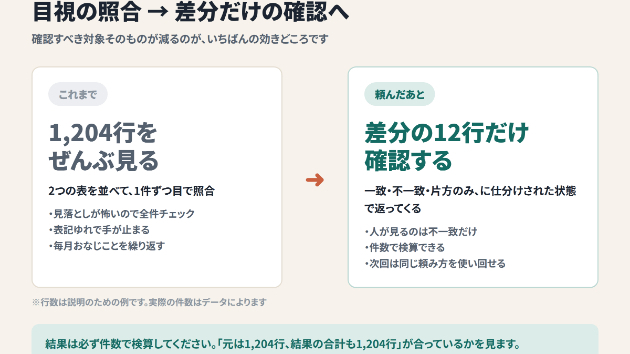
「請求書の一覧と、入金の一覧。この2つが合っているかを目視で照合している」経理や事務の方から、いちばんよく聞く作業です。件数が100を超えたあたりから、まる半日が消えます。この記事では、その照合をClaude Codeに頼むときの頼み方を、そのまま使える形で置いておきます。専門知識は要りません。■ 前提・Claude Codeが動く状態になっていること(手順は別の記事にまとめています)・突き合わせたい2つのファイルが手元にあること(ExcelでもCSVでも構いません)・作業用のフォルダにコピーを置いておくこと3つ目が大事です。元データを直接いじらせないでください。コピーで試せば、失敗しても「やり直し」で済みます。■ 頼み方下の画像の文章を、ファイル名だけ自分のものに書き換えて貼り付けてください。ポイントは3つです。1. 入力:どのファイルの、どの列を照合するのかを書く2. 出力:何が欲しいのかを書く(差分だけか、全件か。どの形式か)3. やってほしくないこと:元ファイルは変更しない、と明示するこの3点セットが揃っていないと、だいたいやり直しになります。■ 出てくるものうまくいくと、こういう結果が返ってきます。・両方にあって金額が一致した件数・両方にあるが金額が違う行の一覧・片方にしかない行の一覧目視でやっていたときは「全部見る」しかありませんでしたが、確認すべきなのは差分だけになります。ここが一番の効きどころです。■ 気をつけること【件数を毎回自分で検算する】いちばん大事です。「元ファイルは1,204行、結果の合計は1,204行」が合っているかを見てください。ここが合わないとき
0
カバー画像

WordPressをSSL化したのに警告が消えない6つの原因

WordPressをHTTPSへ切り替え、SSL証明書も有効なのに、ブラウザで「保護されていない通信」と表示されたり、鍵の表示が安定しなかったりすることがあります。このとき、証明書の設定だけを何度もやり直しても解決しない場合があります。よくある原因は、HTTPSで開いたページの中に、HTTPの画像・CSS・JavaScript・外部部品が残る「混在コンテンツ(Mixed Content)」です。この記事では、WordPressで警告元を見つけるための6つの確認場所と、安全に直す順序を整理します。【まず分けたい2つの問題】最初に「証明書そのものの問題」と「ページ内の混在コンテンツ」を分けます。・サイトをHTTPSで開けない、証明書名が合わない、有効期限の警告が出る・HTTPSでは開けるが、特定ページだけ警告が出る、画像や装飾が欠ける前者は証明書やサーバー設定を先に確認する問題です。後者は、ページが読み込もうとしている個別のHTTPリソースを探す問題です。混在コンテンツには、ブラウザがHTTPSへ自動変換を試みるものと、安全上の理由で読み込みを止めるものがあります。画像が見えているから問題がない、とは限りません。スクリプト、スタイル、Webフォント、埋め込み画面などが止められると、表示崩れや機能不全につながることがあります。【警告が残る6つの主な原因】1. WordPressの基本URLがHTTPのまま管理画面の「WordPress アドレス」と「サイトアドレス」、または設定ファイルや環境変数に、古いHTTPのURLが残っている場合です。ここがずれると、管理画面、画像、内部リンクな
0
カバー画像

「仕事に行きたくない」は甘えじゃない。ただし"我慢していいしんどさ"と"危ないしんどさ"は別物です

こんにちは、クウ太郎です。普段はITエンジニアをしながら、ココナラで「否定しない傾聴・壁打ち相談」をお受けしています。夏休みが終わって、今週から仕事が始まった方も多いのではないでしょうか。「休み明け、会社に行くのが憂鬱で仕方がない」 「日曜の夜になると、胃のあたりが重くなる」 「こんなことで落ち込む自分は、心が弱いんじゃないか」そんなふうに感じている方に、今日はどうしても伝えたいことがあります。結論から言うと、「行きたくない」と思うこと自体は、まったく問題ありません。 問題なのは、そのしんどさが"我慢していい種類"なのか"我慢してはいけない種類"なのかを、一人で見分けようとすることです。正直に言います。相談を受けている私も、月曜の朝は行きたくないです悩み相談をしている人間が言うことではないかもしれません。でも、私の心も、めちゃくちゃ弱いです。月曜になれば憂鬱になりますし、「今日は行きたくないな」「やりたくないな」と本気で思います。まだ何も起きていないうちから、「また嫌なことがあるんじゃないか」と身構えてしまう。毎日ワクワクして、ずっとハッピーで、仕事が楽しくて仕方がない。 ——そんな人は、正直ほとんどいません。しんどい。だるい。行きたくない。 ネガティブな感情のほうが強く出るのは、人間としてごく自然なことなんです。ですから、「こんなことで悩む自分は情けない」と自分を責める必要は、まったくありません。「不安に思う自分」を責めると、不安はむしろ重くなります相談をお受けしていて、いちばん多く聞く言葉がこれです。「こんなことで悩んでいる自分が情けないんです」 「周りはみんな普通にやって
0
カバー画像

多言語対応・SEO対策もおまかせ!集客とデザインを両立するWordPressサイト制作

NOZOMICHI designでは、企業様・個人事業主様向けにオリジナルデザインのWordPressサイトを制作しております。最近では、単なるデザイン制作にとどまらず、以下のような高度なご要望やご相談を多くいただいております。・英語・日本語などの多言語サイト構築・検索エンジンに正しく評価されるSEO・構造化データ設定・納品後もお客さまご自身で簡単に更新できる設計(Elementor等)「Webの知識がなくて何から準備すればいいかわからない…」という段階でも、丁寧なヒアリングでしっかりサポートいたします。どのような規模・仕様のご相談でも柔軟に対応しておりますので、ホームページ制作やリニューアルをお考えの方は、ぜひお気軽にお見積もり・メッセージよりご相談ください!
0
カバー画像

WordPressにプラグインを入れすぎるとどうなる?

WordPressの便利なところのひとつが、プラグインを追加するだけでさまざまな機能を実装できることです。お問い合わせフォーム、SEO対策、セキュリティ、バックアップ、高速化など、専門的な知識がなくても簡単に機能を追加できます。ただし、便利だからといってプラグインをどんどん追加していくと、サイトに悪影響が出ることもあります。今回は、WordPressにプラグインを入れすぎるとどうなるのかについて解説します。そもそもプラグインとは?WordPressのプラグインとは、WordPress本体に新しい機能を追加するための仕組みです。例えば、お問い合わせフォームを設置するSEOの設定をするサイトをバックアップするセキュリティを強化する画像を軽量化するキャッシュを利用して表示速度を上げるといったことができます。WordPress本体だけでは用意されていない機能を、必要に応じて追加できるのがプラグインの大きなメリットです。一方で、プラグインもWordPress上で動作するプログラムなので、追加すればするほどサイトへの影響も増えていきます。プラグインを入れすぎるとサイトが重くなることがあるプラグインを増やしたときに起こりやすい問題のひとつが、サイトの表示速度低下です。プラグインによっては、ページを表示するたびにデータベースへアクセスしたり、CSSやJavaScriptなどのファイルを読み込んだりします。そのため、使用しているプラグインが増えるほど処理が増え、ページの表示に時間がかかる可能性があります。ただし、「プラグインが10個だから遅い」「20個だから多すぎる」と単純に個数だけで判断できる
0
カバー画像

AI初心者の「何から始めればいい?」を一緒に解決します

こんにちは、淡地和弘です。私はこれまで長く仕事を続けてきましたが、AIを使い始めたころは、私自身も「何から始めればいいのか分からない」という状態でした。ChatGPTを使ってみたい。でも、「何を質問すればいいの?」「どうやって文章を作るの?」「パソコン操作が難しい……」そんな疑問が次々に出てきます。そこで私は、AI初心者の方が一人で悩まなくてもいいように、画面を見ながら一緒に進めるマンツーマンサポートを始めました。難しい専門用語はできるだけ使いません。分からないところは、一つずつ確認しながら進めます。「こんなことを聞いてもいいのかな?」という質問も大歓迎です。AIは、難しいものではありません。大切なのは、最初の一歩を一緒に進めることです。私のココナラサービスでは、ChatGPTの使い方、質問の仕方、文章作成、アイデア出しなど、あなたの「分からない」を一緒に解決していきます。AIをこれから始めたい方、パソコンが苦手な方も、どうぞ安心してご相談ください。一緒に一歩ずつ進んでいきましょう。↓
0
カバー画像

# ChatGPTは声でも使える?初心者向けに音声機能の使い方・活用例をやさしく解説

## はじめに「ChatGPTって、文字を入力しないと使えないの?」「スマホに話しかけるだけでも質問できる?」「AIと普通に会話するみたいに話すことってできるの?」ChatGPTを使い始めたばかりの方は、こんな疑問を持つことがあるかもしれません。実はChatGPTには、キーボードで文字を打たなくても、声で話しかけて使える機能があります。これまでの記事では、ChatGPTで画像を作る方法や、ChatGPTに画像・スクリーンショットを見てもらう方法をご紹介してきました。今回はさらに入力方法の幅を広げて、ChatGPTと「声」でやり取りする方法をご紹介します。## ChatGPTの音声機能とは?ChatGPTの音声機能とは、文字を入力する代わりに話しかけることで、ChatGPTとやり取りできる機能です。実はChatGPTの音声機能には、大きく分けて2つの種類があります。1つ目は「音声入力(ディクテーション)」です。これは、話した内容を文字に変換してくれる機能で、変換された文章はそのまま送信前に確認・修正できます。2つ目は「音声会話」です。こちらは実際に会話するように、ChatGPTに話しかけて、声で返事を聞ける機能です。会話をしながら文字でも内容を確認できるのが特徴です。「音声入力」は文字を打つ代わりに声を使うイメージ、「音声会話」はChatGPTと会話そのものを声でおこなうイメージ、と覚えておくとわかりやすいです。なお、細かい仕様や名称は今後のアップデートで変わる可能性があるため、実際に使う際はアプリ内の表示を確認してみてください。## 文字で使う場合と何が違う?文字入力と音声、そ
0
カバー画像

WordPressを触っていないのに突然サイトが崩れた原因7選

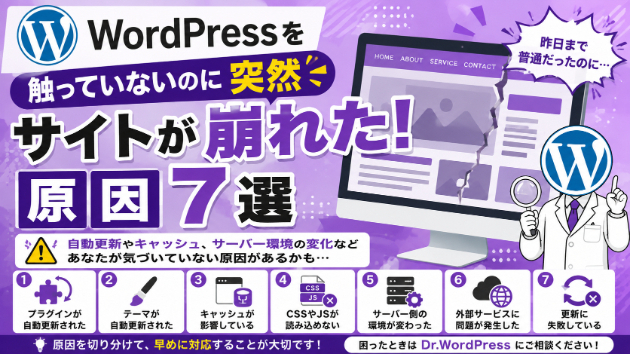
こんにちは、Dr.WordPressです。昨日まで普通に表示されていたWordPressサイトが、ある日突然、「レイアウトが崩れている」「画像が表示されなくなった」「メニューがおかしくなった」「デザインがぐちゃぐちゃになった」ということはありませんか?しかも、「最近WordPressなんて触っていないのに……」というケースもあります。実はWordPressは、自分で何も操作していなくても、プラグインやテーマの自動更新などによってサイトの状態が変わることがあります。WordPressにはプラグインやテーマの自動更新機能があり、設定によってバックグラウンドで更新されます。今回は、WordPressを触っていないのに突然サイトの表示が崩れたときに考えられる7つの原因をご紹介します。 ① プラグインが自動更新されたまず確認したいのが、**プラグインの自動更新**です。WordPressでは、プラグインごとに自動更新を有効にできます。自分で「更新」ボタンを押していなくても、設定によってプラグインが更新されることがあります。更新によって、・これまで使用していたCSSが変わった・JavaScriptの動作が変わった・テーマとの相性に問題が出た・別のプラグインと競合したなどの理由から、サイトの表示に影響する場合があります。「何もしていないのに突然崩れた」という場合は、まずプラグインの更新履歴を確認してみましょう。 ② テーマが自動更新されたプラグインだけでなく、WordPressテーマも自動更新される場合があります。テーマが更新されることで、・CSSの仕様が変わった・テーマの機能が変更された・
0
カバー画像

Figma・XDのコーディング見積りで金額が変わる5つのポイント

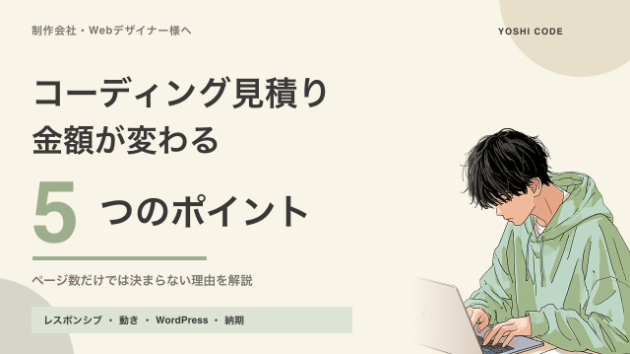
「デザインは1ページだけなのに、なぜ見積り金額に幅があるのだろう」FigmaやXDで作成したデザインのコーディングを依頼するとき、このように感じる方もいらっしゃるかもしれません。コーディングの作業量は、単純なページ数だけでは決まりません。同じ1ページでも、ページの長さ、スマートフォン用デザインの有無、アニメーションやフォーム、納品方法などによって必要な作業が変わります。今回は、デザインデータからコーディングを依頼するときに、見積り金額へ影響しやすい5つのポイントを整理します。1.ページ数とページの長さ最初に確認するのは、ページ数と各ページのボリュームです。例えば、同じ「1ページのLP」でも、5セクション程度の短いページと、商品説明・実績・料金・FAQなどが続く長いページでは、実装するパーツの数が異なります。複数ページのサイトでは、ページ数だけでなく、異なるレイアウトが何種類あるかも作業量に影響します。・トップページ:1ページ・共通レイアウトの下層ページ:3ページ・個別デザインの下層ページ:2ページ・お問い合わせページ:1ページこのように整理すると、共通部分と個別に実装する部分を確認しやすくなります。見積りを依頼するときは、FigmaやXDの共有URLだけでなく、「全部で何画面あるか」「同じレイアウトを使うページがあるか」も伝えるとスムーズです。2.パソコン・スマートフォン用デザインの有無パソコン用とスマートフォン用のデザインが揃っている場合は、それぞれの見た目を基準にレスポンシブ対応を進められます。一方、スマートフォン用デザインがない場合は、画面幅が狭くなったときの並び順、余白
0
カバー画像

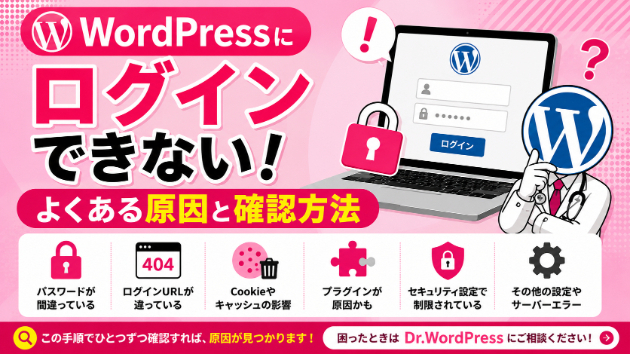
WordPressにログインできない!よくある原因と確認方法

こんにちは、Dr.WordPressです。WordPressを更新しようと思って管理画面を開いたら、「なぜかログインできない」ということはありませんか?例えば、「パスワードを入力してもログインできない」「昨日まで普通にログインできていた」「ログイン画面自体が表示されない」「ログインしても、またログイン画面に戻される」といった症状です。WordPressにログインできないと、サイトの更新やお問い合わせの確認などもできなくなるため、焦ってしまう方も多いと思います。しかし、WordPressにログインできない原因はパスワードだけとは限りません。今回は、WordPressにログインできなくなったときに確認したい、よくある原因と対処方法をご紹介します。WordPressにログインできないとき、まず確認したいことWordPressにログインできなくなった場合、まずはどのような症状が発生しているのかを確認しましょう。例えば、・「ユーザー名またはパスワードが正しくありません」と表示される・ログイン画面そのものが表示されない・ログインするとエラーが表示される・ログインしても再びログイン画面に戻る・画面が真っ白になる・「重大なエラー」が表示されるなど、症状によって考えられる原因が異なります。いきなりWordPressやサーバーの設定を変更するのではなく、まず現在起きている症状を確認することが大切です。関連記事1. ユーザー名やパスワードが間違っているまず確認したいのが、WordPressのユーザー名とパスワードです。単純な原因ですが、意外とよくあります。特に、・大文字と小文字を間違えている・コピー
0
カバー画像

毎日のExcel作業に追われていませんか?VBA自動化で手に入れる「心と時間のゆとり」

こんにちは!Excel VBAを活用した業務効率化やツール開発をサポートしております。アイキャッチのイラストは、趣味で作成した「ホテルのティーサロンでゆったりと紅茶を楽しむひととき」を描いた一枚です。日々の業務の中で、「定型作業に追われて本来の業務に集中できない」「もっと心と時間に余裕を持たせて、一息つく時間が欲しい」と感じる場面はありませんか?・毎月・毎週の大量データ転記や集計作業・複数のファイルから情報を集めるレポート作成・手作業による転記ミスや確認作業の負担こうしたルーティンワークは、Excel VBA(マクロ)を活用して自動化することで、作業時間を大幅に削減できます。【VBA導入による主なメリット】・ボタン一つで数時間かかっていた作業が数秒〜数分で完了・手作業によるミスを排除し、データの正確性を向上・削減できた時間で、より価値の高い業務への集中や心と時間のゆとりを確保「こんな作業、自動化できるかな?」「今のマクロを使いやすく改修したい」といった段階でも構いません。まずは現在の作業手順や「こうなったら嬉しい」というイメージをお気軽にご相談ください。貴社の業務フローに合わせたオーダーメイドのVBAツール開発で、スムーズで余裕のある業務環境づくりをお手伝いいたします!
0
12,339 件中 1,981 - 2,040