WordPressをHTTPSへ切り替え、SSL証明書も有効なのに、ブラウザで「保護されていない通信」と表示されたり、鍵の表示が安定しなかったりすることがあります。
このとき、証明書の設定だけを何度もやり直しても解決しない場合があります。よくある原因は、HTTPSで開いたページの中に、HTTPの画像・CSS・JavaScript・外部部品が残る「混在コンテンツ(Mixed Content)」です。
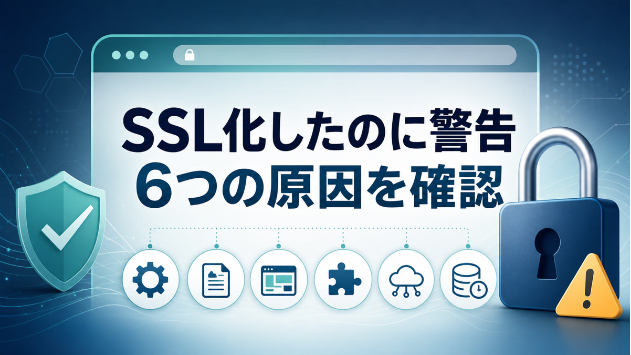
この記事では、WordPressで警告元を見つけるための6つの確認場所と、安全に直す順序を整理します。
【まず分けたい2つの問題】
最初に「証明書そのものの問題」と「ページ内の混在コンテンツ」を分けます。
・サイトをHTTPSで開けない、証明書名が合わない、有効期限の警告が出る
・HTTPSでは開けるが、特定ページだけ警告が出る、画像や装飾が欠ける
前者は証明書やサーバー設定を先に確認する問題です。後者は、ページが読み込もうとしている個別のHTTPリソースを探す問題です。
混在コンテンツには、ブラウザがHTTPSへ自動変換を試みるものと、安全上の理由で読み込みを止めるものがあります。画像が見えているから問題がない、とは限りません。スクリプト、スタイル、Webフォント、埋め込み画面などが止められると、表示崩れや機能不全につながることがあります。
【警告が残る6つの主な原因】
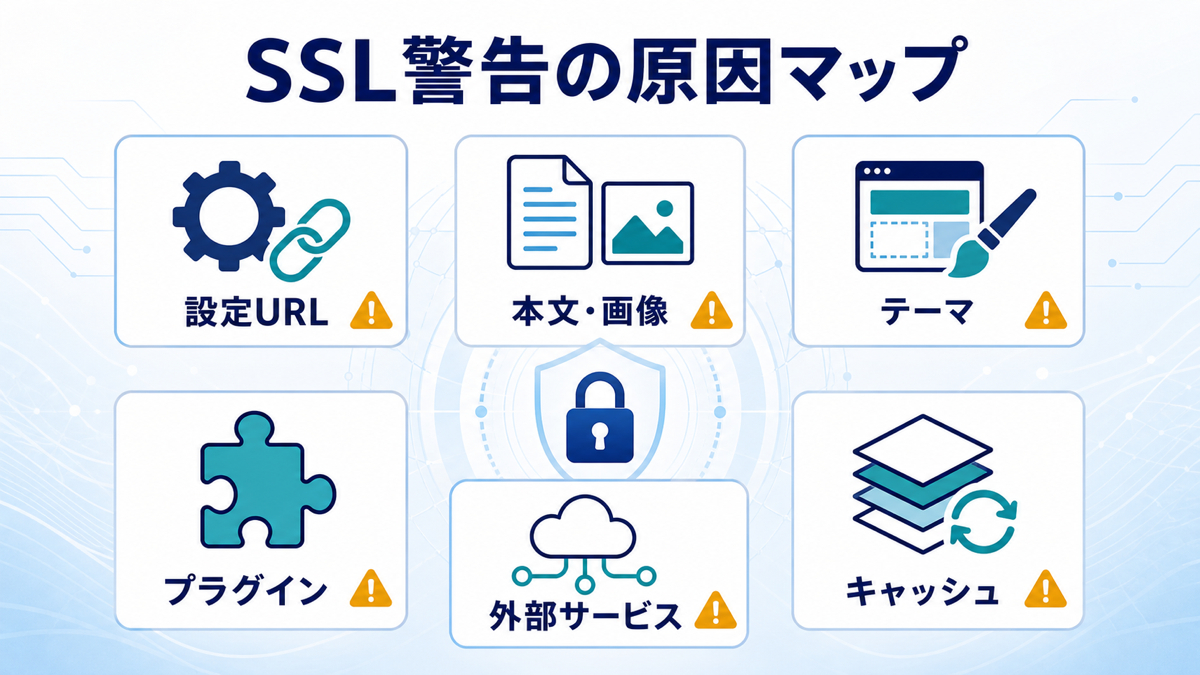
1. WordPressの基本URLがHTTPのまま
管理画面の「WordPress アドレス」と「サイトアドレス」、または設定ファイルや環境変数に、古いHTTPのURLが残っている場合です。ここがずれると、管理画面、画像、内部リンクなど複数の場所へ影響が広がります。
ただし、URL欄だけを先に変更すると管理画面へ入れなくなる構成もあります。サーバー側でHTTPSが利用でき、HTTPからHTTPSへの転送と復旧手段があることを確認してから触ります。
2. 投稿本文・固定ページ・画像URLにHTTPが残っている
移行前に登録した画像、リンク、ボタン、HTMLブロックなどは、データベース内に絶対URLとして残ることがあります。トップページは正常でも、古い記事や特定の固定ページだけ警告が出るなら、この層を疑います。
同じドメインだからといって、文字列を一括置換するのは危険です。バックアップを取り、置換対象と件数を確認し、WordPressの保存形式を扱える方法で変更します。
3. テーマや追加CSSがHTTPを指定している
テーマファイル、子テーマ、カスタマイザーの追加CSS、ヘッダー・フッター用コードに、HTTPの背景画像やフォント、外部CSSが直書きされている場合があります。
全ページで同じ警告が出るなら、共通ヘッダーやフッター、テーマCSSを優先して確認します。ページ単位ではなくサイト全体へ影響する場所です。
4. プラグインが古いURLを出力している
フォーム、スライダー、キャッシュ、最適化、アクセス解析などのプラグインが、保存済み設定や生成済みファイルからHTTPのURLを出すことがあります。
警告を隠すためにプラグインを追加する前に、どのプラグインがどのURLを出しているかを確認します。むやみに全停止すると、フォームや予約、決済など別の機能へ影響するため、検証環境や切り戻し手段が必要です。
5. 外部サービスがHTTPで読み込まれている
外部フォント、地図、動画、広告、計測タグ、チャット、古いバナーなど、WordPress外の部品が原因になる場合があります。外部側がHTTPSに対応していればURLを変更し、対応していなければ部品の置き換えや削除を検討します。
HTTPをHTTPSに書き換えるだけでは動かないサービスもあります。変更後は表示だけでなく、送信・再生・計測など本来の機能まで確認します。
6. キャッシュやCDNに古いHTTPが残っている
修正済みなのに警告が続く場合、WordPressのキャッシュ、最適化ファイル、サーバーキャッシュ、CDN、ブラウザキャッシュに古い内容が残っていることがあります。
ただし、最初から全部のキャッシュを消すと、修正で直ったのか、たまたま再生成されたのか分かりにくくなります。まず警告URLを記録し、発生元を修正してから、関係するキャッシュを順に更新します。
【原因を安全に見つける順序】
1. 警告が出るページURL、時刻、ブラウザ、表示状態を記録する
2. ブラウザの開発者ツールで、HTTPから始まる警告対象URLを確認する
3. そのURLが本文、テーマ、プラグイン、外部サービスのどこから出ているか特定する
4. バックアップと戻し方を確保して、発生元を修正する
5. 関係するキャッシュを更新し、シークレットウィンドウなどでも再確認する
ブラウザの表示だけでなく、トップページ、問い合わせ、申込み、ログインなど重要な導線も確認します。1ページ直っても、別ページに古いHTTPが残ることがあるためです。
【避けたい対応】
・警告内容を記録せず、設定やプラグインを次々変える
・バックアップなしでデータベースを一括置換する
・HTTPS非対応の外部部品を、URLだけ強制的に書き換える
・警告を消すことだけを優先し、フォームや表示の動作確認を省く
【相談前に用意すると切り分けが早い情報】
・警告が出るページURLと、すべてのページか一部だけか
・表示された文言とスクリーンショット
・利用中のサーバー、CDN、キャッシュ機能
・SSL化した時期と、その後に変更したテーマやプラグイン
・WordPressとサーバー管理画面を操作できるか
まとめると、SSL警告は「証明書を入れたか」だけでなく、「ページを構成するすべての読み込みがHTTPSになっているか」で確認します。最初に警告対象URLを記録し、6つの発生元へ絞り込み、バックアップ後に原因側を直すのが安全です。
自分で警告元や修正範囲を整理するのが難しい場合は、この記事に掲載している「WordPressを安全に常時SSL化します」から、必ず購入前にご相談ください。関連サービスが受付休止・非公開の場合や、どのサービスが合うか分からない場合は、著者名「たか369」からプロフィールへ移動し、「見積り相談」から現在の状況をお知らせください。